
Audacity is een capabele gratis DAW met alle basistools en functies die je nodig hebt als beginnende audio-editor, inclusief het splitsen en samenvoegen van audiotracks, wat heel eenvoudig is binnen de software. In dit artikel behandelen we zowel het splitsen als het samenvoegen van audio in Audacity en ook een bonustip over hoe je je audiotrack snel in afzonderlijke audiofragmenten kunt splitsen.
Volg deze stappen om audio te splitsen in Audacity:
- Met Selectiegereedschap (F1), markeer waar u uw audio wilt splitsen.
- Ga naar Bewerken>Clipgrenzen>Splitsen OF druk op Ctrl+I
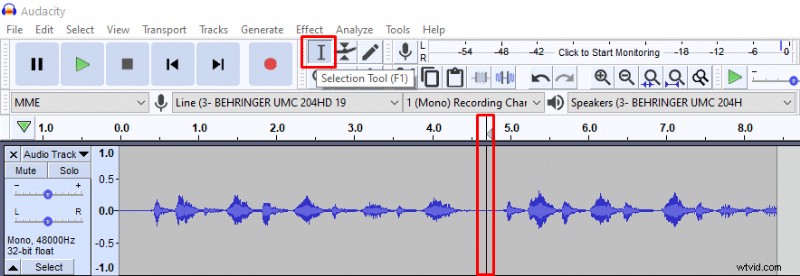 Het selectiegereedschap gebruiken om te markeren waar je de audiotrack wilt splitsen in Audacity
 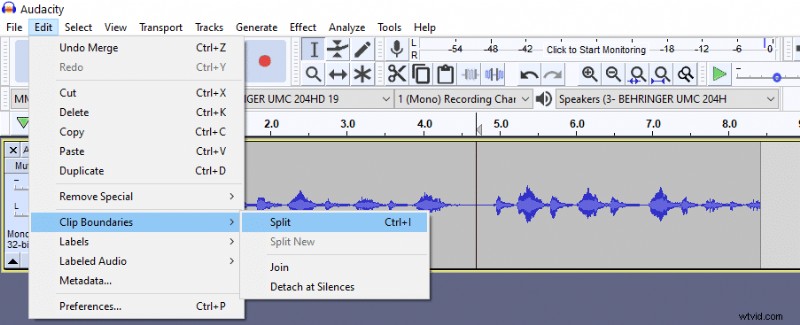 Audio splitsen in Audacity (Ctrl+I)
 Hoe kan ik audio samenvoegen na het splitsen?
Om audiotracks samen te voegen nadat je ze hebt gesplitst, kun je de tracks samenvoegen met Time Shift Tool . Klik vervolgens op de lijn die de twee tracks scheidt om deze te laten verdwijnen en je bent klaar.
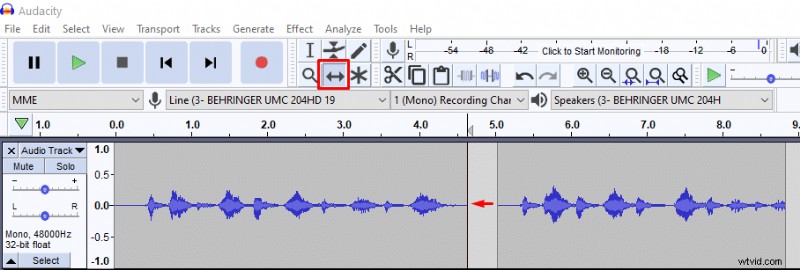 Tracks samenvoegen met Time Shift Tool
  Tracks samenvoegen door op de lijn te klikken
 Hoe kan ik audio splitsen op stille delen in Audacity?
Als je audio alleen in hoorbare delen wilt splitsen, heb je de mogelijkheid om stille delen te verwijderen en een audiotrack in kleinere stukken te splitsen. Dit is erg handig bij het opnemen van tekst voor een voice-overproject.
Zo kun je stille delen verwijderen en audio splitsen in Audacity:
- Ga na de opname naar Multi-view modus (Audiotrack>Multi-view). Multi-view laat je zien waar de stille delen zijn, die je niet kunt zien als je alleen naar de golfvorm kijkt.
- Selecteer uw hele opname en pas het noise gate-effect toe (Effect>Noise gate). Noise gate is standaard niet beschikbaar; je zult het als plug-in moeten installeren. Als alternatief kunt u Amplify toepassen effect op delen die je stil wilt maken, maar dat is een langere route.
- Pas in noise gate een maximale (-100dB) niveaureductie toe en klik op OK. Nu wordt het achtergrondgeluid verwijderd en heb je stille delen in je audio.
- Ga naar Bewerken>Clipgrenzen>Ontkoppel bij stiltes en je bent klaar.
 Multiview selecteren
 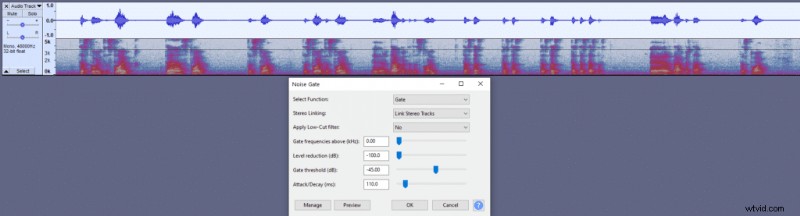 Noisegate gebruiken om achtergrondgeluiden te verwijderen en stille delen te maken.
  Stille delen gemaakt met het noise gate-effect.
  Bewerken>Clipgrenzen>Ontkoppelen bij stiltes
  Audio na het verwijderen van stille delen in Audacity.