
Audio die naar de ACX-website wordt geüpload, heeft een aantal verplichte minimumvereisten waaraan het moet voldoen, maar dat garandeert niet dat uw inzending wordt geaccepteerd omdat deze verder wordt beoordeeld. Zonder audiobewerking zal uw audio zelden aan deze vereisten voldoen. Gelukkig beschikt Adobe Audition over de tools die nodig zijn om je te helpen aan de ACX-vereisten te voldoen en zullen we voornamelijk een compressor gebruiken, effecten normaliseren en tools voor noise gate/noise reduction.
De volledige ACX-vereisten vindt u hier.
Hier volgt een kort overzicht van de technische vereisten bij het uploaden van audio naar ACX:
- RMS tussen -23dB tot -18dB
- -3dB piekaudioniveau
- Geluidsvloer onder -60 dB
- MP3-formaat met een bitsnelheid van 192 kbps of hoger
- Constante samplefrequentie van 44,1 kHz
- Blijf bij alleen mono of alleen stereo
- Tot 120 minuten audio-opname
Helaas ondersteunt Adobe Audition geen Nyquist-plug-ins. Daarom kun je op geen enkele manier meten of je audio aan de ACX-vereisten voldoet voordat je deze alleen met Adobe Audition naar ACX uploadt.
U kunt uw audio echter vanuit Adobe Audition bewerken en exporteren en de Nyquist ACX check-plug-in binnen Audacity gebruiken om te meten of uw audio aan de ACX-vereisten voldoet.
Samplefrequentie instellen op 44,1 kHz
Voor de meeste mensen is de samplefrequentie standaard 44,1 kHz en hoeft u mogelijk geen wijzigingen aan te brengen. Je hebt ook de mogelijkheid om je audiosamplefrequentie om te zetten zodra de opname is voltooid. Als u de bemonsteringsfrequentie wijzigt nadat uw opname is voltooid, kan uw audiokwaliteit echter enigszins afnemen; daarom is het het beste om de juiste samplefrequentie in te stellen voordat u begint met het opnemen van audio.
Volg deze stappen om de opnamesamplefrequentie in Adobe Audition te wijzigen:
- Ga naar Bewerken->Voorkeuren->Audiohardware
- Klik op Instellingen
- Ga naar het gedeelte Opnemen
- Kies het opnameapparaat dat je gebruikt
- Klik op Eigenschappen
- Ga naar het gedeelte Geavanceerd
- Kies instellingen voor 24-bit, 44100 Hz (studiokwaliteit)
- Klik op Toepassen en OK.
Misschien wil je hetzelfde doen met de afspeelinstellingen, hoewel dit niet verplicht is.
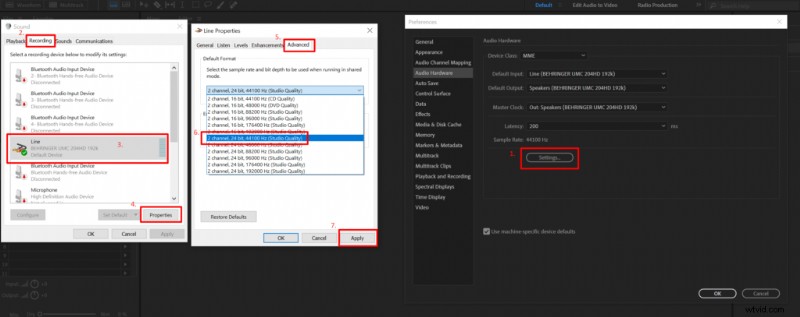 De instellingen voor de bemonsteringsfrequentie wijzigen in Adobe Audition.
 Geluidsdrempel lager dan -60 dB instellen
Idealiter wilt u de ruisvloer aanpakken voordat u aan de RMS en het piekaudioniveau gaat werken. Dat komt omdat u eventuele ruis in uw audio-opname moet elimineren voordat u het audioniveau verhoogt. Anders zou je tegelijkertijd de ruisvloer verhogen. In eerste instantie is uw ruisniveau misschien goed, maar het wordt vaak te hoog als u het audioniveau verhoogt.
Er zijn twee manieren waarop je met de ruisvloer om kunt gaan in Adobe Audition; je kunt een Noise Gate of een Noise Reduction-tool gebruiken. De ideale manier zou het gebruik van een noise gate zijn, omdat deze de audiokwaliteit niet vermindert. Je zou echter een noise gate-plug-in moeten installeren omdat de ingebouwde noise gate van Adobe Audition niet de mogelijkheid heeft om het noise gate-bereik te regelen, waardoor je noise-floor te laag wordt naar de smaak van de ACX.
De eenvoudigere methode is het toepassen van een hulpmiddel voor ruisonderdrukking, dat af en toe wat audioartefacten toevoegt, maar uw audio met een paar klikken van veel ongewenste ruis opschoont.
U hoeft niet zowel noisegate als noise reduction toe te passen. Kies er maar één.
Noise gate-methode
Om met de ruisvloer om te gaan, raad ik aan om het rustige gedeelte van je audio-opname af te spelen en te controleren waar het piekt op de audioniveaumeter. Dit geeft je de basis om een noise gate-effect toe te passen.
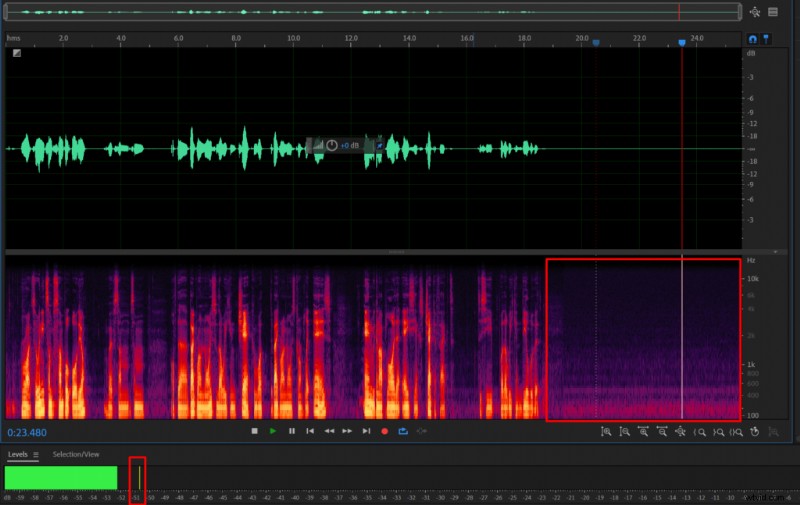 Meting van een ruisvloer van -51 dB in Adobe Audition.
 Nu u uw ruisvloer kent, selecteert u uw audio-opname en past u de noise gate toe. Ik gebruik een gratis Bob Perry Gate die je hier kunt downloaden of de noisegate van je keuze kunt kiezen.
Stel uw noise gate-instellingen in:
- Drempel:5 dB tot 10 dB boven uw ruisvloer
- Aanval:2 ms
- Release:200 ms
- Houden:50 ms
- Bereik:-10dB tot -20dB
- Klik op Toepassen
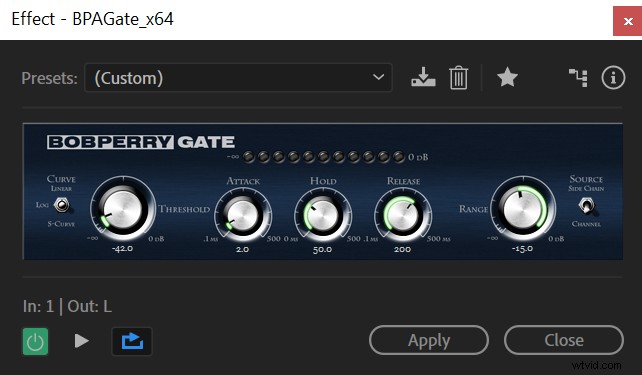 Noise gate-instellingen om de ruisvloer met 15 dB te verminderen in Adobe Audition.
 Methode voor ruisonderdrukking
- Selecteer uw audio-opname
- Ga naar Effecten->Ruisonderdrukking/Herstel -> Adaptieve ruisonderdrukking
- Stel Ruis verminderen in met parameter tot ongeveer 15dB. Het zal voor iedereen verschillen, omdat je verschillende geluidsniveaus hebt, maar het moet tussen de 10 dB en 20 dB liggen.
- Laat de overige instellingen ongewijzigd en klik op Toepassen.
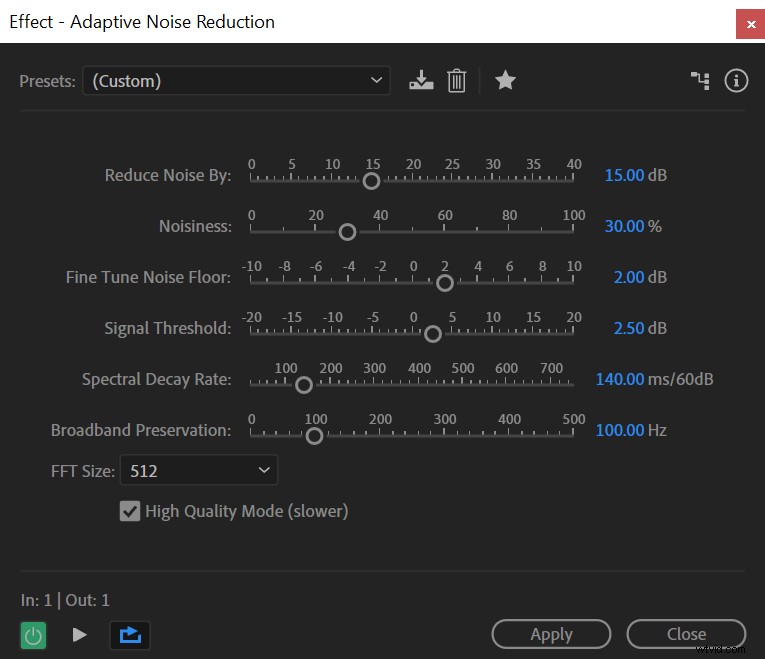 Instellingen voor adaptieve ruisonderdrukking instellen in Adobe Audition
 Als uw ruisvloer nog steeds te hoog is nadat u het effect hebt toegepast, stelt u Ruis verminderen met in parameter hoger; als het te laag is, maak het dan lager.
RMS instellen tussen -23dB tot -18dB en -3dB piekaudioniveau
Deze twee vereisten zijn nauw met elkaar verbonden als de RMS (Root mean square) berekent de algehele luidheid van uw audio-opname en het piekaudioniveau verwijst naar het luidste deel van uw audio.
Normaliseren
U kunt eerst proberen aan beide vereisten te voldoen door uw piekaudioniveau in te stellen op -3dB. Het zal vaak tegelijkertijd aan beide vereisten voldoen.
Volg deze stappen om een piekaudioniveau van -3dB te bereiken:
- Selecteer uw audio-opname
- Ga naar Effecten -> Amplitude en compressie -> Normaliseren
- Normaliseren naar -3dB
Compressor
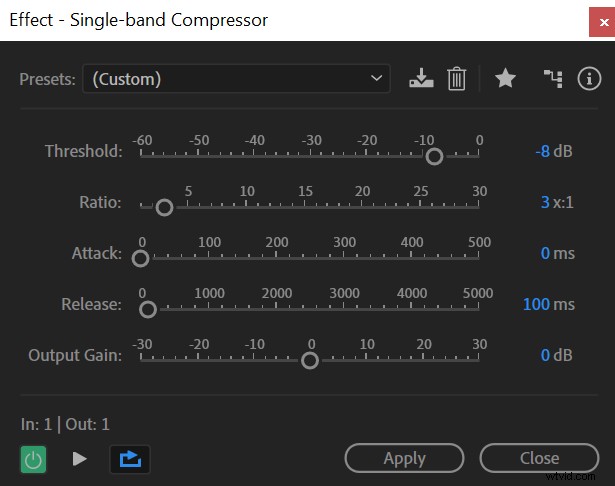 Compressie-instellingen om te voldoen aan de ACX-vereisten in Adobe Audition.
 Je zult een compressor moeten gebruiken als je audio niet aan de RMS-vereisten voldoet nadat je het Normalize-effect hebt toegepast.
Je kunt een compressor toepassen door deze stappen te volgen:
- Selecteer je audio
- Ga naar Effecten -> Amplitude en compressie -> Single-band compressor
- Stel de drempel in op ongeveer -8dB. Meestal ligt dit ergens in het bereik van -6dB tot -10dB, maar het hangt af van hoe dynamisch uw audio-opname is. Voor stillere en dynamischere audio is een lagere drempel vereist.
- Stel de verhouding in op 3:1
- Laat de overige parameters op de standaardwaarde staan en klik op Toepassen.
De compressor maakt uw luidere delen stiller, waardoor u uw audioniveaus kunt verhogen zonder audioclipping te introduceren.
Normaliseer nu uw audio opnieuw naar -3dB. Dit zou u moeten helpen aan beide vereisten te voldoen. Als uw RMS nog steeds te laag is, probeer dan een lagere drempelwaarde te gebruiken bij het toepassen van een compressor. Als uw RMS nu te hoog is, kunt u ook een hogere drempel gebruiken.
MP3 exporteren met een bitsnelheid van 192 Kbps of hoger
Eindelijk ben je bijna klaar. Het laatste dat u moet doen, is ervoor zorgen dat u de juiste exportinstellingen gebruikt.
- Ga naar Bestand->Exporteren->Bestand
- Kies het MP3-audioformaat
- Stel uw voorbeeldtype in op 44100 Hz
- Stel uw bitsnelheid in op 192 Kbps of hoger en zorg ervoor dat deze constant is (CBR)
- Klik op OK
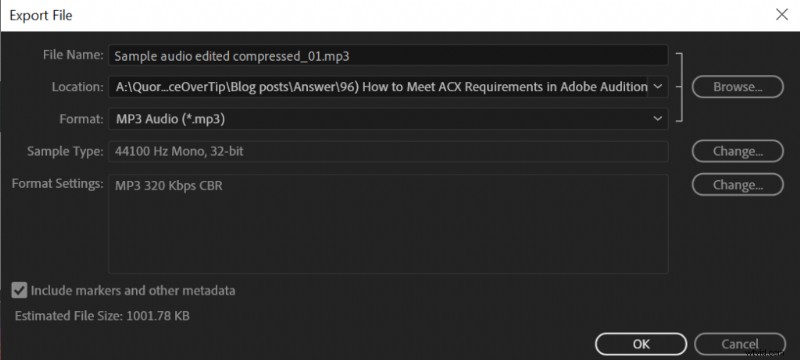 Exporteer instellingen in Adobe Audition om aan de ACX-vereisten te voldoen.
 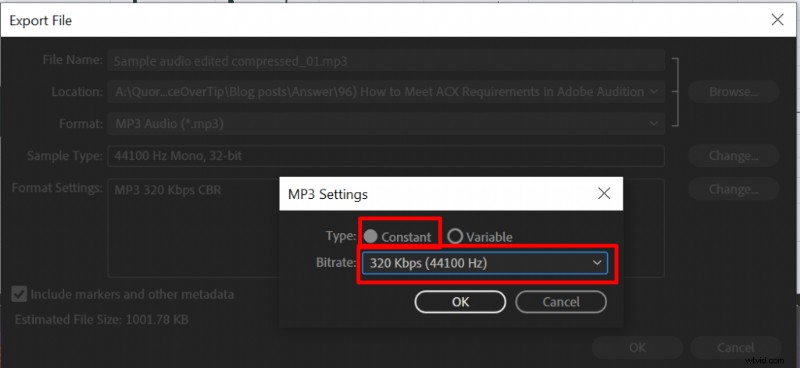 MP3 instellen op een constante bitrate (CBR) boven 192Kbps.
 Als alles correct is gedaan, krijg je dit resultaat als je je audio analyseert met de ACX-controle:
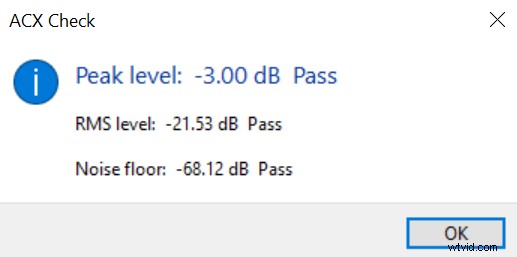 ACX Controleer-analyse.