Als u op zoek bent naar een snelle samenvoegknop in After Effects, zult u er geen vinden. In tegenstelling tot Photoshop of Premiere gaat After Effects anders met de zaken om. Maar je kunt nog steeds meerdere elementen naadloos samenbrengen met tools als Pre-compose, Sequence Layers en Nesting.
Wanneer mensen zoeken naar hoe ze in After Effects kunnen 'samenvoegen', hebben ze het vaak over een paar verschillende taken:het samenvoegen van videoclips in de tijdlijn, het combineren van lagen tot één geheel, het synchroniseren van audio met beeldmateriaal of zelfs het consolideren van hele composities.
Elke situatie heeft zijn eigen oplossing, en in deze gids lopen we stap voor stap door de methoden, zodat u de juiste aanpak voor uw project kunt kiezen.
Deel 1. Clips samenvoegen in After Effects (reekslagen)
Een van de meest voorkomende dingen die gebruikers bedoelen met 'samenvoegen' is het combineren van afzonderlijke videoclips tot één enkele reeks. In After Effects gebeurt dit met de Sequence Layers functie in het Keyframe Assistant-menu.
Clips samenvoegen in AE met behulp van reekslagen
Stap 1
Clips importeren en rangschikken
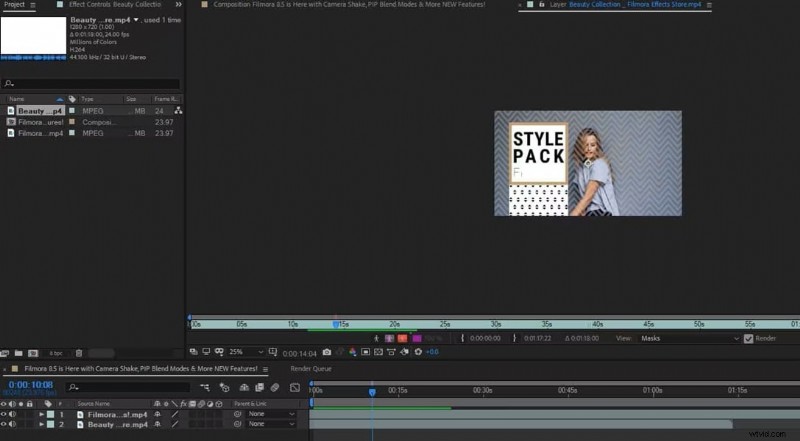
Importeer uw videoclips in het projectpaneel. Sleep ze vervolgens naar de tijdlijn in de volgorde waarin u ze wilt afspelen.
Stap 2
Gebruik Keyframe-assistent
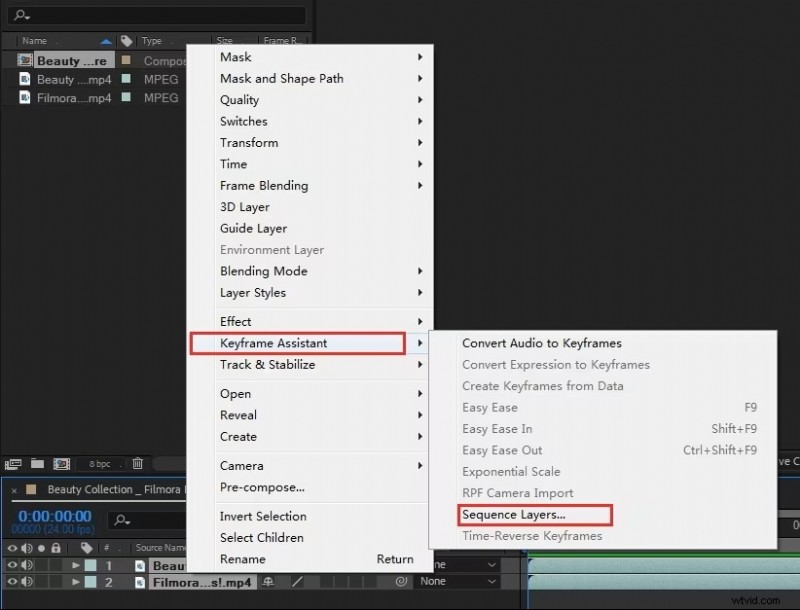
Selecteer alle clips, klik met de rechtermuisknop en kies Keyframe-assistent → Reekslagen .
Stap 3
Exporteer de laatste reeks
De clips zijn nu gecombineerd tot één doorlopende reeks. Sla uw werk op en exporteer de uiteindelijke video.
Wanneer gebruik je deze methode
Sequentielagen zijn ideaal wanneer u meerdere clips aan elkaar moet naaien, zodat ze van begin tot eind kunnen worden uitgevoerd zonder gaten of overlapping. Deze methode is perfect voor het maken van een ruwe versie of het voorbereiden van een reeks voor verdere bewerking.
Alternatief:handmatige uitlijning
Als u meer controle wenst, kunt u clips ook handmatig op de tijdlijn slepen. Met deze methode kun je de timing aanpassen, overgangen toevoegen of opzettelijk gaten tussen clips laten in plaats van ze automatisch te laten overvloeien.
Deel 2. Lagen samenvoegen in After Effects (Pre-compose)
Pre-compose bundelt geselecteerde lagen in één enkele, nestbare compositie, zodat u er als één laag aan kunt werken terwijl de originelen bewerkbaar blijven. Dit is de populaire methode wanneer u een effect, masker of beweging op een groep lagen wilt toepassen zonder op elke laag dezelfde besturingselementen te herhalen.
Hoe Pre-compose werkt
Wanneer u vooraf componeert, maakt After Effects een nieuwe compositie die de door u geselecteerde lagen bevat. Die nieuwe compositie verschijnt in de bovenliggende tijdlijn als een enkele laag. U kunt de geneste compositie op elk gewenst moment openen om de originele lagen te bewerken, zodat de bewerkbaarheid niet verloren gaat.
Lagen samenvoegen in After Effects met Pre-Compose
Stap 1
Selecteer Lagen om te combineren
Selecteer de lagen die u in de tijdlijn wilt combineren.
Stap 2
Stel de geselecteerde lagen vooraf samen
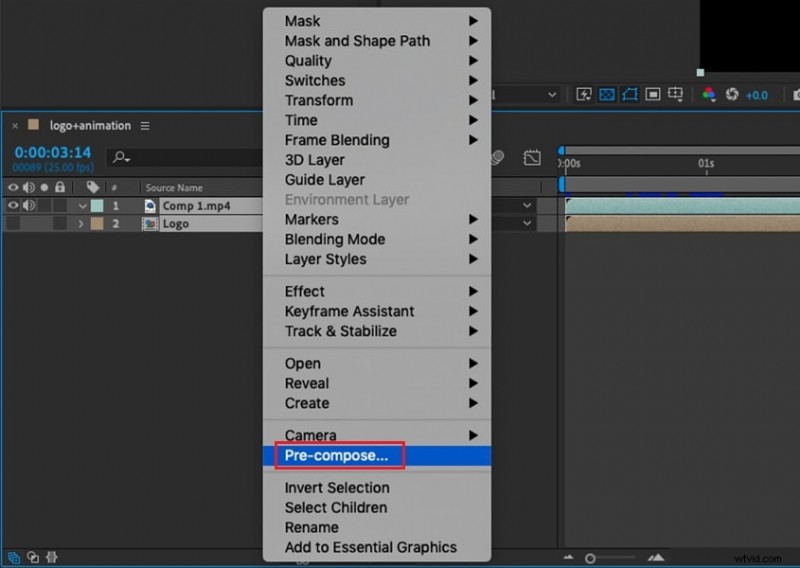
Klik met de rechtermuisknop op een van de geselecteerde lagen en kies Vooraf samenstellen (of gebruik het bovenste menu:Laag> Pre-compose).
Stap 3
Stel compositieopties in
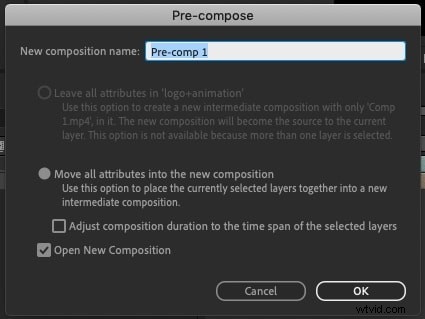
Geef de nieuwe compositie een duidelijke naam en kies vervolgens tussen de twee opties:
- Verplaats alle attributen naar de nieuwe compositie: brengt effecten en keyframes over naar de precomp.
- Laat alle attributen in de originele compositie: houdt effecten en transformaties toegepast in de hoofdcompositie terwijl de lagen genest zijn.
Stap 4
Voltooi de precomp
Klik op OK . Uw lagen zijn nu gegroepeerd in één enkele precomp.
Wanneer gebruik je Pre-compositie
?Gebruik pre-compose om een drukke tijdlijn te vereenvoudigen, een enkel effect op veel lagen tegelijk toe te passen, of herbruikbare gegroepeerde elementen te maken die u kunt verplaatsen, in de tijd opnieuw kunt toewijzen of als één geheel kunt animeren.
Alternatief:Groepeer lagen met een nulobject
Als u meerdere lagen samen wilt verplaatsen of animeren zonder ze daadwerkelijk samen te voegen, gebruikt u een nulobject. Ga naar Laag> Nieuw> Nul-object en koppel vervolgens uw lagen eraan met behulp van het menu Parent &Link of de pick whip. Nu zullen alle wijzigingen die u aanbrengt in de Null (zoals positie, schaal of rotatie) van invloed zijn op alle gekoppelde lagen, terwijl elke laag nog steeds op zichzelf bewerkbaar blijft.
Opmerking:afvlakken met renderen en opnieuw importeren
Voor permanent samenvoegen kunt u de lagen als één enkele video renderen en dat bestand terug in uw project brengen. Dit maakt het afspelen sneller en vereenvoudigt je tijdlijn, maar je kunt de originele lagen niet meer aanpassen.
Deel 3. Combineer twee composities (nest vs. renderen en importeren)
Soms wilt u, in plaats van fragmenten of lagen samen te voegen, hele composities combineren. After Effects biedt u twee hoofdopties:nesten of renderen en opnieuw importeren.
Composities nesten
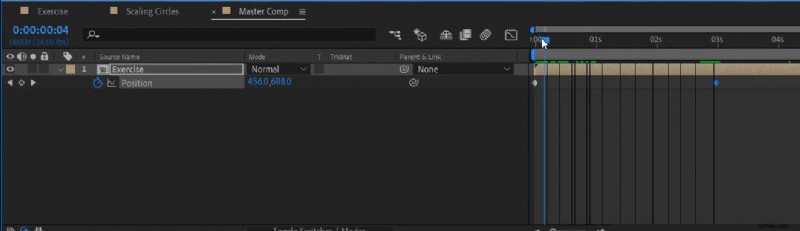
Nesten is de eenvoudigste manier om composities te combineren. Sleep de ene compositie naar de andere en deze verschijnt als één laag in de tijdlijn. Alles binnenin blijft bewerkbaar en u kunt op elk gewenst moment dubbelklikken op de geneste compilatie om de inhoud te openen en aan te passen.
Nesten is een geweldige optie voor het organiseren van projecten of het toepassen van een effect op meerdere composities tegelijk.
Renderen en terug importeren
Een andere optie is om uw composities als één videobestand weer te geven en dat bestand vervolgens terug in het project te brengen. Deze aanpak vlakt alles af, waardoor After Effects soepeler werkt, maar je verliest de mogelijkheid om de afzonderlijke lagen binnen die composities te bewerken.
Wanneer elke methode gebruiken
- Nesten is het beste wanneer u de volledige controle wilt behouden en wilt doorgaan met bewerken.
- Weergeven en importeren zijn het beste wanneer u klaar bent voor een definitieve versie, snellere previews nodig heeft of een gestroomlijnd bestand aan iemand anders wilt overhandigen.
Deel 4. Combineer afzonderlijke video- en audiotracks
After Effects is niet gebouwd zoals een typische video-editor en synchroniseert dus niet automatisch audio en video zoals Premiere Pro dat doet. Je kunt ze echter nog steeds gemakkelijk combineren met een paar eenvoudige stappen.
Video en audio afzonderlijk importeren
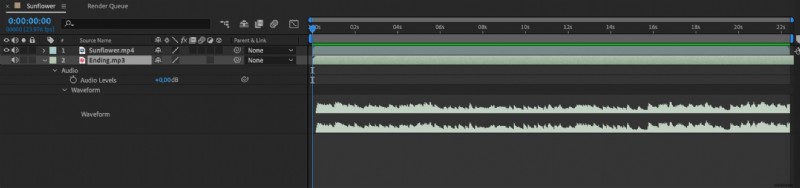
Begin met het importeren van uw videobestand en uw audiobestand in het projectpaneel. Sleep beide naar dezelfde compositietijdlijn.
Handmatig synchroniseren
Speel de tijdlijn af en lijn de audiotrack uit met de video. Mogelijk moet u inzoomen op de tijdlijn om een visuele aanwijzing, zoals een klap of een beweging, te matchen met het bijbehorende geluid. Zodra ze op een rij staan, kun je de audiotrack vergrendelen om onbedoelde verschuivingen te voorkomen.
Tips voor het werken met audio
- Hernoem uw audiolaag zodat deze gemakkelijker te vinden is in een complexe tijdlijn.
- Gebruik markeringen om beats of dialogen op één lijn te brengen met videogebeurtenissen.
- Als je wilt dat beide tracks bij elkaar blijven, componeer dan na het synchroniseren de video- en audiolagen vooraf.
Hoewel After Effects geen knop 'audio samenvoegen' heeft, kunt u met deze stappen afzonderlijke tracks effectief synchroniseren en beheren.
Deel 5. Vergelijkingstabel van methoden
Omdat er in After Effects verschillende manieren zijn om lagen te combineren of samen te voegen, is het handig om ze naast elkaar te bekijken. Hier is een korte vergelijking van de belangrijkste methoden:
| Methode | Beste voor | Bewerkbaar | Moeilijkheid |
| Volgordelagen | Combineer meerdere clips achter elkaar | ✅ | Gemakkelijk |
| Lagen vooraf samenstellen | Lagen groeperen in één enkele eenheid | ✅ | Gemakkelijk |
| Null Object Parenting | Lagen samen animeren of verplaatsen | ✅ | Gemiddeld |
| Nestcomposities | Het combineren van hele composities | ✅ | Gemiddeld |
| Weergeven en importeren | Afvlakken voor sneller afspelen | ❌ | Moeilijk |

 Veilig downloaden