Bij het leren van 3D-modellering en -animatie in Blender, het beheersen van camerabewegingen is essentieel voor de presentatie van uw projecten. Door de camerabeweging rond uw project te animeren, kunt u uw creatie op een meer meeslepende manier laten zien, waarbij één enkel stilstaand beeld wordt omgezet in een volledige, dynamische weergave.
Er zijn een paar manieren om camerabewegingen in Blender te animeren . Deze stapsgewijze handleiding begeleidt u door de twee eenvoudigste en meest effectieve methoden voor beginners:keyframing en animeren langs een pad .

Deel 1. Keyframe-animatie - De basismanier om uw Blender-camera te bewegen
De meest eenvoudige manier om camerabewegingen in Blender te animeren, is door de camera te keyframen. We zullen deze methode in twee delen opsplitsen:
- De camerabeweging instellen en opnemen
- Verzacht het hoofdframe zodat de beweging er naadloos uitziet
Let op:voor deze Blender camera animatie tutorial gebruiken we Blender 4.5. Als u een oudere versie gebruikt, kunnen sommige menunamen, snelkoppelingen of opties verschillen. Je kunt de video hierboven bekijken voor een oudere versie.
1. Stel de camerabeweging in en neem deze op in Blender
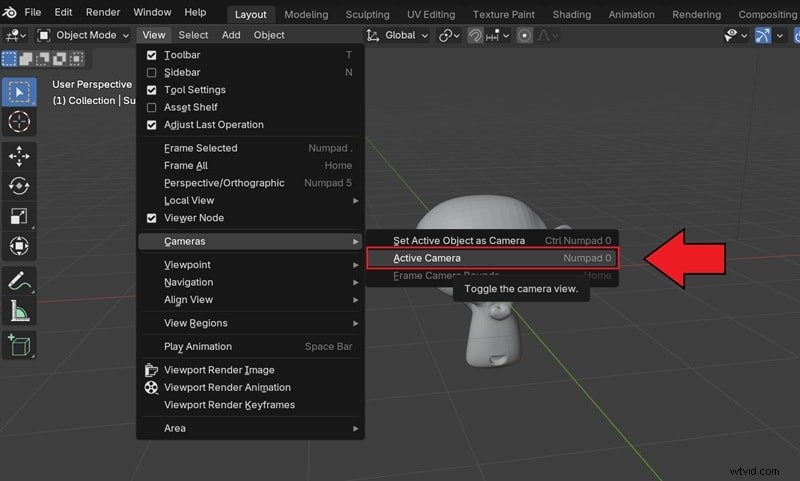
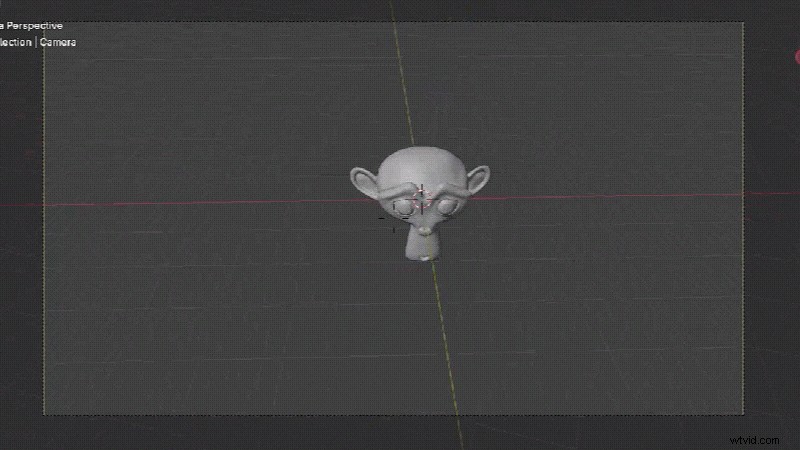
Ga naar Weergave> Camera's> Camera activeren (of druk op Numpad 0 ) om door de camera te kijken.
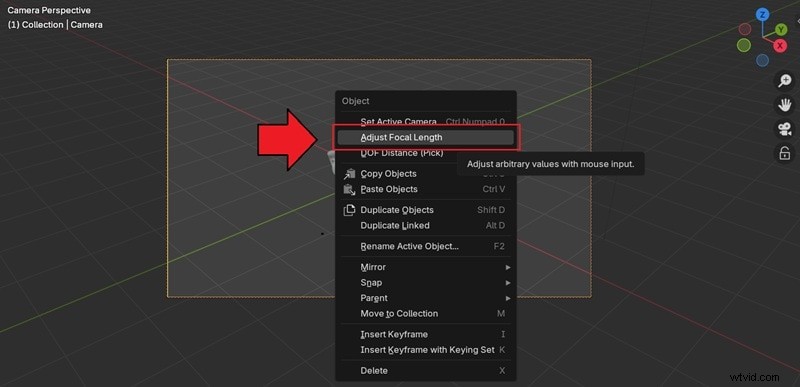
Selecteer de camera, klik met de rechtermuisknop om het contextmenu te openen en selecteer Brandpuntsafstand aanpassen in de Camera-eigenschappen.
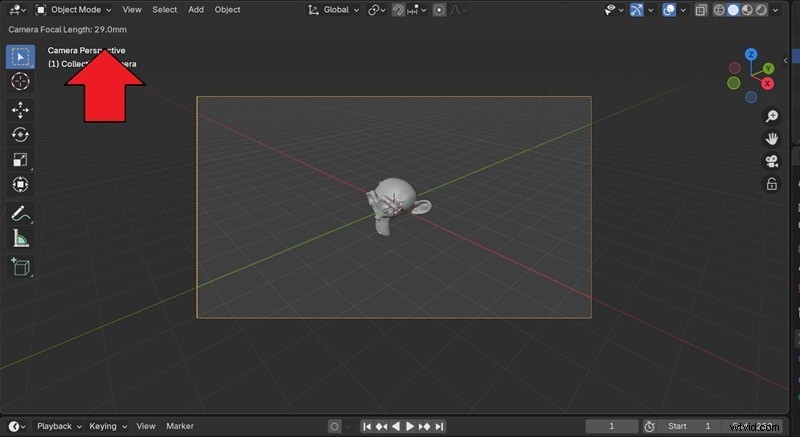
Beweeg over het veld Brandpuntsafstand totdat dit is ingesteld op ongeveer 18–24 mm voor een brede opname. Druk op Enter of klik om te bevestigen.
Stap 2
Wandelnavigatie instellen
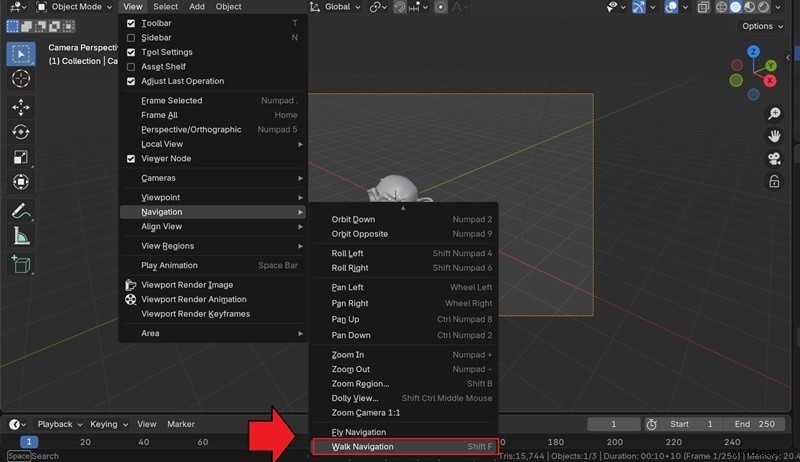
Gebruik vervolgens Walk Navigation om met je toetsenbord te bewegen als een first-person game. Ga naar Weergave> Navigatie> Loopnavigatie .
Daarna kunt u zich verplaatsen met uw sleutels:
- W A S D: Ga vooruit, links, achteruit, rechts
- Muis: Kijk rond
- E / V: Omhoog/omlaag
- Verschuiving: Versnel, Ctrl: Vertragen
- Tab of G: Schakel de zwaartekracht of het klikken op de vloer in/uit
- Klik met de rechtermuisknop of Esc annuleren
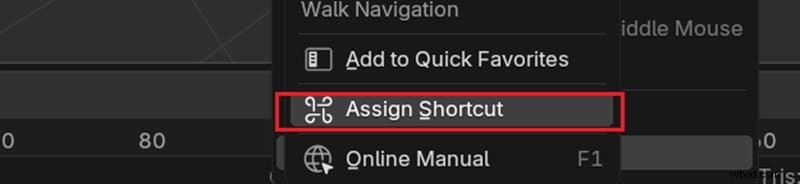
Tip: U kunt een aangepaste snelkoppeling voor navigatie maken door Weergave> Navigatie te selecteren en klik vervolgens met de rechtermuisknop op Wandelnavigatie en kies 'Snelkoppeling toewijzen ." Druk op de gewenste toetsen (bijvoorbeeld Shift+F) om deze te koppelen.
Stap 3
Keyframen van de camerabeweging
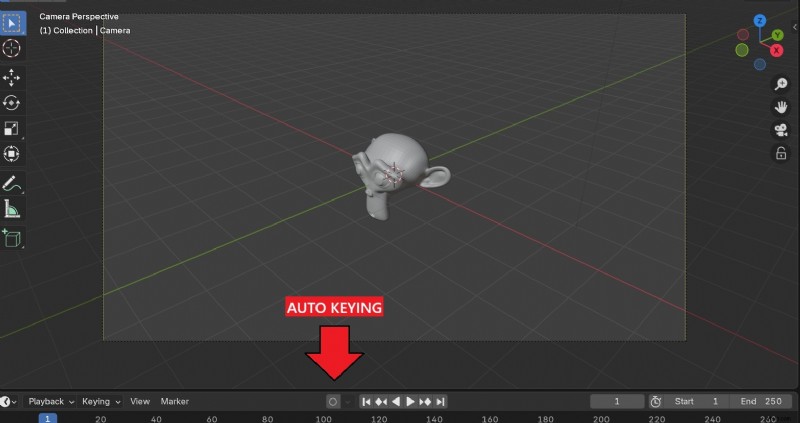
Schakel Automatisch intoetsen in , druk op Spatie om het afspelen te starten en start vervolgens Walk Navigation met uw snelkoppeling ervoor (Shift+F). Beweeg de camera en Blender voegt automatisch keyframes toe. Druk op Spatie nogmaals om te stoppen.
Stap 4
Splits het gebied en open de grafiekeditor
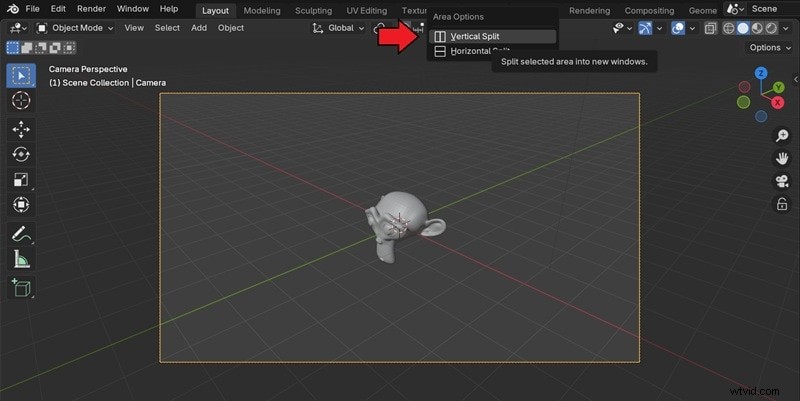
Controleer uw hoofdframes in de Grafiekeditor door eerst de werkruimte te splitsen. Om dit te doen, klikt u met de rechtermuisknop op de lijn tussen de koptekst en kiest u Verticaal splitsen (of horizontaal, als je dat liever hebt).
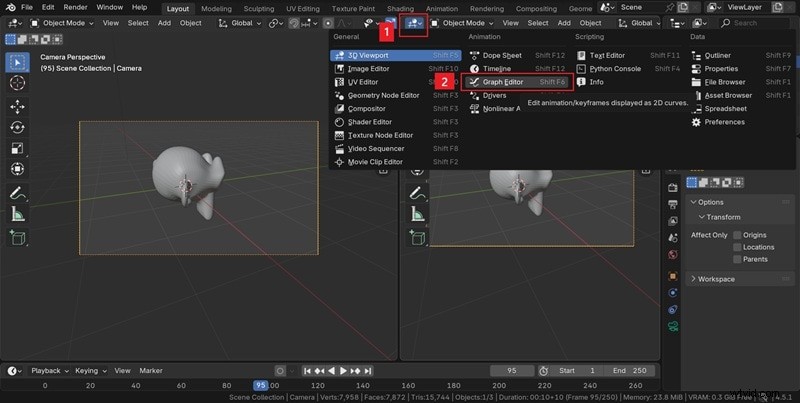
Klik in het nieuwe paneel op het Editortype menu (linksboven) en selecteer Grafiekeditor (Shift+F6) .
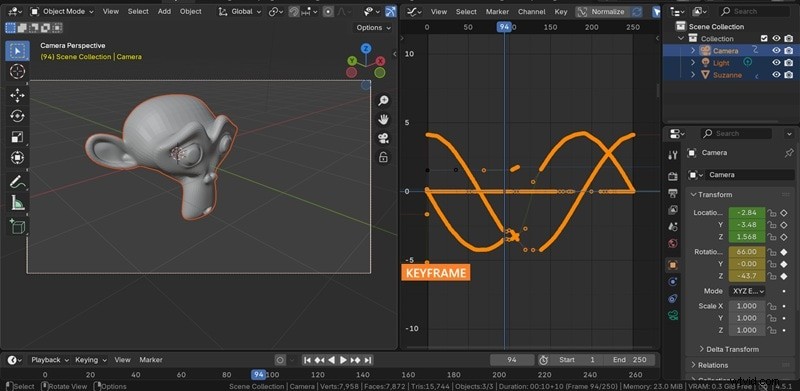
Speel nu de wandelnavigatie af die u zojuist hebt gedaan. U ziet het keyframe dat u zojuist hebt opgenomen.
2. Maak de sleutelframes glad
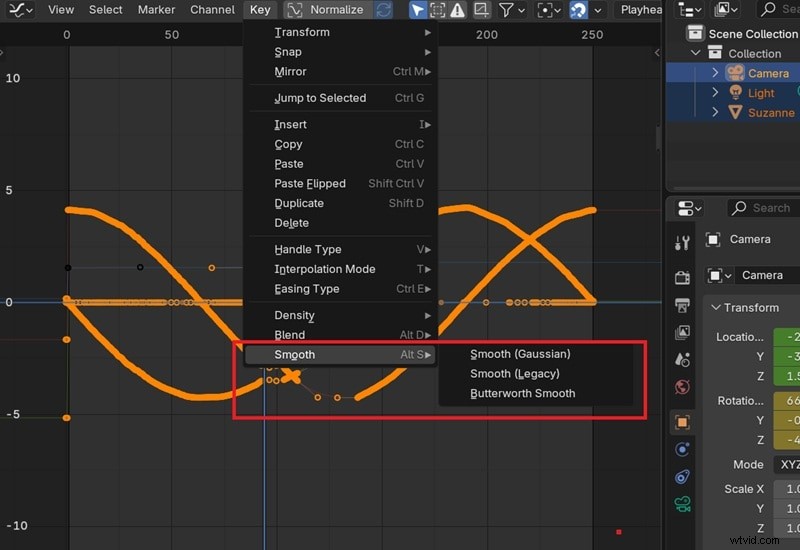
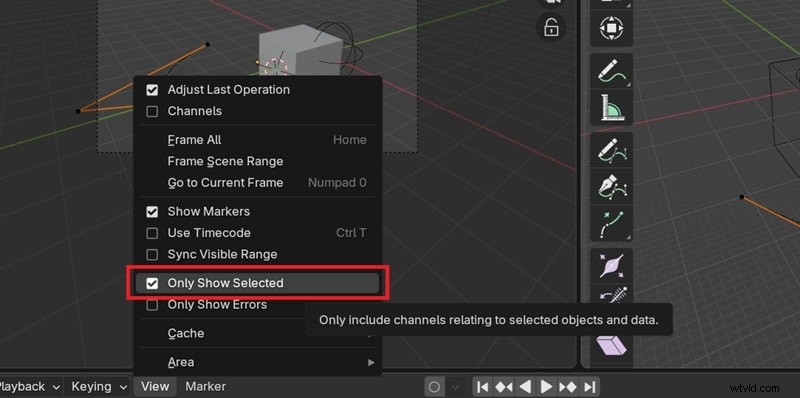
Om de beweging te verzachten, ga naar Toets> Vloeiend in de Grafiekeditor en selecteer het gewenste effect, waaronder:
- Gaussiaans: verzacht de curve met een Gaussiaanse vervaging voor natuurlijke beweging
- Erfenis :klassiek gladder dat kleine oneffenheden snel vermindert
- Butterworth Glad: maakt het glad terwijl de algehele vorm stabiel blijft
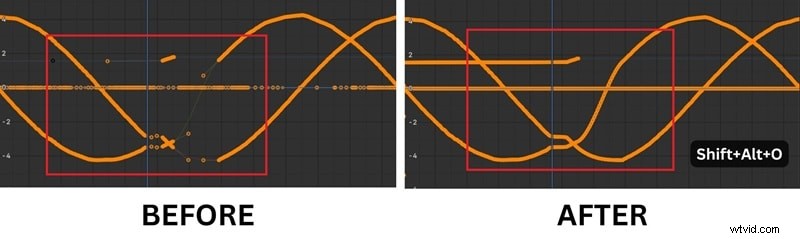
Als sommige delen schaars aanvoelen, druk dan op Shift+Alt+O om Voorbeeldsleutelframes uit te voeren zodat het de gaten opvult. Voor minder hobbels drukt u op V en kies Automatisch geklemd , gebruik dan Sleutel> Dichtheid> Sleutelframes opschonen om kleine extra's te verwijderen.
Deel 2:Volg een pad - Creëer vloeiende en consistente camerabewegingen in Blender
Voor de tweede methode voor het maken van Blender-camerabewegingsanimaties kunt u de camera langs een bocht laten rijden met behulp van Volg pad en gericht houden met Volgen naar. De stappen zijn iets complexer vergeleken met keyframing, maar zijn toch perfect als je consistente bewegingen wilt maken, zoals dolly en orbit.
1. Stel de camera in
Stap 1
Bereid de cameraweergave voor
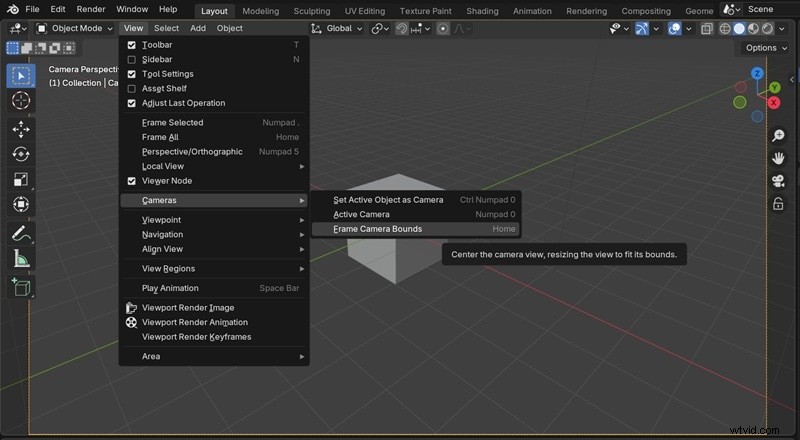
Stel eerst de camera in zoals hierboven beschreven door naar Weergave> Camera's> Camera activeren te gaan . Als u de cameraweergave wilt centreren, kiest u Weergave> Camera's> Kadercameragrenzen .
Opmerking: Om de wijzigingen duidelijker te zien, splitsen we de viewport opnieuw verticaal.
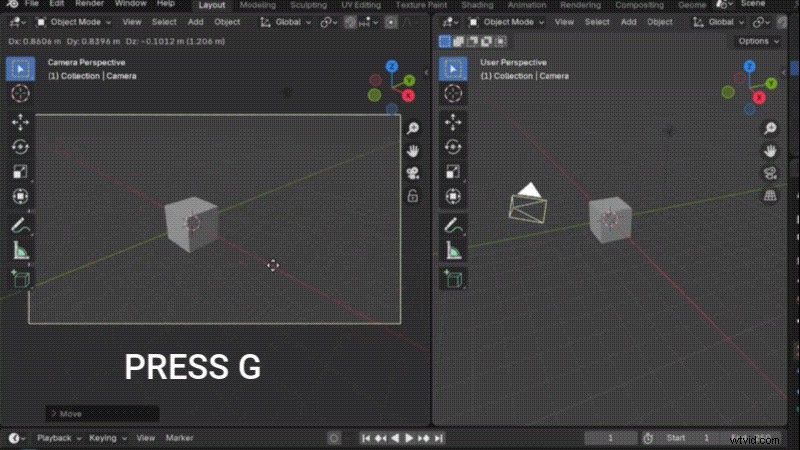
- Druk op G om de camera vast te pakken en te verplaatsen. Bekijk de weergaven aan de linkerkant van de viewport om te begrijpen hoe de positie verandert.
- Druk op Z terwijl u beweegt om de camera op de Z-as te schuiven.
2. Laat de camera naar een doel kijken
Stap 1
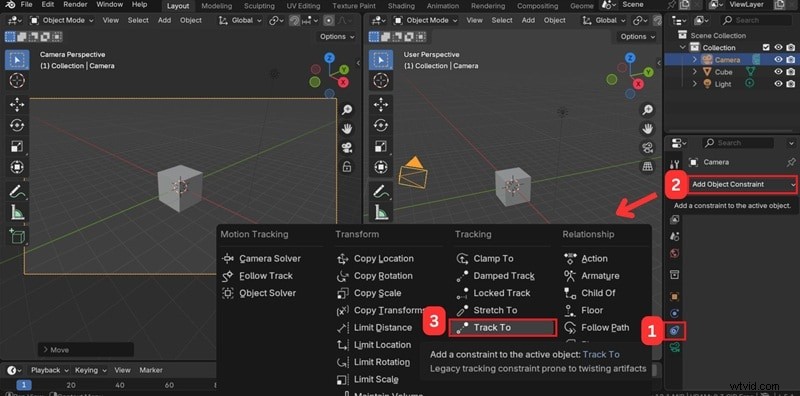
Richt de camera met Track To
Open de Beperkingen terwijl de camera is geselecteerd tabblad. Voeg een Objectbeperking toe en kies Volgen naar .
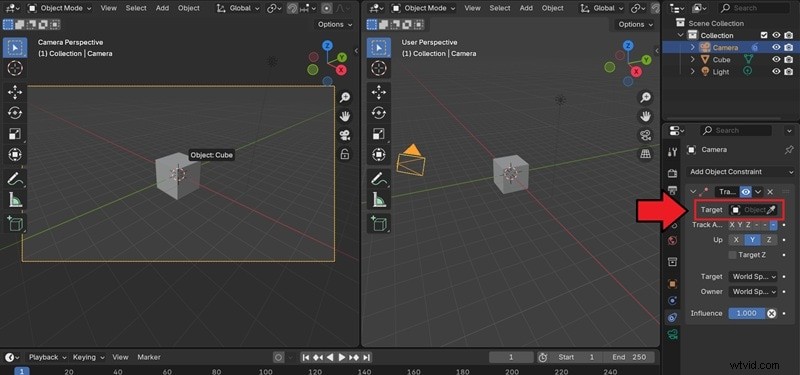
Gebruik het pipet om het object te kiezen waar de camera naar moet kijken. Als de camera kantelt, stelt u Op in naar -Z en Omhoog aan Y.
Stap 2
Gebruik een leegte als bestuurbaar doelwit
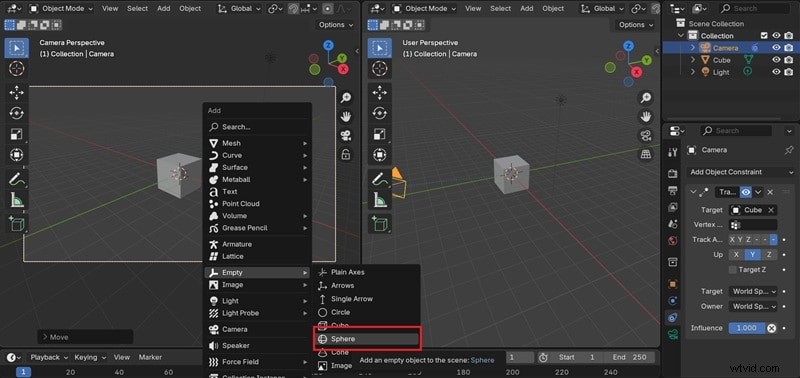
Nu is uw camera gebonden aan het doelobject. Om de beweging flexibeler te maken, gebruikt u in plaats daarvan een "Leeg" als bestuurbaar doelwit. Druk op Shift + A> Leeg> Bol en hernoem het Cameradoel .
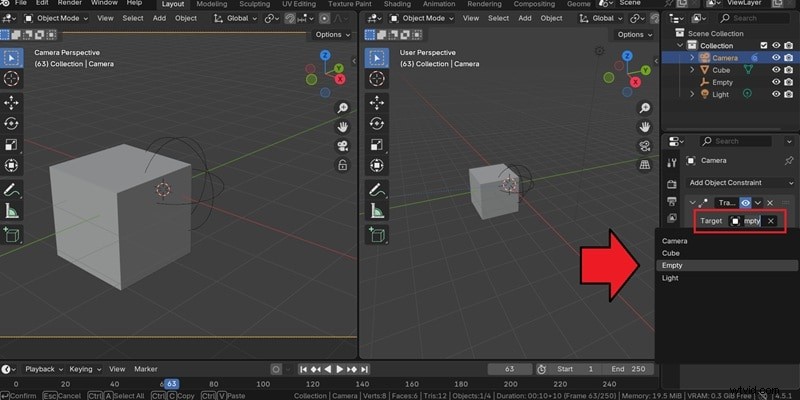
Stel in Track To van de camera de Empty in als doel .
3. Laat de camera de route volgen
Stap 1
Creëer een pad voor beweging
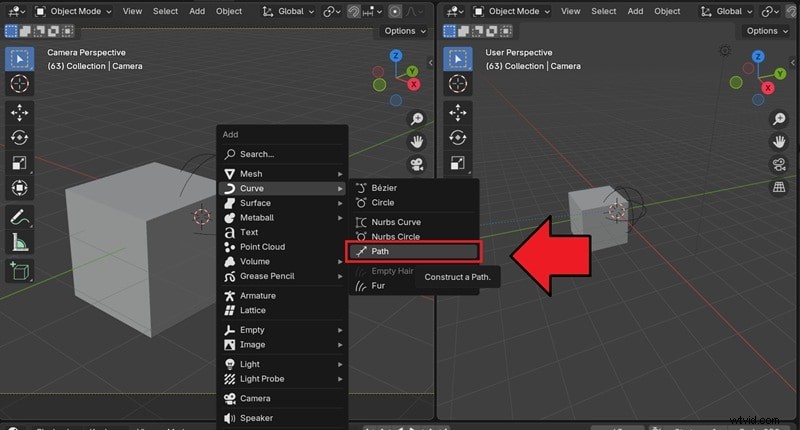
Druk op Shift + A> Curve> Pad .
Druk op G en Z om het pad omhoog te verplaatsen.
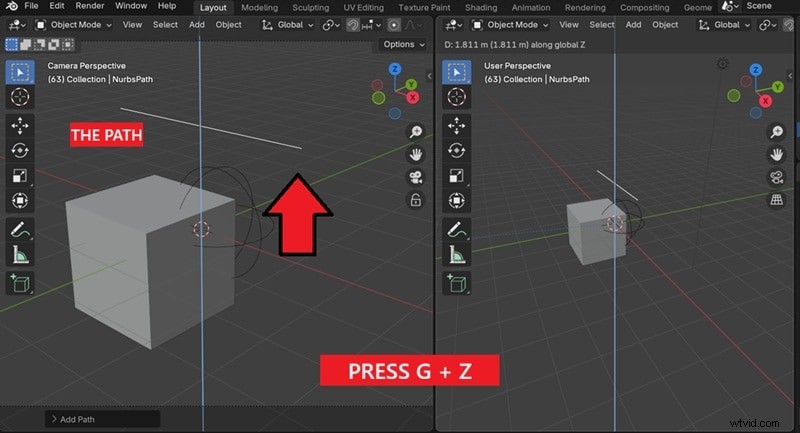
Selecteer vervolgens Z om recht naar beneden te kijken. Druk op Tab voor de bewerkingsmodus en vorm de controlepunten om de route te ontwerpen.
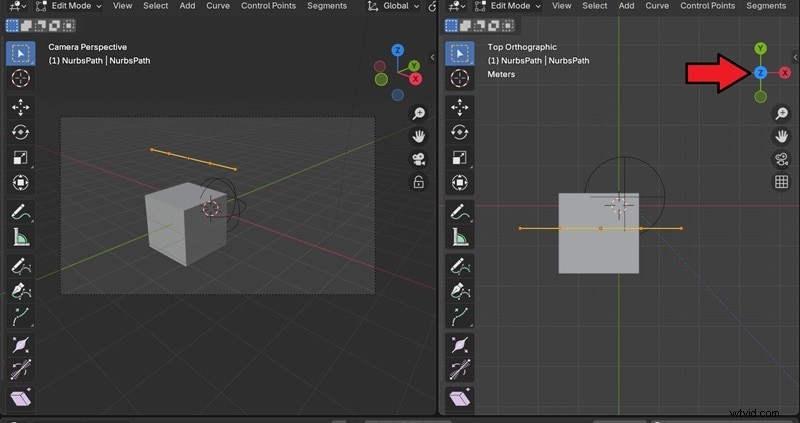
Selecteer de stip en druk op X> Hoekpunten om het te verwijderen. Selecteer vervolgens de stip in het midden en druk op G + Z en verplaats uw cursor zoals in het onderstaande fragment om een pad te maken.
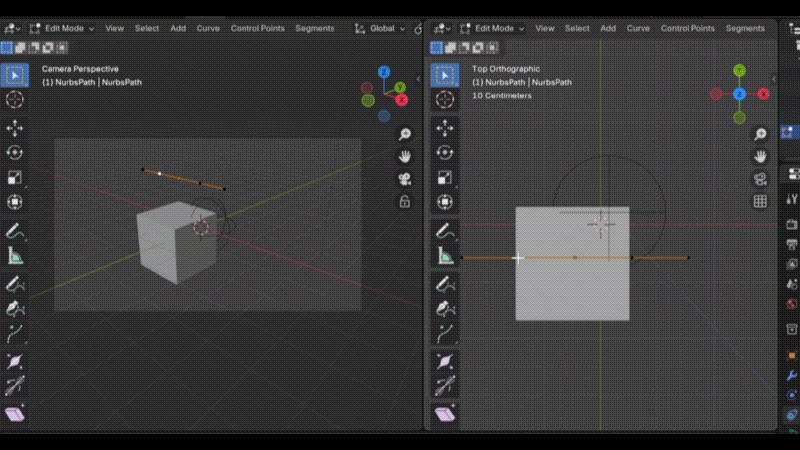
Stap 2
Bevestig de camera en lijn deze uit op het pad
Druk op Tab om terug te keren naar de Objectmodus. Selecteer vervolgens de camera en voeg Volg pad toe in Beperkingen .
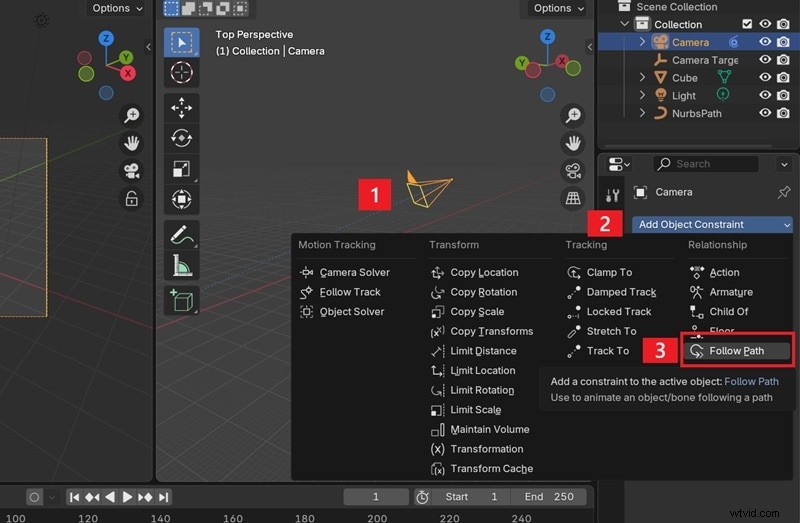
Stel het Doel in naar het curvepad (NurbsPath ).
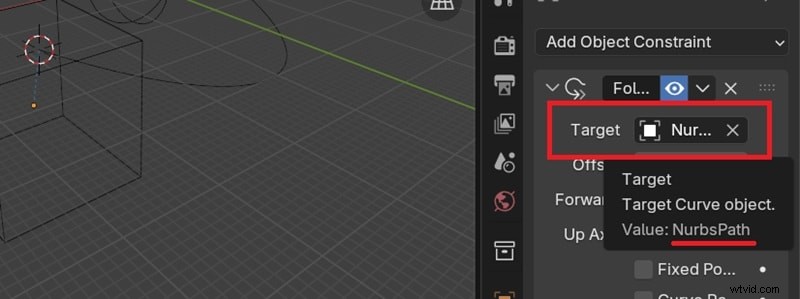
Stap 3
Laat de camera langs het pad bewegen
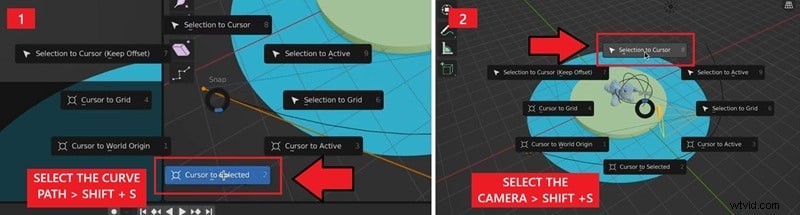
- Selecteer de curve, druk op Shift + S en selecteer Cursor naar Geselecteerd .
- Ga vervolgens naar de objectmodus, klik op de camera en druk op Shift + S , selecteer Selectie voor cursor .
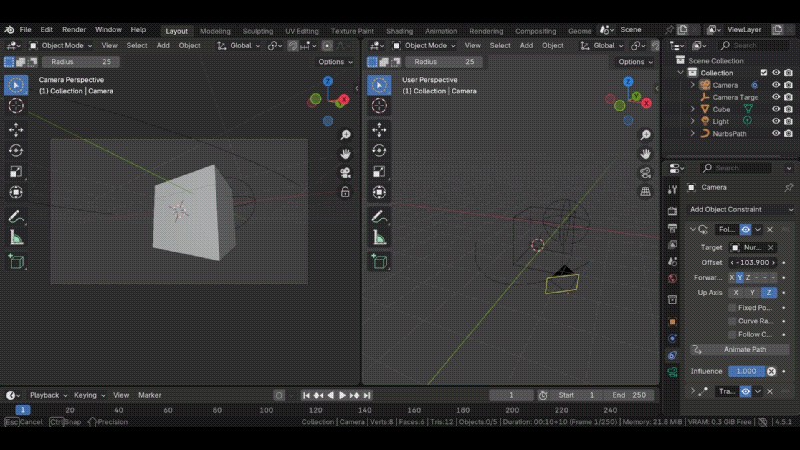
Houd Pad volgen ingedrukt om ervoor te zorgen dat de camera soepel beweegt boven Volgen naar in de beperkingenstapel. Pas de Offset/Offsetfactor aan om een voorbeeld van beweging te bekijken.
Deel 3. Populaire camerabewegingen in Blender
Inmiddels begrijp je beter hoe je de camerabeweging in Blender kunt animeren. Om je te helpen je vaardigheden te oefenen en aan te scherpen, kun je verschillende camerabewegingen uitproberen die je in de software kunt maken.
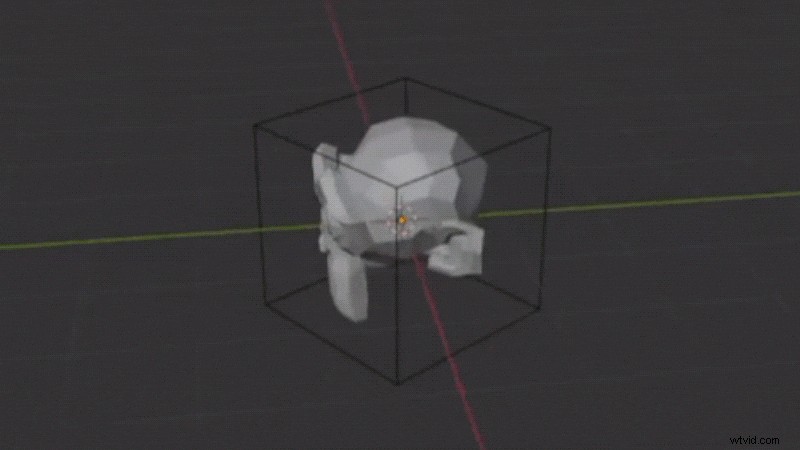
Baan:de camera beweegt in een cirkel rond je onderwerp
Hoe je dat doet:
- Maak een cirkelvormig pad rond uw object.
- Voeg een volgpad-beperking toe voor de camera en een volg-naar-beperking om het onderwerp gecentreerd te houden.
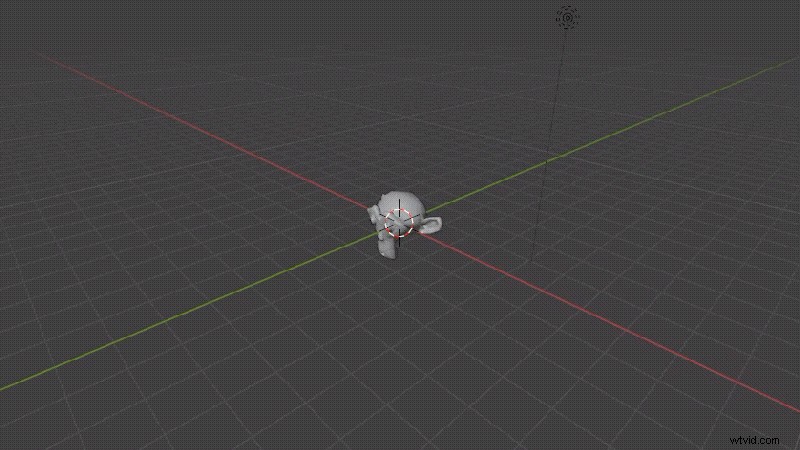
Dolly:de camera beweegt recht naar het onderwerp toe of ervan af
Hoe je dat doet:
- Selecteer de camera.
- Druk op G + Z + Z om de beweging naar de lokale Z-as te vergrendelen.
- Duw vooruit of achteruit.
Vrachtwagen:schuift de camera zijwaarts over de scène
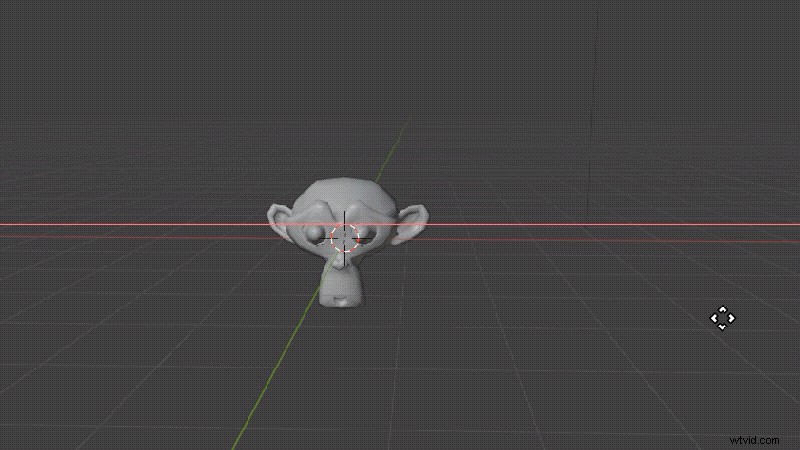
Hoe je dat doet:
- Selecteer de camera.
- Druk op G + X + X om de beweging naar de lokale X-as te vergrendelen.
- Schuif over links en rechts.
Pan:Draait de camera naar links of rechts vanaf een vaste plek
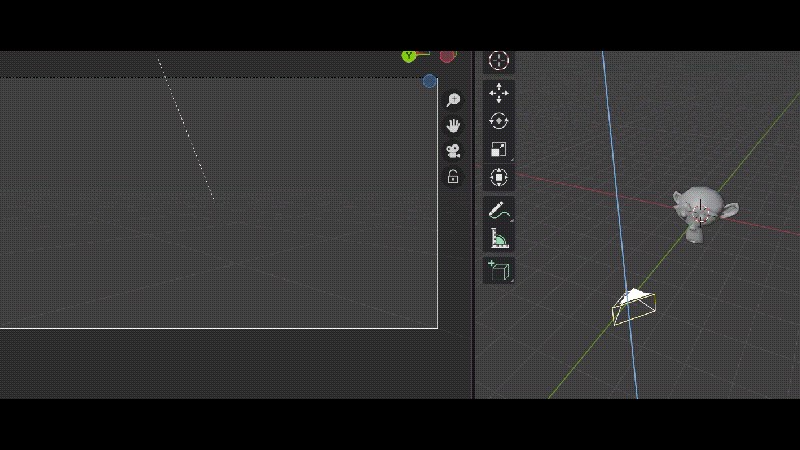
Zo doet u het:
- Plaats de camera waar je hem wilt hebben en selecteer hem.
- Druk op R + Z en draai langs de Z-as om over de scène te vegen.
Rollen:de camera draait rond het beeld
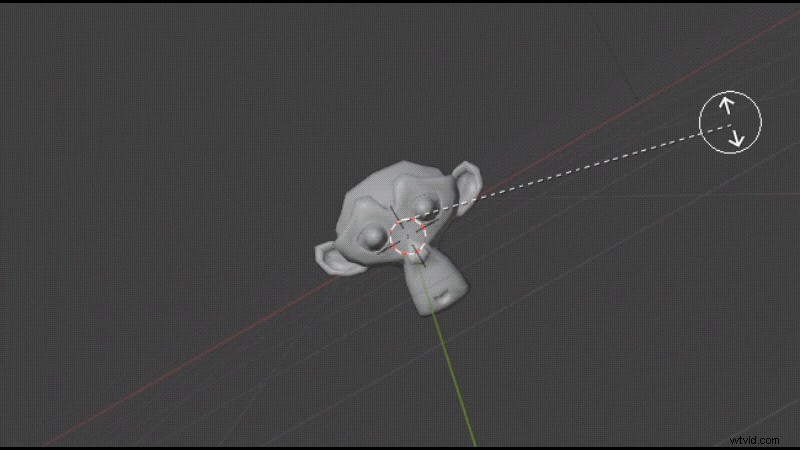
Hoe je dat doet:
- Selecteer de camera.
- Druk op R + Z + Z om rond de lokale Z-as te roteren.
Handheld-effecten:geeft de camera het gevoel dat iemand hem vasthoudt
Als je al een Blender-camerabewegingsanimatie met keyframes of langs een pad hebt gemaakt, kun je in Blender een handheld-effect creëren, zodat het er natuurlijker uitziet. Om dit te doen, moet je een Noise Modifier toevoegen om subtiele willekeurige of wankele bewegingen te creëren.
Deel 4. Sleutelframes versus pad versus ruis – vergelijkingstabel
Het animeren van camerabewegingen in Blender hangt af van de beweging die u zoekt en de methode waarmee u zich het prettigst voelt. Voor een snel overzicht van de mogelijkheden, zie onderstaande vergelijking.
| Afmetingen | Sleutelframes | Pad | Geluid |
| Vaardigheidsniveau | Beginner tot gemiddeld | Gemiddeld | Gemiddeld tot Geavanceerd |
| Controle | Hoge timing en framing | Hoge padprecisie | Gemiddeld |
| Beste voor | Aangepaste bewegingen | Vlotte, consistente bewegingen | Handheld-effect, microjitter |
| Voordelen | Volledige creatieve controle, geen extra instellingen | Vloeiende camerabeweging, bewerkbare route | Instelbare sterkte en schaal |
| Nadelen | Het kost tijd om op te poetsen, de timing kan afwijken zonder opschonen | Extra instellingen met beperkingen | Vereist een solide basisbeweging eronder |
 Veilig downloaden