Net als alle andere video-opnamesoftware gebruikt Photo Booth veel geheugen en processors. Daarom mogen tijdens het opnemen geen andere apps worden gebruikt, omdat deze de bandbreedte van de computer kunnen gebruiken en ervoor kunnen zorgen dat de videokwaliteit afneemt. Bovendien hebben de meeste Mac-gebruikers geklaagd dat de Photo Booth-applicatie vastloopt en crasht tijdens het opnemen van een video, of dat er sprake is van een bevriezings-/vertragingsprobleem.
Het programma loopt regelmatig vast, zelfs kort nadat u bent begonnen met opnemen, wat aangeeft dat het geen probleem is dat wordt veroorzaakt door de duur of grootte van de video. Druk op de stopknop om het beruchte 'draaiende wiel des doods' of een strandbalsymbool te zien wanneer je klaar bent met opnemen. Zoals veel gebruikers hebben ervaren, kunt u met Photo Booth de volgende problemen tegenkomen.
- Tijdens het opnemen van video's loopt Photo Booth elke 30 seconden vast.
- De video-opname in de Photo Booth is traag.
- Na het maken van een foto loopt de Photo Booth vast en verschijnt er geen foto.
- De video en audio in de Photo Booth-opname zijn niet gesynchroniseerd.
Hoe kan ik de Photo Booth-video repareren zodat deze blijft bevriezen?
Hier zijn enkele manieren waarop u kunt proberen te voorkomen dat de Photo Booth vastloopt:
- Als u opneemt terwijl u veel andere apps gebruikt dan de Photo Booth-software, nadert de processor van uw Mac mogelijk zijn maximum. Nadat je alle andere programma's hebt afgesloten, probeer dan op te nemen.
- Voordat u een video opneemt, start u uw Mac opnieuw op om ervoor te zorgen dat u niet wordt onderbroken door talloze gebruikersaccounts of de apps/widgets die ze gebruiken.
- Controleer of de opstartschijf van uw computer voldoende vrije ruimte heeft. Om de beschikbare vrije ruimte op uw Mac te controleren, gaat u naar de menuopdracht Finder> Bestand> Info ophalen. U kunt schijfruimte vrijmaken door bestanden naar een ander station te verplaatsen en bestanden van de opstartschijf te verwijderen die u niet langer nodig heeft.
- Nadat u de foto's en video's van de Photo Booth-applicatie naar een andere map hebt verplaatst, start u de software opnieuw op.
- Selecteer Info ophalen en vink de optie Openen in 32-bits modus aan door met de rechtermuisknop te klikken of Control + te klikken op Photo Booth in de programmamap.
- Uw systeemsoftware kan ook de oorzaak van deze symptomen zijn.
- Werk de systeemsoftware bij naar de meest recente versie.
- NVRAM / PRAM moet worden gereset.
- Om te zien of u lees- en schrijfrechten hebt voor Photo Booth in de programmamap, klikt u met de rechtermuisknop of Control + klik erop en kiest u Info ophalen. Geef jezelf toestemming om te lezen en te schrijven als je dat nog niet eerder hebt gedaan.
- Als uw Photo Booth nog steeds vastloopt en crasht nadat u alle bovenstaande methoden hebt geprobeerd, installeer dan OS X opnieuw.
- Als je een video opneemt met de camera, zorg er dan voor dat deze werkt in iMovie (via het camerapictogram ergens aan de linkerkant). Als het probleem zich blijft voordoen in iMovie, duidt dit op een probleem met de camerahardware, waardoor de Mac teruggestuurd moet worden naar Apple.
- Als iMovie goed werkt, probeer dan de Photo Booth-voorkeuren te verwijderen:/Library/Preferences/com.apple. Bovendien moet PhotoBooth.plist worden verwijderd.
Bonustip:hoe bewerk je een video op een computer?
Wondershare Filmora is zonder twijfel de beste video-editor voor pc op de markt en verdient het om bovenaan onze lijst te staan.
Je ontdekt een aantal professionele tools waarmee je de videokwaliteit kunt verbeteren en meer dan 300 creatieve filters en effecten om je film een nieuwe, frisse look te geven zonder dat je er veel moeite voor hoeft te doen met de Filmora video-editor. Deze tool is een van de meest betrouwbare, afgezien van de functies waarmee je de videorotatie gemakkelijk kunt aanpassen.
Stap 1:Importeer het videobestand
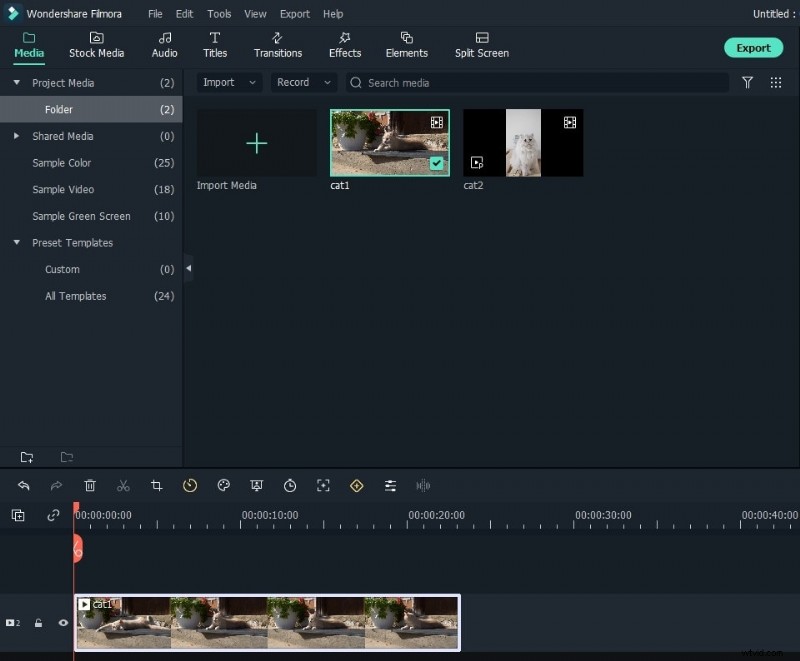
Om toegang te krijgen tot de primaire bewerkingsinterface, opent u Wondershare Filmora en selecteert u 'Nieuw project'. Selecteer vervolgens "Importeren" om bestanden van uw computer te laden. U kunt uw apparaten ook aansluiten door bestanden naar de software te slepen en neer te zetten of door de optie Importeren te gebruiken. Filmora kan met gemak afbeeldingen, video- en audiobestanden verwerken.
Stap 2:Organiseer de media
Op het tabblad Media van Filmora, onder de knop Laden, staan de bestanden die je in de editor importeert. Wanneer u echter zoekt naar de videoclips die u aan de tijdlijn wilt toevoegen, wordt het werken met veel verschillende bestanden in één project aanzienlijk moeilijker. Om rommel en verwarring te voorkomen, gebruikt u de functie Mijn album, waarmee u mappen kunt maken en uw bestanden kunt ordenen.
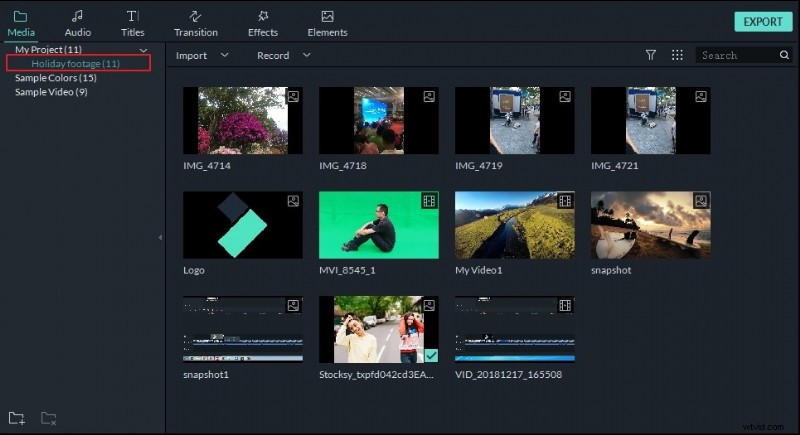
Om een nieuwe map te maken en een naam te geven, klikt u op het pictogram Een nieuwe map toevoegen in de rechterbovenhoek van het editorscherm, onderaan de pagina Mijn project. U kunt de beelden alfabetisch of op een andere manier sorteren, waardoor u efficiënter wordt en minder tijd kwijt bent aan het doorzoeken van bestanden.
Stap 3:Effecten toevoegen
Je kunt nu de audio- en videobestanden loskoppelen, muziek toevoegen, overgangen tussen de clips maken of een van de vele grafische effecten van Filmora gebruiken nadat je alle ongewenste delen uit je videoclips hebt verwijderd.
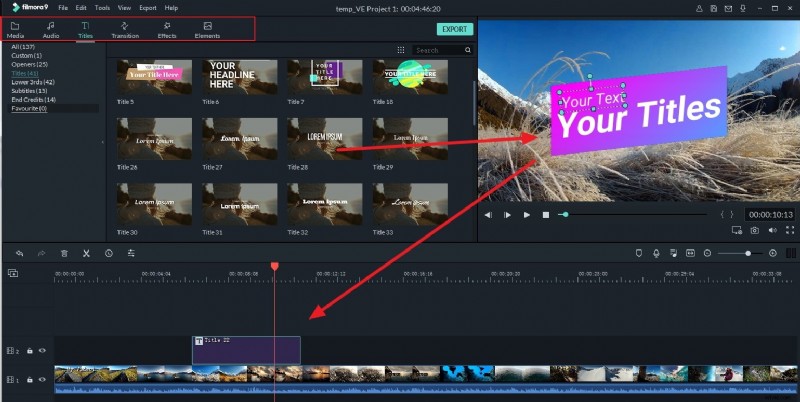
Als u openingstitels, aftiteling of ondertitels aan een video wilt toevoegen, klikt u op het pictogram Tekst/Aftiteling. De software wordt geleverd met verschillende tekstsjablonen die u om verschillende redenen kunt gebruiken. Sleep de door u gekozen sjabloon naar de juiste plek op de tijdlijn en gebruik vervolgens het voorbeeldvenster van de software om de vereiste tekst toe te voegen.
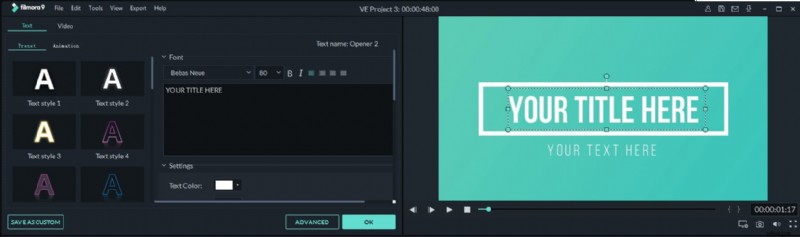
Naast het Tekst/Credit-symbool vindt u het Overgangspictogram in de werkbalk van de editor, waarmee u toegang heeft tot honderden instellingen. Leer meer over video-overgangen en hoe je ze toepast in Filmora door deze video-tutorial te bekijken.
Stap 4:Exporteren en delen
Als u zeker weet dat u niets anders wilt wijzigen of toevoegen aan uw project, klikt u op de knop Exporteren. Je kunt snel het videobestandsformaat selecteren in het menu Formaat in het venster Uitvoer en de video optimaliseren voor smartphones, iPads of gameconsoles zoals de PS4 of Xbox One.
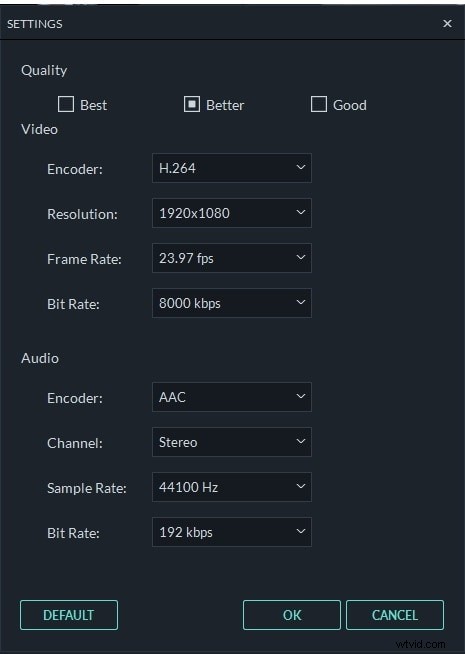
Selecteer op het tabblad Formaat het bestandstype dat het beste past bij het project waaraan u werkt, geef de video een titel en kies de map op uw harde schijf waarnaar de video moet worden geëxporteerd. Vervolgens kunt u de videoresolutie selecteren, de framesnelheid wijzigen en een encoder kiezen door op de knop Instellingen te klikken.