
Op zoek naar de perfecte bewegingsonscherpte-app om verbluffende, filmische video's en foto's te maken? Deze gids is voor jou. We hebben een lijst samengesteld met de 16 beste apps voor bewegingsonscherpte voor iPhone, Android en Windows, waarbij zowel gratis als professionele opties worden bekeken. Of je nu een eenvoudige videobewerkingsapp met bewegingsonscherpte nodig hebt of een krachtige tool voor speciale effecten, hier vind je de juiste. Laten we uw perfecte app vinden en beginnen met creëren!
Deel 1:de 9 beste Motion Blur-apps voor iPhone, Android en iPad
Premium maandelijks:$ 3,99
Advertentievrij en watermerkvrij:$ 14,99
Tot 5 minuten, zonder watermerk en zonder advertenties:$ 19,99
Premium jaarlijks:$ 19,99
Minisketch voor meisjes:$ 1,99
Eten:$ 1,99
Cartoondierenpakket:$ 2,99
Grunge-stickers:$ 0,99
Meisjesachtig:$ 0,99
Horoscoop:$ 1,99
Leuke Thanksgiving:$ 2,99
Fijne Thanksgiving:$ 2,99
Buitenaardse wezens:$ 0,99
Wekelijks:$ 6,98
Eén week:$ 3,98
Jaarlijks:$ 94,98
Toon meer
Minder weergeven
Er zijn veel toepassingen voor bewegingsonscherpte-effecten op de markt verkrijgbaar, die directe services bieden voor iPhone- en Android-gebruikers. Het vinden van de beste app voor dit doel is echter essentieel. Daarom hebben we een lijst samengesteld met de beste motion blur-apps die kan worden gebruikt op iPhone en Android.
Hier is een kort overzicht van onze topkeuzes, zodat u sneller kunt kiezen:
1. Filmora
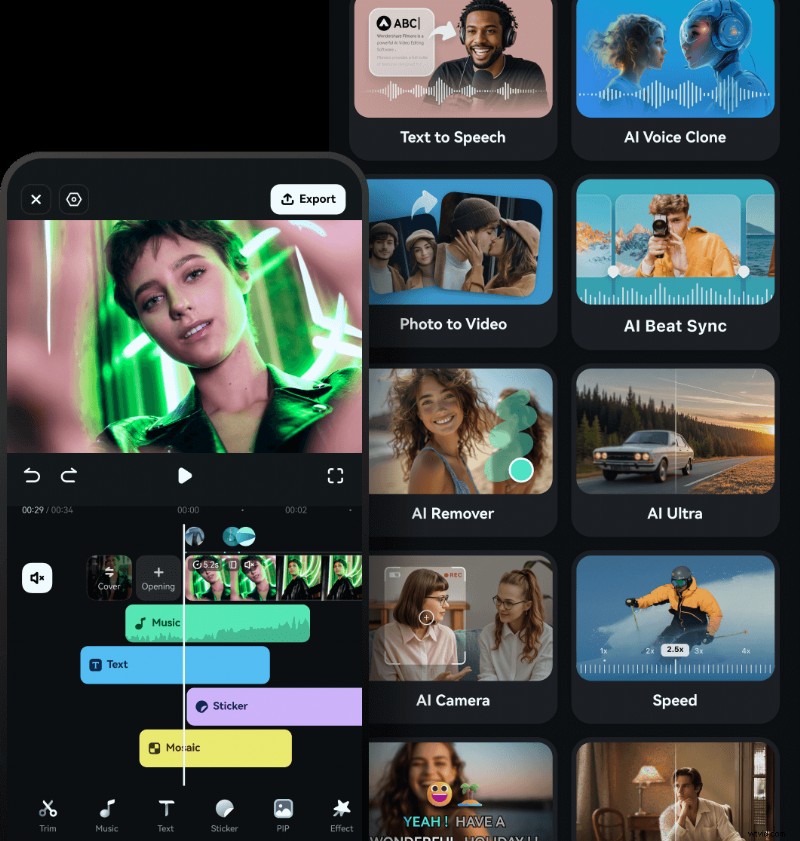
Stel dat u op zoek bent naar een krachtige app voor het bewerken van video's met onscherpe beelden. In dat geval biedt de mobiele versie van Filmora geavanceerde tools zoals keyframing en bewegingsregistratie, waarmee je nauwkeurige, dynamische vervagingseffecten kunt creëren die andere eenvoudige apps niet kunnen. Als de mobiele versie van de veelgeprezen desktop-editor brengt Wondershare Filmora voor mobiel krachtige, AI-gestuurde bewerking naar je telefoon. Het is niet zomaar een app om een eenvoudig vervagingseffect toe te voegen; het is een complete videocreatiestudio in je zak. Het toevoegen van bewegingsonscherpte is intuïtief en kan worden gecombineerd met geavanceerde functies zoals keyframing en bewegingsregistratie voor werkelijk dynamische resultaten.
 Veilig downloaden
Beste voor
Creators die een krachtige, alles-in-één mobiele editor met AI-functies willen voor hoogwaardige sociale media-inhoud.
Voor- en nadelen
- Isoleer eenvoudig onderwerpen om bewegingsonscherpte alleen op de achtergrond toe te passen.
- Biedt keyframe-animatie, bewegingsregistratie en snelheidsverhoging voor nauwkeurige controle over effecten.
- Toegang tot een enorme verzameling effecten, stickers en royaltyvrije muziek.
- Gemakkelijk te leren voor beginners, maar toch krachtig genoeg voor gevorderde gebruikers.
- De gratis versie exporteert video's met een watermerk.
- Voor sommige van de meest geavanceerde AI-functies is een abonnement vereist.
Markeer functies
- Het biedt ondersteuning voor een verscheidenheid aan bestandsformaten, waardoor je gemakkelijk bewegingsonscherpte uit elke video kunt nabootsen.
- De verscheidenheid aan functies voor videotransformatie die in de tool wordt aangeboden, is voortreffelijk, waarbij u bewegingsregistratie, stabilisatie en verschillende andere videoparameters kunt beheren.
- Gebruik effecten en overgangen om zelf de perfecte bewegingsonscherptevideo te maken.
Waarom wij het aanbevelen
- Uitstekende videostabilisatie met lage vervorming.
- Enorme video-/audio-effecten en creatieve middelen.
- Krachtige AI voor moeiteloze contentcreatie.
- Intuïtief, professioneel en toch beginnersvriendelijk.
- Werkt op Mac, Windows, iOS en Android.
2. NSMB - Video met bewegingsonscherpte
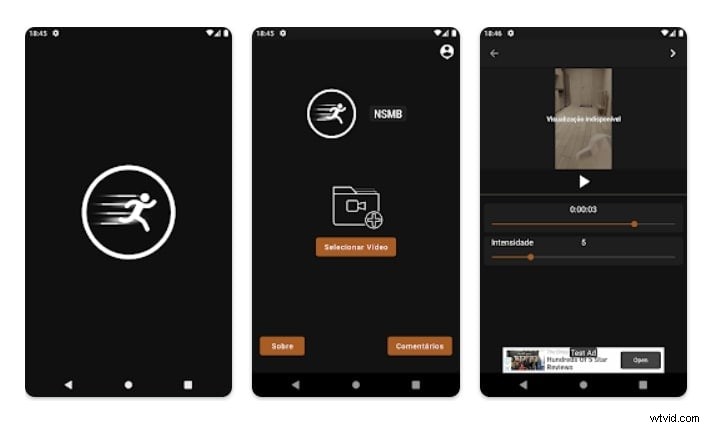
NSMB - Motion Blur Video is een populaire gratis app voor bewegingsonscherpte voor Android. Het maakt het maken van prachtige bewegingsonscherpte-video's eenvoudig, zelfs voor beginners. Je kunt de intensiteit instellen en exporteren in Full HD 1080p, wat geweldig is voor een gratis tool. Het bewegingsonscherpte-effect is een geweldige functie die de kwaliteit van de video kan verbeteren en deze er realistisch uit kan laten zien als deze op de juiste manier wordt gebruikt. NSMB - Motion Blur Video is een Android-bewegingsonscherpte applicatie die de mogelijkheid biedt om dergelijke video's binnen enkele seconden te maken.
Omdat er geen specifieke leervereiste is, zorgt NSMB ervoor dat het proces er eenvoudig uitziet. Je moet de intensiteit van de video instellen, en dat is alles wat je hoeft te doen binnen deze applicatie.
Voor- en nadelen
- Je kunt de resolutie van je geëxporteerde video instellen op 1080p, wat een Full HD-resultaat is.
- Stel een geschikte fps-waarde in voor uw geëxporteerde video met de beschikbare opties.
- Lange weergavetijden, die niet zijn geoptimaliseerd en tijd in beslag nemen.
Markeer functies
- Hoewel het platform gebruiksvriendelijk is, is de interface vrij eenvoudig te begrijpen, zonder verwarrende structuren.
- Het platform komt met een intelligente bewegingsonscherpte die het proces automatisch uitvoert.
- Het werkt met Android-apparaten vanaf Android 5.0 en hoger, waardoor het een compatibele tool is met alle grote Android-apparaten.
3. BlurEffect - Foto en video vervagen
Vergeleken met NSMB biedt BlurEffect meer diverse effecten, zoals pixelvorming en punten, waardoor het een betere keuze is voor creatieve vervagingseffecten op de iPhone. De videoresolutie kan echter soms worden verlaagd na het exporteren. BlurEffect - Blur Photo &Video is een andere geweldige iOS-applicatie die de mogelijkheid biedt om bewegingsonscherpte-effecten toe te voegen. Deze tool is gebouwd om het vervagingseffect in het algemeen tot in de perfectie op te nemen. Door vervagingsopties te definiëren, kunt u eenvoudig bewegingsonscherpte-effecten creëren op uw toegevoegde video's. De functies zijn divers en behoorlijk effectief als ze op de juiste manier worden nageleefd.

Voor- en nadelen
- Er zijn meerdere effecten beschikbaar op het platform, waaronder normale vervagingen, gepixelde en gestippelde vervagingen, enz.
- Het biedt ook de mogelijkheid om video's bij te snijden voordat er een vervagingseffect aan wordt toegevoegd.
- De resolutie van de video wordt verlaagd nadat deze is vervaagd.
Markeer functies
- Zoals de naam al zegt, werkt het ook perfect voor foto's en video's.
- De betaalde versie van de applicatie kan video's met een kwaliteit tot 1080p opslaan.
- Het biedt de mogelijkheid om de kracht van de functie 'Auto Blurs' te beheren voor het beheersen van bewegingsonscherpte.
4. Snapseed
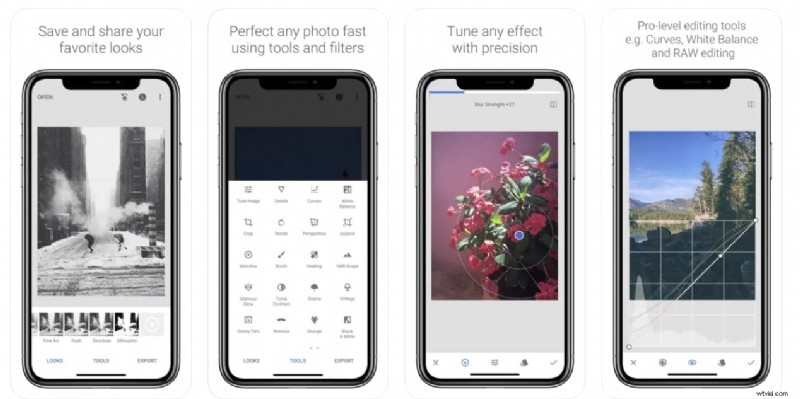
Google presenteerde een geweldige en snelle foto-editor voor gebruikers die twijfelden over het vinden van hun perfecte optie. Snapseed is ontworpen als een professionele foto-editor waarmee gebruikers meerdere aanpassingen kunnen toevoegen aan de foto die wordt bewerkt.
Hoewel het zichzelf ondersteunt met Google Foto's, is deze professionele foto-editor verbeterd en onderling verbonden. Snapseed maakt het bijwerken van foto's eenvoudig; het biedt echter wel geavanceerde functies die kunnen helpen bij het maken van bewegingsonscherptebeelden.
Voor- en nadelen
- Verbeter een specifiek foto-element met behulp van de Face Enhance-functie, die focus toevoegt aan de gelaatstrekken.
- Je kunt de foto selectief retoucheren en de belichting, verzadiging en andere elementen beheren.
- De applicatie heeft geen knop voor ongedaan maken, waardoor het lastig is om bewerkingen te beheren.
Markeer functies
- Het wordt gecombineerd met 29 verschillende tools en filters, waaronder ook het maken van bewegingsonscherpte-foto's.
- Er zijn 38 vooraf gedefinieerde tekststijlen beschikbaar in de editor waarmee u tekst in verschillende stijlen en vormen kunt maken.
- Creëer effecten met meerdere belichtingen dankzij HDR Scape.
5. Picsart-foto-editor en video
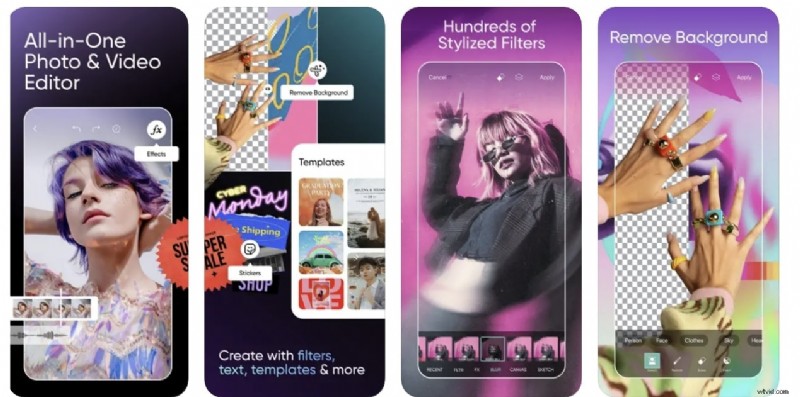
Picsart is een gerenommeerde foto- en video-editor die beschikbaar is in de App Store en Play Store. Deze uitzonderlijke editor omvat een reeks creatieve functies gecombineerd met kunstmatige intelligentie om enkele van de beste opties voor het retoucheren van foto's en video's te presenteren. Als je met deze applicatie een bewegingsonscherpte-effect wilt creëren, zal het zeker niet teleurstellen en een resultaat met hoge resolutie opleveren.
Voor- en nadelen
- Je kunt de bewerkte inhoud eenvoudig delen met je vrienden via het platform.
- Het biedt meerdere video-effecten en trendy filters om videobewerking eenvoudiger te maken.
- Er is veel vertraging in de applicatie tijdens het bewerken van de video.
Markeer functies
- Het helpt gebruikers foto's en video's aan te passen met aanpasbare penselen, lagen en tekengereedschappen.
- Presenteer een realistische weergave van bewegingsonscherpte met behulp van de meerdere effecten en filters die worden gebruikt om perfect in elkaar over te gaan.
- Er zijn meer dan 60 miljoen stickers beschikbaar in Picsart, die effectief kunnen worden gebruikt in elk bewerkingsmedium.
6. Video- en foto-editor vervagen
Dit is een van de bewegingsonscherpte-apps dat een eenvoudige reeks opties biedt voor het beheren en verbeteren van de video's en foto's op uw Android-apparaat. Bewegingsonscherpte kan verwarrend zijn als het niet goed wordt beheerd; Blur Video and Photo Editor biedt echter een eenvoudig platform om het wazige effect op te nemen en het bewegende object er perfect uit te laten zien in het voorbeeld.
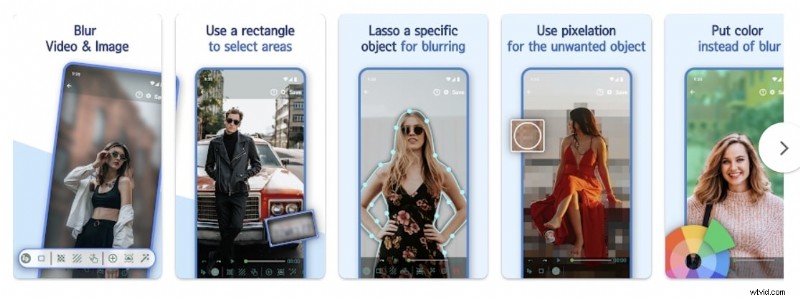
Voor- en nadelen
- Het beschikt over de intuïtieve optie om een bewegend object in de video onscherp te maken.
- U kunt een object volgen met een eenvoudige definitie van het gebied binnen het platform.
- De gebruikersinterface is niet uitzonderlijk, met knoppen die niet eens bruikbaar zijn.
Markeer functies
- Je kunt de achtergrond van de geïmporteerde foto of video vervagen terwijl je de intensiteit aanpast met behulp van een eenvoudig hulpmiddel.
- Hiermee kunt u ook de ongewenste secties en delen van de mediabestanden pixeliseren.
- Definieer meer dan één gebied voor vervaging met behulp van vormen.
7. Blur.r-foto, beeldbeweging
Niet veel tools bieden een eenvoudige en aangepaste reeks opties voor het opnemen van bewegingsonscherpte in foto's en andere media. Blur.r Photo, Pic.ture Motion is tastbaar ontworpen om een perfect bewegingsonscherp fotoplatform te improviseren. Hoewel het een snelle set hulpmiddelen biedt om mee te werken, zijn de resultaten uitmuntend en beter dan die van de meeste op de markt.
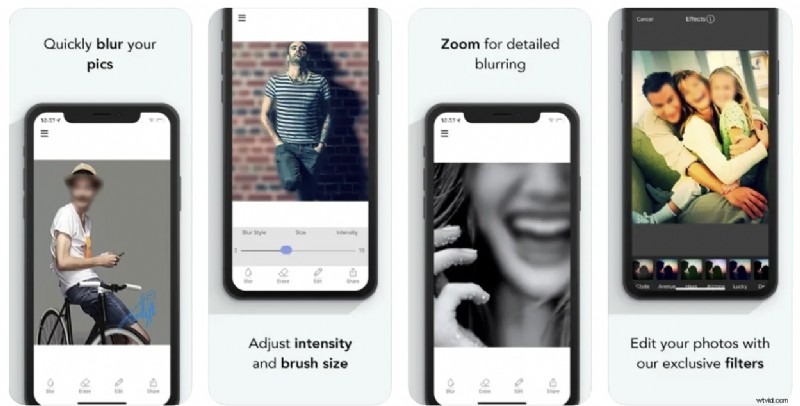
Voor- en nadelen
- Je kunt acties op de bewerkte foto's eenvoudig ongedaan maken en opnieuw uitvoeren om herhaling van acties en tijdverspilling te voorkomen.
- Gebruik verschillende filters in foto's om ze tot in de perfectie te bewerken.
- Er is geen aanpassing van de intensiteit van de onscherpte mogelijk, zoals vermeld in de services.
Markeer functies
- Stel de intensiteit van de onscherpte en de grootte van de foto in met aangepaste hulpmiddelen.
- Er is een complete set opties voor delen beschikbaar op het platform, die u met één klik kunt regelen.
- Voor gedetailleerde vervaging kunt u de optie Zoomen en Pannen op de foto gebruiken.
8. Foto-effect met bewegingsonscherpte
Terwijl je de perfecte app voor bewegingsonscherpte op de iPhone zoekt Voor het presenteren van realistische effecten in foto's komt u misschien Motion Blur Photo Effect tegen, een perfecte fototoepassing voor bewegingsonscherpte voor iOS-gebruikers. De tool staat bekend om zijn snelle verwerking en snelle uitvoering, met een eenvoudig te gebruiken interface voor het maken van perfecte onscherpe foto's.
Je kunt in deze applicatie meerdere functies en effecten vinden die betrekking hebben op bewegingsonscherpte, waardoor je een breed scala aan opties krijgt als je naar dit effect zoekt.
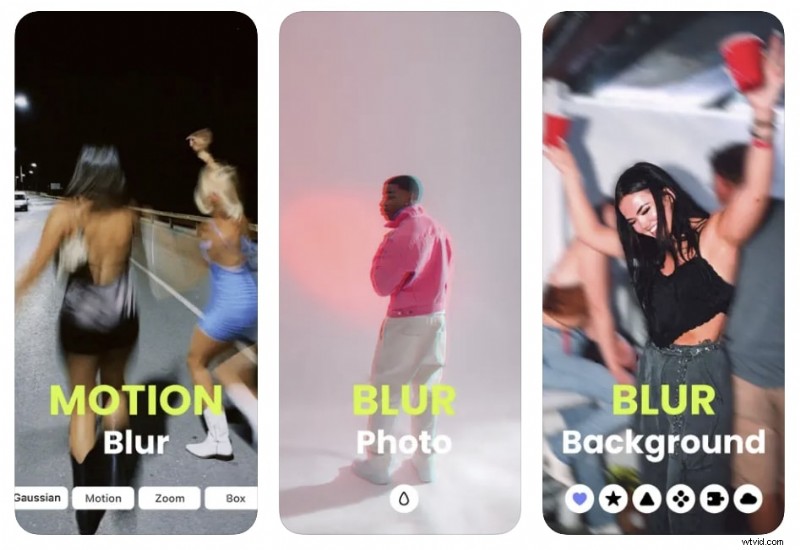
Voor- en nadelen
- Je kunt verschillende soorten vervagingseffecten vinden, zoals zoomvervaging, bewegingsonscherpte en mozaïekeffect, om de bewegingsonscherpte te verbeteren.
- Het is uiterst eenvoudig en snel in optocht.
- Het biedt geen bewegingsonscherpte voor video's, waardoor dit beperkt is.
Markeer functies
- Beschermt de privacy van de gebruiker en handhaaft tegelijkertijd zijn beleid om illegale inbreuken te voorkomen.
- Benadruk de lichtvlek op de achtergrond van een foto met behulp van het Bokeh-effect.
- Krijg een complete set vervagingseffecten die u in de foto kunt opnemen, met geavanceerde functionaliteit.
9. Bewegingsonscherpte-foto-editor
Het toevoegen van realistische effecten aan afbeeldingen is belangrijk als uw werk professionele eisen stelt. Bewegingsonscherpte is een effect dat op meerdere plaatsen wordt gebruikt, waardoor het een cruciale prestatie is om te bereiken. Bij het verkrijgen van het effect is de eenvoud van de procedure van belang. Dit is de reden waarom Motion Blur Photo Editor het perfecte resultaat geeft met expliciete functies en mogelijkheden om het bewegingsonscherpte-effect te verbeteren.
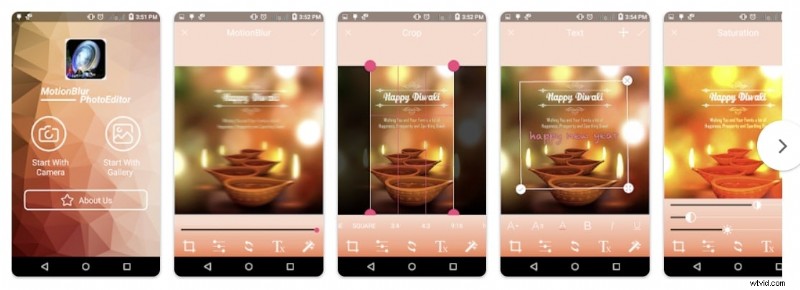
Voor- en nadelen
- Beschikt over ondersteuning voor Android-apparaten met OS 4.2 of hoger.
- Het proces van het opnemen van bewegingsonscherpte in foto's is vrij eenvoudig.
- Niet tijdig bijgewerkt.
Markeer functies
- Laat uw afbeeldingen er realistisch uitzien met behulp van magische effecten.
- Beheer verschillende elementen, waaronder de tekst en andere functies, zoals de helderheid van de tool.
- Hiermee kunt u het weergegeven resultaat delen op verschillende sociale applicaties.
Deel 2:3 Motion Blur-apps voor Mac en Windows
Omdat je de bewegingsonscherpte-apps voor iPhone en Android hebt geraadpleegd, heb je misschien iets professionelers nodig. Hiervoor moet je eerst overstappen op een computer of Mac die je een perfect platform biedt voor het maken van inhoud. Laten we eens kijken naar enkele eersteklas apps met bewegingsonscherpte-effecten die u op uw Mac en Windows kunt gebruiken:
1. Wondershare Filmora - De beste app voor bewegingsonscherpte-effecten op desktop
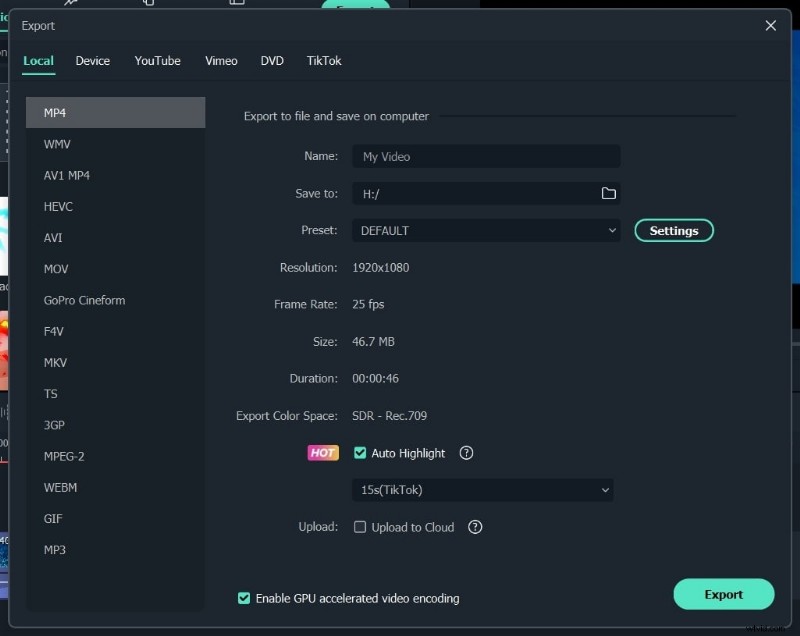
Niet veel tools bieden een complete set tools om de video's op uw computer te beheren en er de beste versie van te maken. Wondershare Filmora is een compleet pakket voor het creëren van een bewegingsonscherpte-effect op een video.
Met een snelle en effectieve toolkit die beschikbaar is op het platform, blijkt Filmora het proces te vereenvoudigen, waardoor het proces er eenvoudig uitziet. Filmora ontketent de creativiteit van beginners en helpt hen een perfecte video te maken met de intuïtieve en indrukwekkende interface.
Ondersteund systeem
Windows, Mac, iOS en Android.
Voor- en nadelen
- Je vindt ondersteuning voor resoluties tot 4K in het videobewerkingsplatform.
- Het biedt ook de mogelijkheid om de GPU-versnelling te verbeteren voor snellere codering.
- Zet een watermerk op de exportvideo voor de gratis versie.
Markeer functies
- Het biedt ondersteuning voor een verscheidenheid aan bestandsformaten, waardoor je gemakkelijk bewegingsonscherpte uit elke video kunt nabootsen.
- De verscheidenheid aan functies voor videotransformatie die in de tool wordt aangeboden, is voortreffelijk, waarbij u bewegingsregistratie, stabilisatie en verschillende andere videoparameters kunt beheren.
- Gebruik effecten en overgangen om zelf de perfecte bewegingsonscherptevideo te maken.
Stapsgewijze handleiding voor het creëren van een bewegingsonscherpte-effect op Filmora
We zullen nu bespreken hoe je een bewegingsonscherpte-effect kunt creëren op Filmora, de beste app voor bewegingsonscherpte met behulp van de juiste hulpmiddelen. Bekijk eerst de onderstaande stappen voor een beter begrip:
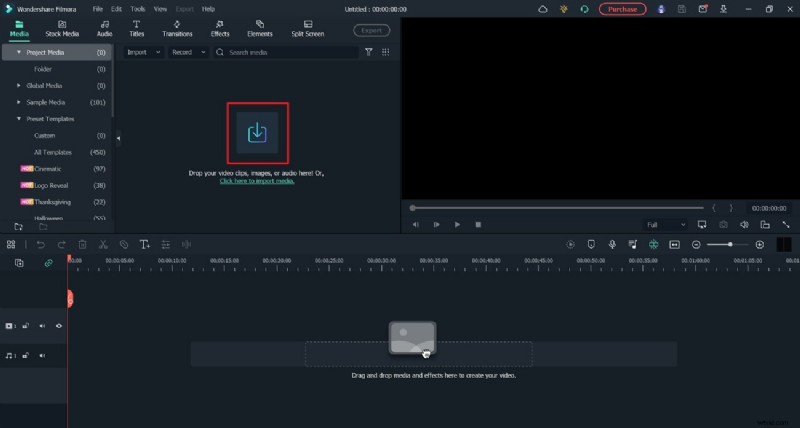
Stap 1 Start Wondershare Filmora op uw computer en selecteer "Nieuw project maken" om een nieuw canvas te openen. Klik op het pijlpictogram om uw video of foto te importeren.
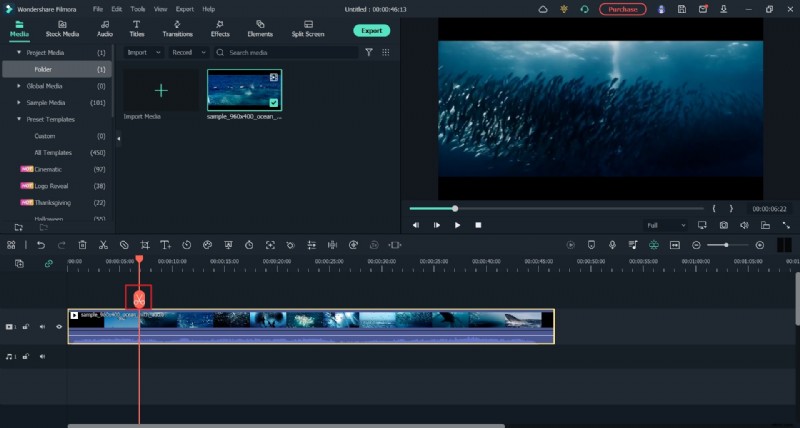
Stap 2 Sleep uw media naar de tijdlijn en ga naar het punt waar u bewegingsonscherpte wilt toevoegen. Gebruik het pictogram 'Schaar' om de clip te splitsen en herhaal dit voor elk gedeelte dat je wilt vervagen.
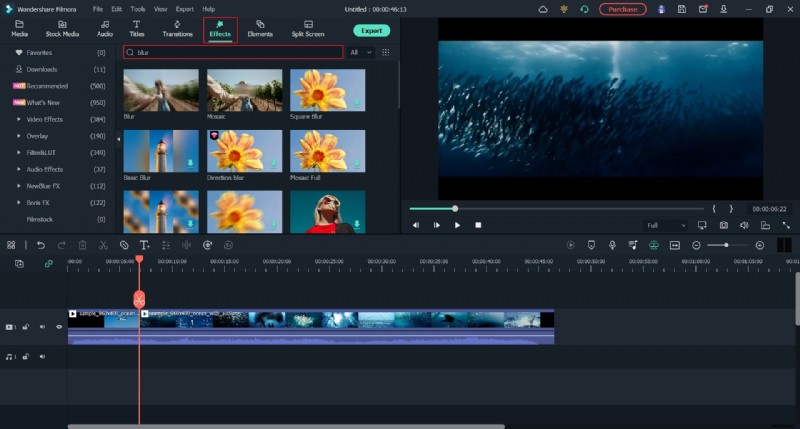
Stap 3 Ga naar het tabblad "Effecten" en zoek naar het effect "Vervagen". Sleep het vervagingseffect naar het gesplitste deel van de video in de tijdlijn.
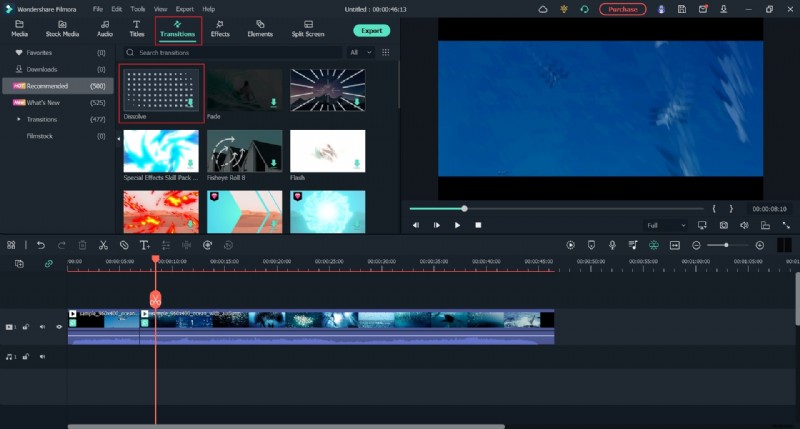
Stap 4 Pas de parameters voor het vervagingseffect aan om de overgang vloeiend te maken. U kunt ook de optie 'Oplossen' onder Overgangen gebruiken om het bewegingsonscherpte-effect te verbeteren en indien nodig andere instellingen te verfijnen.
Stap 5 Als u klaar bent, klikt u op de knop "Exporteren", stelt u de gewenste resolutie en framesnelheid in en voltooit u uw video. Je kunt het ook rechtstreeks delen met je sociale media-accounts.
2. Vegas Pro - Creëer met gemak natuurlijk ogende bewegingsonscherpte
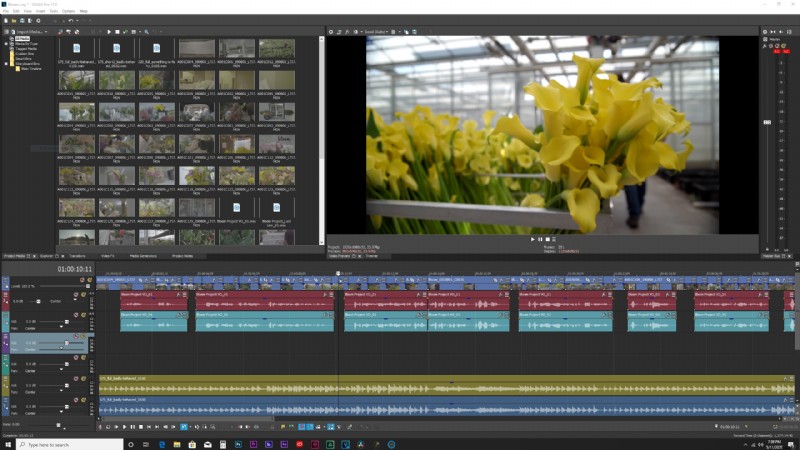
Vegas Pro is een indrukwekkend videobewerkingsplatform dat de mogelijkheid biedt om bewegingsonscherpte te creëren die er volkomen natuurlijk uitziet. Er wordt geen specifiek element in de video bewerkt, maar u kunt wijzigingen aanbrengen in elk ander element dat kan worden gebruikt om beweging te definiëren. Met dit platform kan bewegingsonscherpte tot een fractie van een seconde worden toegevoegd en bewerkt.
3. Adobe Premiere Pro - Video's met bewegingsonscherpte professioneel bewerken
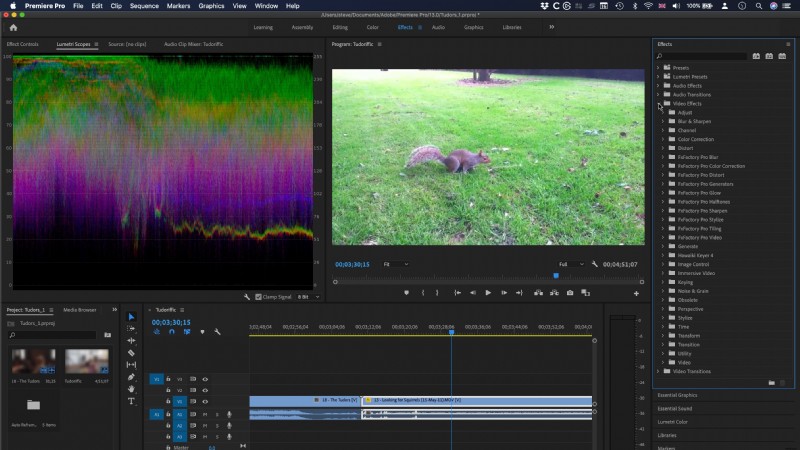
Adobe Premiere Pro is een geweldig hulpmiddel voor het improviseren van professionele video's. Met snelle bewerkingen kun je elke seconde van de video tegenkomen en het perfecte bewerkingsmodel presenteren met behulp van de geavanceerde toolkit. Het grootste probleem met dergelijke platforms is de hoge leercurve die veel gebruikers ervan weerhoudt dit platform te overwegen voor taken zoals het uitvoeren van bewegingsonscherpte in video's.
Deel 3:De vier beste online tools voor bewegingsonscherpte
Veel online platforms bieden de mogelijkheid om bewegingsonscherpte-effecten op video's te introduceren. Hoewel we de beste in de lijst aanwijzen, moet u ze allemaal zorgvuldig beoordelen om er meer over te weten:
1. Lunapic
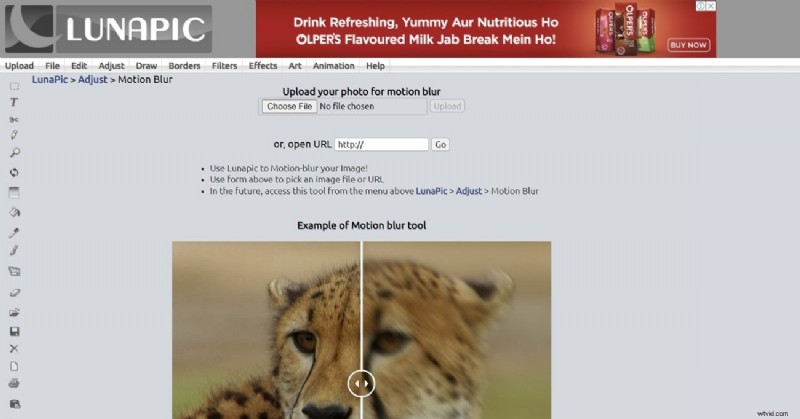
Lunapic is een geweldige optie om bewegingsonscherpte in foto's te introduceren. Omdat het een online tool is, is het vrij eenvoudig qua functionaliteit, omdat je slechts enkele instellingen in de afbeelding hoeft aan te passen om deze te bewerken. Lunapic, een online foto-editor, biedt verschillende bewerkingsfuncties en hulpmiddelen in de interface. Het resultaat van bewegingsonscherpte blijkt uitstekend te zijn als het om een online tool gaat.
Pluspunten
- Je kunt de afbeelding schalen voordat je bewegingsonscherpte op de uitvoer zet.
- Voeg verschillende vormen toe om de afbeelding die wordt bewerkt te markeren.
Nadelen
- Het biedt een verouderde interface in vergelijking met andere online fotobewerkingstools.
2. Stel
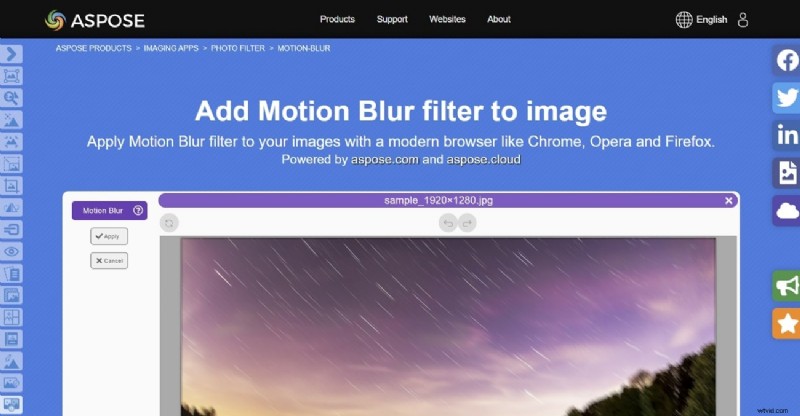
Dit uitstekende fotobewerkingsplatform biedt u een speciale functie om bewegingsonscherpte als filter aan een afbeelding toe te voegen. Met Aspose kunt u bestanden toevoegen vanaf de computer en Dropbox, terwijl u op een eenvoudige manier bewegingsonscherpte in een foto kunt verwerken. Je moet de filterparameters aanpassen om het perfecte beeld te creëren.
Pluspunten
- Je kunt ook objecten in de afbeelding detecteren met behulp van de functie 'Objectdetectie'.
- Maak Photo Book Maker en voeg bewegingsonscherpte toe aan de afbeelding voor het beheren van een verzameling afbeeldingen.
Nadelen
- Het biedt geen aanpassingsschuifregelaars en opties tijdens het uitvoeren van bewegingsonscherpte.
3. Kapwing
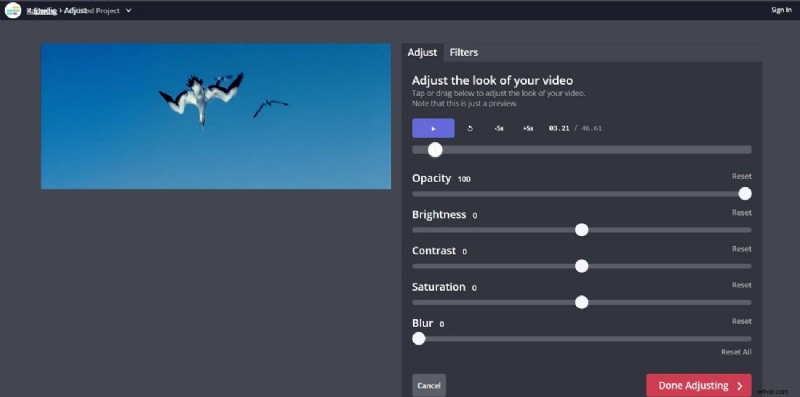
Als online tool biedt Kapwing veel functies waarmee u video's kunt bewerken. Het vermogen om de video’s te vervagen is uitzonderlijk en biedt doorgaans geweldige resultaten met de minste parameters. Gebruikers die zich niet op hun gemak voelen bij het bewerken van video's met professionele tools, kunnen dit als alternatief overwegen.
Pluspunten
- Er zijn geen spam en advertenties aanwezig in de tool terwijl de gegevens van de gebruiker worden beschermd.
- De tool biedt AI-aangedreven functies, die eenvoudig kunnen worden gebruikt om video's te beheren.
Nadelen
- De kwaliteit van de video's blijft niet behouden na het exporteren van de bewerkingen.
4. Flixier
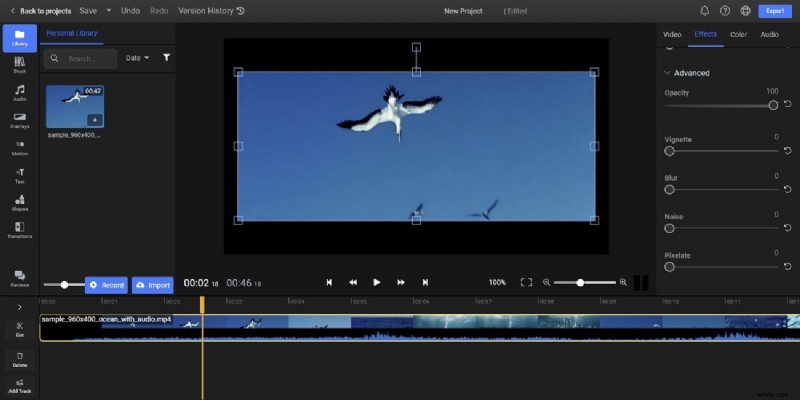
Voor snelle bewegingsonscherpte kunnen mensen Flixier gebruiken om bewegingsonscherpte te creëren met zijn pixeltechnologie. Naast andere functies voor het beheren van video's en het verbeteren van de vooruitzichten ervan, kan Flixier worden gebruikt voor het snel bewerken van video's. U kunt het effect eenvoudig toevoegen terwijl u de tijdparameters en andere functies instelt.
Pluspunten
- Je kunt de functies integreren die in Flixier worden gebruikt voor het maken van video's voor je YouTube-kanaal.
- Werkt op apparaten met een laag vermogen, inclusief Chromebooks en oude apparaten.
Nadelen
- Er zijn niet veel functies beschikbaar op het online platform, waardoor het gebruik ervan wordt beperkt.
Bonustip:voeg bewegingsonscherpte toe – of laat AI het allemaal voor u doen
Hoewel het toevoegen van bewegingsonscherpte de filmische uitstraling van uw video direct kan verbeteren, zou het niet nog beter zijn als de hele video (van storyboard tot animatie) binnen enkele seconden voor u werd gebouwd? Dat is precies wat de AI Idea to Video-functie van Filmora biedt.
In plaats van te beginnen met een lege tijdlijn, kun je nu een eenvoudig idee of script omzetten in een volledige video, compleet met bewegingseffecten, overgangen, dialoog en zelfs door AI gegenereerde karakters. Voer gewoon een paar trefwoorden of een ruwe verhaallijn in, en de AI van Filmora zal:
- Genereer automatisch storyboards met bewegingsklare beelden
- Behoud karakterconsistentie in scènes
- Voeg realistische AI-voice-overs toe met nauwkeurige lipsynchronisatie
- Geeft u volledige controle over de videostijl, beeldverhouding en effecten
Dus als je op zoek bent naar het perfecte bewegingsonscherpte-effect en je hele bewerkingsproces wilt versnellen, probeer dan je creatieve visie te combineren met de kracht van AI. Of je nu realistische, anime- of cyberpunk-esthetiek wilt, de AI van Filmora past bij jouw stijl en verandert je concept in een video die je kunt delen, ideaal voor TikTok, Reels, YouTube Shorts en meer.
Veilig downloaden
Conclusie
Dit artikel heeft je door de 17 beste bewegingsonscherpte-apps geleid om realistische, filmische effecten aan je foto's en video's toe te voegen. Met opties voor elk apparaat kunt u nu het perfecte hulpmiddel voor uw creatieve projecten kiezen.
Voor de beste all-round ervaring op je telefoon, Filmora voor mobiel biedt een onverslaanbare combinatie van AI-aangedreven functies en gebruiksvriendelijk ontwerp. Als je maximale controle en professionele kracht op je desktop nodig hebt, is zijn grote broer Wondershare Filmora een aanrader , is de ultieme keuze. Voor snelle online bewerkingen blijft Kapwing een solide optie. Kies de app die bij uw workflow past en begin vandaag nog met het creëren van verbluffende bewegingseffecten!

Filmora
AI-app en -software voor videobewerking
Beste tool om overal video's te maken voor alle makers!
Vereenvoudig al uw stappen bij het bewerken van video's, van het voorbewerken tot het finaliseren, Filmora AI blijft op de hoogte.
-
Beeldtechnieken begrijpen:het verschil tussen het retoucheren, manipuleren en optimaliseren van afbeeldingen
-
Beste Sony Vegas-alternatieven voor Windows:krachtige video-editors
-
Beste podcast-apps:neem eenvoudig uw podcast op, bewerk en publiceer deze
-
Top 10 muziekvideo-apps voor Android en iOS - 2025
-
Hoe je haarkleur soepel kunt veranderen in Photoshop
-
Problemen met de oriëntatie van Instagram-video's oplossen:waarom is het zijwaarts?
-
Praktische gids:audio en video synchroniseren in Final Cut Pro X 2022
-
MKVtoolnix voor Mac:een eenvoudige bewerkingstoepassing voor alle Mac-gebruikers
-
GoPro Quik-alternatieven voor Windows:beste desktopvideo-editors in 2024
-
Een beginnershandleiding voor het kiezen van de juiste postproductiesoftware