
U leert stap voor stap hoe u de kleur kunt wijzigen in Premiere Pro, inclusief hoe u de tint en verzadiging kunt aanpassen en hoe u kleurcorrectie kunt gebruiken tools en polijst uw video totdat deze er professioneel en filmisch uitziet. | U leert hoe u de kleur kunt wijzigen in Premiere Pro stap voor stap, inclusief hoe u de kleur aanpast in Premiere Pro met behulp van het Lumetri-paneel, en leer zelfs hoe u de tekstkleur kunt wijzigen in Premiere Pro en hoe je de achtergrondkleur verandert in Premiere Pro om je video op te poetsen totdat deze er professioneel en filmisch uitziet.
Deel 1. De basisbeginselen van kleuren begrijpen voordat u gaat bewerken
Voordat u zich gaat verdiepen in kleurbewerking, is het goed om te begrijpen wat feitelijk bepaalt hoe uw video eruit ziet. Met deze basisprincipes krijgt u vloeiendere resultaten als u leert hoe u de kleur kunt aanpassen in Premiere Pro.
1. Tint (H):
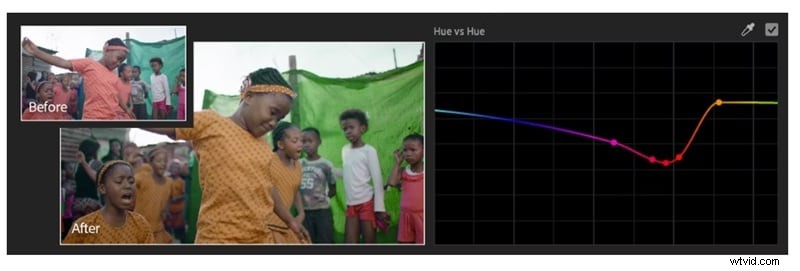
Dit is wat de werkelijke kleur definieert:rood, blauw, groen of geel. Wanneer u de tint in Premiere Pro aanpast, verandert u de ene kleur in de andere. Je kunt een blauwe lucht meer groenblauw laten lijken of een rood shirt in zachtroze tinten veranderen.
2. Verzadiging (S):
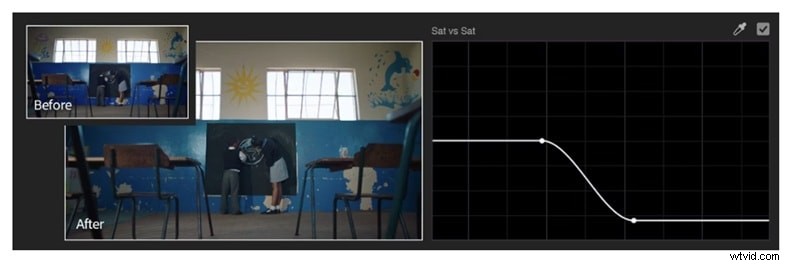
Verzadiging bepaalt hoe sterk of gedempt een kleur verschijnt. Als je de knop omhoog duwt, ziet je video er levendig en vol leven uit. Als u deze lager zet, kan de scène er rustig, vervaagd of filmisch uitzien, afhankelijk van uw stijl.
3. Luminantie (helderheid):
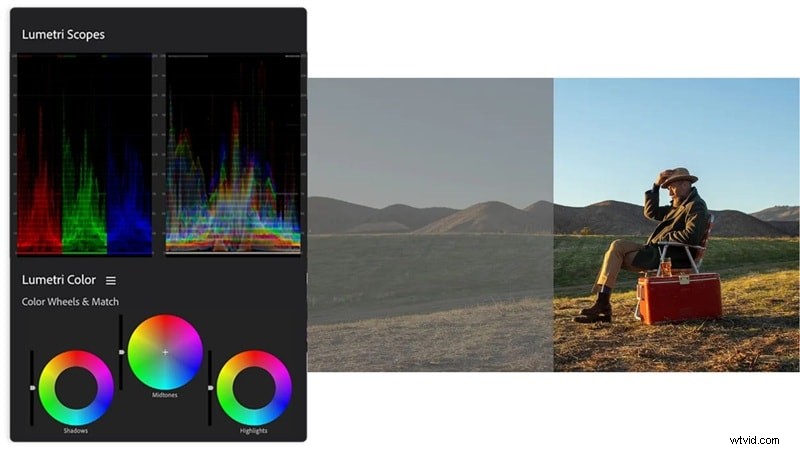
Deze bepaalt hoe licht of donker uw kleuren verschijnen. Het is essentieel bij het balanceren van de belichting of het corrigeren van onderbelichte opnamen.
4. Witbalans (kleurtemperatuur en tint):
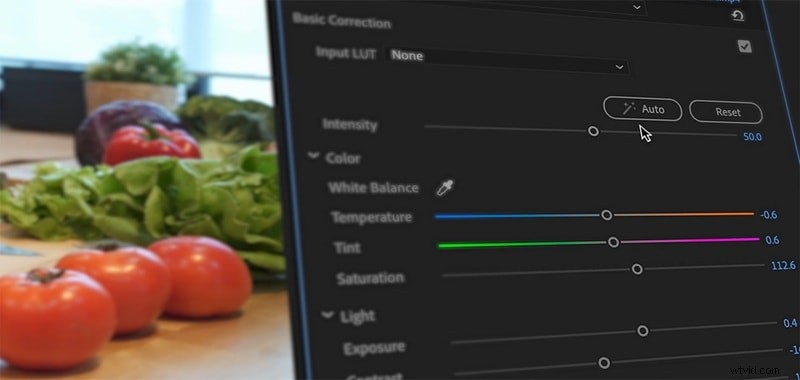
Witbalans zorgt ervoor dat uw wit er neutraal uitziet in plaats van geel of blauw. Als u de temperatuur aanpast, wordt uw video warmer of koeler, terwijl tint helpt bij het corrigeren van groene of magenta verschuivingen die de stemming kunnen verstoren.
5. Kleurcorrectie versus kleurcorrectie:
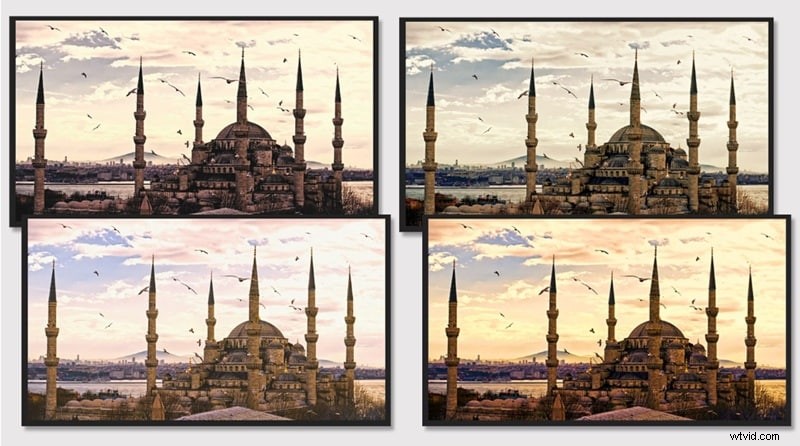
Deze kan een beetje verwarrend zijn, omdat ze misschien hetzelfde klinken, maar ze dienen verschillende doeleinden. Het belangrijkste verschil is simpel:
- Kleurcorrectie lost technische problemen op, zoals belichting, temperatuur en kleurbalans, zodat uw video er natuurlijk uitziet.
- Kleurcorrectie voegt daarentegen emotie en stijl toe, waardoor je opnamen de filmische toon of creatieve afwerking krijgen die de sfeer bepaalt.
Deel 2. Aan de slag met het Lumetri Color Panel van Premiere Pro
Nu je de basis onder de knie hebt, is het tijd om die ideeën tot leven te brengen. In Premiere Pro begint alles met het Lumetri Color-paneel, uw belangrijkste ruimte voor het aanpassen van de kleur en het vormgeven van het uiterlijk van uw video. U kunt het openen door vanuit het hoofdmenu naar de werkruimte Kleur te gaan en Venster te kiezen> Werkruimtes > Kleur .
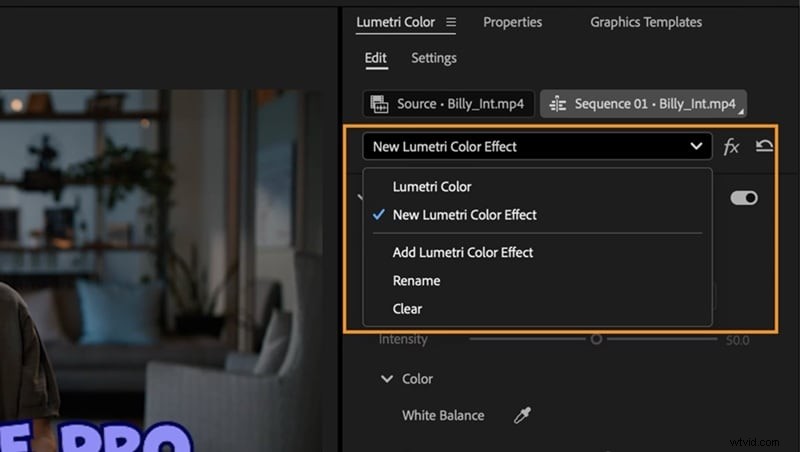
Hier besteedt u het grootste deel van uw tijd aan het leren bewerken van kleuren in Premiere Pro, en elk gedeelte richt zich op een specifiek gebied van uw afbeelding:
1. Basiscorrectie:uw startpunt voor balans
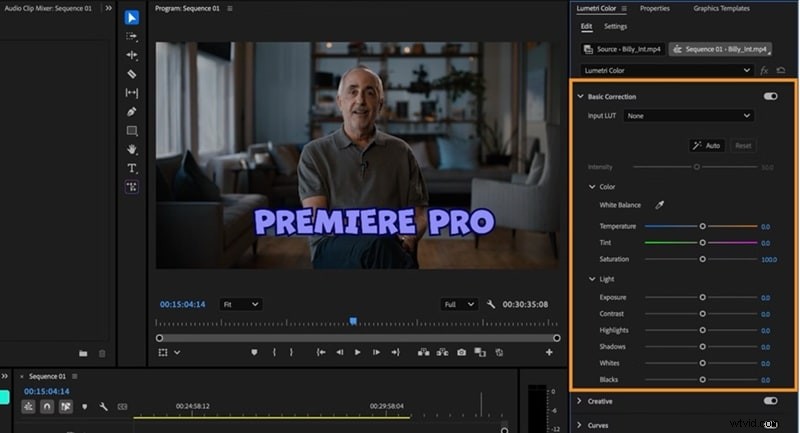
Dit is waar u begint met het aanpassen van het algehele uiterlijk van uw beeldmateriaal. U kunt de belichting corrigeren, het contrast aanpassen en de witbalans corrigeren, zodat de afbeelding er schoon en natuurlijk uitziet.
2. Creatief:geef je beeldmateriaal wat stijl
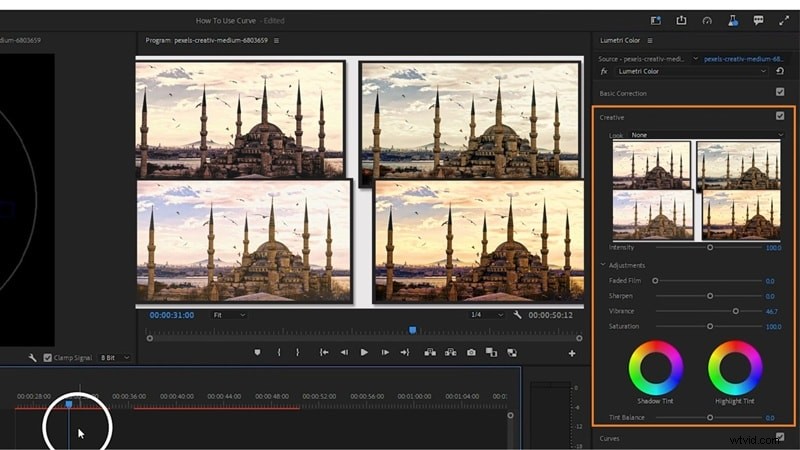
Nadat uw clip er evenwichtig uitziet, helpt dit gedeelte u om er persoonlijkheid aan te geven. Je kunt de sfeer en kleurtoon vormgeven met ingebouwde voorinstellingen of tools zoals vervaagde film, scherpte, levendigheid, verzadiging en tint.
3. Curves:fijne controle over elke toon
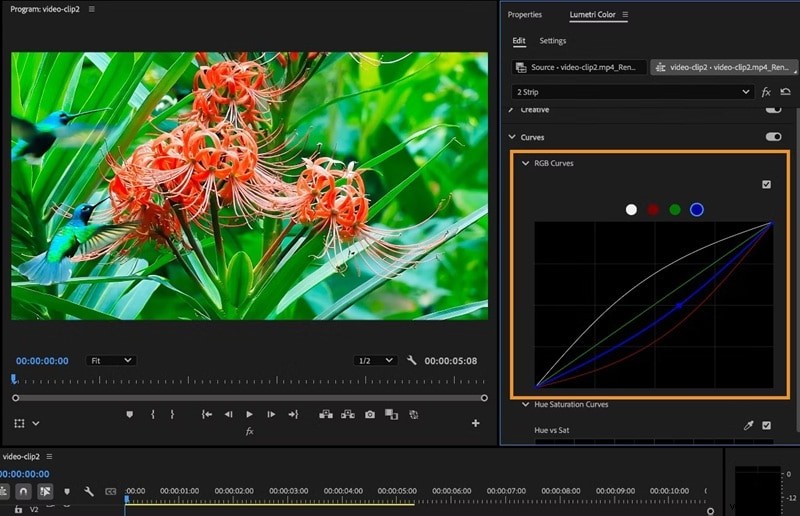
In het gedeelte Curven kunt u de helderheid en kleur nauwkeuriger vormgeven. U kunt details in schaduwen naar voren halen, highlights verzachten of kleurkanalen in balans brengen voor een vloeiend, gepolijst resultaat.
4. Kleurenwielen en match:elke clip consistent houden
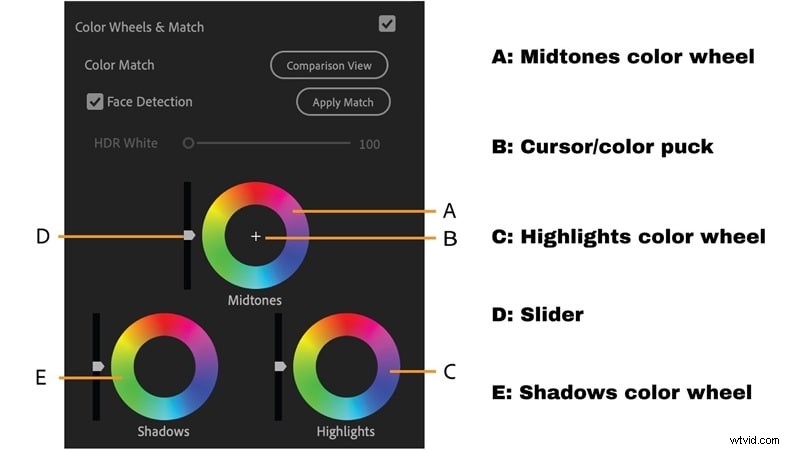
Hier regelt u de schaduwen, middentonen en hooglichten afzonderlijk, waardoor u eenvoudig de belichting en kleur in uw video in evenwicht kunt brengen. Je kunt ook de kleur van twee verschillende clips matchen om alles consistent te houden.
5. HSL Secundair:Focus op specifieke kleuren
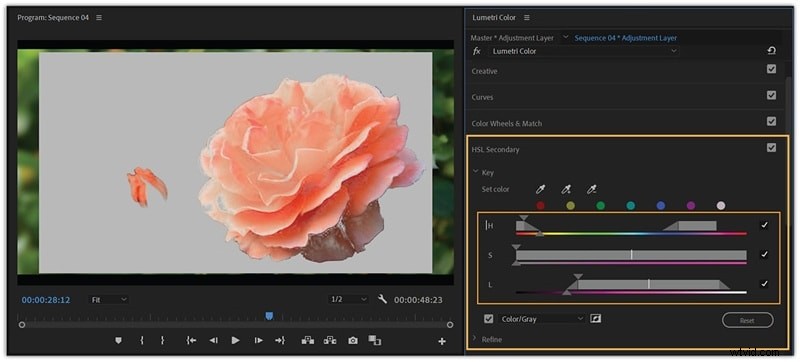
In dit gedeelte kunt u één kleur isoleren en aanpassen zonder de rest van de afbeelding te beïnvloeden. Het is perfect voor het accentueren van één enkel element, zoals het laten opvallen van een rode jurk of het verzachten van een te heldere hemel.
6. Vignet:een subtiel vleugje focus
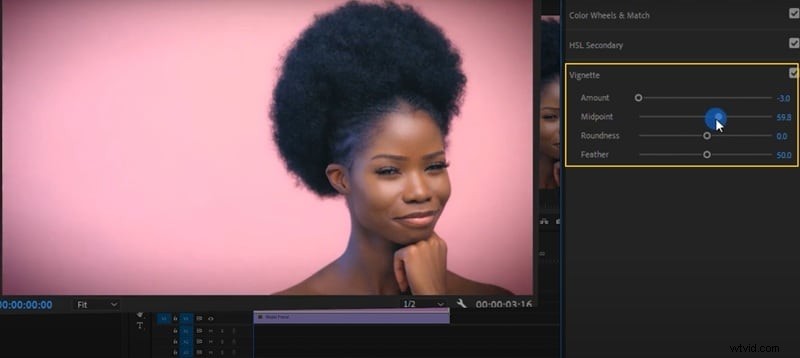
Door een vignet toe te voegen, krijgt uw video die filmische diepte door de randen zachtjes donkerder te maken. Het vestigt de aandacht op het midden van het beeld en zorgt ervoor dat uw onderwerp op natuurlijke wijze naar voren komt.
En dat is een kort overzicht van de zes Lumetri Color-secties die u zult gebruiken als u leert hoe u de kleur kunt aanpassen in Premiere Pro. Ze spelen allemaal een andere rol bij het vormgeven van je beeldmateriaal, waarbij ze samenwerken van de basiscorrectie tot de creatieve beoordeling, zodat je stap voor stap je uiteindelijke look kunt opbouwen.
Deel 3. Kleurtoon en verzadiging aanpassen in Premiere Pro
Nu u de weg kent in het Lumetri Color-paneel, is het tijd om de werkelijke kleuren in uw video aan te passen. Zoals eerder vermeld, bepaalt de tint de kleur zelf, terwijl de verzadiging bepaalt hoe levendig of gedempt deze eruit ziet. Hieronder vindt u een eenvoudige handleiding waarmee u beide kunt verfijnen en uw video tot leven kunt brengen.
Basisaanpassing van verzadiging/levendigheid
Er zijn twee manieren om te leren hoe u de verzadiging in Premiere Pro kunt wijzigen:
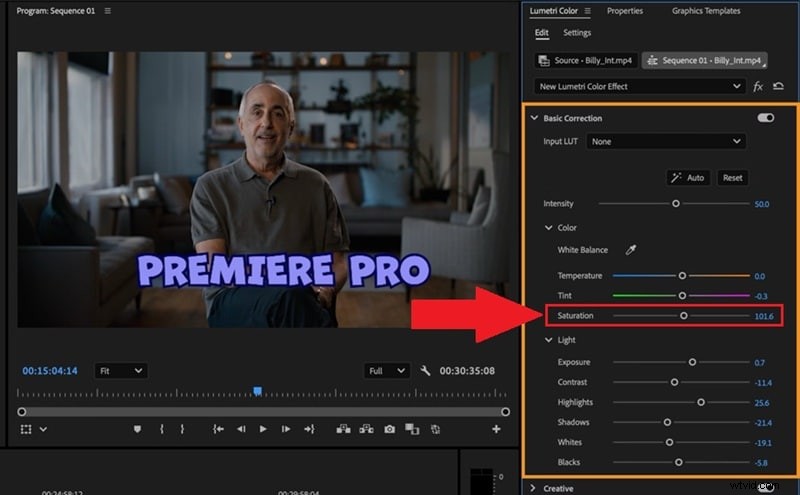
Methode 1:Ga naar de Lumetri Color paneel en open de Basiscorrectie tabblad. Pas daar de Verzadiging aan schuifregelaar om kleuren rijker of zachter te maken.
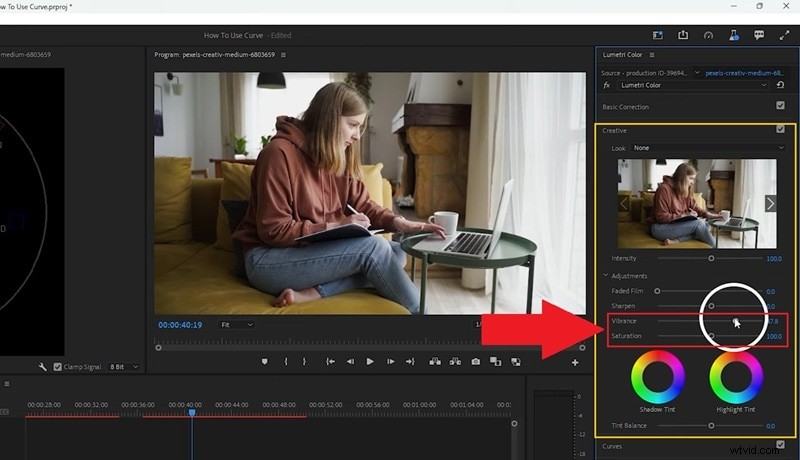
Methode 2:Of je kunt het doen door de vibratie aan te passen, zoals aangegeven in de tutorial op YouTube. Om dat te doen, opent u gewoon Creatief tabblad en beheer de Levendigheid schuif totdat de kleuren goed aanvoelen voor uw video.
Verander tinten creatief
Verschuivende tinten kunnen het gevoel van uw video volledig veranderen, of u nu een zonsondergang warmer wilt maken of groen in een zachtere toon wilt veranderen. En als u wilt leren hoe u de tint in Premiere Pro kunt wijzigen, zijn er ook twee methoden:
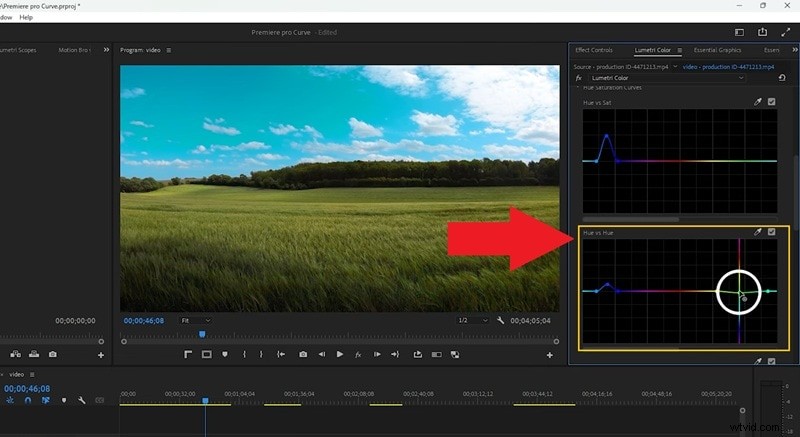
Ga naar de Curven tabblad en selecteer Tint versus tint . Selecteer vervolgens de kleur die u wilt wijzigen, zoals groene bladeren of een blauwe lucht. Sleep het besturingspunt omhoog of omlaag om die kleur naar een nieuwe tint te verplaatsen.
HSL Secundair gebruiken
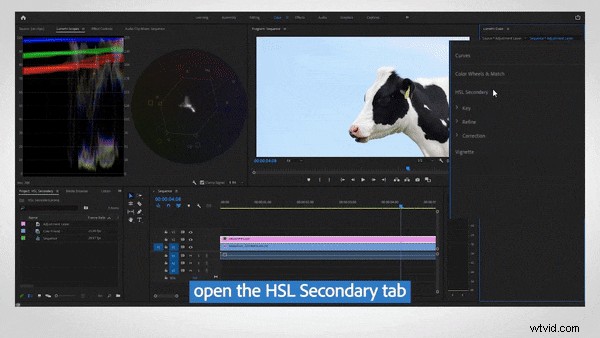
Deze methode werkt prima als u slechts één kleur wilt bewerken zonder de rest van uw afbeelding te beïnvloeden. Kies een kleur met het oogdruppeltje r-tool, verfijn uw selectie en pas de tint of verzadiging net binnen dat bereik aan voor een zuivere, nauwkeurige controle.
Deel 4. Je kleur perfectioneren:correctie en fijnafstemming
Nu je de tinten en verzadiging hebt ingesteld, is het tijd om alles op te poetsen en ervoor te zorgen dat je opnamen van begin tot eind in balans zijn. Hier leest u stap voor stap hoe u uw kleur in Premiere Pro kunt bewerken.
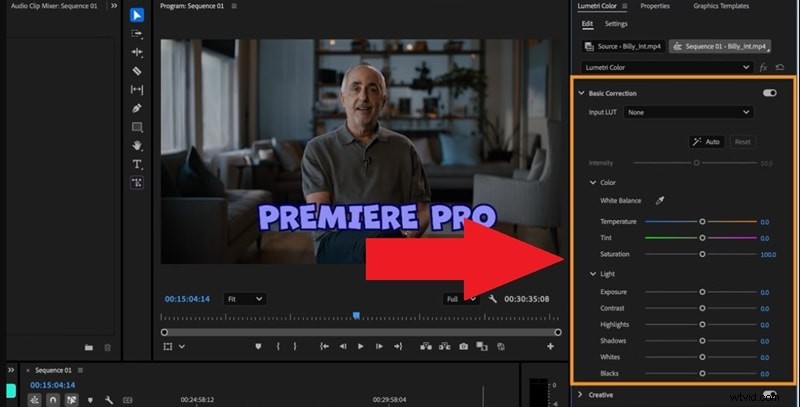
1. Begin met de Stichting
Ga naar de Basiscorrectie tabblad om de basistoon van uw video in te stellen. Pas de belichting, het contrast, de hooglichten, schaduwen, wittinten en zwarttinten aan totdat uw afbeelding goed verlicht en gelijkmatig in balans is.
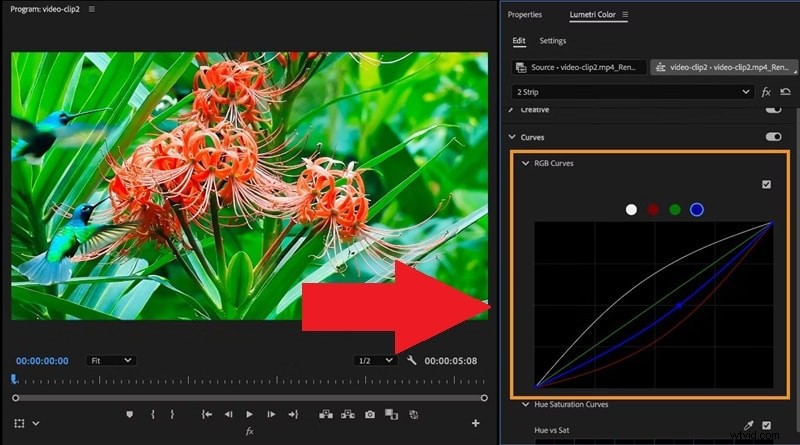
2. Vorm de toon met rondingen
Gebruik de RGB-curven onder de Curven tabblad om contrast- en kleurkanalen te verfijnen. Met dit hulpmiddel beschikt u over nauwkeurige controle, waardoor u tinten helderder, dieper of aangepast kunt maken zonder de rest van de afbeelding te beïnvloeden.
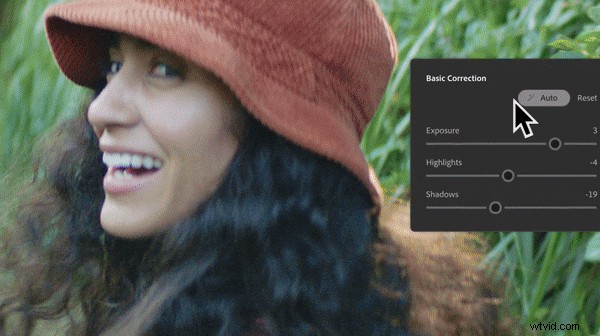
3. Voeg diepte toe met kleurenwielen
In de Kleurenwielen sectie, focus op uw schaduwen, middentonen en hooglichten. Het is geweldig om de belichting in evenwicht te brengen, warmte toe te voegen of je video een specifieke sfeer te geven die bij het verhaal past.
4. Houd elk schot consistent
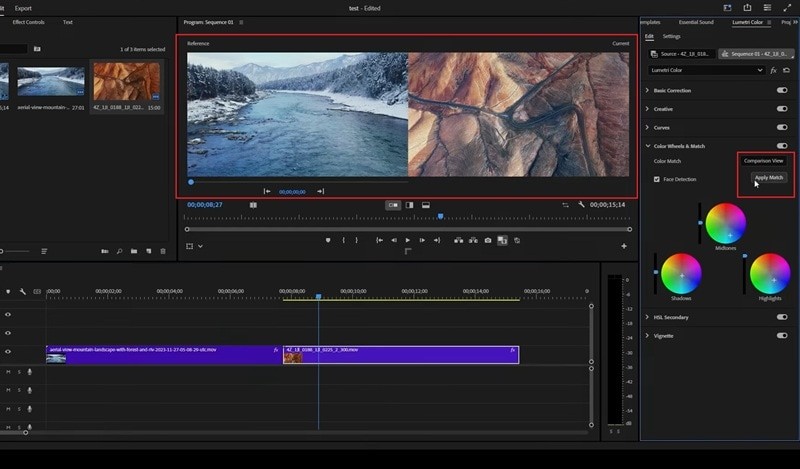
Gebruik ten slotte de functie Kleurmatch onder Kleurwielen en match om al je clips het gevoel te geven dat ze bij elkaar horen. In deze tutorial van Adobe Made Simple wordt het grondig uitgelegd. Zorg er eerst voor dat de clip waarnaar u de kleurkwaliteit wilt kopiëren, zich vlak naast de originele clip op uw tijdlijn bevindt.
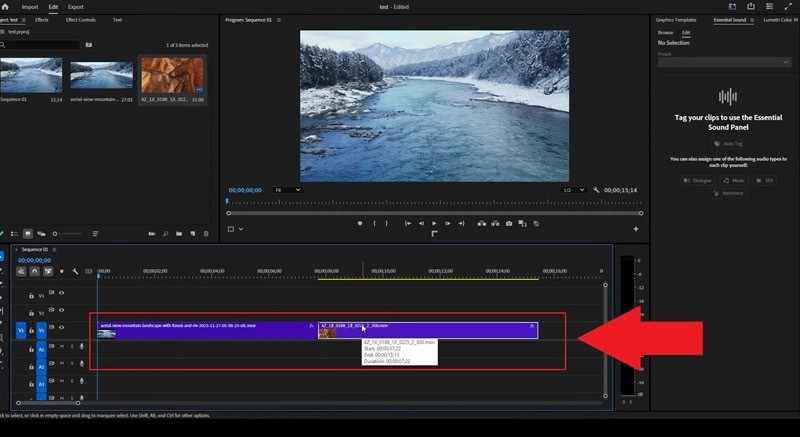
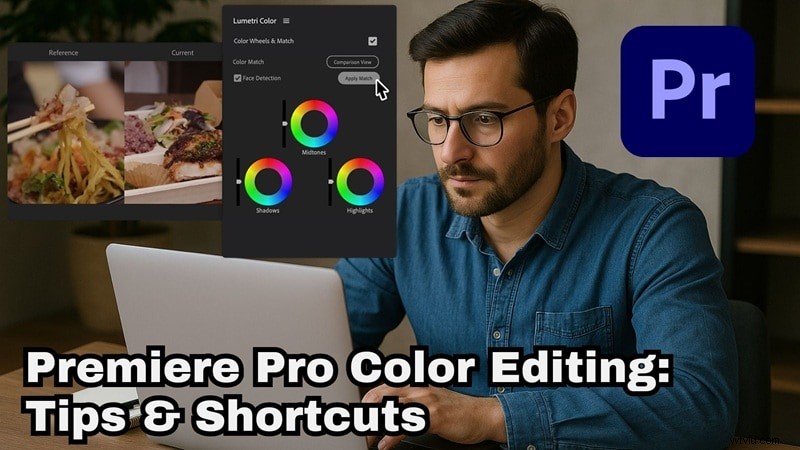
Zoek in het Lumetri-paneel de sectie Kleurenwielen en match en vouw deze uit. Klik op Vergelijkingsweergave zodat je beide clips naast elkaar kunt zien. Verplaats de afspeelkop van uw tijdlijn naar de tweede clip. Klik vervolgens op Match toepassen om de kleurcorrectie automatisch van de eerste clip naar de tweede te kopiëren.
Deel 5. Specifieke kleuren veranderen als een professional
Zodra uw algemene tonen in balans zijn, wilt u misschien slechts één kleur in uw video aanpassen. Misschien wil je een groene hoodie er rood uit laten zien of de kleur van de lucht veranderen voor een dramatischer tafereel. En als je wilt leren hoe je de kleur in Premiere Pro op deze manier kunt veranderen, zijn er twee eenvoudige methoden om dit te doen:
Optie 1:Kleurwijzigingseffect gebruiken
Deze methode is eenvoudig en werkt goed als je de ene kleur voor de andere wilt wisselen zonder de rest van je video te beïnvloeden. Volg deze tutorial, geïnspireerd door Adobe Made Simple, om het uit te proberen:
Stap 1
Pas het kleurveranderingseffect toe
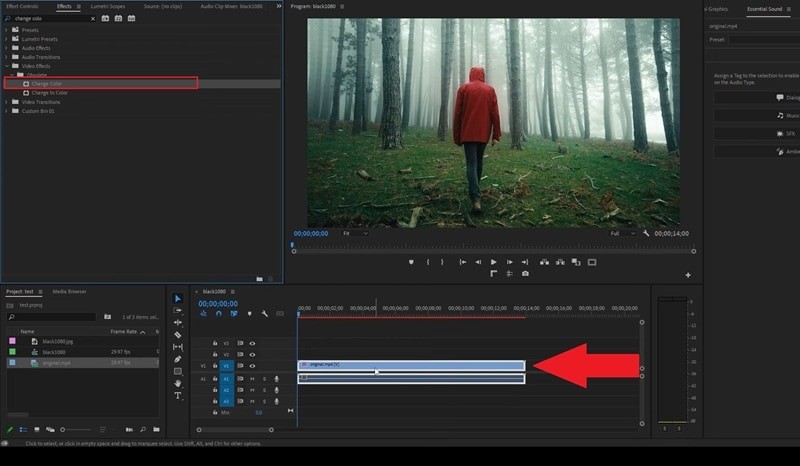
Voeg je video toe aan de tijdlijn. Ga naar Effecten en zoek naar Kleur wijzigen . Sleep het effect naar uw videoclip.
Stap 2
Stel Match Colors in op Tint
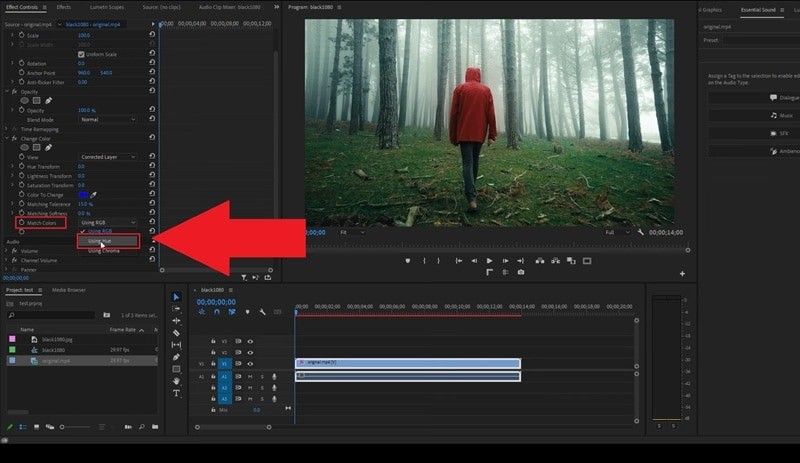
Open de Effectbesturingselementen paneel en scrol omlaag naar Kleuren afstemmen sectie. Wijzig de instelling in Hue gebruiken zodat het effect goed werkt.
Stap 3
Gebruik het gereedschap Pipet
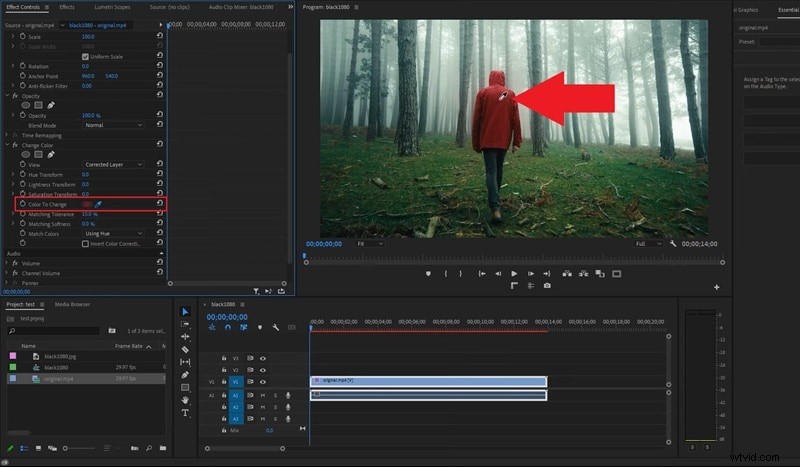
Klik op de Pictogram tool en selecteer de kleur die u wilt wijzigen in uw voorbeeldscherm.
Stap 4
Pas de tinttransformatie aan
Ga terug naar de instellingen voor Kleur wijzigen en pas de Hue Transform aan schuif totdat de geselecteerde kleur verandert in de gewenste tint.

Optie 2:Hue versus Hue gebruiken in Lumetri Panel
Een andere manier om een specifieke kleur in Premiere Pro te wijzigen is via het Lumetri-paneel dat je hebt onderzocht. Hier is een korte handleiding waarin wordt uitgelegd hoe u dit moet doen:
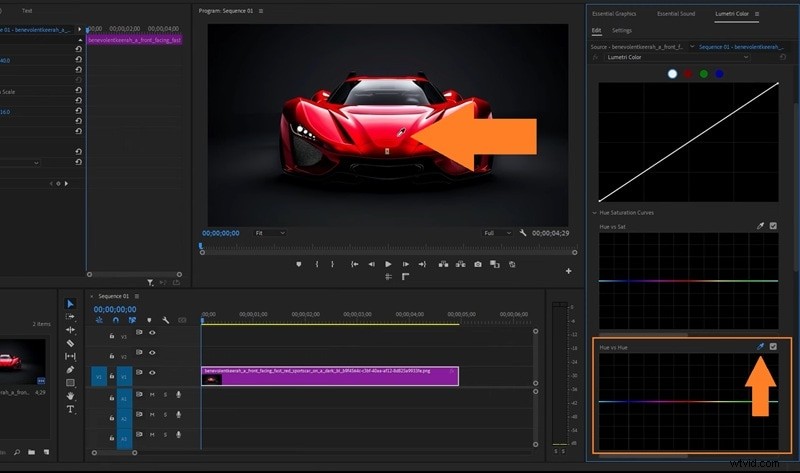
- Ga in Lumetri naar de Curven sectie en zoek Hue versus Hue . Klik op de Pictogram naast Tint versus tint en klik vervolgens op de kleur in je video die je wilt wijzigen.
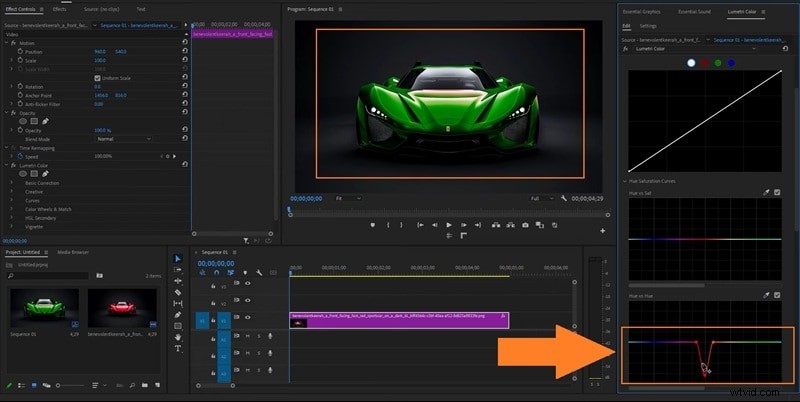
- Er verschijnen drie punten op de curve. Sleep het middelpunt omhoog of omlaag om die specifieke kleur naar een nieuwe tint te verplaatsen.
Deel 6. Workflowtips, snelkoppelingen en probleemoplossing
Oké, je hebt nu geleerd hoe je kleuren kunt bewerken, aanpassen en wijzigen in Premiere Pro, maar daar stopt de reis niet. Premiere Pro zit boordevol tools en instellingen, en er is altijd iets nieuws te ontdekken als je met kleur werkt.
Om uw workflow soepel en efficiënt te houden, volgen hier een paar eenvoudige tips en snelkoppelingen die u kunt volgen om de controle te behouden en elke keer consistente resultaten te behalen:
- Gebruik aanpassingslagen om tijd te besparen: In plaats van kleurwijzigingen op elke afzonderlijke clip toe te passen, voegt u een nieuwe aanpassingslaag toe en past u daar uw Lumetri-instellingen toe. Het houdt uw bewerkingen consistent en maakt het gemakkelijk om alles in één keer aan te passen.
- Houd de scopes in de gaten: Scopes zoals de golfvorm en de vectorscoop helpen u te zien wat uw kleuren werkelijk doen. Ze zijn ideaal voor het controleren van de belichting, het contrast en de verzadiging, zodat uw video er op elk scherm evenwichtig uitziet.
- Opgelost voordat je gaat stylen: Begin altijd met corrigeren voordat u overgaat tot beoordelen. Stel eerst uw belichting, witbalans en contrast in, zodat uw creatieve kleurwerk er schoon en natuurlijk uitziet.
- Bewaar je favoriete looks: Zodra u een kleurstijl heeft gecreëerd die u bevalt, kunt u deze opslaan als een voorinstelling in Lumetri. Het is een gemakkelijke manier om een consistent beeld te behouden van uw toekomstige projecten.
- Controleer uw scherm nogmaals: Als uw kleuren er na het exporteren vreemd uitzien, kan dit aan uw monitor- of kleurruimte-instellingen liggen. Kalibreer uw beeldscherm en zorg ervoor dat uw exportinstellingen overeenkomen met uw tijdlijn voor nauwkeurige kleurresultaten.
Deel 7. Maak kennis met Filmora:als je dezelfde resultaten wilt zonder de leercurve
Premiere Pro biedt enkele van de beste kleurbewerkingstools die er zijn, en als je eenmaal leert hoe je de kleur kunt veranderen in Premiere Pro, kunnen de resultaten er verbluffend uitzien. Maar voor iemand die net begint, kan het ondanks alle handleidingen en tips nog steeds een beetje overweldigend aanvoelen. En niet te vergeten:Premiere Pro is een betaalde tool.
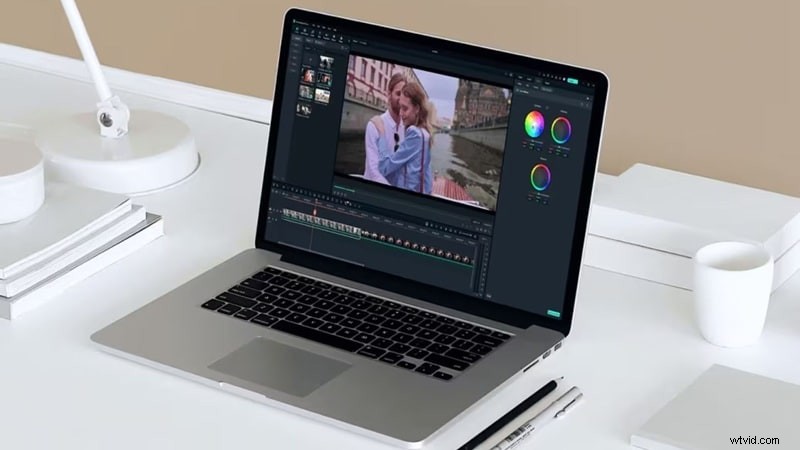
Als dat probleem bekend voorkomt, is Wondershare Filmora een geweldig alternatief. Het is een alles-in-één video-editor die kleurbewerking eenvoudig maakt en je toch voldoende creatieve controle geeft.

Dit is waarom Filmora een geweldige optie is:
Eenvoudig te gebruiken bedieningselementen
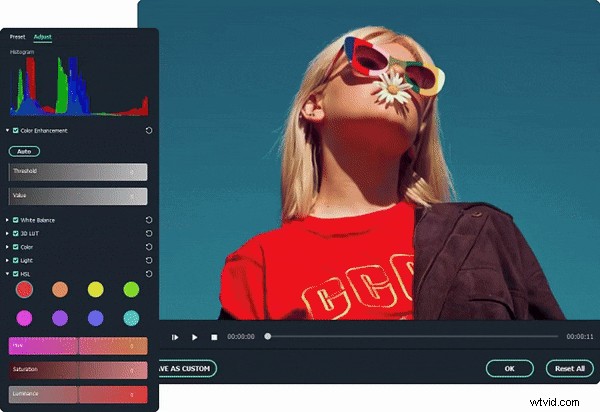
Filmora houdt kleurbewerking eenvoudig. Je kunt de tint, verzadiging, helderheid en temperatuur nauwkeurig afstemmen met behulp van duidelijke schuifregelaars die onmiddellijk reageren, waardoor je gemakkelijk de gewenste look krijgt.
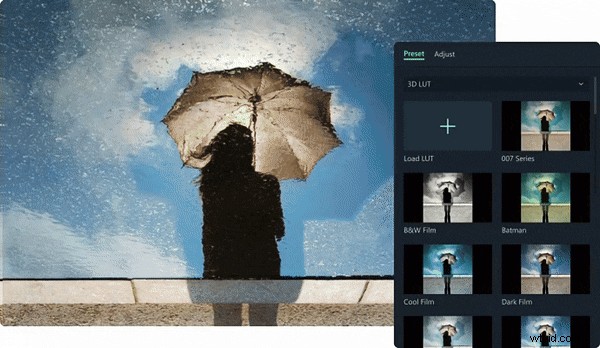
Filmachtige LUT's en presets
Met één klik kunt u LUT's en presets toepassen om uw beeldmateriaal een filmische of creatieve stijl te geven. Het is een moeiteloze manier om je video's te laten opvallen.
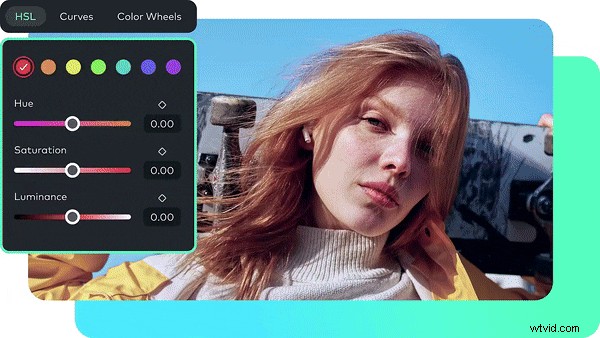
HSL-curven en kleurenwielen voor precisie
Als je meer controle wilt, kun je met de HSL-curven en kleurenwielen specifieke tonen in je video verfijnen. U kunt schaduwen, middentonen en hooglichten afzonderlijk aanpassen voor een vloeiende, gedetailleerde kleurcorrectie.
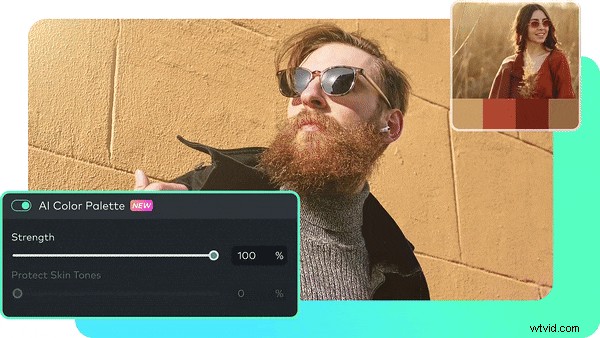
AI-kleurenpalet voor een uniforme look
Met de functie AI Color Palette kunt u kleuren uit een afbeelding of video extraheren en deze omzetten in een gecoördineerd palet. Hierdoor kunt u gedurende uw hele project een consistente kleurstijl creëren.
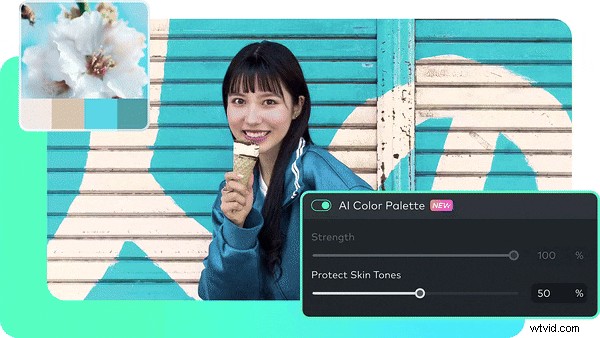
Bescherm huidtinten op natuurlijke wijze
De slimme kleurenengine van Filmora behoudt realistische huidtinten, zelfs als je sterke bewerkingen uitvoert. Gezichten blijven er natuurlijk uitzien terwijl u de tint, verzadiging of algehele kleurbalans aanpast.
Soepele en lichtgewicht prestaties
Filmora werkt efficiënt, zelfs op pc's uit het middensegment. U kunt kleuraanpassingen, effecten en AI-tools verkennen zonder dat u zich zorgen hoeft te maken over vertragingen of lange weergavetijden.
Conclusie
Veel mensen willen leren hoe ze de kleur kunnen regelen in Premiere Pro, en deze gids begeleidt je er stap voor stap doorheen. Je hebt geleerd hoe je de kleur kunt aanpassen in Premiere Pro door elk onderdeel van het Lumetri-paneel te verkennen en te begrijpen hoe tint, verzadiging en toon je beeldmateriaal bepalen.
Uiteindelijk zijn de kleurhulpmiddelen in Premiere Pro krachtig en professioneel, maar ze kunnen overweldigend aanvoelen voor beginners en vereisen een betaald abonnement om toegang te krijgen. Voor wie liever een vlottere start heeft, is Filmora het perfecte alternatief. Het biedt een eenvoudigere manier om kleuren te bewerken met duidelijke bedieningselementen, realtime voorbeelden en slimme AI-tools waarmee uw video's er verzorgd uitzien zonder de complexiteit.

Filmora
AI-app en -software voor videobewerking
Beste tool om overal video's te maken voor alle makers!
Vereenvoudig al uw stappen bij het bewerken van video's, van het voorbewerken tot het finaliseren, Filmora AI blijft op de hoogte.