REC

Tips voor video-opname, productie, videobewerking en apparatuuronderhoud.

 WTVID >> Videoproductiegids >  >> Videobewerking >> Videobewerkingssoftware

InShot Video Editor Review:functies, prijzen en het Filmora-alternatief

Als je een maker van sociale media bent en onderweg mooie video's wilt maken zonder de complexiteit van desktopsoftware, dan is de InShot-video-editor is een populaire keuze. Met een overzichtelijke interface en directe bewerkingstools kunt u met InShot met slechts een paar tikken bijsnijden, bijsnijden, tekst toevoegen en effecten toepassen. Deze recensie leidt u door alle belangrijke functies, de voor- en nadelen, prijsopties en een krachtig alternatief voor gebruikers die geavanceerdere tools nodig hebben.

Het artikel biedt een grondige uitleg van de functionaliteit van de app, een gebruikershandleiding voor beginners en een overzicht van een krachtige concurrent voor degenen die diepere bewerkingsmogelijkheden willen.
InShot Video Editor Review:functies, prijzen en het Filmora-alternatief

Deel 1:Wat is InShot en voor wie is het bedoeld?

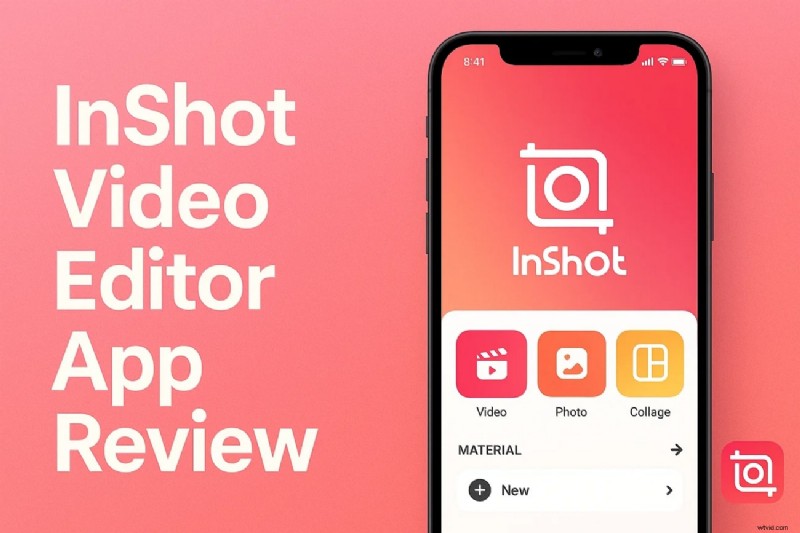
InShot is een platformonafhankelijke mobiele app die beschikbaar is op iOS en Android en waarmee makers foto's en video's rechtstreeks vanaf hun smartphones kunnen bewerken. Het is ontworpen voor liefhebbers van sociale media en bundelt essentiële tools (bijsnijden, bijsnijden, tekstoverlays en een bibliotheek met stickers) in een intuïtieve workflow waarvoor geen voorafgaande bewerkingservaring vereist is.

Het lichtgewicht ontwerp en de uitgebreide functieset maken het ideaal voor het snel maken van video's, vooral voor gebruikers die snel resultaten nodig hebben met een minimale leercurve.

Deel 2:Kernfuncties en workflow

Dankzij de gestroomlijnde interface van de app kun je binnen enkele minuten een gepolijste clip maken. Hieronder staan de kernfunctionaliteiten die u zult vinden:
InShot Video Editor Review:functies, prijzen en het Filmora-alternatief
  1. Video omkeren :Draai beelden achteruit met één enkele tik, waarbij de kwaliteit behouden blijft voor een dramatisch terugspoeleffect.
  2. Snelheidsregeling :Pas de afspeelsnelheid nauwkeurig aan, van slow motion tot supersnel, en pas een 'Vloeiend'-filter met één klik toe voor professionele resultaten.
  3. HD Verbeteren :AI-upgrade met één tik die de visuele helderheid en kleurgetrouwheid onmiddellijk verbetert, met realtime preview.
  4. AI-cut :Automatische achtergrondverwijdering of onderwerpisolatie, mogelijk gemaakt door machinaal leren, waardoor handmatige maskeringstijd wordt geëlimineerd.
  5. Stemeffecten :voeg speelse stemfilters toe die passen bij de toon en sfeer van uw video.

Deel 3:voor- en nadelen

Laten we, nadat we de functies hebben onderzocht, de sterke en zwakke punten van InShot evalueren.

  • Voordelen:
    • Meerdere voorinstellingen voor de beeldverhouding, geschikt voor elk platform.
    • Achtergrondopties (effen kleuren, vervaging, verloop) om de visuele verhalen te verbeteren.
    • Dempen met één tik voor snelle verwijdering van audio.
  • Nadelen:
    • De gratis versie bevat opdringerige advertenties tijdens het bewerken.
    • Complexe projecten kunnen storingen of crashes veroorzaken.
    • De mogelijkheden voor fotobewerking blijven achter bij speciale apps.

Deel 4:Prijzen, beoordelingen en abonnementen

Het gratis niveau ontgrendelt de belangrijkste bewerkingstools (bijsnijden, snelheidsregeling, tekst, stickers en muziek), terwijl het Pro-abonnement advertenties verwijdert en premiumfuncties toevoegt.

Prijsplannen

Gebruikersbeoordelingen

  • iOS:4.7/5
  • Android:4,5/5

Deel 5:een beginnersvriendelijk alternatief:de Filmora-app

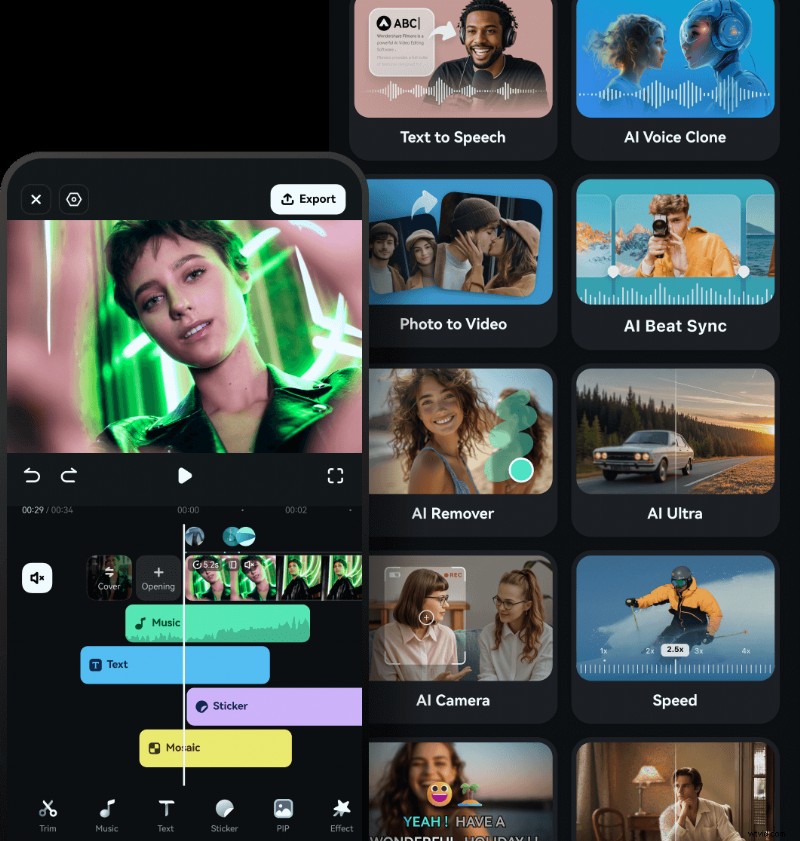
Als je geavanceerdere bewerkingen nodig hebt en toch beginnersvriendelijk wilt blijven, gebruik dan de Filmora-app (iOS/Android) biedt een robuuste functieset met tools op basis van AI, bewerking in meerdere lagen en geautomatiseerde ondertiteling.

InShot Video Editor Review:functies, prijzen en het Filmora-alternatief

InShot Video Editor Review:functies, prijzen en het Filmora-alternatief Veilig downloaden

Belangrijkste mogelijkheden:bewegingsregistratie voor dynamische vervangingen, keyframing voor nauwkeurige effecttiming en een uitgebreide bibliotheek met sjablonen en filters.

Samenhangende functies aangeboden door Filmora

AI-aangedreven tools

Zet tekstprompts om in video's, zet afbeeldingen om in dynamische clips, maak automatisch videobeelden die geschikt zijn voor sociale media en synchroniseer fragmenten met muziekbeats, allemaal met AI.

Bewerken met meerdere lagen

Verwijder objecten, pas snelheidscurves aan, verbeter audio en pas creatieve sjablonen toe, allemaal binnen één project.

InShot Video Editor Review:functies, prijzen en het Filmora-alternatief

Voor- en nadelen

  • Voordelen:
    • Picture-in-Picture voor gelaagde media.
    • Met de functie Ontkoppelen kunt u elementen onafhankelijk bewerken.
    • Intuïtief slepen om te trimmen.
  • Nadelen:
    • De gratis versie plaatst een watermerk op de export.

Prijsgegevens zijn beschikbaar op de officiële aankooppagina.

Beoordelingen

  • iOS:4.7/5
  • Android:4,5/5

Deel 6:Workflowvergelijking:InShot versus Filmora

Hieronder vindt u een workflowgids naast elkaar om u te helpen beslissen welke app het beste bij uw bewerkingsstijl past.

Planning Prijzen
InShot Pro Maandelijks $ 4,99
InShot Pro Jaarlijks $ 19,99
InShot Pro-levensduur $ 49,99 (eenmalige aankoop)
InShot Video Editor Review:functies, prijzen en het Filmora-alternatief

Conclusie

Samenvattend levert InShot een solide set tools voor snelle, mobiele videobewerking met de nadruk op eenvoud en snelheid. Als je een diepere functieset nodig hebt (geavanceerde AI-tools, meerlaagse bewerking en desktopondersteuning) is de Filmora-app een uitstekende volgende stap. Beide apps behouden sterke gebruikersbeoordelingen en bieden een duidelijk upgradepad voor gebruikers die verder groeien dan het gratis niveau.

  1. Beste gratis plug-ins voor Adobe After Effects

  2. Lenovo ThinkPad W700ds Review

  3. Hailuo AI Review:functies, prijzen en is het de moeite waard in 2024?

  4. Premiere Pro versus Vegas:welke video-editor is geschikt voor u?

  5. Een zwart-wit plug-in kiezen

  1. Een terugblik op Lightroom 1.0:wat heeft gewonnen en verloren

  2. Oneindig zoomeffect in After Effects

  3. Verbeter uw foto's op het midden van de dag door zwart-wit te maken

  4. Hoe maak je beeld gevulde vormen in Photoshop

  5. Zonnestralen toepassen in Photoshop

  6. Vijf stappen om betere foto's te maken

  7. Vervormingseffecten beheersen in Adobe Premiere Pro:een uitgebreide handleiding

Functie InShot Filmora-app
Beeldmateriaal importeren
  • Tik op 'Nieuw' op het startscherm.
  • Selecteer media en bevestig met het vinkje.
  • Maak een "Nieuw project".
  • Gebruik 'Importeren' om media toe te voegen.
Bijsnijden en rangschikken
  • Sleep hoeken om het segment te selecteren.
  • Plaats de afspeelkop, tik op "Splitsen", verwijder het ongewenste gedeelte.
  • Bijsnijden door de trackuiteinden te slepen.
  • Splitsen en opbergen voor nauwkeurige sneden.
Video's verbeteren
  • Gebruik de werkbalk onder het voorbeeld.
  • Tik op 'HD Enhance' voor onmiddellijke verbetering.
  • Zoek het pictogram 'HDR'.
  • Schakel automatische verbetering met één tik in.
Tekst en afbeeldingen toevoegen
  • Tik op het pictogram 'Tekst' boven de track.
  • Tekst invoeren, bevestigen met vinkje.
  • Kies het pictogram 'Tekst' in de onderste werkbalk.
  • Invoeren, aanpassen en aanvinken.
AI-tools
  • Open "Effecten" en selecteer "AI-effecten".
  • Pas indien nodig 'AI-spraak' en 'Ondertitelingen' toe.
  • Gebruik 'AI Image to Video' voor beeldmateriaal.
  • Genereer 'AI-ondertitels' en emoji's.
Audiobewerking
  • Tik op het pictogram 'Audio' en selecteer een track.
  • Pas het volume aan, verwijder de ruis of extraheer audio.
  • Gebruik een audiotrack voor fades, beats en stemeffecten.
  • Voeg ruisonderdrukking en "Audio Stretch" toe.
Effecten en overgangen
  • Tik op 'Overgang' tussen clips.
  • Toegang tot de "Effect"-bibliotheek via de werkbalk.
  • Open de bibliotheek met overgangen tussen clips.
  • Toegang tot de bibliotheek "Effecten" via de werkbalk.
Exporteren en delen
  • Tik rechtsboven op 'Exporteren'.
  • Opslaan als MOV of MP4.
  • Druk op "Exporteren", schakel Dolby Vision in.
  • Kies resolutie, framesnelheid, opslaan als MP4 of Live Photo.
Platformen
  • iOS en Android.
  • iOS en Android.
  • Desktop (Windows/Mac) voor professionele bewerking.