Als je content maakt voor een nieuw project, heb je een betrouwbare postproductietool nodig. Lichtwerken levert professionele videobewerking met precisie en snelheid, of je nu een bioscooptrailer maakt of dagelijkse vlogs oppoetst.
Nieuw bij bewerken? Lees verder om de volledige mogelijkheden van Lightworks te ontdekken, van kernfuncties tot prijzen, voor- en nadelen, en een praktische tutorial.
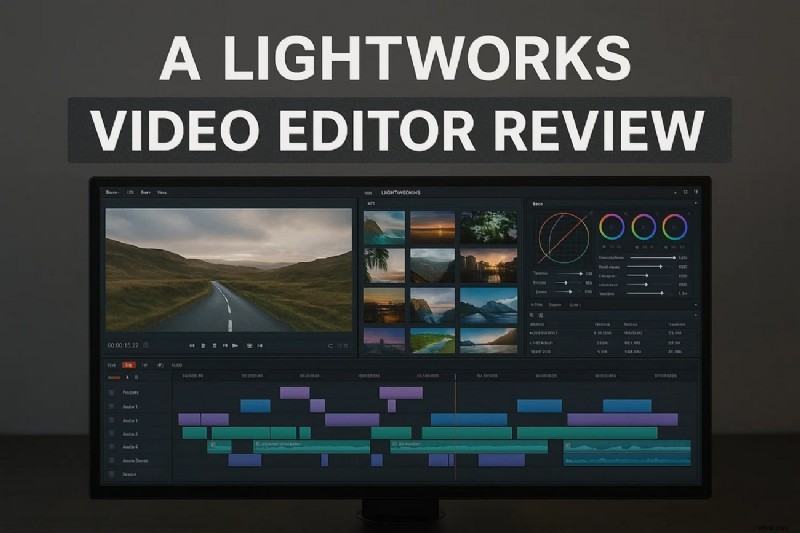
Deel 1:Overzicht van Lightworks Video Editor
Wat Lightworks is en waar het voor staat
Lightworks is een krachtig videobewerkingsplatform dat favoriet is bij professionele redacteuren over de hele wereld. De gestroomlijnde interface en universele tijdlijn maken het geschikt voor projecten van elke omvang, van korte clips tot speelfilms.
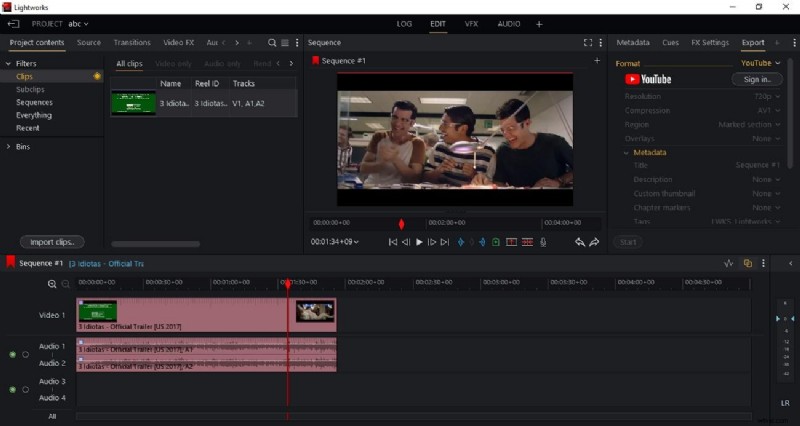
Technische specificaties en prijzen
De editor ondersteunt een breed scala aan codecs, waaronder ProRes, DNxHD en H.264, waardoor compatibiliteit met industriële workflows wordt gegarandeerd. Lightworks biedt een gratis niveau met essentiële tools en betaalde niveaus die geavanceerde functies ontgrendelen.
Deel 2:Uitsplitsing van de functies
Lightworks combineert creatieve controle met technische kracht. Hieronder staan de opvallende mogelijkheden.
Kernfuncties
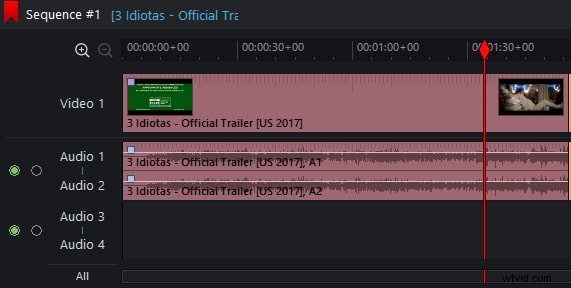
- Tijdlijnbewerking met meerdere sporen
Meerdere video- en audiotracks in lagen aanbrengen, media slepen en neerzetten en bewerken met uiterste precisie.
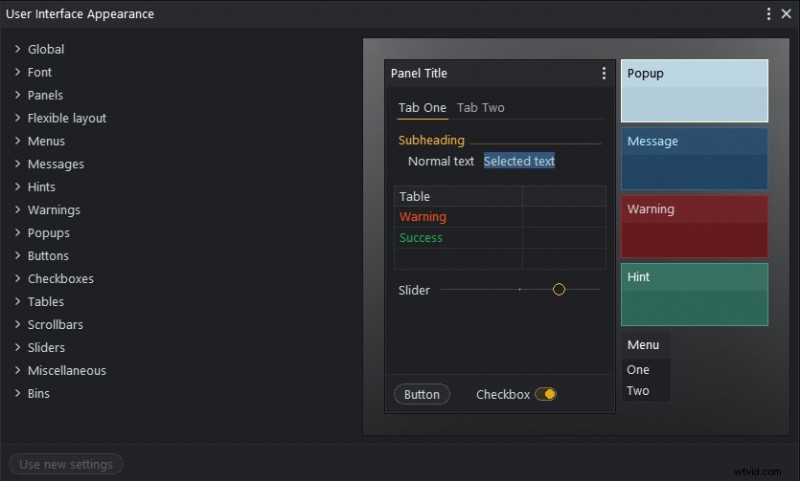
- Aanpasbare werkruimte
Bewaar en roep interface-indelingen op, waardoor repetitieve taken in projecten worden gestroomlijnd.
- Precisietrimmen
Verwijder snel ongewenst beeldmateriaal en ondersteun multitrack-aanpassingen voor efficiëntie.

- Resolutie - Veelzijdige export
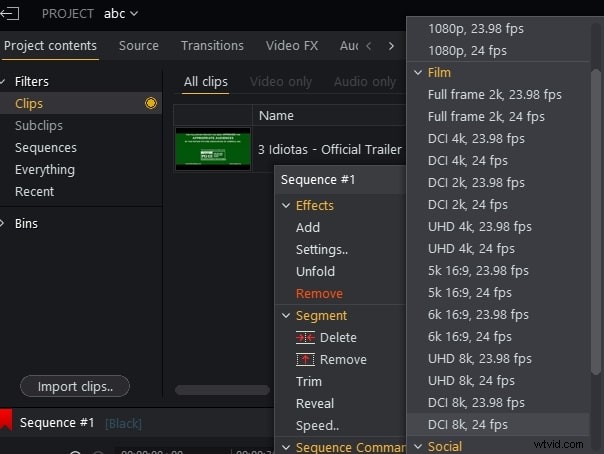
Exporteer in 2K-, 4K- of 8K DCI-formaten en bekijk een voorbeeld met de doelresolutie vóór de definitieve weergave.
- Geavanceerde kleurcorrectie
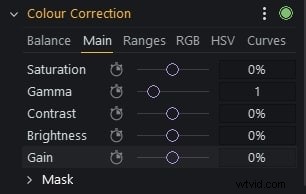
Pas de verzadiging, helderheid en versterking rechtstreeks op de tijdlijn aan voor professionele kleurcorrectie.
Prijsplannen
| Plannen | Prijzen |
| Maken | $ 13,99/maand |
| Pro | $ 27,99/maand |
Voor- en nadelen
- Zeer flexibele werkruimte die zich aanpast aan de voorkeuren van de gebruiker.
- Robuuste ingebouwde audiobewerkingstools maken externe plug-ins overbodig.
- Voorinstellingen voor directe export voor YouTube en sociale mediakanalen.
- Gratis niveau en betaalde abonnementen laten geen watermerk achter op geëxporteerde video's.
- Voor sommige geavanceerde functies is een betaald abonnement vereist.
- Ontbreekt aan een uitgebreide voorraad- of effectenbibliotheek in vergelijking met rivalen.
- De exportprestaties kunnen achterblijven bij grote projecten met een hoge resolutie.
Deel 3:Lightworks-tutorial
Hieronder vindt u een stapsgewijze handleiding waarmee u snel kunt bewerken.
Stap 1:maak een nieuw project
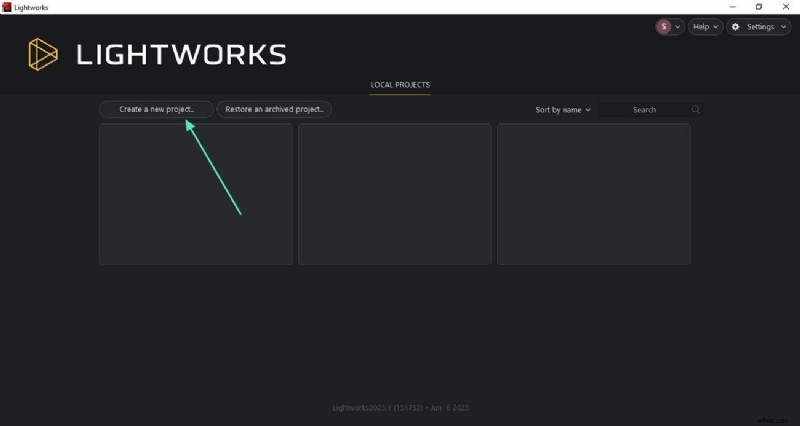
Start Lightworks en klik op 'Een nieuw project maken' op de startpagina.
Stap 2:Importeer uw beeldmateriaal
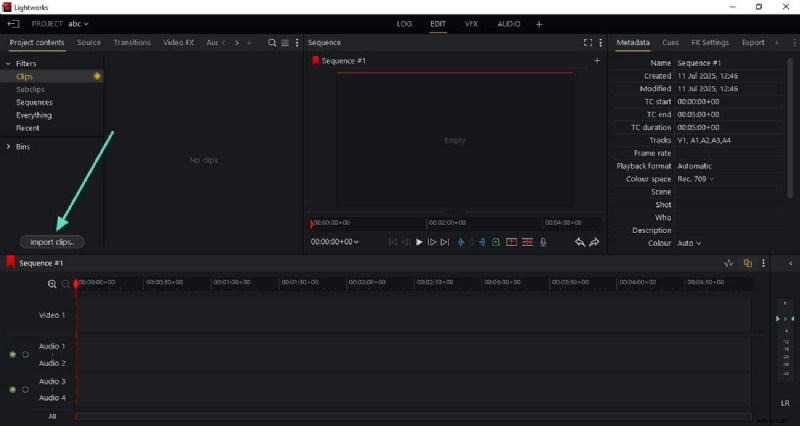
- Klik op 'Clip importeren' en selecteer uw videobestand.
- Sleep de clip naar de tijdlijn om te beginnen met bewerken.
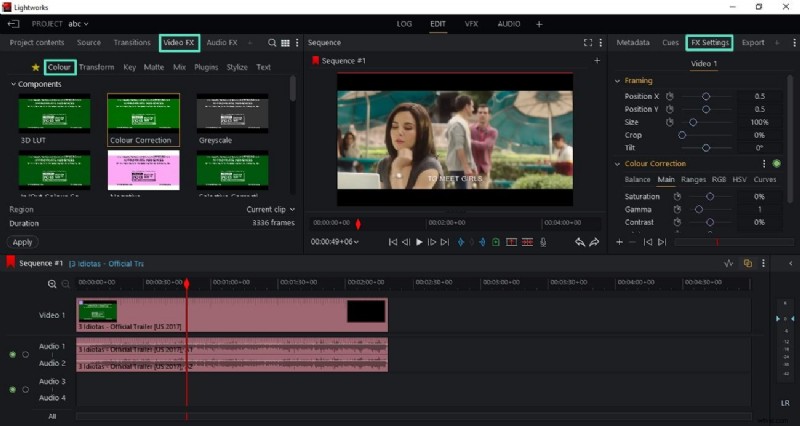
Stap 3:kleurcorrecties toepassen
- Open de Video FX paneel en kies Kleur .
- Pas de instellingen in het FX-venster aan zodat deze overeenkomen met de gewenste look.
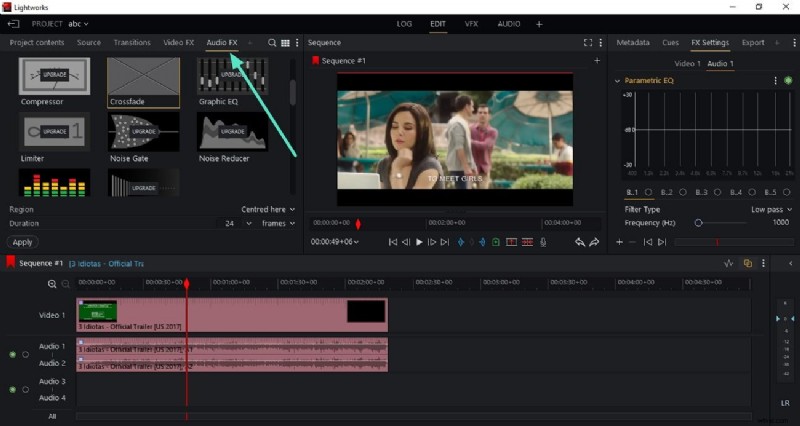
Stap 4:Audio verfijnen
Activeer Audio FX en niveaus verfijnen of verbeteringen toepassen.
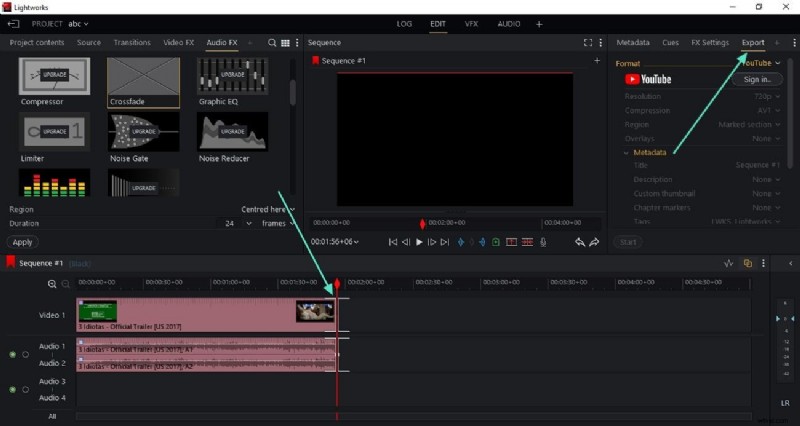
Stap 5:Bijsnijden en exporteren
- Snijd ongewenste gedeelten bij door de trackranden te slepen.
- Klik op Exporteren , kies het formaat en de bestemming en klik vervolgens op Exporteren om op te slaan.
Deel 4:Wondershare Filmora – een beginnersvriendelijk alternatief
Lightworks biedt diepgaande functionaliteit, maar kan voor nieuwkomers steil zijn. Filmora combineert kracht met eenvoud, waardoor het ideaal is voor nieuwe gebruikers en snelle projecten.

Belangrijkste Filmora-functies
- Magnetische tijdlijn
Organiseer clips moeiteloos; veranderingen op één plek updaten de hele reeks.
- Multicamera-bewerking
Synchroniseer en schakel direct tussen meerdere camerahoeken.
- Activiteitenbibliotheek
Krijg toegang tot duizenden overgangen, titels en muziektracks.
- AI-videoverbetering
Opschalen en artefacten verwijderen met één klik voor scherpe beelden.
- AI-stemverbetering
Verwijder automatisch achtergrondgeluiden en verhoog de helderheid van dialogen.
- AI-onderschriften
Genereer ondertitels via spraak-naar-tekst en pas deze handmatig aan.
Voor- en nadelen
- Voordelen
- Meertalige ondertiteling voor een groter bereik.
- AI Portrait Cutout isoleert onderwerpen snel.
- Genereer videostickers op basis van tekstprompts.
- AI-stabilisator verwijdert trillingen in trillende beelden.
- Geavanceerde bewegingsregistratie voor dynamische overlays.
- Nadelen
- De gratis versie bevat een watermerk bij exports.
Prijsplannen
| Plannen | Prijzen |
| Basis | $ 9,99/maand |
| Geavanceerd | $ 34,99/jaar |
| Perpetueel | $ 49,99/eenmalige aankoop |
Beoordelingen en recensies
G2-beoordelingen:4,5/5
Gebruikersrecensies
"Fantastisch en zeer eenvoudig te gebruiken" – Spence
"Uitstekende tool voor het maken van educatieve en persoonlijke video's" – CindyP.
Ondersteunde platforms
Windows:Windows7–Windows11
macOS:macOS10.11 en hoger
Deel 5:Snelle Filmora-tutorial
Volg deze stappen om video's te bewerken in Filmora.
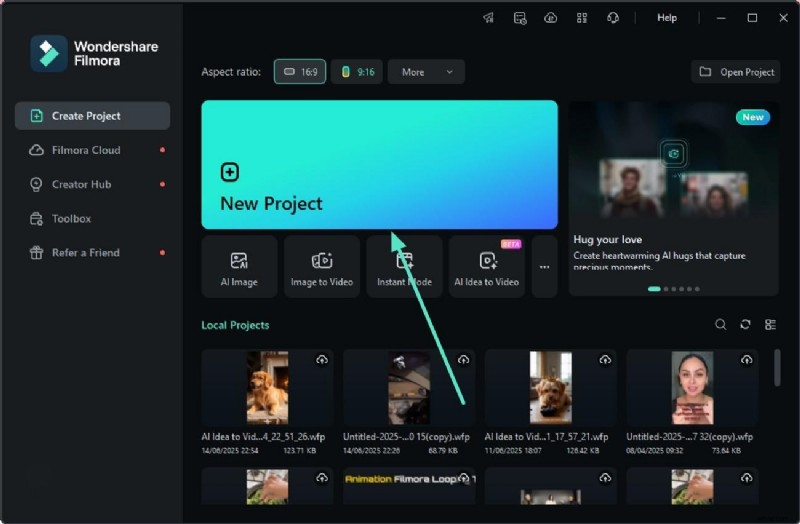
Stap 1:start een nieuw project
- Open Filmora, klik op Nieuw project en importeer uw clip.
- Sleep de video naar de tijdlijn.
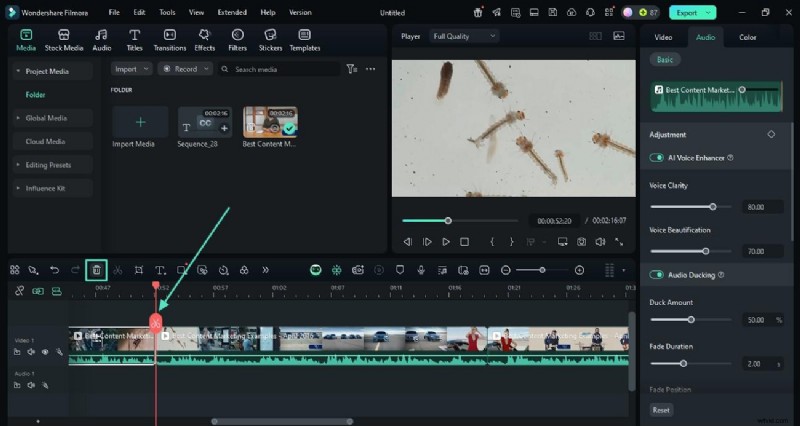
Stap 2:nauwkeurig trimmen
- Plaats de afspeelkop en klik op de Schaar pictogram en knip.
- Verwijder ongewenste secties via de prullenbak pictogram.
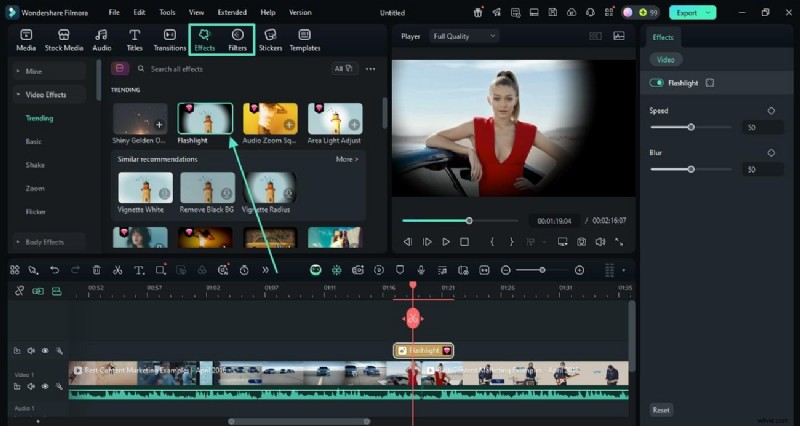
Stap 3:effecten en filters toevoegen
- Open Effecten , kies een effect en klik op + solliciteren.
- Herhaal met Filter voor kleurvoorinstellingen.
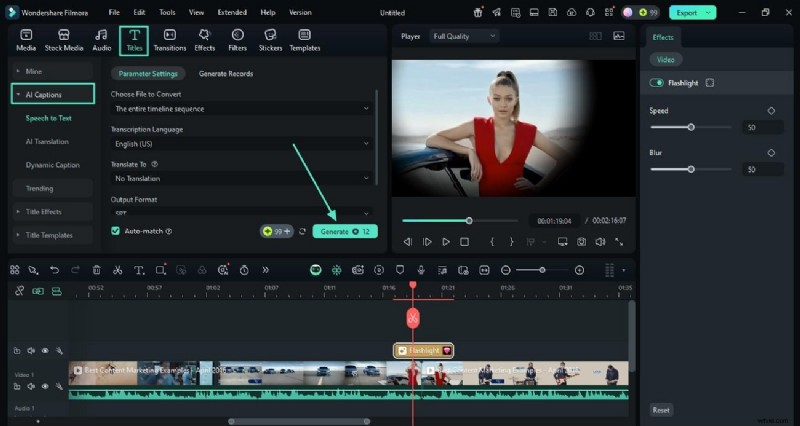
Stap 4:Voeg AI-ondertitels in
- Ga naar Titels → AI-onderschriften , selecteer de taal en klik op Genereren .
- Aanpassen via de Tekst paneel.
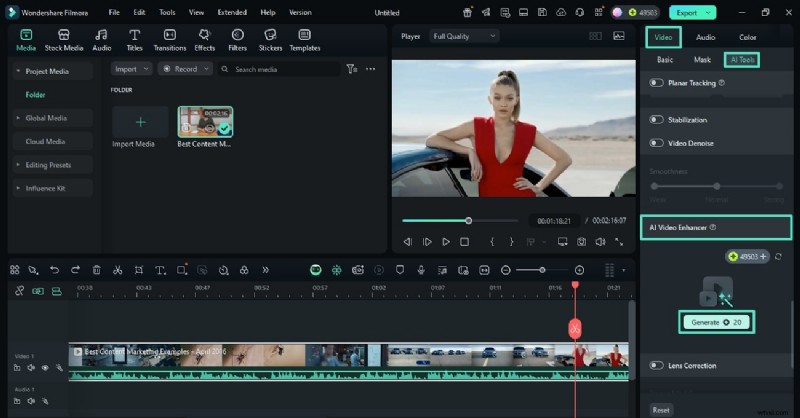
Stap 5:AI Video Enhancer toepassen
- Open de Video paneel, schakel dan AI Video Enhancer in en klik op Genereren .
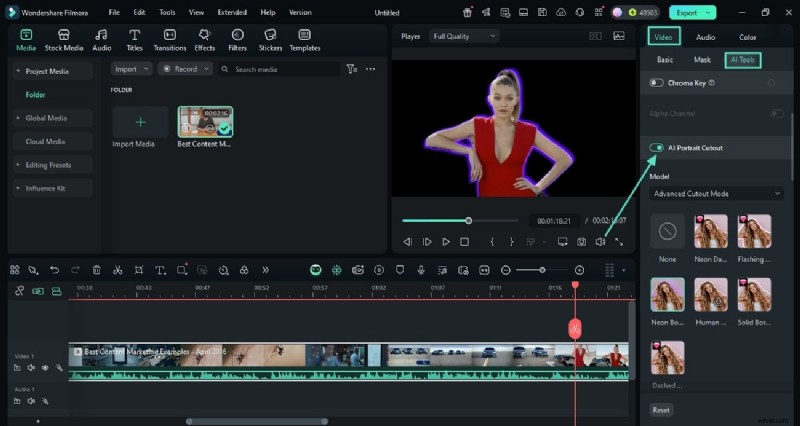
Stap 6:Gebruik AI Portrait Cutout
- Zet AI portretuitsnede aan of uit om onderwerpen te isoleren.
- Pas de gewenste effecten toe op de geïsoleerde laag.
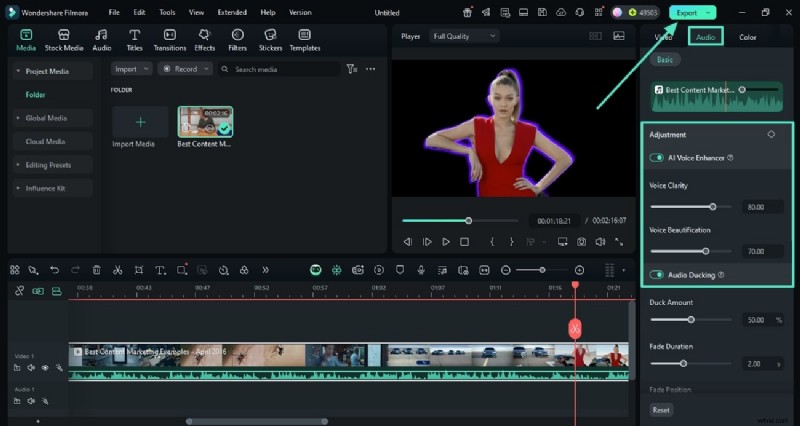
Stap 7:Verbeter audio met AI
- Open de Audio paneel, schakel AI Voice Enhancer in of Audio Ducking .
- Exporteer het uiteindelijke project.
Deel 6:Waarom Filmora misschien beter bij je past
| Functie | Hoe het beter presteert dan Lightworks |
| Slepen en neerzetten | Intuïtief mediabeheer. |
| Direct voorbeeld | Realtime bewerkingen zonder weergave. |
| AI-tools met één klik | Geautomatiseerde verbeteringen besparen tijd. |
| Schermopname en voice-over | Ingebouwde opnametools. |
| AI Audio Ducking | Slimme balans tussen dialoog en muziek. |
| Groen scherm | Chromakey voor achtergrondvervanging. |
| Beginnersvriendelijk | Schone gebruikersinterface voor nieuwe gebruikers. |
| Automatisch opnieuw framen | Past de kadrering automatisch aan voor verschillende verhoudingen. |
| Slimme korte clips | Maakt sociale fragmenten. |

Filmora – AI-aangedreven app en software voor videobewerking
De beste tool om overal video's te maken, voor alle makers!
Vereenvoudig videobewerking met een reeks AI-aangedreven functies.
Conclusie
Lightworks levert robuuste bewerkings- en audiotools voor professionals, maar de beperkte AI-functies en steile leercurve kunnen beginners richting Filmora duwen. Filmora biedt een gestroomlijnde workflow, ingebouwde AI-verbeteringen en een betaalbare prijs, waardoor het een uitstekende keuze is voor videomakers die op zoek zijn naar snelle, gepolijste resultaten.
