
Maak video van hoge kwaliteit - Wondershare Filmora
Een eenvoudige en krachtige YouTube-video-editor
Talrijke video- en audio-effecten om uit te kiezen
Gedetailleerde tutorials worden geleverd door het officiële kanaal
Premiere Pro is een van de populairste tijdlijngebaseerde videobewerkingssoftware, met meer dan 9 miljoen gebruikers. Het is de opvolger van Adobe Premiere en wordt geleverd met coole vervormingseffecten. We zullen kijken naar Premiere Pro-vervormingseffecten en hoe u deze kunt gebruiken.
In dit artikel
Adobe Premiere Pro biedt een breed scala aan nuttige bewerkingstools en effecten. Hieronder vindt u enkele van de indrukwekkende vervormingseffecten die u in Premiere Pro aantreft en hoe u deze in uw project kunt gebruiken.
1. Hoekpineffect
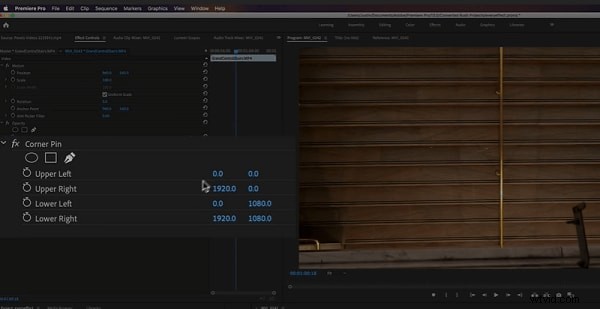
Dit effect vervormt uw afbeelding door simpelweg de positie van de hoeken te veranderen. U kunt het hoekpineffect gebruiken om een afbeelding te draaien, schuin te trekken, te verkleinen of uit te rekken. Bovendien kunt u het gebruiken om beweging of perspectief te simuleren dat vanaf de rand van uw clip draait, zoals bij een deuropening.
U kunt de eigenschappen van het Hoekpin-effect rechtstreeks in de Programmamonitor manipuleren door op Transformeren rechts naast Hoekpin te klikken. Om de eigenschappen aan te passen, sleept u een van de hoekgrepen.
- Om dit effect te gebruiken, opent u Premiere Pro en klikt u op Bestand. Kies Importeren in het vervolgkeuzemenu. Het venster Bestandsverkenner wordt geopend waarin u uw beeldmateriaal kunt vinden. Selecteer het videobestand dat u wilt importeren en klik vervolgens op Openen.
- Ga naar Effectcontrole en klik op Vervorming. Kies Hoekpineffect in het vervolgkeuzemenu.
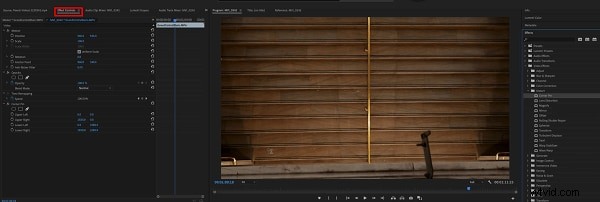
- Je kunt nu elke hoek van het oorspronkelijke punt naar een ander specifiek punt vastzetten door de schuifregelaar Linksboven, Rechtsboven, Linksonder en Rechtsonder aan te passen. U kunt uw selectiegereedschap ook markeren als u met het hoekpineffect werkt.
2. Lensvervormingseffect
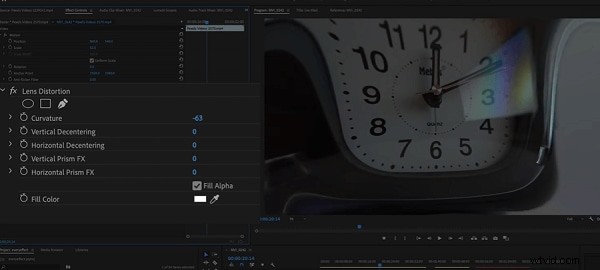
Dit vervormingseffect simuleert Premiere Pro de vervormde lens waardoor mensen de clip bekijken.
1. Ga naar Effectbediening>Vervorming>Lensvervormingseffect.
2. Kies uit de beschikbare opties de instellingen die je wilt gebruiken en pas de schuifregelaar aan.
- De verticale en horizontale decentralisatieregelaar verplaatst het brandpunt van de lens en zorgt ervoor dat het beeld verbuigt en uitloopt. Bij extreme instellingen zal de afbeelding zichzelf omhullen.
- De instelling Kromming wijzigt de kromming van de lens. U kunt een positieve waarde opgeven om de afbeelding convex te maken, terwijl de negatieve waarde de afbeelding concaaf maakt.
- De Verticale en Horizontale Prism FX-instellingen creëerden resultaten die vergelijkbaar zijn met horizontale decentralisatie en verticale waarden, maar het beeld loopt niet in elkaar over bij extreme waarden.
- Gebruik de optie Vulkleur om de achtergrondkleur op te geven, en Vul Alfa om je achtergrond transparant te maken.
3. Vergrooteffect
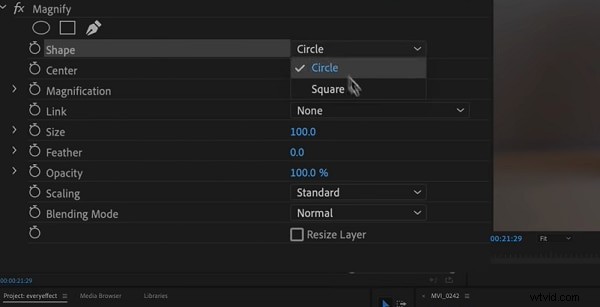
Met dit effect kunt u een geselecteerd gebied van uw clip vergroten. Het effect Vergroten fungeert als een vergrootglas dat over een gedeelte van een afbeelding wordt geplaatst. U kunt dit effect ook gebruiken om de hele afbeelding tot ver boven de 100 procent te schalen en toch de resolutie te behouden.
1. Om dit effect te gebruiken, ga naar Effectcontrole>Vervorming>Vergroten.
2. Ga vervolgens naar de linkerkant van het Effectenpaneel en maak de nodige aanpassingen om aan uw voorkeuren te voldoen.
- Vorm:dit besturingselement specificeert de vorm van het vergrote gebied.
- Midden:Met het besturingselement Midden kunt u het midden van het vergrote gedeelte opgeven.
- Vergroting:met deze instelling kunnen gebruikers het vergrotingspercentage opgeven van het gebied dat ze hebben geselecteerd, terwijl de waarden het schaalpercentage vertegenwoordigen.
- Koppeling:Met het besturingselement Koppeling kunt u specificeren hoe het effect de hoeveelheid Grootte, Doezelaar en Vergroting koppelt, zodat deze proportioneel kunnen worden verkleind of vergroot. U schakelt de optie Laaggrootte wijzigen uit als u het besturingselement Koppeling instelt op een van de beschikbare instellingen behalve Geen. Als u het besturingselement Koppeling op een willekeurige instelling zet, behalve Geen, wordt Laaggrootte wijzigen uitgeschakeld. Met Grootte en doezelen naar vergroting kunt u opgeven dat de randdoezelaar en de grootte van het vergrote gedeelte proportioneel kleiner of groter worden, afhankelijk van de vergrotingsaanpassing.
- Grootte:Met dit besturingselement kunt u de grootte van het vergrote gebied in pixels opgeven.
- Doezelaar:Met de optie Doezelaar kunt u opgeven hoeveel doezelaar het effect op de rand van het vergrote gebied toepast. Lagere waarden zullen de rand scherper maken. Hogere waarden verzachten de rand terwijl de rand overvloeit met de laag die erachter zit.
- Dekking:met deze optie kunt u de transparantie van het vergrote gebied opgeven.
- Schaal:gebruik deze optie om het soort schaal op te geven dat het effect gebruikt om een afbeelding te vergroten.
- Overvloeimodus:gebruik deze knop om de overvloeimodus op te geven die het effect zal gebruiken om de originele clip te combineren met het vergrote gebied. De optie Geen toont transparante pixels rond het vergrote gedeelte.
- Laaggrootte wijzigen:als u deze optie selecteert, gebruikt het effect alleen de grenzen als rand van de clip wanneer het vergrote gebied buiten de oorspronkelijke grenzen van de clip uitsteekt. Als u de Resize Layer uitschakelt, betekent dit dat de grenzen van de clip elk gebied van uw afbeelding buiten het selectiekader van de originele clip bijsnijden.
4. Spiegeleffect
Dit Premiere Pro-vervormingseffect splitst een afbeelding langs een lijn terwijl de ene kant naar de andere wordt gereflecteerd. Waar de reflectie optreedt en welke kant wordt gereflecteerd, wordt bepaald door de reflectiehoeken.
1. Ga naar Effectcontrole>Vervorming>Spiegel om dit effect te gebruiken.
2. Pas de bedieningselementen aan totdat u de gewenste resultaten krijgt.
- Reflectiehoek:Met het besturingselement Reflectiehoek kunt u de reflectiehoek opgeven en waar deze op de clip verschijnt. Een hoek van nul graden weerspiegelt de linkerkant aan de rechterkant.
- Reflectiecentrum:Met dit besturingselement kunt u de positie van de lijn specificeren. U moet op het vakje klikken en vervolgens het resulterende draadkruis naar het gebied in de afbeelding slepen waar u de lijn wilt plaatsen.

5. Offseteffect
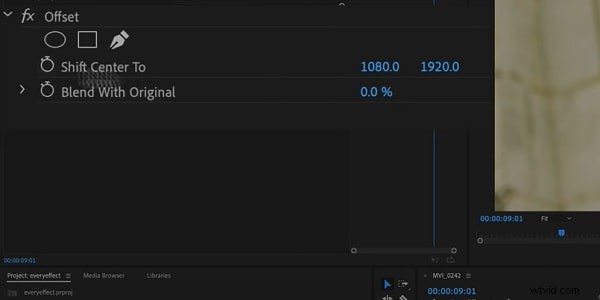
Met dit effect wordt uw afbeelding binnen een fragment gepannen, en visuele details die van de ene kant van de afbeelding worden geduwd, verschijnen aan de andere kant. Je moet de offset uitvoeren met subpixelprecisie en de beste kwaliteit.
U kunt Offset ook gebruiken met een combinatie van andere effecten. Ga naar Effectcontrole>Vervorming>Offset om dit effect te gebruiken.
6. Boleffect
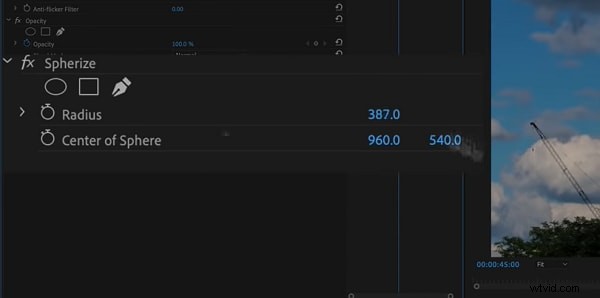
Met het effect Bolvorm kunnen gebruikers een videoclip rond een bolvorm wikkelen. Je kunt het gebruiken om teksten en objecten een driedimensionaal effect te geven. Ga naar Effectcontrole>Vervorming>Sferiseren en pas de straal en het midden van de bol aan.
7. Transformatie-effect
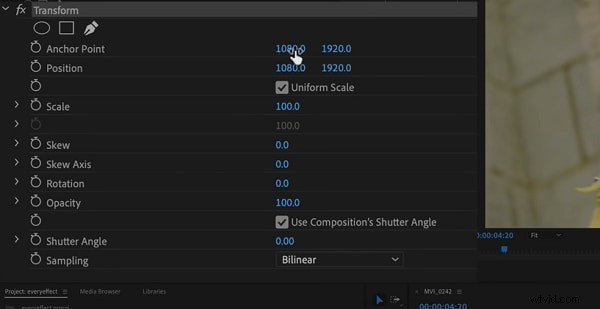
Dit effect past tweedimensionale geometrische transformaties toe op uw clip. U kunt dit effect gebruiken om clips langs elke as schuin te trekken.
1. Ga naar Effectcontrole>Vervorming>Transformeren om dit effect op je clip toe te passen.
2. Gebruik de transformatie-instellingen om de dekking, schuinte, rotatie, schaal, ankerpunt en meer aan te passen.
8. Turbulent verplaatsingseffect
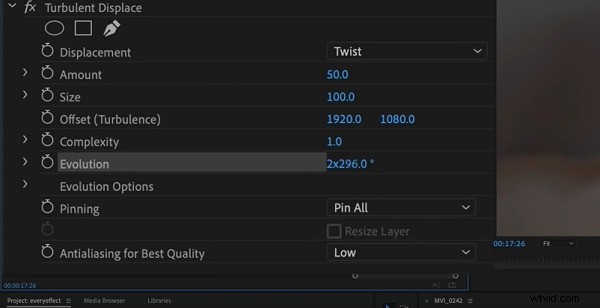
Dit leuke effect maakt gebruik van fractale ruis om turbulente Premiere Pro-vervormingseffecten in uw afbeelding te creëren. Je kunt het Turbulent Displace-effect gebruiken om beweging aan je clip toe te voegen.
1. Ga naar Effectcontrole>Vervorming>Turbulente verplaatsing.
2. Pas de volgende bedieningselementen aan:
- Verplaatsing
- Bedrag
- Grootte
- Offset (turbulentie)
- Complexiteit
- Evolutie
- Vastzetten
- Laaggrootte wijzigen
- Anti-aliasing voor de beste kwaliteit
9. Draaieffect
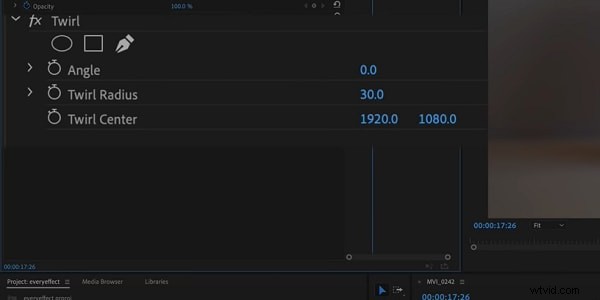
Met het Twirl-effect kunt u uw clip rond het midden draaien. Hierdoor wordt het beeld in het midden scherper geroteerd dan aan de rand. Je kunt het op gezichten gebruiken om een grappige clip te maken. Navigeer naar Effectcontrole>Vervorming>Twirl om dit effect te gaan gebruiken. Gebruik vervolgens de instellingen om de hoek en de straal aan te passen.
10. Golfvervormingseffect
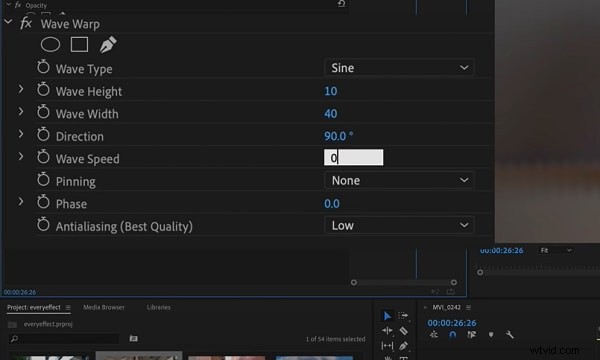
Dit effect is een van de meest populaire Premiere Pro-vervormingseffecten. Het genereert het uiterlijk van een golf terwijl deze over een afbeelding beweegt. Met het Wave Warp-effect kunt u verschillende golfvormen produceren, waaronder sinus-, cirkel- en vierkante golven.
Het wordt automatisch geanimeerd met een constante snelheid over het hele tijdsbereik, en dat is zonder frames. U moet keyframes instellen om de snelheid te variëren.
1. Ga naar Effectcontrole>Vervorming>Wave Warp om dit effect toe te passen in je videoclip.
2. Wijzig nu de golfsnelheid, richting, hoogte, breedte en type naar wens.
Bonus! Gratis vervormingseffecten voor Premiere Pro
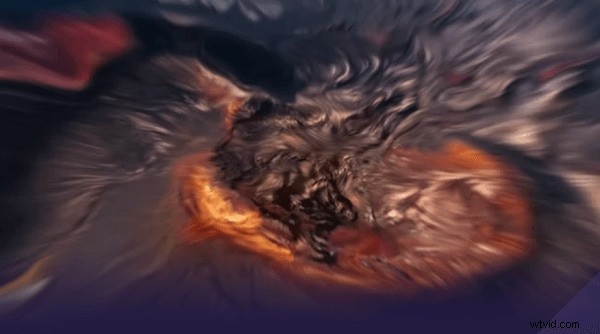
1. Vloeibaar vervormingseffect
Dit effect kan de inhoud van een clip vervormen en kan worden gebruikt om naar de volgende clip te gaan. Het kan worden gebruikt bij het bewerken of als overgang.
2. Aardbevingseffect
Dit effect voegt een trillende beweging toe aan de videoclip waaraan je deze toevoegt; het werkt als een overgang, maar kan ook een handig bewerkingshulpmiddel zijn.
3. Glaseffect
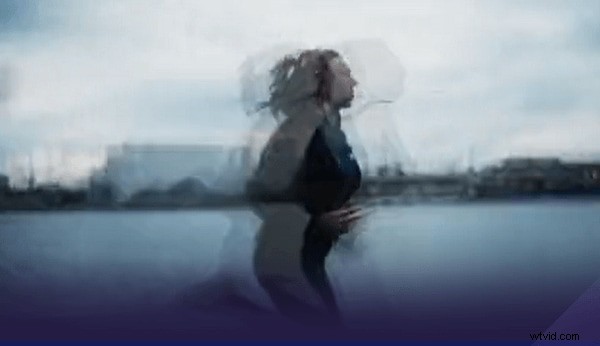
Dit effect kan verschillende vervagingen aan de videoclip toevoegen en worden gebruikt om van de ene clip naar de volgende over te gaan.
4. TV-effect
Dit effect bootst het beeld na van een televisie die wordt in- of uitgeschakeld. Je kunt het gebruiken om een nieuwe videoclip te introduceren. Het zou ook een geweldig begin of einde van de hele video zijn.
5. Glitch-effect
Dit effect voegt een storing toe aan de videoclip. Je kunt het gebruiken bij het bewerken of als overgang van de ene clip naar de volgende.
Conclusie:
● U kunt elk van deze Premiere Pro-vervormingseffecten toevoegen om uw video's pakkender te maken. Op hun beurt zullen ze meer aandacht en meningen krijgen. Premiere Pro wordt geleverd met talloze vervormingseffecten en een responsieve interface.