
De meeste mensen denken aan Google Foto's is slechts een plek om een back-up van foto's en video's te maken en ze vervolgens te vergeten. Maar hier is de verrassing:je kunt video bewerken in Google Foto's ook. Als je ooit een fragment hebt moeten bijsnijden, de verlichting moet corrigeren of een snelle aanpassing moet maken zonder extra apps te installeren, kan Google Foto's de basiszaken aan.
In deze handleiding laten we u zien hoe u een video bewerkt in Google Foto's , laten zien waar het goed in is (en wat niet), en uitleggen wanneer het zinvol is om over te stappen naar iets geavanceerder.
In dit artikel
-
- Wat Google Foto's kan doen
- Wat Google Foto's niet kan doen
-
- Wanneer moet u upgraden van Google Foto's naar Filmora
Deel 1. Verander je filmrol in een editor:een video bewerken op Google Foto's
Voordat u een volledige video-editor downloadt, is het handig om te weten wat u al op uw telefoon heeft. Veel mensen realiseren zich dit niet, maar je kunt Google Photo gebruiken om met slechts een paar tikken video te bewerken. Het is snel, gemakkelijk en werkt heel goed als je alleen kleine reparaties nodig hebt, zoals het bijsnijden van een clip of het aanpassen van het uiterlijk.
Hieronder vindt u een eenvoudige handleiding die laat zien hoe u een video op Google Foto's bewerkt zonder erover na te denken.
Stap 1
Open uw video en ga naar de bewerkingsmodus
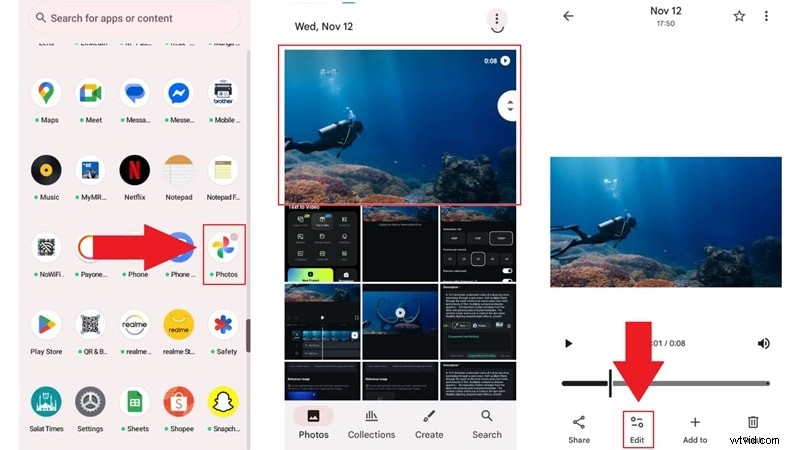
- Open de Google Foto's-app op je telefoon.
- Zoek de video die je wilt bewerken en tik erop om af te spelen.
- Tik op 'Bewerken '-pictogram (de schuifknop) om de ingebouwde video-editor van Google Foto's te openen.
Stap 2
Trim en bewerk de video
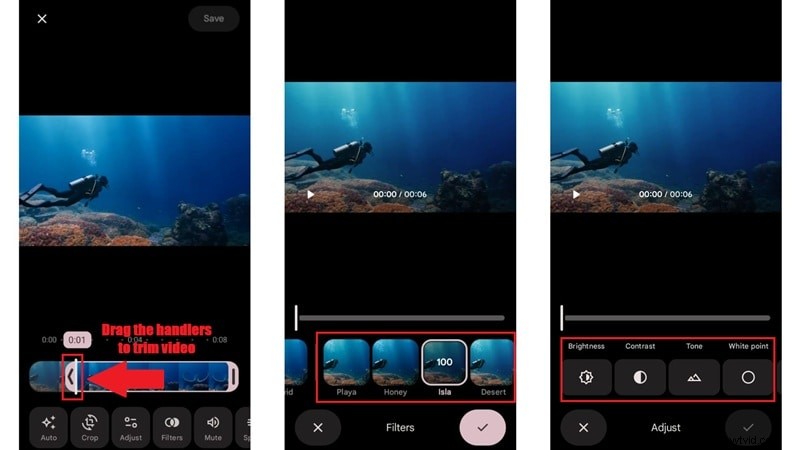
- Versleep de handvatten aan het begin of einde van de tijdlijn om de clip in te korten.
- Schakel over naar de "Filters " en kies een voorinstelling om het algehele uiterlijk van de video te wijzigen.
- Gebruik de optie "Aanpassen "-instellingen om de helderheid, het contrast, de toon en andere details nauwkeurig af te stellen.
Stap 3
Voeg muziek toe en sla uw bewerking op
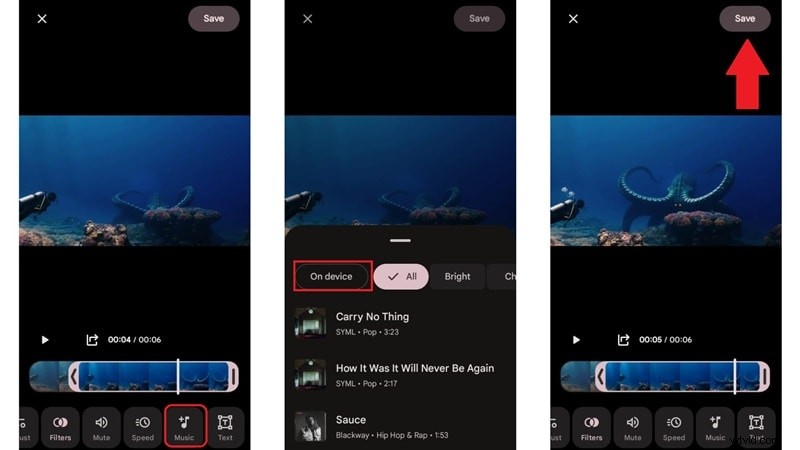
- Selecteer de optie 'Muziek " optie in het menu.
- Kies een van de achtergrondtracks van Google of tik op 'Op apparaat " om audio te gebruiken die op uw telefoon is opgeslagen.
- Tik op "Opslaan " om het project op te slaan terwijl uw originele video veilig en onaangeroerd blijft.
En dat is eigenlijk alles wat je nodig hebt om probleemloos video's van Google Foto's te bewerken. De stappen zijn eenvoudig te volgen en de interface blijft eenvoudig, waardoor deze geschikt is voor snelle en eenvoudige bewerkingen.
Misschien vind je dit ook leuk:
Video's stabiliseren met Google Foto's
Google Foto's gebruiken om diavoorstellingen te maken
Deel 2. De kleine lettertjes:beperkingen bij het bewerken van video op Google Foto's
Nu je weet hoe je video's inkort in Google Foto's , denk je misschien dat het een beetje basaal aanvoelt. En eerlijk gezegd, dat is omdat het zo is. Dus voordat u Google Foto's blijft gebruiken om video's voor alles in te korten, wilt u misschien weten waar het goed in is en waar het begint te tekortschieten.
Wat Google Foto's kan doen
Voor snelle klussen kun je leren hoe je overal video's op Google Foto's kunt bewerken en kleine bewerkingen kunt voltooien zonder een volledige editor te openen. Hier zijn enkele functies die hier goed mee omgaan:
- Snel bijsnijden: Met de trimvideotools van Google Foto's kun je gemakkelijk ongemakkelijke begin- en eindpunten afsnijden en alleen de delen behouden die je echt wilt.
- Eenvoudige kleur- en belichtingsaanpassingen: Je kunt video's bewerken in Google Foto's om donkere beelden helderder te maken of sterke verlichting te verzachten, zonder dat je verdwaalt in de instellingen.
- Filters toepassen voor een stijlwijziging: Filters zorgen ervoor dat uw video er warmer, koeler of verzorgder uitziet als u gewoon een snelle visuele boost wilt.
- Basisoplossingen voor bijsnijden en roteren: Het rechttrekken en roteren van clips is eenvoudig, wat handig is als een video zijwaarts is opgenomen of een beetje afwijkend is ingekaderd.
Wat Google Foto's niet kan doen
Nu, hier is het probleem. Ook al kun je video's bewerken in Google Foto's voor eenvoudige oplossingen, het is niet voor iets anders gebouwd, waaronder:
- Meerdere clips samenbrengen: Met Google Foto's kun je niet meerdere clips combineren in één video, dus het is niet mogelijk om een langer of completer verhaal te maken.
- Een moment in het midden uitsnijden: U kunt het begin of het einde bijsnijden, maar u kunt geen gedeelte uit het midden van een fragment verwijderen.
- Geluidseffecten en audio in lagen aanbrengen: Je kunt geen geluidseffecten toevoegen of audiotracks stapelen zodat ze overeenkomen met wat er op het scherm gebeurt.
- Langere ondertiteling of geanimeerde tekst toevoegen: Tekstopties zijn uiterst beperkt, dus ondertiteling en geanimeerde tekst worden niet ondersteund.
- Werken met AI-videobewerkingstools: Er zijn geen slimme functies zoals automatische ondertiteling of AI-verbeteringen ingebouwd.
Als je dit nodig hebt, is het bewerken van video in Google Foto's niet genoeg, en dan kun je overwegen om over te stappen naar een completere editor.
Deel 3. Een completere editor dan Google Foto's:Filmora Mobile
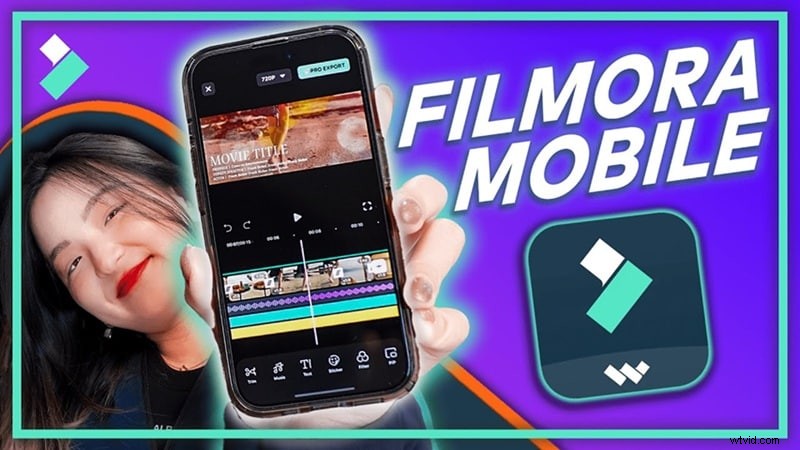
Vanwege deze beperkingen probeer ik video te bewerken in Google Foto's begint een beetje beperkend te voelen. Dat is meestal wanneer mensen op zoek zijn naar iets flexibelers. In dat geval Filmora Mobile is een natuurlijke stap omhoog omdat het nog steeds prima werkt op je telefoon, maar je veel meer controle geeft.
Hiermee kunt u verder gaan dan de basisbewerkingen in Google Foto's en echte projecten uitvoeren zonder dat het proces zwaar of ingewikkeld aanvoelt.
 Veilig downloaden
Wanneer moet je upgraden van Google Foto's naar Filmora
Filmora Mobile is een alles-in-één AI-video-editor die net zo betrouwbaar aanvoelt voor grotere projecten als voor snelle bewerkingen. Het is de perfecte oplossing omdat het de exacte problemen beantwoordt die gebruikers van Google Foto's gewoonlijk tegenkomen, zoals:
1. "Ik kan alleen de uiteinden bijknippen. Ik moet een clip in het midden splitsen of meerdere video's combineren."
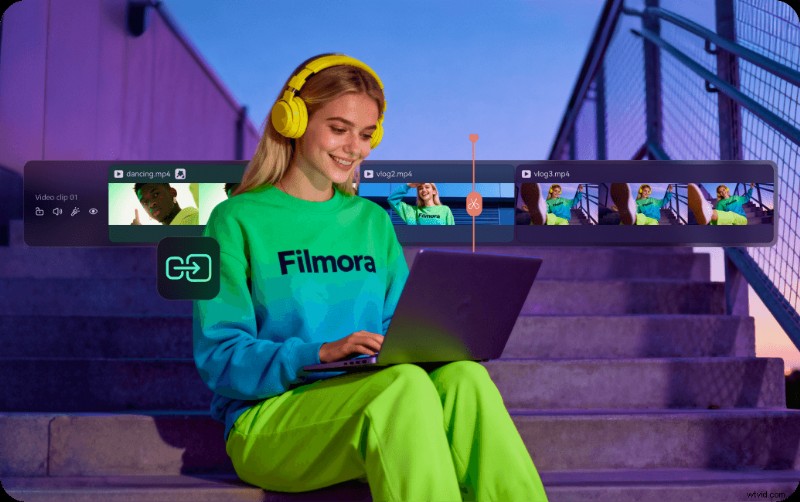
Filmora's oplossing: Als het inkorten van het begin en het einde niet meer voldoende is, biedt Filmora je een volledige tijdlijneditor. Je kunt een clip overal splitsen, meerdere video's combineren , en verplaats eenvoudig scènes om een goed verhaal op te bouwen.
2. "De filters zijn te basaal. Ik wil professionele kleurcorrectie of coole effecten."
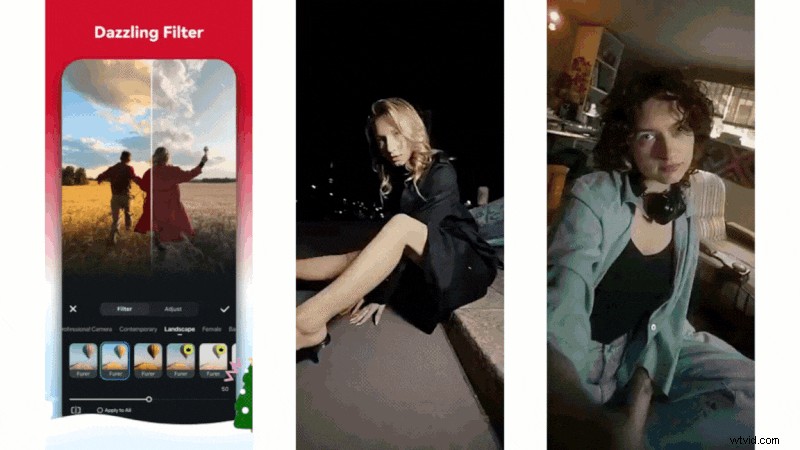
Filmora's oplossing: Het geeft je toegang tot een veel grotere mediabibliotheek met geavanceerde overgangen, video-effecten en creatieve filters die het uiterlijk van je video daadwerkelijk veranderen. In plaats van genoegen te nemen met eenvoudige presets, kun je je beeldmateriaal op een manier stylen die gepolijster en doelgerichter aanvoelt.
3. "Behalve achtergrondmuziek kan ik geen geluidseffecten of voice-overs toevoegen of audio verfijnen."
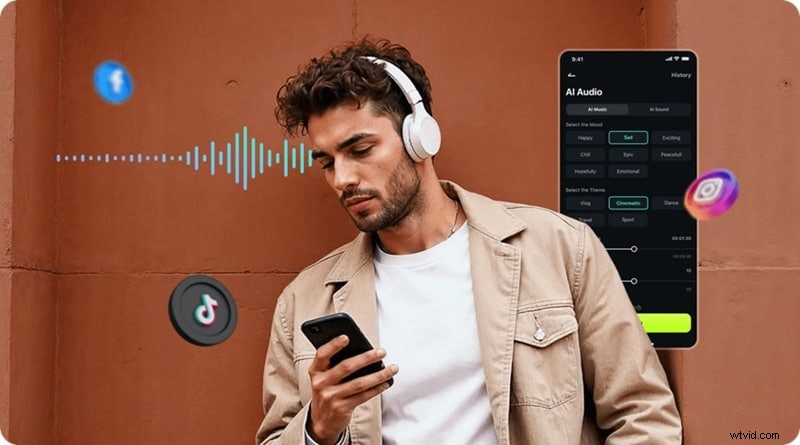
Filmora's oplossing: Het biedt een volledige geluidsbibliotheek met geluidseffecten, muziek en voice-overs. Het beschikt ook over AI-audiotools waarmee je aangepaste soundtracks kunt maken door een stemming, thema en genre te kiezen, waardoor het veel gemakkelijker wordt om het geluid aan te passen aan het gevoel van je video.
Veilig downloaden
4. "Ik wil mooie bijschriften of geanimeerde titels toevoegen, maar dat lukt niet."
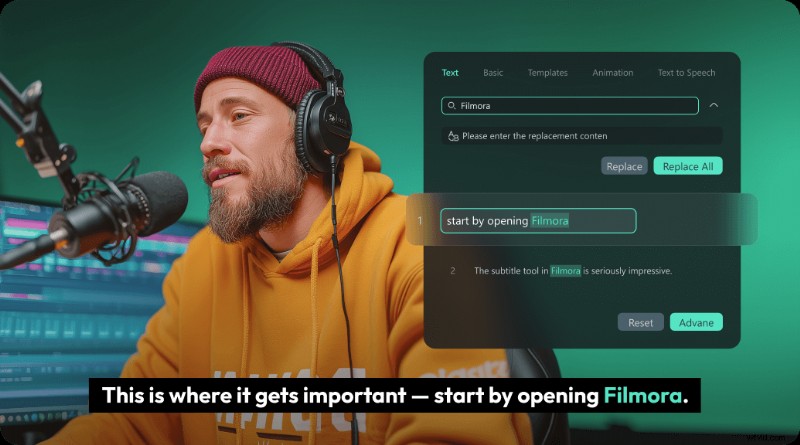
Filmora's oplossing: Filmora maakt dit gemakkelijk met de AI Caption-functie, die automatisch oppikt wat er wordt gezegd en ondertitels rechtstreeks aan je clip toevoegt. Bovendien krijg je een heleboel kant-en-klare tekststijlen en geanimeerde sjablonen, zodat je video's er opvallender uitzien zonder extra tijd aan het ontwerp te besteden.
5. "Het bewerken voelt langzaam en handmatig aan. Is er geen slimmere manier?"
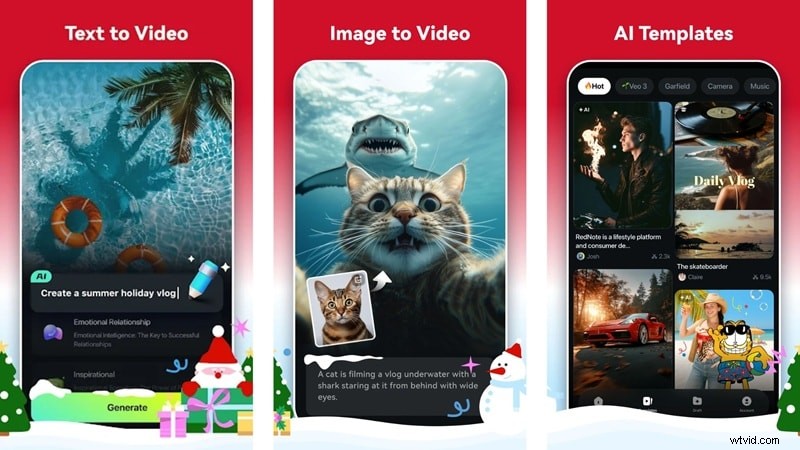
Filmora's oplossing: Met tal van AI-videogeneratorfuncties zoals AI Text-to-Video waarmee u eenvoudige ideeën kunt omzetten in kant-en-klare clips, samen met AI Image-to-Video die foto's tot leven brengt, kunt u veel sneller video's maken zonder alles met de hand te hoeven doen. Het wordt ook geleverd met sjablonen die zijn gemaakt voor sociale media, advertenties, vlogs en trends, zodat u snel iets gedaan kunt krijgen zonder helemaal opnieuw te hoeven beginnen.
6. "Ik wil snel een trending Reel of TikTok maken, maar weet niet waar ik moet beginnen."
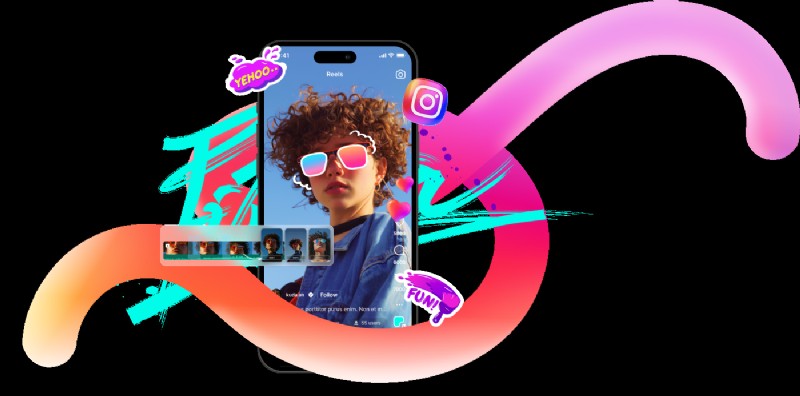
Filmora's oplossing: U kunt vertrouwen op de AI Reels Maker-functie, waarmee u opvallende rollen kunt maken zonder dat u zich druk hoeft te maken over elke snede. Je importeert gewoon je clips, kiest een korte videostijl, kiest de sfeer en muziek, en de AI zorgt voor de timing en overgangen. Een paar tikken later heb je een Reel of TikTok die er schoon uitziet en klaar is om te posten.
Conclusie
Google Foto's blijkt nuttiger dan de meeste mensen verwachten, omdat je video's in Google Foto's daadwerkelijk kunt bewerken en met gemak eenvoudige bijsnijdingen en visuele aanpassingen kunt uitvoeren. We hebben dus laten zien hoe je een video kunt bewerken in Google Foto's , maar zodra je het gaat gebruiken, worden de grenzen vrij duidelijk, vooral als je meer controle of creatieve opties wilt.
Daarom is het zinvol om verder te gaan dan het bewerken van video op Google Foto's voor grotere ideeën. Filmora Mobile is een eenvoudige upgrade met een rijkere mediabibliotheek, handige AI-bewerkingstools en een workflow die nog steeds eenvoudig en vertrouwd aanvoelt. In plaats van te stoppen bij de basisbewerkingen, kun je met Filmora je video's op de juiste manier vormgeven en ze met vertrouwen afmaken.

Filmora
AI-app en -software voor videobewerking
Beste tool om overal video's te maken voor alle makers!
Download Filmora en til uw videobewerking verder dan de basis.