
Wanneer mensen fotobewerking op mobiel zoeken, willen ze meestal drie dingen:duidelijke resultaten, echte controle en een app die functies niet achter een betaalmuur vergrendelt. Daarom de Snapseed fotobewerkingsapp blijft verschijnen in zoekresultaten en aanbevelingen van makers.
Maar is Snapseed een foto-app? zo goed als ze zeggen dat het is? In deze Snapseed-recensie leggen we uit wat de app eigenlijk doet, hoe goed hij is voor dagelijkse fotobewerking en of hij vandaag de dag nog steeds stand houdt.
Deel 1. Snapseed in één oogopslag:waar deze fotobewerkingsapp over gaat
Voordat we verder ingaan op deze recensie, laten we eerst kijken naar wat Snapseed eigenlijk doet. Snapseed is ontwikkeld door Google en is een app voor fotobewerking die is ontworpen om zowel efficiënt als nauwkeurig te zijn. Het is vooral populair geworden omdat het volledig gratis is, maar toch tools biedt die verder gaan dan de basisverwachtingen.
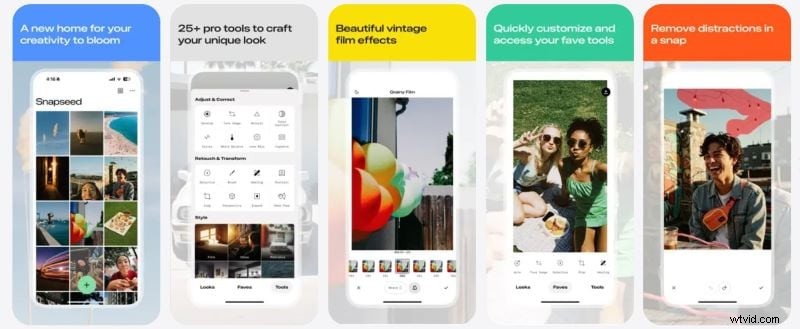
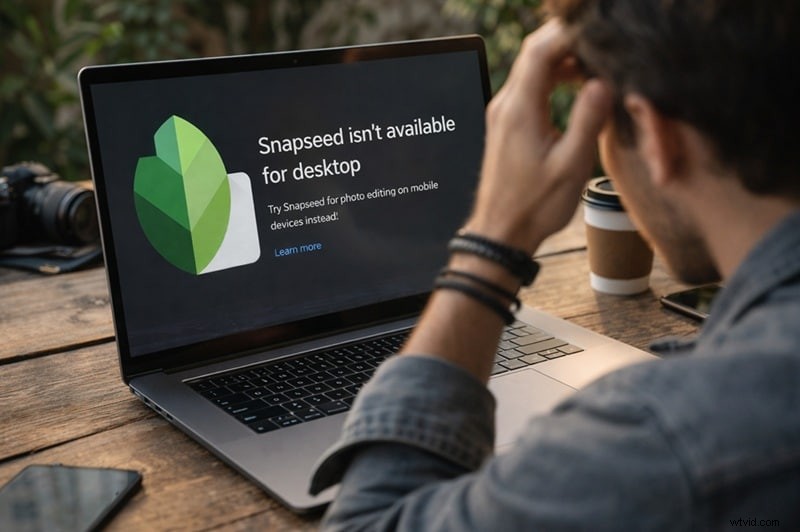
Snapseed is voornamelijk ontworpen voor mobiele fotobewerking in plaats van desktopgebruik. Het werkt goed voor het aanpassen van de belichting, het verfijnen van details, het toepassen van selectieve bewerkingen en het exporteren van voltooide afbeeldingen in één enkele, soepele workflow. Tegenwoordig vertrouwen veel mensen op Snapseed om foto's te bewerken voor sociale media, reisherinneringen en dagelijks gebruik.
Onze snelle oplossing
- Degelijke foto-editor, geen flitsende. Beeldbewerking in Snapseed richt zich op zuivere, handmatige bediening in plaats van trendy effecten of automatisering.
- Alle tools zijn toegankelijk zonder advertenties, abonnementen of watermerken.
- Lichtgewicht app die betrouwbaar werkt op de meeste ondersteunde apparaten.
- Werkt goed op telefoons en tablets, maar biedt geen desktopversie of cloudsynchronisatie.
- Geen AI-functies, sjablonen of bewegingstools, dus het werkt alleen het beste voor stilstaande beelden.
Wat is er nieuw
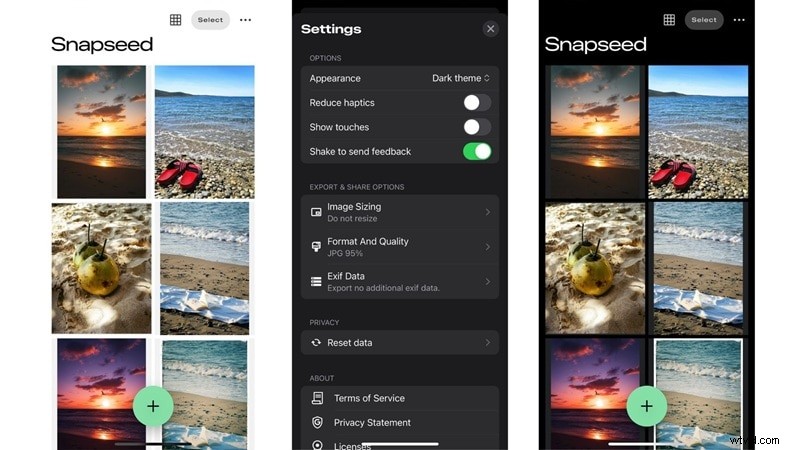
Snapseed blijft de app verbeteren met het comfort van de gebruiker in gedachten. Ze hebben de Dark Theme-modus toegevoegd om fotobewerking in Snapsee nog steeds comfortabel te maken, zelfs bij weinig licht. Kleine maar doordachte verbeteringen helpen de vermoeidheid van de ogen tijdens langere bewerkingssessies te verminderen. Ook repareren ze regelmatig bugs om ervoor te zorgen dat alles soepel verloopt.
Compatibiliteit
Momenteel is Snapseed alleen beschikbaar op mobiele apparaten met Android of iOS .
- Op Apple-apparaten is de app beschikbaar in de App Store, zolang uw apparaat iOS 17 of hoger gebruikt.
- Op Android kun je de Snapseed-app downloaden via de Google Play Store, hoewel de beschikbaarheid kan verschillen per apparaat en Android-versie.
Deel 2. Snapseed:tools die daadwerkelijk het werk doen
Het is inmiddels duidelijk dat fotobewerking in Snapseed eenvoud en controle combineert. De bewerkingstools zijn ontworpen om gedetailleerde correcties, verfijnde verbeteringen en creatieve accenten aan te kunnen. Hier zullen we onderzoeken hoe deze functies gebruikers helpen effectiever te bewerken.
1. Voor precisiebewerking:het voordeel van lokale bediening
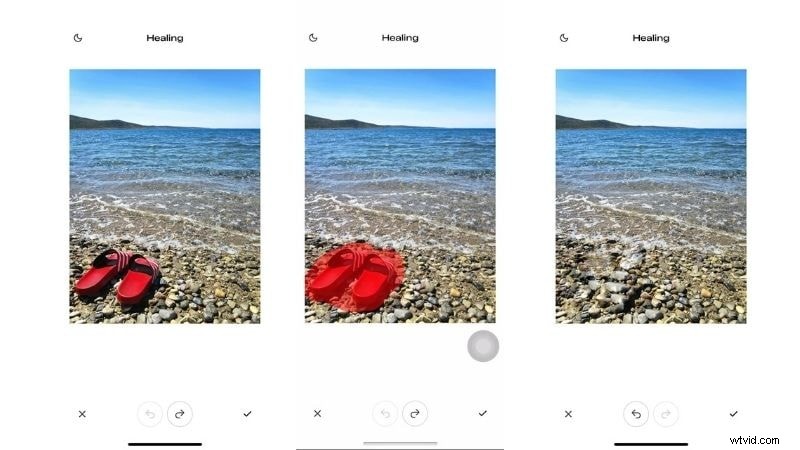
Precisiebewerking is wat Snapseed onderscheidt. Wanneer je foto's bewerkt in Snapseed kunt u de compositie, belichting en specifieke delen van een afbeelding regelen. Dit maakt het gemakkelijker om bewerkingen te verfijnen en foto's naar wens aan te passen.
- Bedien alles :Gebruik Afbeelding afstemmen om de helderheid, het contrast en de kleur in balans te brengen voordat u overgaat tot gedetailleerde bewerkingen.
- Kadrering en vervorming corrigeren :Hulpmiddelen als Bijsnijden, Roteren en Perspectief helpen afbeeldingen recht te zetten en lastige hoeken te corrigeren.
- Bewerk specifieke gebieden :Selectieve aanpassing en penseel maken gerichte bewerkingen mogelijk voor meer controle over kleine details.
- Verwijder afleidingen :Ruim ongewenste voorwerpen of onvolkomenheden snel op met het gereedschap Retoucheren.
2. Voor beeldgetrouwheid:werken met RAW en fijnafstelling
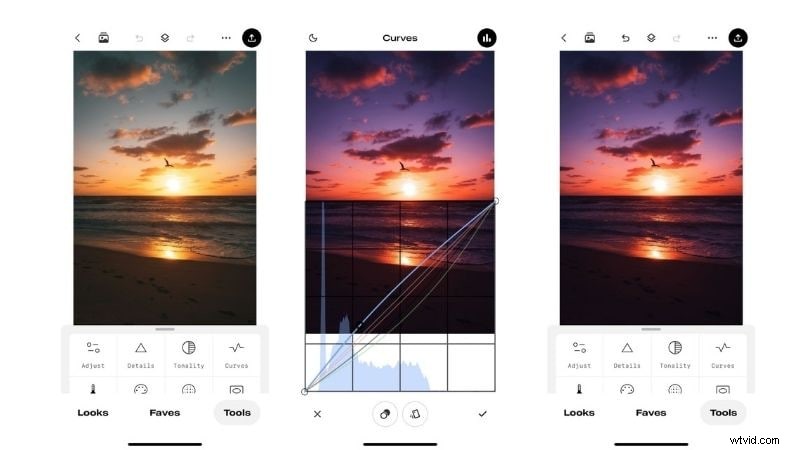
Snapseed-foto-app is een solide keuze voor gebruikers die beeldkwaliteit belangrijk vinden. Het biedt tools waarmee gebruikers tonen en kleuren kunnen verfijnen. Dit resulteert in schonere en natuurlijker ogende bewerkingen, terwijl de foto's van hoge kwaliteit blijven.
- Verfijn kleur en contrast :gebruik Witbalans, Tooncontrast en HDR Scrape om de diepte en kleurnauwkeurigheid te verbeteren.
- Werk met bestanden van hoge kwaliteit :bewerk RAW-foto's en verfijn ze met Curves en Expand voor beter behoud van details.
3. Voor creatieve effecten:meer dan basisfilters
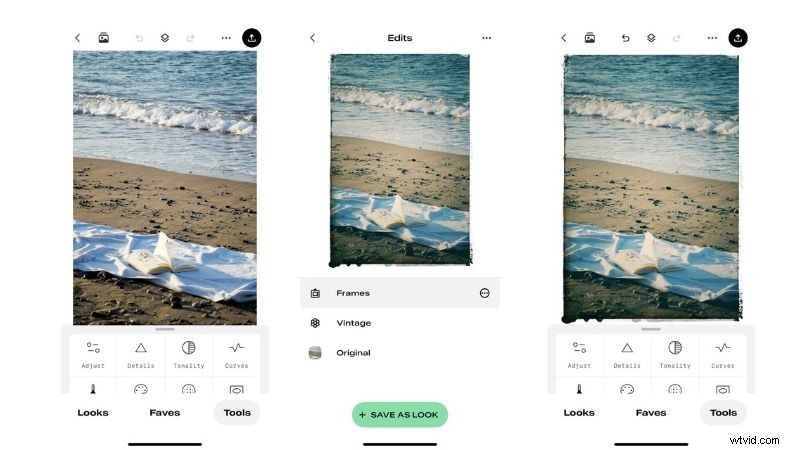
Als je op zoek bent naar flexibele visuele filters, fotobewerking met Snapseed geeft je de ruimte om te experimenteren. Effecten kunnen worden toegepast en aangepast aan de sfeer waar u voor gaat. Hierdoor kunt u creatief zijn terwijl u nog steeds de controle behoudt.
- Verbeter portretfoto's :Gebruik Lens Blur en Glamour Glow om onderwerpen te markeren en diepte toe te voegen.
- Visuele stijlen toepassen :Effecten zoals Bokeh, Drama, Grunge, Vintage, Retrolux, Noir en Zwart-wit helpen de algehele sfeer vorm te geven.
- Voeg de finishing touch toe :Vignetten, kaders en tekst maken afbeeldingen visueel aantrekkelijker.
- Verfijn gezichtsdetails :Face Enhance en Face Pose ondersteunen subtiele, op het gezicht gerichte aanpassingen.
Deel 3. Het goede en de beperkingen:een eerlijke Snapseed-recensie
Nu de tools aan bod komen, is het tijd om over het echte gebruik te praten. We zullen nader bekijken hoe de Snapseed-foto-app aanvoelt in het dagelijks gebruik, hoe deze presteert tijdens het bewerken en waar hij goed werkt of tekortschiet.
Hands-on ervaring
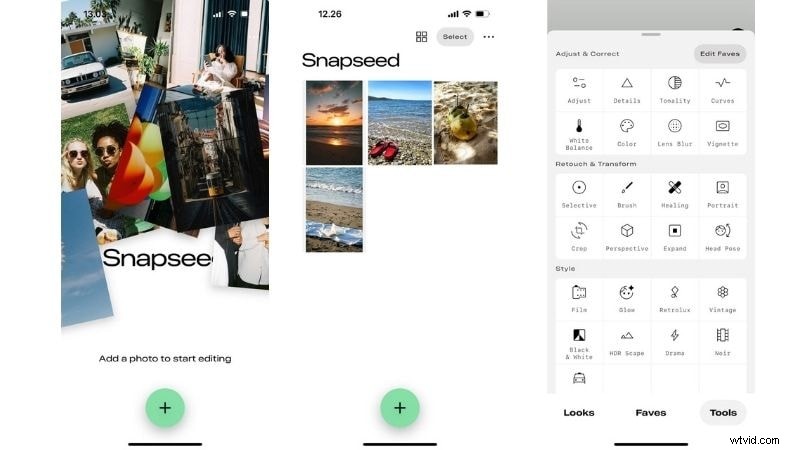
De Snapseed-app voor het bewerken van foto's wordt geopend in een schone en eenvoudige interface. Bovendien hoeft u niet in te loggen of een account aan te maken voordat u gaat bewerken. Ga onmiddellijk aan de slag door enkele of meerdere foto's uit de galerij te kiezen.
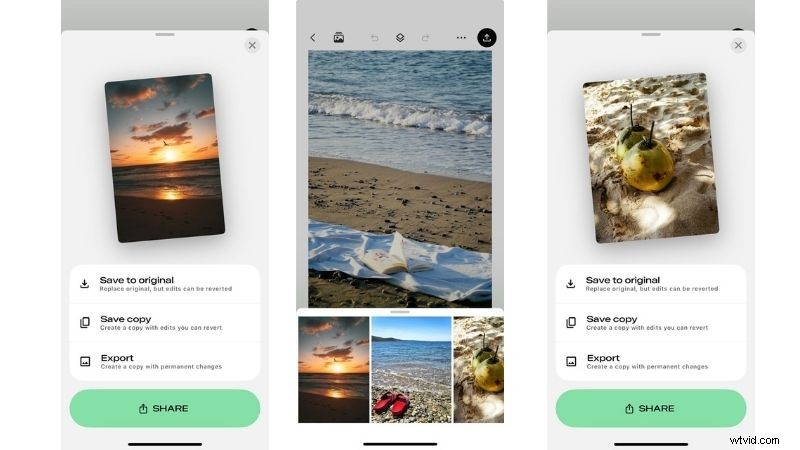
Alle gereedschappen zijn duidelijk gelabeld en gemakkelijk toe te passen, waarbij de intensiteit kan worden aangepast door naar links of rechts te schuiven. Een andere handige functie is het kopiëren en plakken van bewerkingsinstellingen van de ene foto naar de andere, wat tijd bespaart bij het werken met vergelijkbare afbeeldingen.
Prestatietesten
Het proces om de Snapseed-app te downloaden verliep snel. De app voelt lichtgewicht en responsief aan. Het werkt soepel van begin tot eind, zonder merkbare vertraging of onderbrekingen tijdens het bewerken. Het opslaan en exporteren van foto's gaat ook snel en probleemloos.
Voor- en nadelen van Snapseed Editor
Nadat u de app heeft gebruikt en de prestaties ervan heeft getest, worden bepaalde sterke en zwakke punten duidelijk. Hier wordt nader bekeken wat opvalt en wat er verbeterd kan worden in de Snapseed-foto-app.
Pluspunten
- Krijg volledige toegang tot alle tools zonder abonnementen, advertenties of watermerken op foto's.
- Bewerk afbeeldingen als een professional met de geavanceerde tools.
- Bewerkingen kunnen op elk moment worden aangepast of ongedaan gemaakt, waardoor u gemakkelijk kunt experimenteren zonder al te vroeg een verplichting aan te gaan.
- Selectieve hulpmiddelen en achtergrondbewerkingen om nauwkeurige aanpassingen in specifieke gebieden aan te brengen.
- De app is lichtgewicht en snel te gebruiken.
Nadelen
- Geen officiële Snapseed-download voor pc.
- Ingebouwde functies voor het genereren van AI zijn niet beschikbaar.
- Voor beginners kan het enige tijd duren voordat tools als Curven en Selectieve aanpassingen volledig worden begrepen.
- Ondersteunt geen batchbewerking in één keer of cloudsynchronisatie.
- Creatieve sjablonen zijn beperkt in vergelijking met andere op sociale media gerichte apps.
Deel 4. Voor wie Snapseed wel (en niet) is gemaakt
Op basis van gebruikersfeedback wordt de Snapseed-foto-app vaak geprezen omdat hij praktisch en toegankelijk is. Mensen waarderen hoe snel ze kunnen beginnen met bewerken en hoeveel controle ze nog steeds hebben, ondanks dat de app gratis is. Voor informele bewerkingen of projecten zeggen veel gebruikers dat het de klus klopt.
Veel mensen noemen echter problemen met betrekking tot apparaatcompatibiliteit. Sommige gebruikers melden prestatieverlies na OS-updates, en anderen merken verschillen in de beschikbare tools, afhankelijk van het apparaat. Deze ervaringen overkomen niet iedereen, maar ze hebben wel invloed op hoe sommige gebruikers langdurig gebruik zien.
Uit deze gebruikerservaringen wordt duidelijk dat fotobewerking met Snapseed heel goed werkt voor bepaalde typen editors. Tegelijkertijd is het misschien niet de juiste keuze voor elke gebruiker.
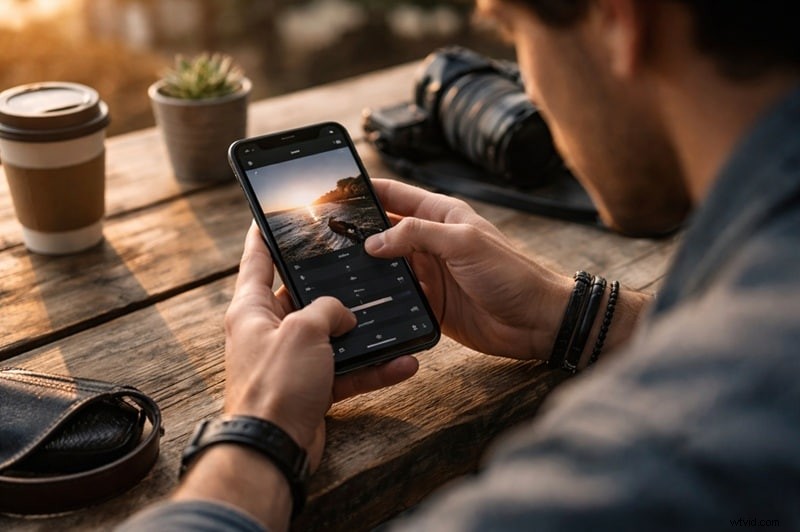
Snapseed is ideaal voor:
- Mobiele fotografen :Geschikt voor mensen die graag foto's maken met hun telefoon, voor persoonlijke of commerciële doeleinden.
- Gebruikers die volledige handmatige controle willen :solide keuze voor degenen die graag controle hebben over het bewerkingsproces in plaats van resultaten met één tik te gebruiken.
- Mensen die achtergrond- of selectieve bewerkingen uitvoeren :Voor iedereen die de voorkeur geeft aan gedetailleerde bewerking en meer controle over specifieke delen van de afbeelding.
- Redacteurs met een beperkt budget :Een uitstekende keuze voor gebruikers die op zoek zijn naar een krachtige tool die professioneel en betrouwbaar blijft.
Snapseed is niet ideaal voor:
- Gebruikers die zoeken naar AI-gegenereerde afbeeldingen :De app biedt geen ondersteuning voor het maken van foto's of het uitvoeren van bewerkingen met behulp van AI-functies.
- Op desktop gebaseerde bewerkingsworkflows :Mogelijk niet geschikt voor gebruikers die gewend zijn afbeeldingen op een pc of laptop te bewerken.
- Sjabloongestuurde sociale inhoud :Hoewel Snapseed uitstekend geschikt is voor handmatige bewerkingen, is het minder ideaal voor makers die afhankelijk zijn van regelmatig bijgewerkte sjablonen om aan te sluiten bij de huidige trends op sociale media.
- Videobewerking of bewegingseffecten :Niet ontworpen voor gebruikers die video's of geanimeerde inhoud willen maken.
Bonus. Zet uw Snapseed-beelden om in beweging met Filmora Mobile
Nadat je Snapseed hebt gebruikt voor het bewerken van foto's, komt er natuurlijk één vraag naar boven: wat nu?
Voor sociale media zijn statische afbeeldingen vaak niet voldoende. Video's presteren doorgaans beter en voelen interactiever aan, zodat ze meer mensen bereiken.
Omdat Snapseed alleen foto's kan bewerken, heb je een betrouwbare video-editor nodig. In dat geval is er geen betere optie dan Filmora Mobile . Het is een alles-in-één video-editor die wordt geleverd met een AI Image-to-Video-functie, zodat je een foto zonder extra werk in beweging kunt zetten.
 Veilig downloaden
De workflow zal natuurlijk aanvoelen. Nadat je een foto in Snapseed hebt bewerkt, upload je deze naar Filmora en laat je de rest over aan de AI-functie.
Hoe je van een foto een video kunt maken met Filmora Mobile
Filmora maakt het voor iedereen praktisch om video's te maken en te bewerken met één enkele mobiele app. Om nog maar te zwijgen van een breed scala aan AI-functies die de videokwaliteit helpen verbeteren. Laten we, om dit in actie te zien, eens kijken naar twee manieren waarop Filmora afbeeldingen in video's kan omzetten.
1. Verander foto in video met behulp van een tekstprompt
Nadat u klaar bent met het bewerken van foto's in Snapseed, kunt u van die afbeelding een korte video maken door eenvoudigweg een korte prompt in Filmora Mobile te typen. Upload de foto, beschrijf hoe je wilt dat deze beweegt en laat de AI de rest afhandelen.
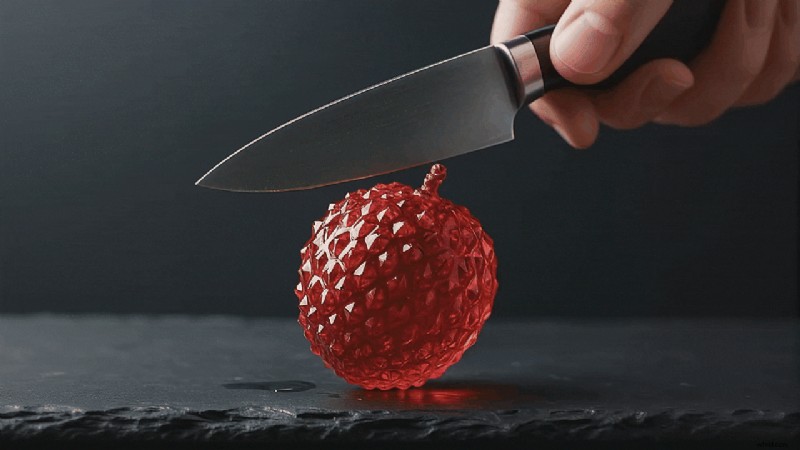
Zorg er om te beginnen voor dat Filmora op uw mobiele telefoon is geïnstalleerd. Hier zijn snelle manieren om stilstaande beelden om te zetten in bewegende beelden met behulp van een prompt:
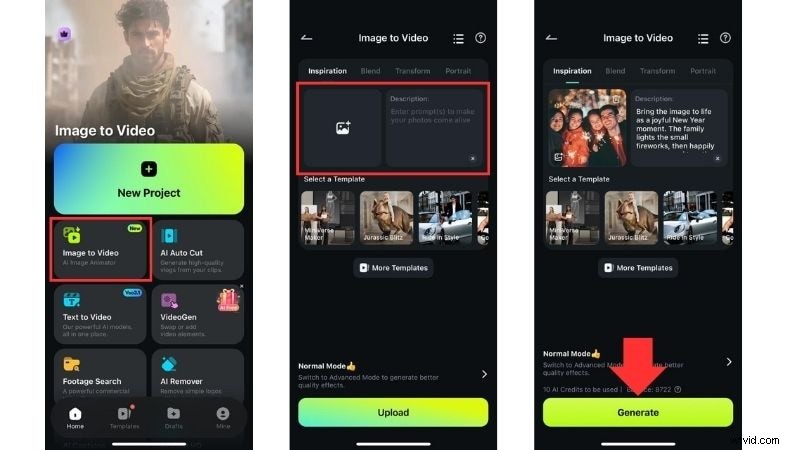
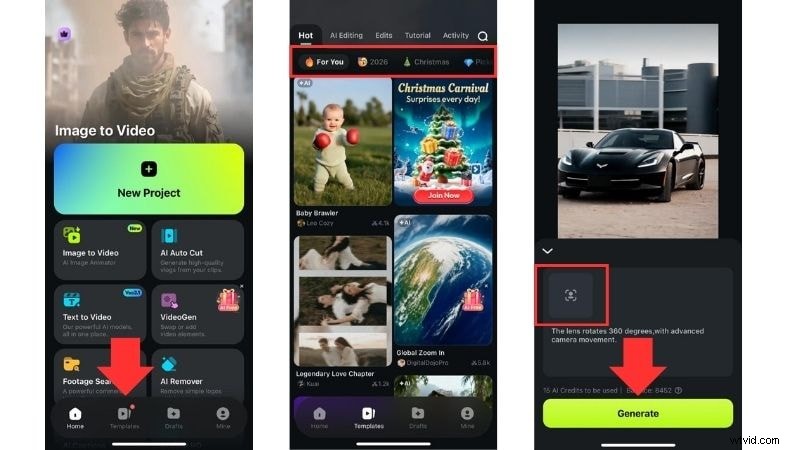
Stap 1Open Filmora en kies "Afbeelding naar video" .
Stap 2Tik op het Fotopictogram om uw afbeelding toe te voegen. Typ vervolgens een korte prompt over hoe u wilt dat deze wordt verplaatst.
Stap 3Tik op "Genereren " en wacht terwijl Filmora de video maakt. Selecteer 'Opslaan " om het te exporteren of tik op "Bewerken " als u wijzigingen wilt aanbrengen.
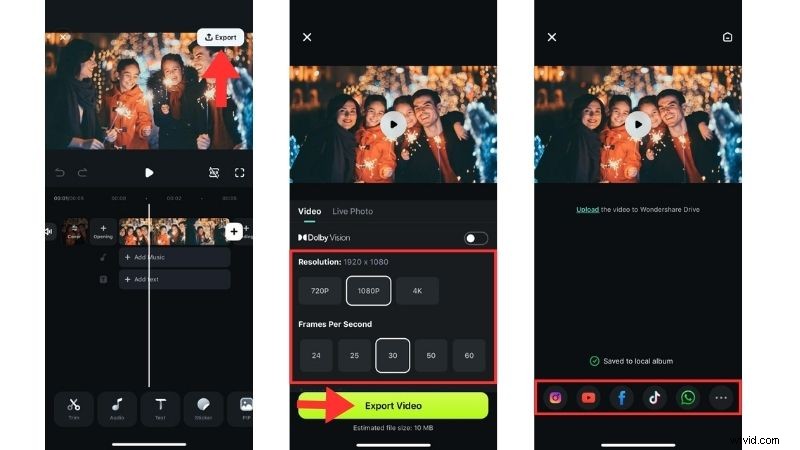
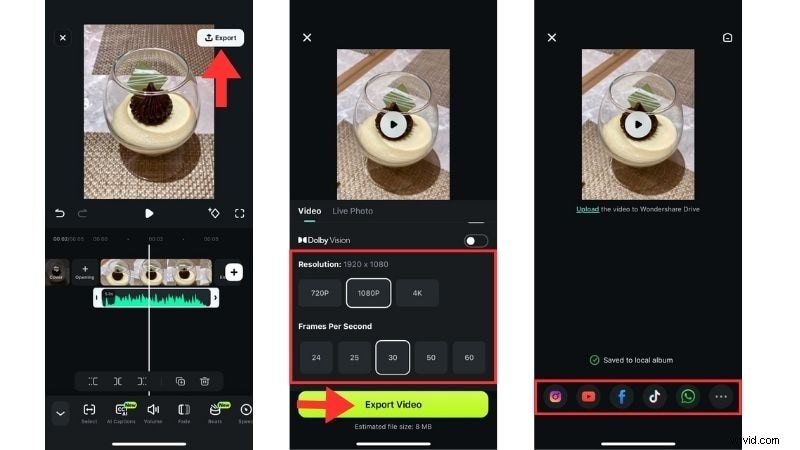
Stap 4Pas in de Filmora-werkruimte uw video aan met
stickers toevoegen, effecten of muziek en tik vervolgens op 'Exporteren ".
Stap 5Kies de resolutie en framesnelheid en tik vervolgens op "Exporteren " nogmaals.
Stap 6Deel de video op elk gewenst platform door het pictogram van het platform te selecteren.
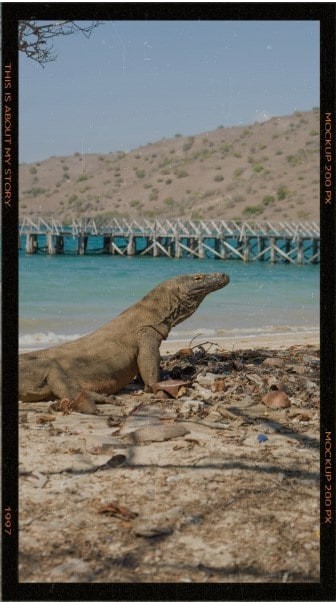
Daar ga je. Filmora laat zien hoe eenvoudig het is om van een foto elke gewenste video te maken. Bekijk het eindresultaat!
2. Verander foto in video met behulp van sjablonen
Voor meer creatieve opties biedt Filmora Mobile ook tal van kant-en-klare AI-sjablonen die foto's direct animeren. Dit helpt bij het maken van uw door Snapseed bewerkte foto's voel je levendiger en boeiender.
Veilig downloaden
Hieronder vindt u eenvoudige stappen om afbeeldingen naar video's te converteren met behulp van Filmora-sjablonen.
Stap 1Open Filmora en kies "Sjablonen" .
Stap 2Kies een sjabloon die bij uw idee past. Elke sjabloon heeft zijn eigen stijl en einde.
Stap 3Tik op het Fotopictogram om uw afbeelding toe te voegen en tik vervolgens op 'Genereren ". Wanneer de video klaar is, slaat u deze op of tikt u op 'Bewerken " om wijzigingen aan te brengen.
Stap 4In de tijdlijn kun je stickers, effecten of muziek toevoegen aan de tijdlijn en tik vervolgens op "Exporteren ".
Stap 5Kies de videoresolutie en fps en tik vervolgens op "Exporteren " om het op te slaan.
Stap 6Deel vervolgens het resultaat op het door jou gekozen platform, zoals TikTok of Instagram.
Je hebt gezien hoe gemakkelijk het is om een video te maken met de sjablonen van Filmora. Omdat de app veel sjabloonopties biedt met verschillende stemmingen en uitkomsten, kan het resultaat er elke keer heel anders uitzien.
Veilig downloaden
Ontdek meer AI-sjablonen in Filmora Mobile
Hier zijn drie sjablonen die we hebben geselecteerd om de verschillende stijlen te laten zien die u kunt proberen.
1. Chromatische detailkunst
Een leuke manier om je outfit te laten opvallen. Deze sjabloon voegt kleur en stijl toe aan je video's, perfect voor iedereen die mode-looks deelt. Het is speels en zorgt ervoor dat elke clip levendig aanvoelt.
2. Vintage Pixel-revival
Verander uw foto's in pixelachtige video's die rechtstreeks uit de jaren 80 lijken te komen. Retro-vibes voor een speelse throwback-look.
3. Fotohokje voor huisdieren
Een spotlight voor jouw favoriete huisdier! Elk frame toont een gekke kant van je harige vriend. Schattig, speels en volledig deelbaar.
4. Coole camerabeweging
Verander uw eenvoudige foto in iets dynamisch. Maak van elk object de ster van je video. De camera cirkelt rond uw onderwerp, perfect voor het benadrukken van producten, eten of wat u maar wilt laten zien.
Maak een videomontage van uw foto's met behulp van een sjabloon
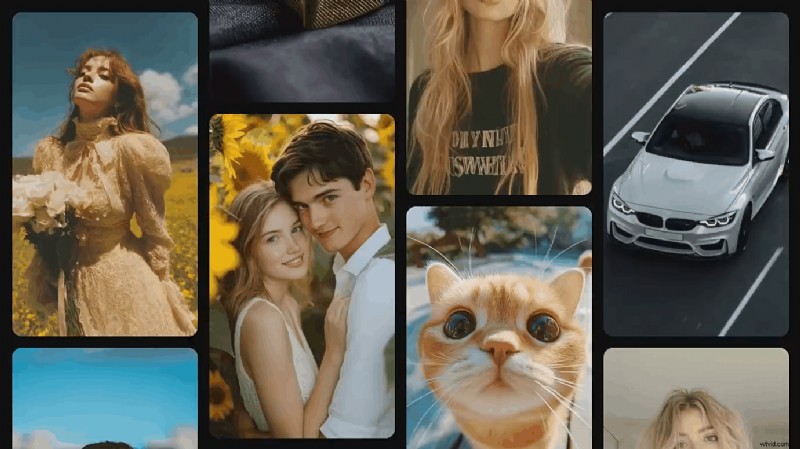
Nadat je een enkele foto hebt geanimeerd met Filmora-sjablonen, kun je ook meerdere afbeeldingen combineren tot een videomontage. Dit is perfect voor uitstapjes, feesten of speciale herinneringen. Elke foto krijgt automatisch bewegings- en stijleffecten, en je kunt snel muziek, stickers of overgangen toevoegen om de video dynamisch en deelbaar te maken, allemaal zonder extra moeite.
Conclusie
Het is geen verrassing dat veel mensen Snapseed gebruiken voor fotobewerking. De app is volledig gratis, vereist geen login en biedt een breed scala aan bewerkingstools en effecten, ideaal voor zowel beginners als professionals.
Hoewel het niet beschikbaar is om Snapseed voor pc te downloaden, blijft de app populair vanwege de krachtige bewerkingsmogelijkheden zonder advertenties en watermerken bij het exporteren van afbeeldingen.
Zodra de fotobewerking in Snapseed is voltooid, helpt Filmora Mobile je afbeeldingen om te zetten in boeiende video's. Of u nu de AI Image-to-Video-functie of kant-en-klare sjablonen gebruikt, breng uw afbeeldingen altijd en overal tot leven, met een paar eenvoudige stappen.

Filmora
AI-app en -software voor videobewerking
Beste tool om overal video's te maken voor alle makers!