
Wilt u meer diepte toevoegen aan uw platte logo voor uw videoprojecten? Een 3D-animatie maken in After Effects Hiermee kunt u uw logo vormgeven met licht, beweging en perspectief. Het kan ervoor zorgen dat uw logo er verfijnder uitziet op het scherm.
Veel mensen denken dat het proces ingewikkeld is, maar dit artikel zal je stap voor stap begeleiden. Je leert hoe je 3D-logo-animatie maakt in After Effects gebruik een gratis te downloaden sjabloon en kijk hoe professionals het doen zonder plug-ins.
Voor een nog snellere workflow kunt u ook leren hoe u een 3D-logo-animatie maakt met een alles-in-één tool. Laten we beginnen.
Deel 1. Beste voor professionals:maak 3D-logo-animatie in After Effects (geen plug-ins)
Veel editors maken 3D-animaties in After Effects omdat de software een sterke controle geeft over diepte, belichting en beweging. De tools helpen je om elk onderdeel van het uiterlijk en de beweging gemakkelijk vorm te geven. U kunt een schoon 3D-logo bouwen zonder afhankelijk te zijn van extra plug-ins.
Een 3D-logo-animatie maken in After Effects (stap voor stap)
U kunt de onderstaande stappen volgen om te leren hoe u een 3D-logo maakt in After Effects:
Stap 1. Voeg uw logo toe en stel het vooraf samen
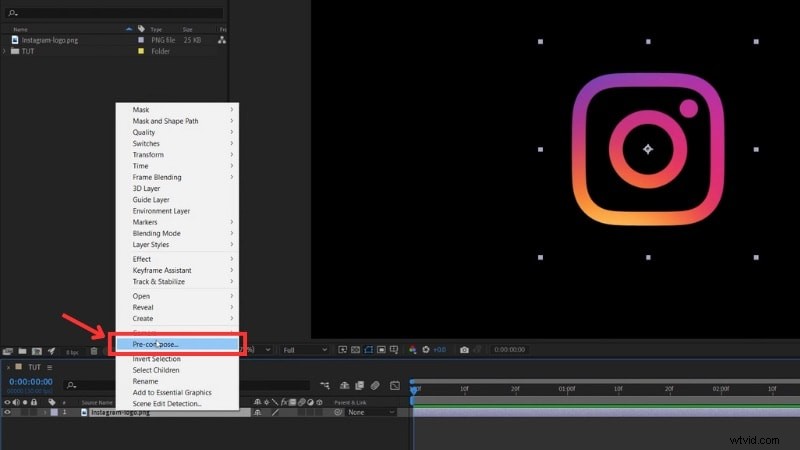
Importeer uw logo als PNG met een transparante achtergrond in After Effects en sleep het naar de tijdlijn. Klik vervolgens met de rechtermuisknop op de logolaag en kies Vooraf samenstellen uit het menu om het voor te bereiden op verdere animaties of effecten.
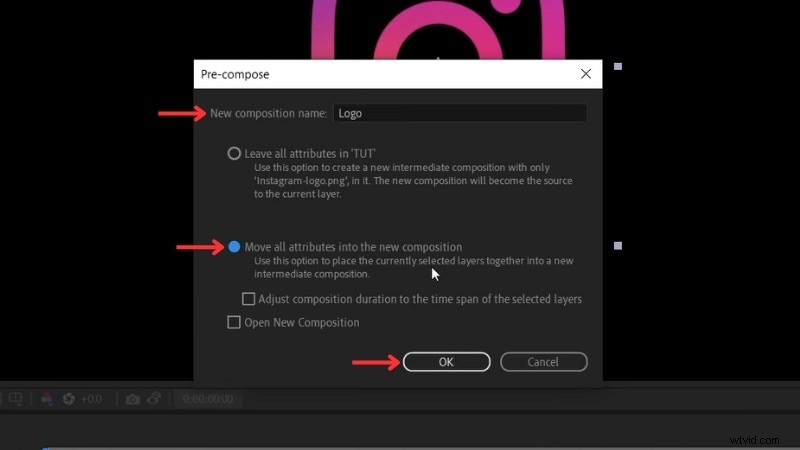
Zodra het Pro-compose-venster verschijnt, kunt u het een nieuwe naam geven. Vink vervolgens het selectievakje 'Verplaats alle attributen naar de nieuwe compositie aan ' en klik op OK .
Stap 2. Pas het Shatter-effect toe
Open de Effecten en voorinstellingen paneel en zoek naar Shatter .
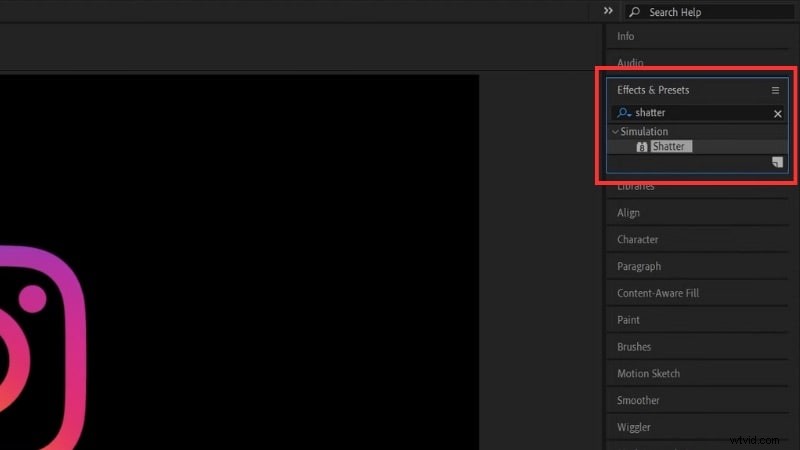
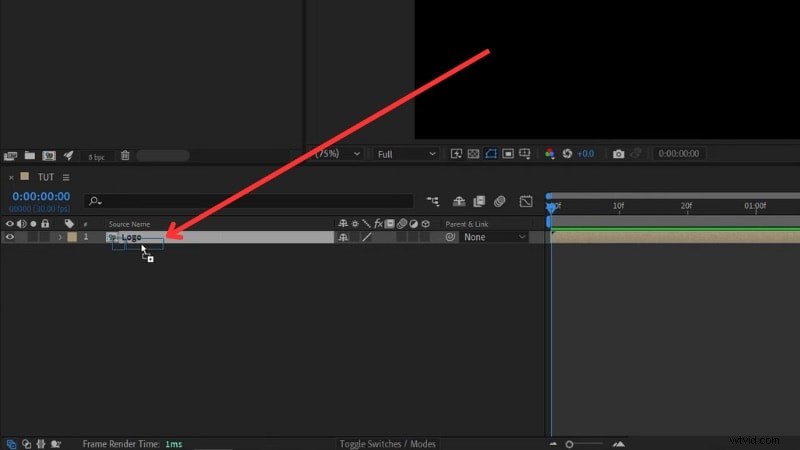
Sleep het effect naar uw pre-comp-laag.
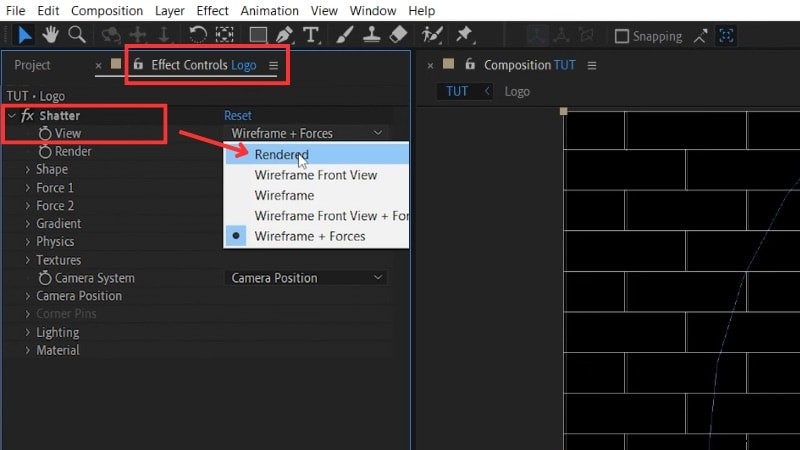
In de Effectbesturingselementen > Verbrijzelen , wijzig de Weergave naar Gereerd zodat u het volledige logo kunt zien.
Stap 3. Stel het logo in als de aangepaste Shatter Map
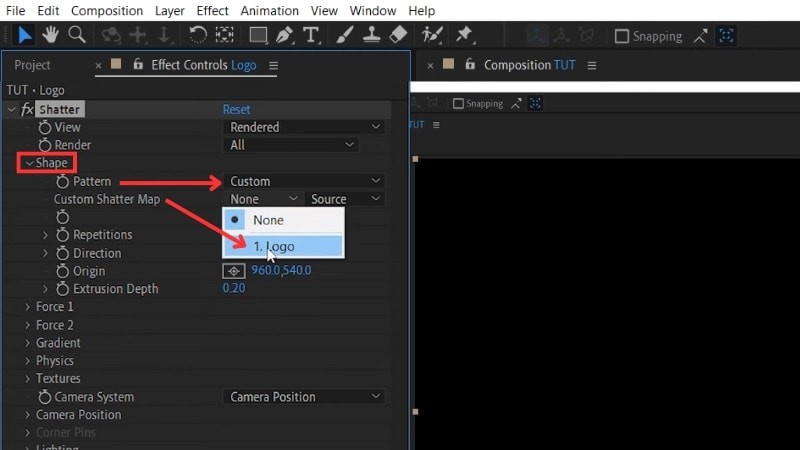
Open Vorm> Patroon , schakel het over naar Aangepast en stel vervolgens de Aangepaste Shatter Map in aan uw Logo . Met deze stap kan After Effects uw logovorm gebruiken voor extrusie.
Stap 4. Vergrendel het logo op zijn plaats
Open Kracht 1 menu en stel de Diepte in , Straal , en Kracht waarden op nul om te voorkomen dat het logo uit elkaar valt.
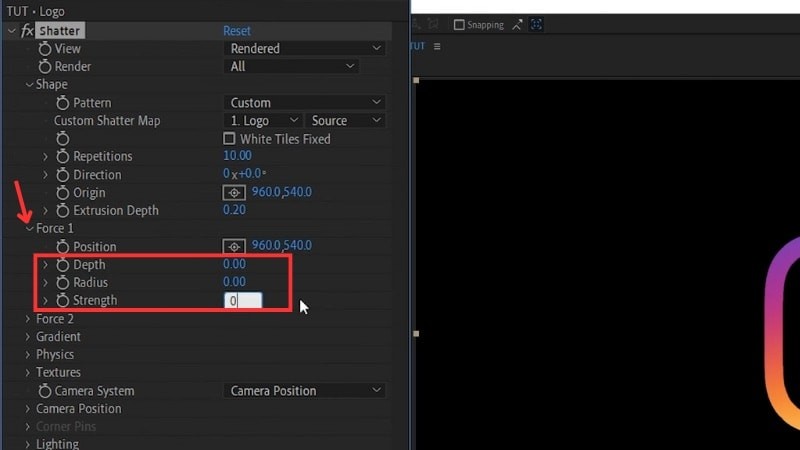
Stap 5. Pas de 3D-hoek en extrusie aan
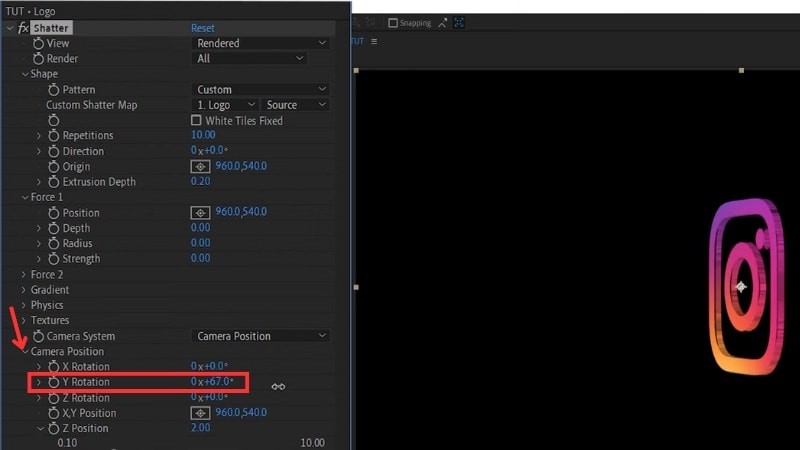
Open de Camerapositie en verhoog de Y-rotatie 's waarde om het logo vanaf de zijkant te bekijken.
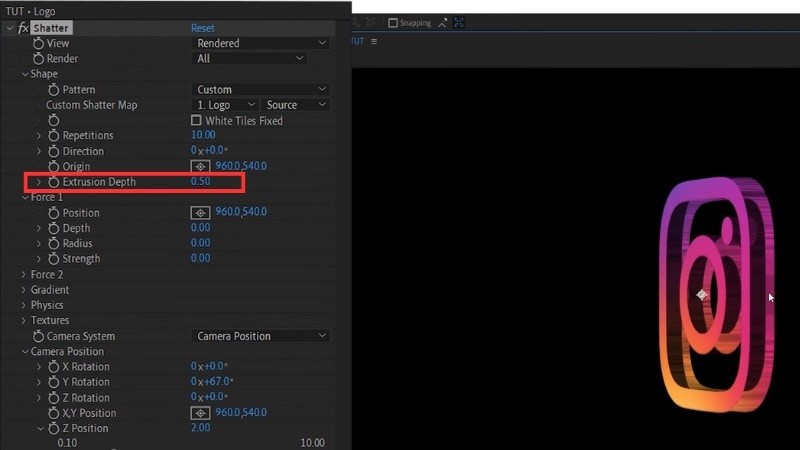
Stel de Extrusiediepte in tot ongeveer 0,5 zodat het logo zichtbaar dikker wordt.
Stap 6. Stel de Zijkleur in
Ga naar Textuur en wijzig de Zijmodus van laag naar kleur .
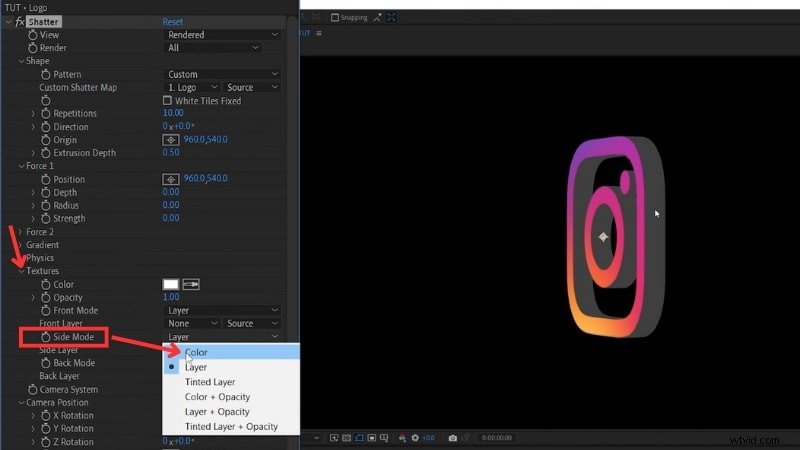
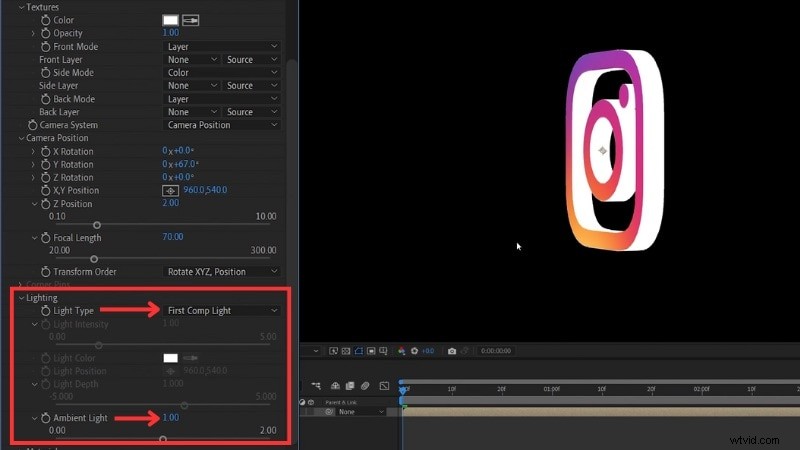
Voordat we de kleur instellen, gaat u naar Verlichting instellingen en stel Lichttype in naar Eerste Comp Light .
Verhoog vervolgens Omgevingslicht naar 1 om het logo gelijkmatig verlicht te houden.
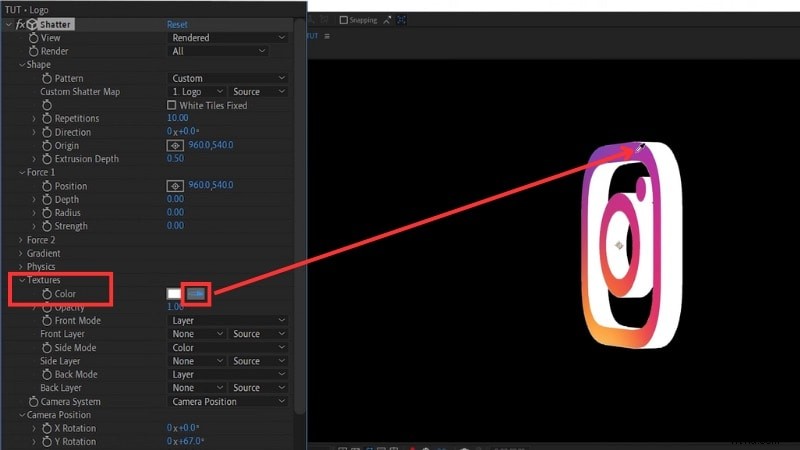
Terug naar de Textuur menu> Kleur en gebruik de pipet om een toon uit uw logo te selecteren.
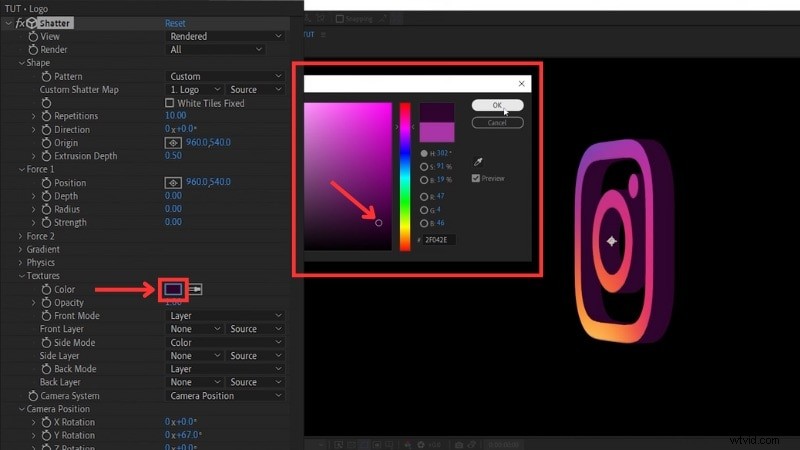
Maak de kleur vervolgens donkerder om diepte aan de binnenrand toe te voegen.
Stap 7. Animeer de rotatie
Verplaats de afspeelkop naar het begin van de tijdlijn en stel de Y-rotatie in tot 0° en schakel vervolgens keyframing in door op de Stopwatch te klikken pictogram naast de eigenschap Y-rotatie.
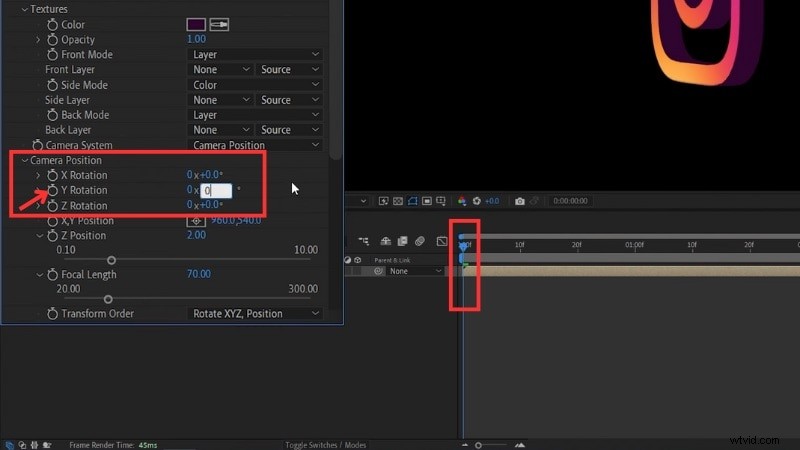
Ga naar het einde van de tijdlijn en wijzig de Y-rotatie tot 359° . Deze actie creëert een vloeiende lus voor uw 3D-logo-animatie in After Effects.
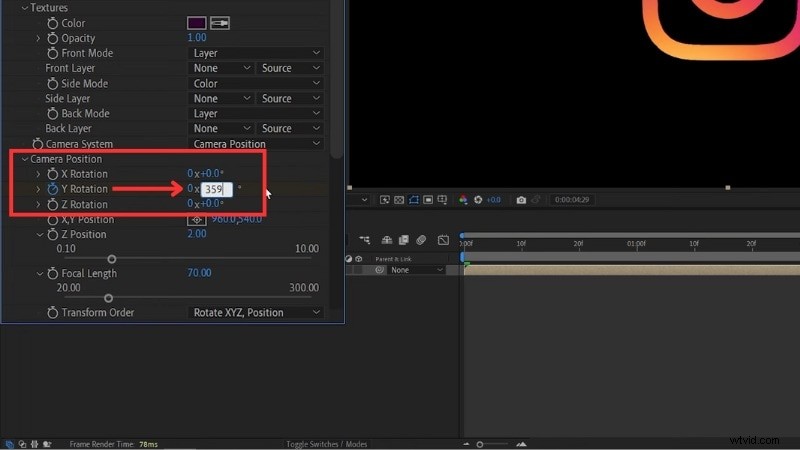
Bekijk een voorbeeld van de rotatie en stel de diepte, kleur of belichting nauwkeurig af totdat de beweging goed aanvoelt. Zodra u klaar bent met het aanpassen, rendert u de clip. Deze methode werkt goed als je volledige controle wilt terwijl je leert hoe je een 3D-logo kunt maken in After Effects zonder plug-ins.
Deel 2. Beste voor beginners:gebruik 3D-logosjablonen in After Effects
Niet iedereen wil helemaal opnieuw beginnen bij het maken van een logo-animatie. Als u een van hen bent, kunt u in Adobe After Effects een 3D-animatie maken met behulp van vooraf ingestelde sjablonen. Sjablonen werken goed voor beginners omdat ze al verlichting, diepte, beweging en effecten bevatten.
Aanbevolen bronnen om 3D-logosjablonen te vinden
Hier zijn betrouwbare bronnen waar u betaalde en gratis sjablonen kunt krijgen voor 3D-logo-animatie die u in After Effects kunt gebruiken:
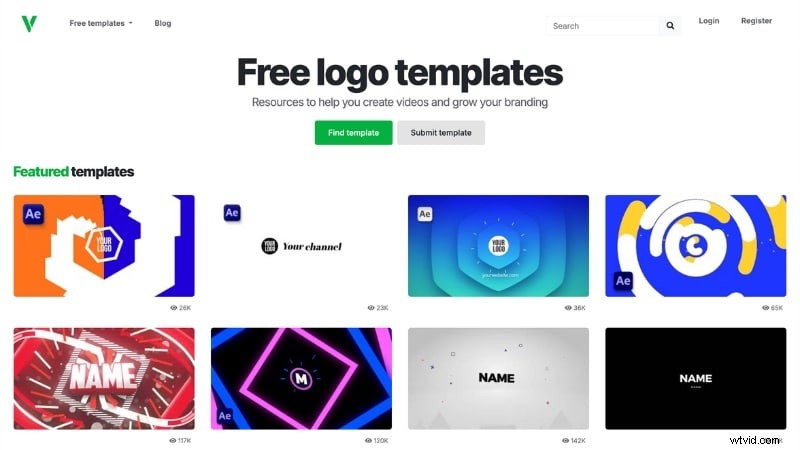
Velosofy – Gratis sjablonen
Velosofy biedt gratis After Effects-sjablonen, inclusief eenvoudige 3D-logo-intro's die beginners zonder extra hulpmiddelen kunnen bewerken. Dit is een goede plek om te beginnen als u gratis 3D-logo-animatie wilt uitproberen.
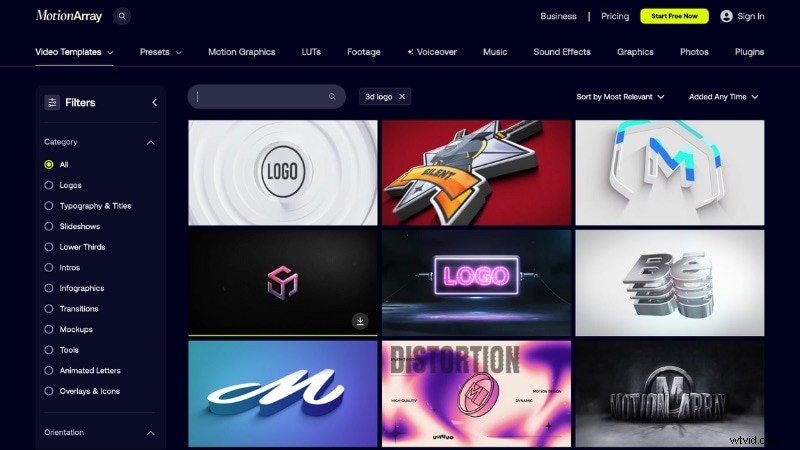
Motionarray – Gratis + Premium-sjablonen
Het biedt een mix van gratis en premium After Effects-logosjablonen. Je kunt een paar gratis 3D-logo-intro's op hun site bekijken. En als je meer stijlen nodig hebt, biedt hun premiumbibliotheek veel variatie.
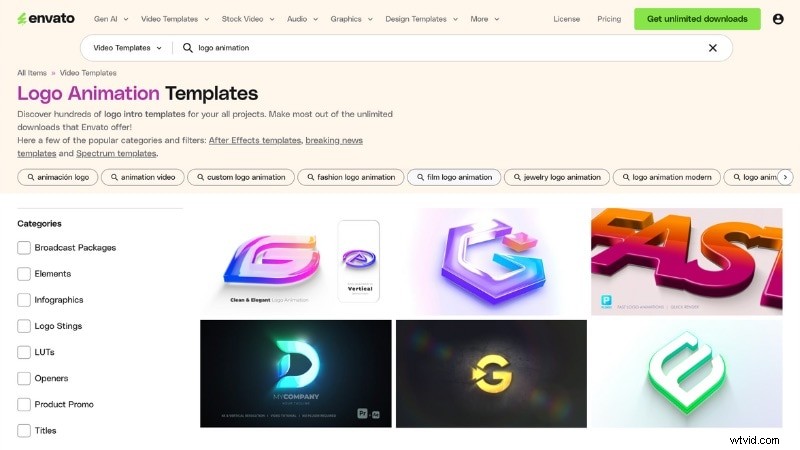
Envato-elementen – Premium-sjablonen
Het heeft veel 3D-logo-animaties ontworpen voor After Effects. Het is het beste voor gebruikers die toegang willen tot veel stijlen op één plek. Hoewel het werkt met een abonnementsmodel, komt de waarde voort uit onbeperkte downloads.
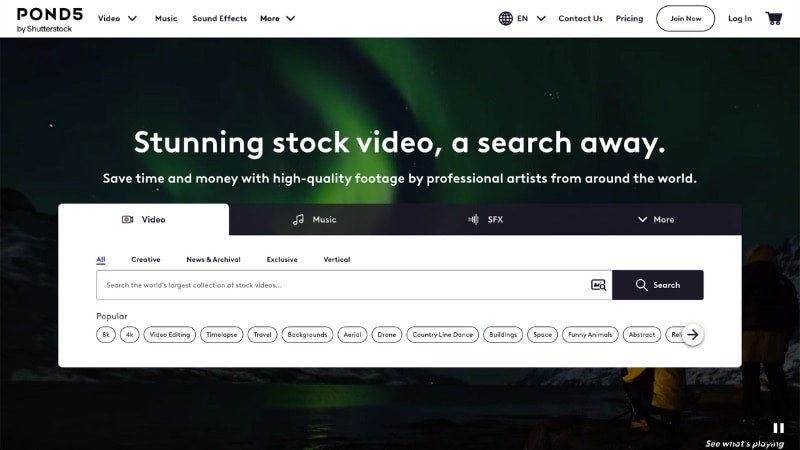
Vijver5 – Premium, betalen per sjabloon
Het biedt u een grote verzameling kant-en-klare 3D-logosjablonen, die elk afzonderlijk kunnen worden gekocht. Dit is handig als u geen abonnement wilt en liever slechts één sjabloon koopt die bij uw project past.
Controleer tijdens het downloaden het bestandsformaat (meestal .aep), de compatibiliteit van de After Effects-versie en of een specifiek lettertype of plug-in vereist is. De meeste sjablonen bevatten geen plug-ins, maar sommige hebben mogelijk Element 3D of Optical Flares nodig voor speciale visuele effecten.
Een 3D-logo-animatiesjabloon bewerken in After Effects
Het bewerken van een sjabloon duurt slechts een paar stappen omdat de animatie al is gebouwd. Zo maakt u een 3D-logo in After Effects met behulp van kant-en-klare sjablonen:
Stap 1
Open het sjabloonproject
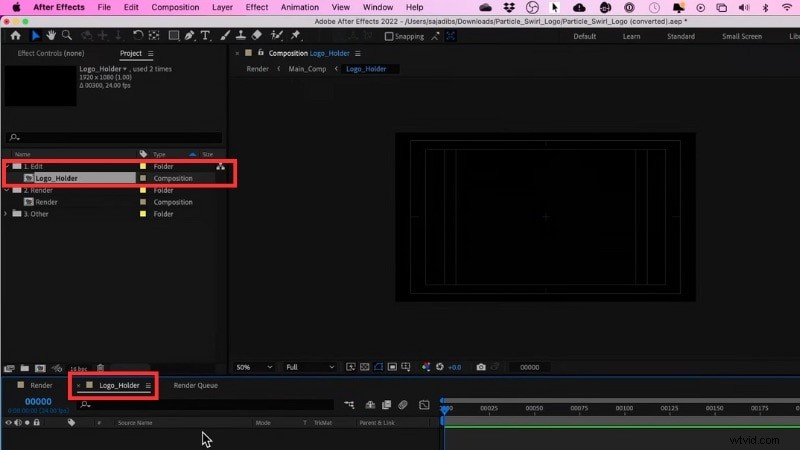
Open After Effects en laad het gedownloade .aep-bestand. Je ziet mappen zoals Logo Holder , Weergeven en soms een Help-bestand dat bij de sjabloon wordt geleverd en dat de belangrijkste delen van uw animatie bevat. Dubbelklik vervolgens op de Logohouder compositie om het tabblad in de tijdlijn te openen.
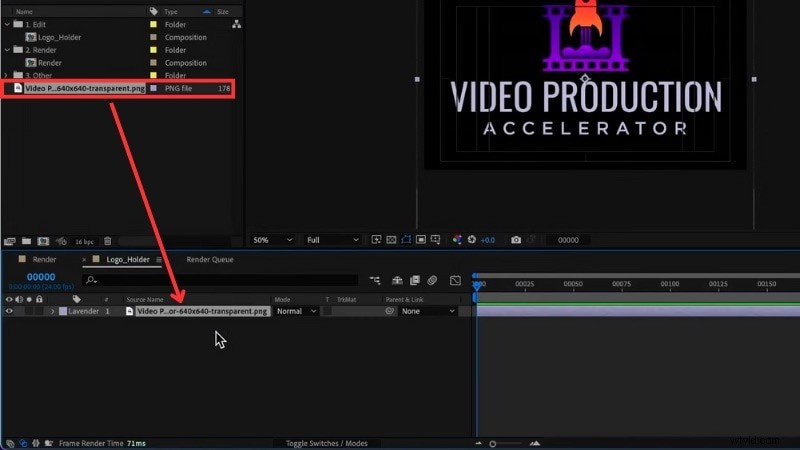
Importeer uw PNG-logo naar After Effects en sleep het naar de tijdlijn. Pas het formaat indien nodig aan, zodat het in het frame past.
Stap 3
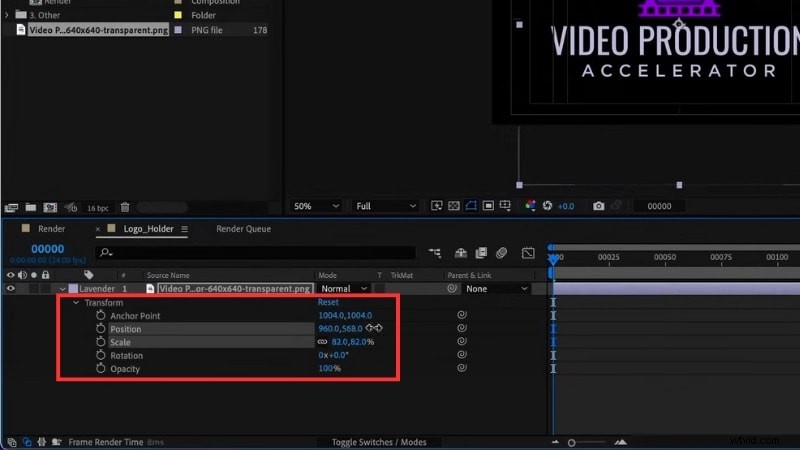
Pas de logogrootte of -positie aan
Gebruik de Transformatie bedieningselementen om het logo te verkleinen als het te groot is en naar het midden te brengen.
Stap 4
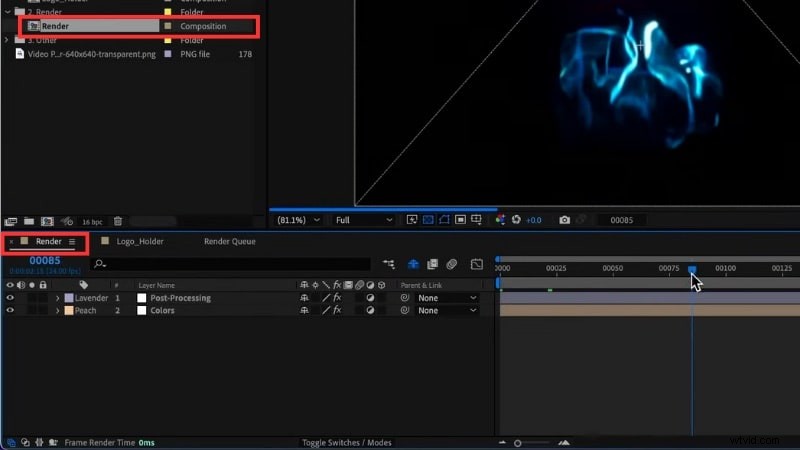
Bekijk een voorbeeld van de 3D-logo-animatie in After Effects
Open de weergave compositie en druk op de spatiebalk . After Effects geeft de frames weer die nodig zijn voor een voorbeeld, zodat u kunt zien hoe de sjabloon uw logo animeert met de ingebouwde effecten.
Stap 5
Sjabloonkleuren aanpassen (optioneel)
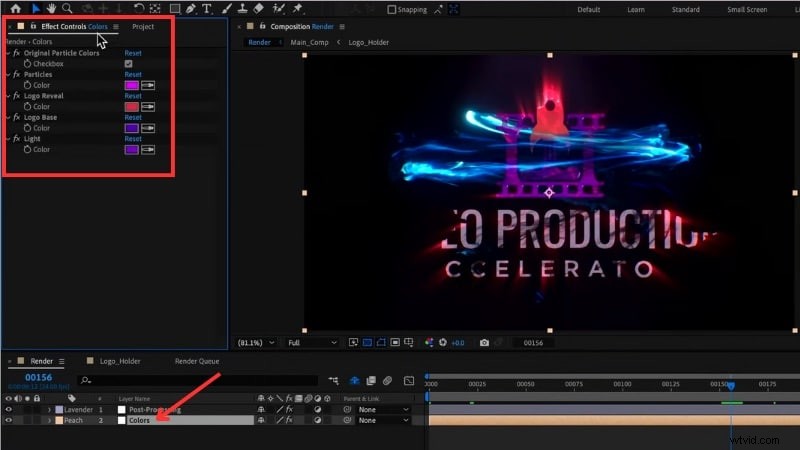
Als de sjabloon Kleuren bevat of Kleurinstellingen laag, selecteer deze om de instellingen in de Effectbesturingselementen te openen paneel.
Van daaruit kunt u de voorgrondtinten, rookkleuren, gloedkleuren of andere visuele accenten wijzigen, afhankelijk van wat de sjabloon biedt.
Stap 6
Exporteer de uiteindelijke logo-animatie
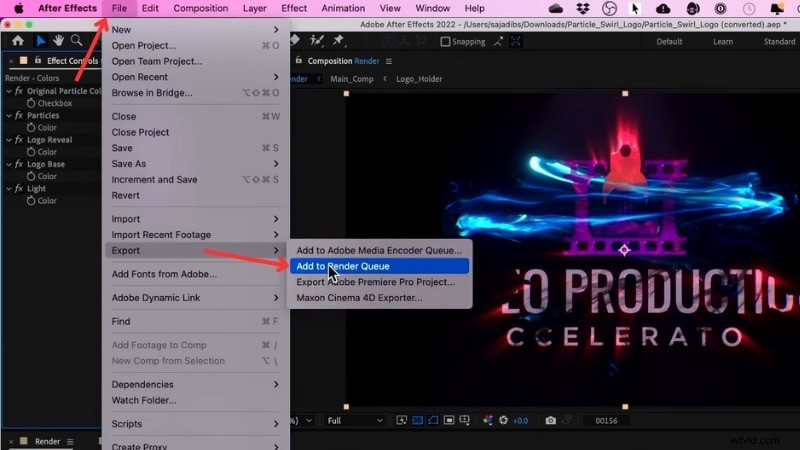
Zodra het voorbeeld er goed uitziet, gaat u naar Bestand> Exporteren> Toevoegen aan weergavewachtrij .
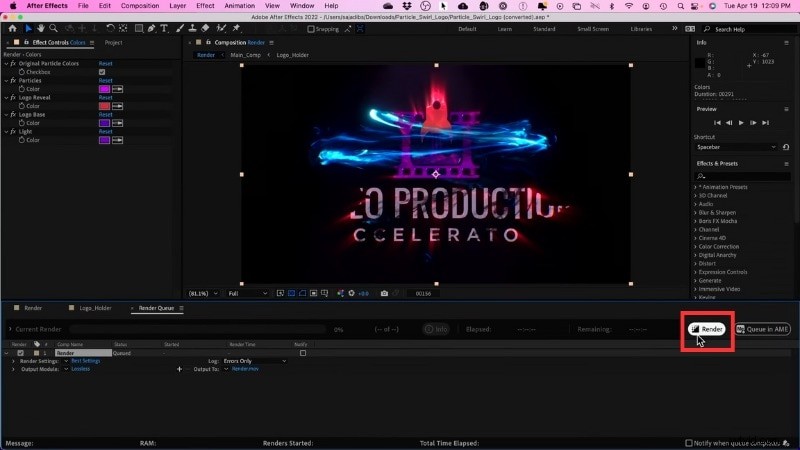
Klik vervolgens op Weergeven om uw voltooide 3D-logo-animatie als videobestand te exporteren.
Door een sjabloon te gebruiken, leren nieuwe editors hoe ze een 3D-logo kunnen maken in After Effects zonder ingewikkelde stappen te hoeven uitvoeren. U krijgt in minder tijd een voltooide 3D-onthulling, en zodra u deze exporteert, is de animatie klaar voor gebruik in elk project.
Deel 3. Voor beginners die het eenvoudig willen:maak 3D-logo-animaties op één plek
Als het maken van een 3D-animatie in After Effects overweldigend of te tijdrovend voelt, is er een eenvoudiger alternatief:Wondershare Filmora . In tegenstelling tot After Effects is Filmora een alles-in-één video-editor waarmee je snel 3D-logo-animaties kunt maken met behulp van kant-en-klare sjablonen en eenvoudige 3D-stijleffecten, zodat je professioneel ogende resultaten kunt bereiken zonder de steile leercurve.
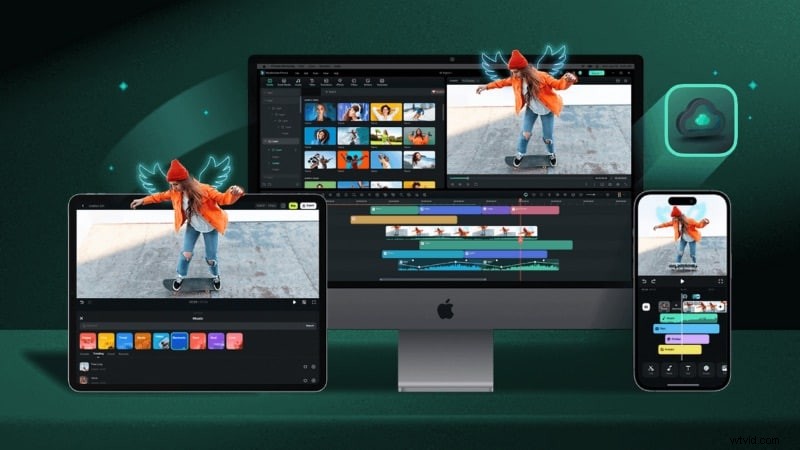
 Veilig downloaden
Filmora bevat ook AI-aangedreven functies waarmee beginners snel logo-intro's kunnen maken, zelfs als je geen ervaring hebt met motion design. Hieronder staan drie eenvoudige methoden die je in Filmora kunt proberen.
Methode 1. Ingebouwde logo-onthullingssjablonen gebruiken
Filmora bevat logo-onthullingssjablonen met reeds ingestelde overgangen, lichteffecten en beweging. U hoeft alleen uw logo toe te voegen en het resultaat te exporteren.
Volg deze stappen om een logo-animatie in 3D-stijl te maken met de Logo Reveal-sjablonen van Filmora:
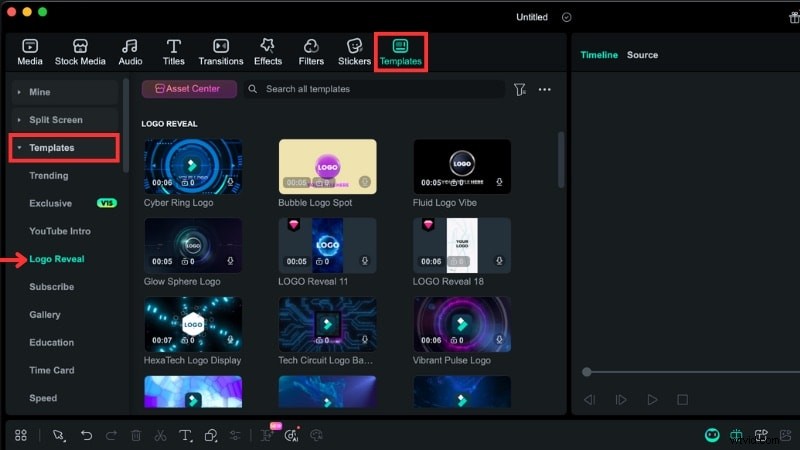
Stap 1. Toegang tot de logo-onthullingssjablonen
Open Filmora en ga naar de Sjablonen tabblad. Selecteer in de linkerzijbalk de Sjablonen categorie en kies Logo onthullen .
Stap 2. Zoek en pas een sjabloon toe
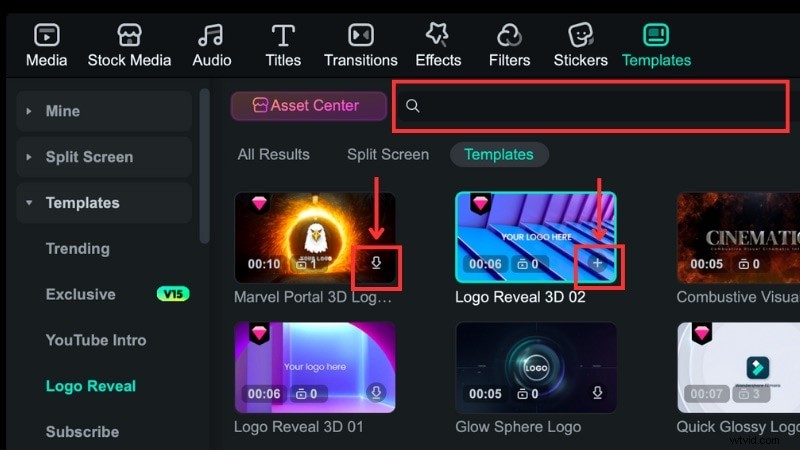
- Scroll om door de sjabloonopties te bladeren of zoek naar '3D-logo' in de zoekbalk om relevante stijlen te vinden.
- Klik op een sjabloon om er een voorbeeld van te bekijken. Als u er een vindt die past, klikt u op Downloaden pictogram.
- Zodra het downloaden is voltooid, tikt u op de Plus om het in de tijdlijn in te voegen. Of u kunt de sjabloon ook naar de tijdlijn slepen.
Stap 3. Vervang het logo
Klik op '3 items die vervangen moeten worden '-knop op de tijdlijn. Het nummer kan verschillen, afhankelijk van de sjabloon, en het toont alle bewerkbare mediaslots.
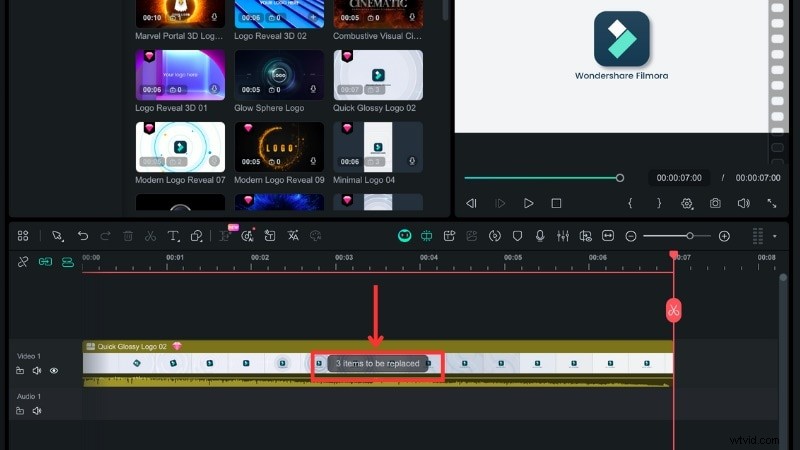
Selecteer Vervangen -pictogram in de logosleuf en upload vervolgens uw logobestand.
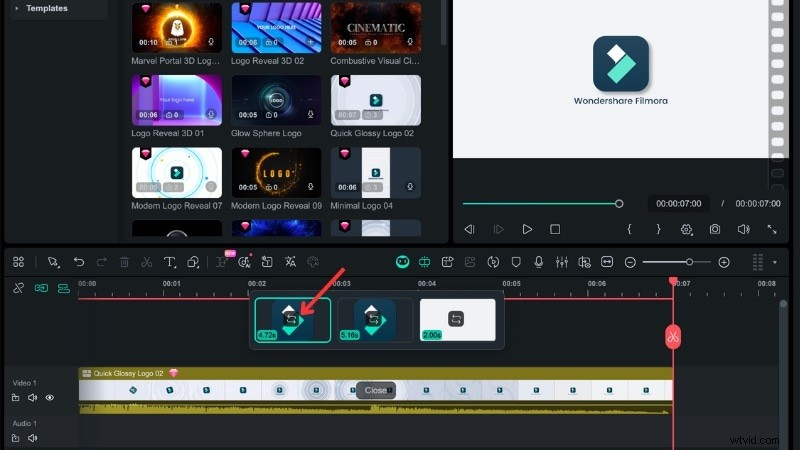
Stap 4. Bewerk het logo indien nodig
Met Filmora kun je het geüploade logo indien nodig bewerken. Om het te bewerken, klikt u op het potlood pictogram om het venster Bewerken te openen.
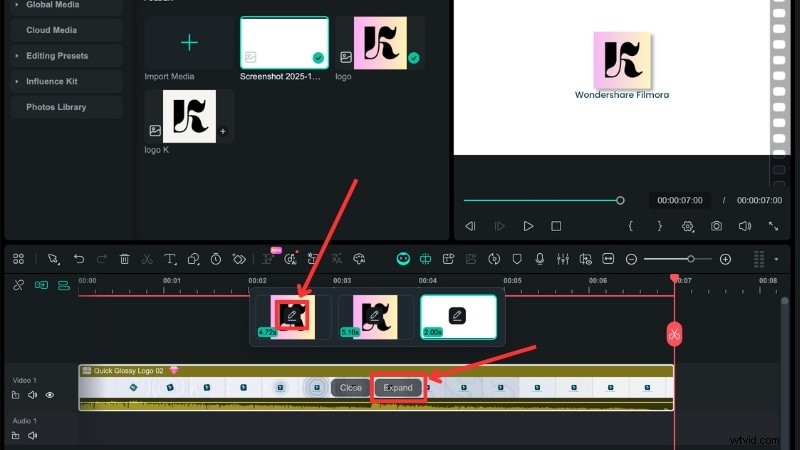
In de Bewerken venster kunt u de verhouding wijzigen , vervangen , of roteren de afbeelding van uw logo.
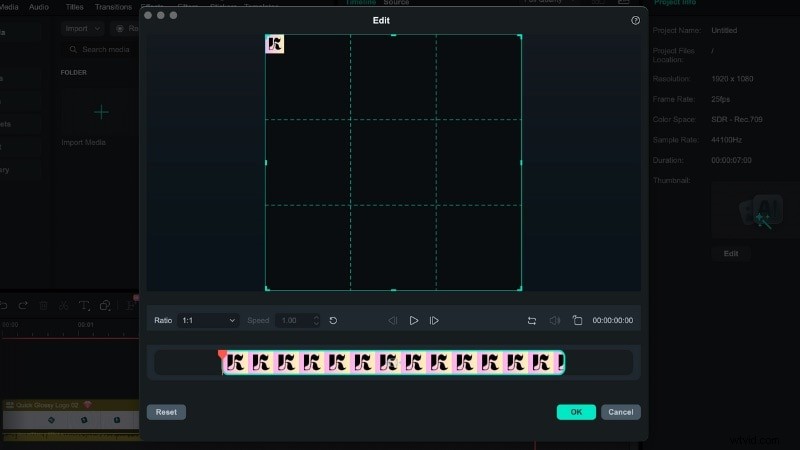
Stap 5. Verfijn de sjabloon
Zodra u alle vervangbare media heeft gewijzigd, kunt u op Uitbreiden klikken om de sjabloonlagen te openen. Hier kun je het logo verplaatsen, de tekst aanpassen of extra effecten verwijderen als je een eenvoudiger uiterlijk wilt.
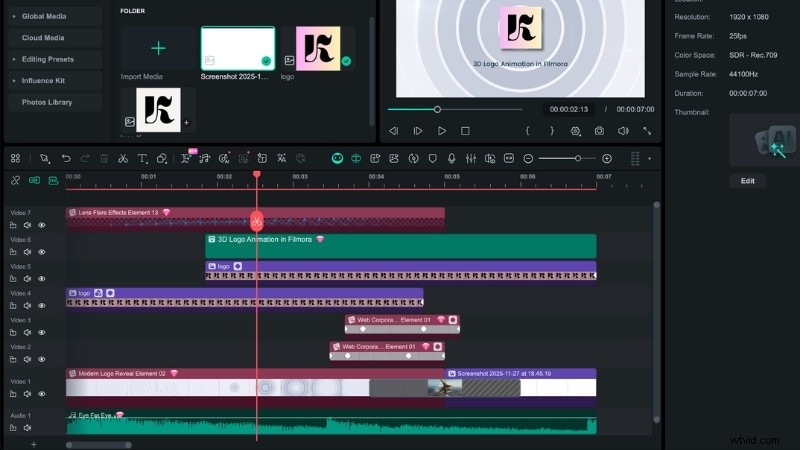
Hier is het resultaat van het maken van een 3D-logo-animatie in Filmora met behulp van de Logo Reveal-sjabloon:
Methode 2. De AI Video Inspiration Tool gebruiken
Filmora stopt niet bij ingebouwde sjablonen. Gebruik de Image-to-Video-sjabloon binnen zijn AI Video Inspiration tool kun je automatisch korte 3D-logo-intro's met beweging genereren, waardoor het ideaal is voor beginners die snelle resultaten willen zonder ingewikkelde stappen.
Veilig downloaden
Bekijk de stappen om een 3D-logo-animatie te maken met Filmora's AI Video Inspiration-tool:
Stap 1. Ga naar de video-inspiratietool
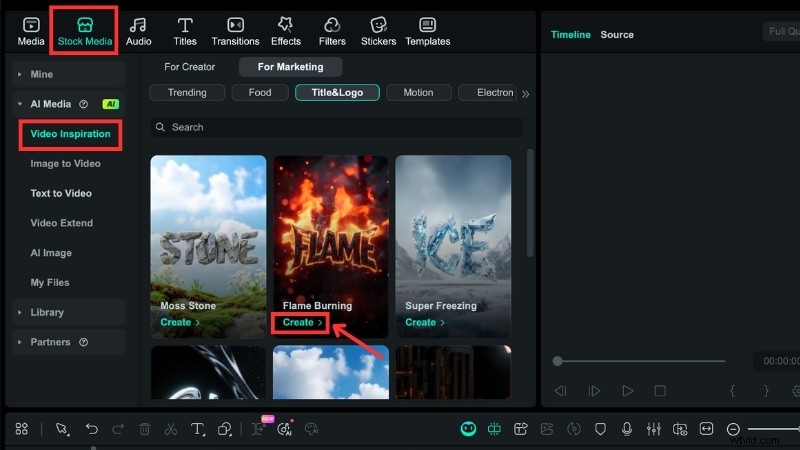
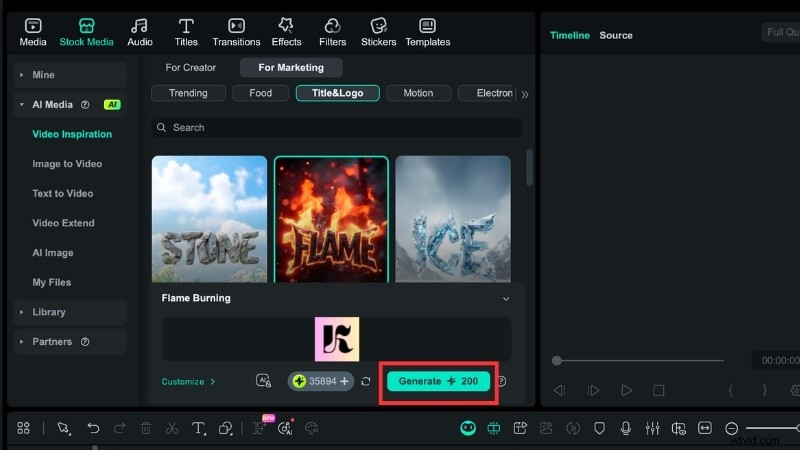
- Ga naar Stockmedia> AI-media> Video-inspiratie .
- Kies Marketing categorie en selecteer Titel en logo .
Stap 2. Selecteer de animatiestijl
Blader door de stijlopties en beweeg uw cursor om een voorbeeld van elke animatie te bekijken. Zodra u een stijl heeft gevonden die bij uw project past, klikt u op Maken .
Stap 3. Upload uw logo
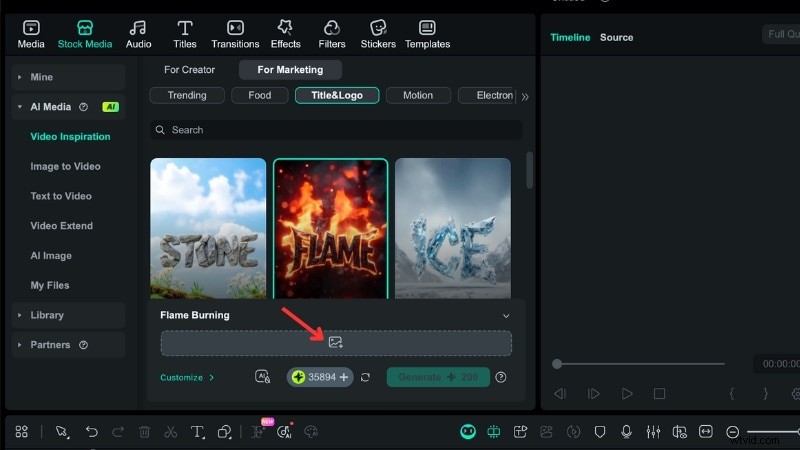
Klik op de Afbeelding -pictogram en selecteer uw logobestand om het naar Filmora te uploaden.
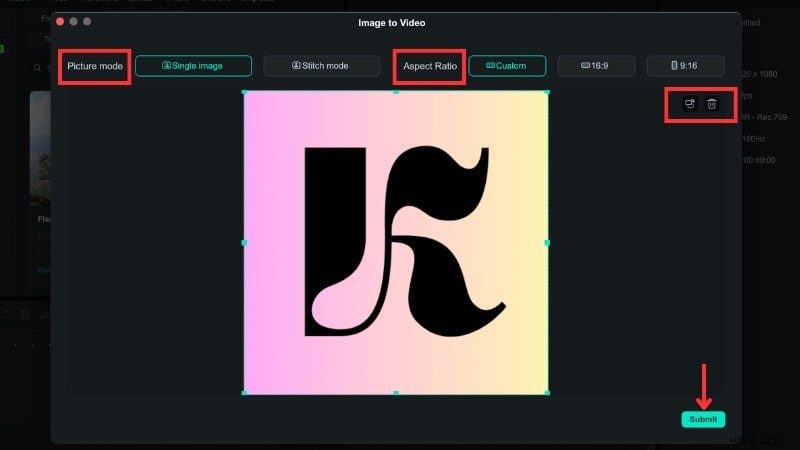
Na het uploaden verschijnt er een nieuw venster. Pas de Beeldmodus aan en Beeldverhouding indien nodig. Je kunt draaien het logo of vervangen met een nieuw bestand. Als alles er goed uitziet, klikt u op Verzenden .
Stap 4. Genereer de 3D-logo-animatie
Klik op Genereren om Filmora de animatie te laten maken op basis van jouw input.
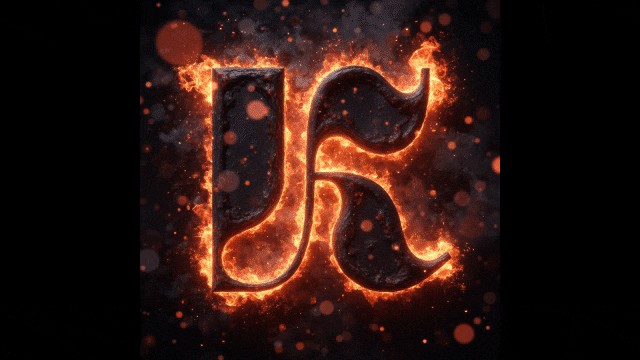
Hier is de 3D-logo-animatie die Filmora heeft gegenereerd met de Video Inspiration-tool:
Methode 3. Logo Reveal gebruiken in de Influence Kit Tool
De Influence Kit in Filmora bevat ook een Logo Reveal-functie waarmee je een eenvoudige 3D-logo-animatie kunt maken. Volg deze stappen om er een te maken:
Stap 1. Krijg toegang tot de tool Logo Reveal in de Influence Kit
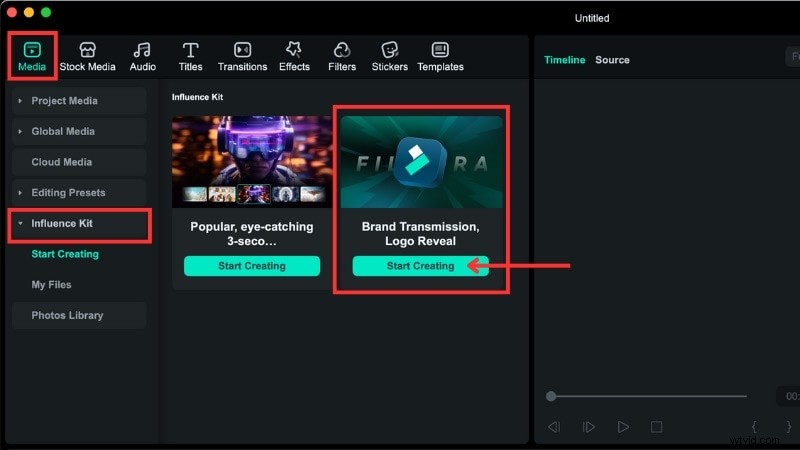
Ga in het hoofdmenu naar Media> Invloedskit . Onder de rubriek 'Merktransmissie, logo onthullen ' klikt u op Start maken .
Stap 2. Kies de Logo Reveal-sjabloon
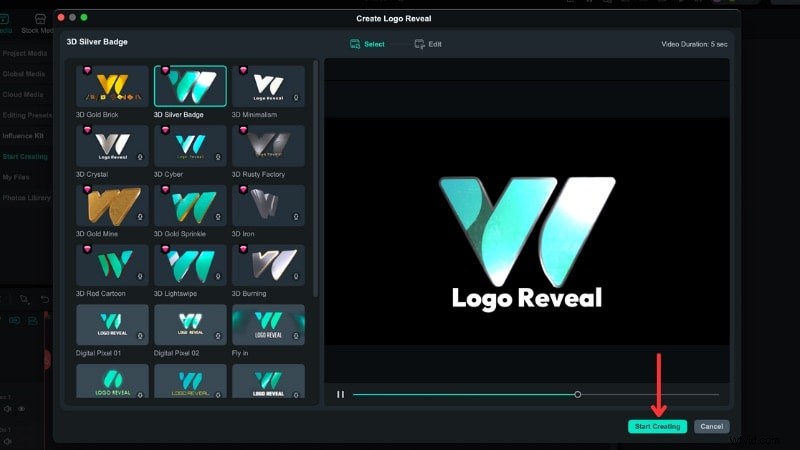
Kies een stijl die bij jouw kanaal of merk past. U kunt een voorbeeld van de beweging bekijken voordat u deze selecteert. Als u er een vindt die u bevalt, klikt u op de sjabloon om deze te downloaden en Begin met maken .
Stap 3. Upload uw logo
Klik op Toevoegen onder Voeg uw logo toe sectie en selecteer uw logobestand.
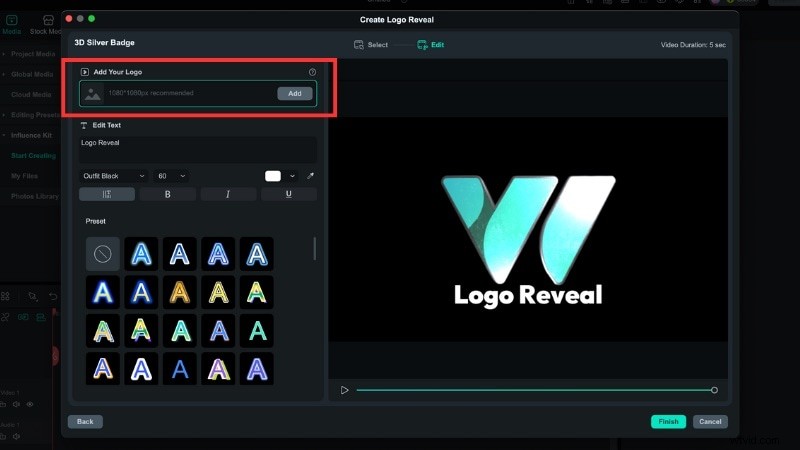
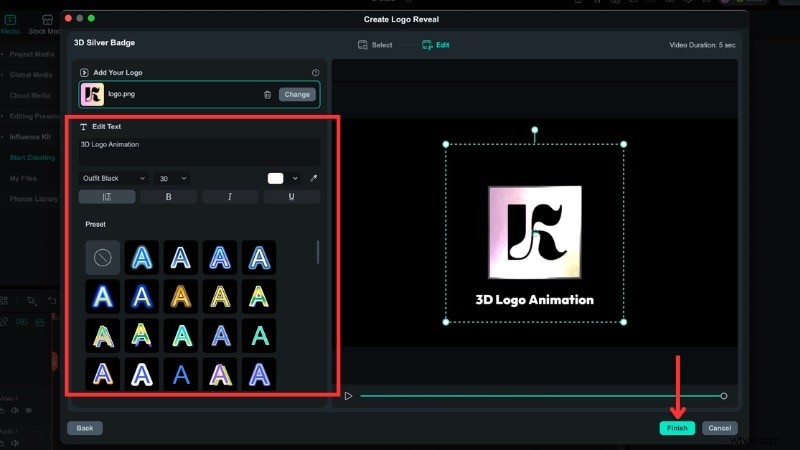
Stap 4. Bewerk de tekst en pas het logo aan
Werk de tekst bij als de sjabloon deze bevat en wijzig het formaat van het logo in het voorbeeldvenster. Klik op Voltooien als je klaar bent, plaatst Filmora de definitieve animatie op de tijdlijn.
Bekijk het eindresultaat dat is gemaakt met behulp van de Influence Kit Logo Reveal:
Conclusie
Door 3D-animaties te maken in After Effects heb je volledige controle over beweging, belichting en diepte. Het werkt goed voor een professionele redacteur om logo-onthullingen te maken. Als je de voorkeur geeft aan een snellere methode, probeer dan een 3D-logo-animatie te maken in After Effects met behulp van gratis te downloaden sjablonen.
Voor beginners die het eenvoudigste pad willen, kun je een alternatieve editor zoals Filmora proberen. Het biedt ingebouwde sjablonen en AI-tools waarmee u animaties in 3D-stijl kunt maken zonder complexe bedieningselementen. Gebruik de methode die past bij uw vaardigheden en projectbehoeften, en begin met het creëren van de gewenste logostijl.

Filmora
AI-app en -software voor videobewerking
Beste tool om overal video's te maken voor alle makers!
Begin uw creatieve reis en maak hier uw eerste video, waarin u alle beschikbare tools en functies verkent.