

18 november 2025• Bewezen oplossingen
Als het om Windows 10-systemen gaat, overtreft het aanbod qua features en functionaliteiten de eerdere versies. Praat gewoon over de Windows Photo Viewer en deze brengt een frisse wind in Windows Photo Viewer door te updaten naar Microsoft Photos.
Voor videobewerking heeft het geweldige dingen te bieden, zoals Story Remix.
Als je je afvraagt wat Story Remix is, dan moeten we je vertellen dat dit de geavanceerde veer op de dop van de Foto's-app is. Dit is bedoeld om de kunstmatige intelligentietechnologie aan te passen en automatisch relevante inhoud te verzamelen om video's te maken. Deze video's zijn deelbaar en je kunt ze naar wens opslaan, bewerken of verwijderen.
Bovendien is het maken van eigen video's ook mogelijk met deze tool.
- Deel1:Story Remix downloaden in Windows
- Deel 2:Story Remix automatisch en willekeurig maken
- Deel 3:Hoe je een Story Remix-project helemaal opnieuw kunt maken
- Deel 4:een Story Remix-video bewerken
- Deel 5:3D-effecten toevoegen aan een Story Remix-project
- Deel 6:een Story Remix-video exporteren
Deel 1:Story Remix downloaden in Windows
Als je Story Remix wilt downloaden, moeten we je vertellen dat het geen op zichzelf staand product is. Het is gebundeld in de Windows Photos-app.
Als u de Foto's-app downloadt, wordt Story Remix aan uw systeem toegevoegd voor briljante videobewerking. Maar je moet Foto's updaten met 'Fall Creators Update' om de Story Remix-functie te activeren.
Ga naar het Startmenu en open Windows Foto's. je kunt video's en foto's bekijken die zijn opgeslagen in de standaardmap Afbeeldingen, georganiseerd door de Foto's-app. Tik op de knop ‘Maken’ in het hoofdmenu om Story Remix te ontdekken.
Deel 2:Story Remix automatisch en willekeurig maken
In dit deel van het artikel gaan we op verschillende manieren dieper in op het maken van Story Remix. De inhoud wordt automatisch gegenereerd of u kunt deze handmatig helemaal opnieuw maken. De automatische methode bevat thema's, overgangen en soundtracks.
Hoe u automatisch een Story Remix-project kunt maken –
-
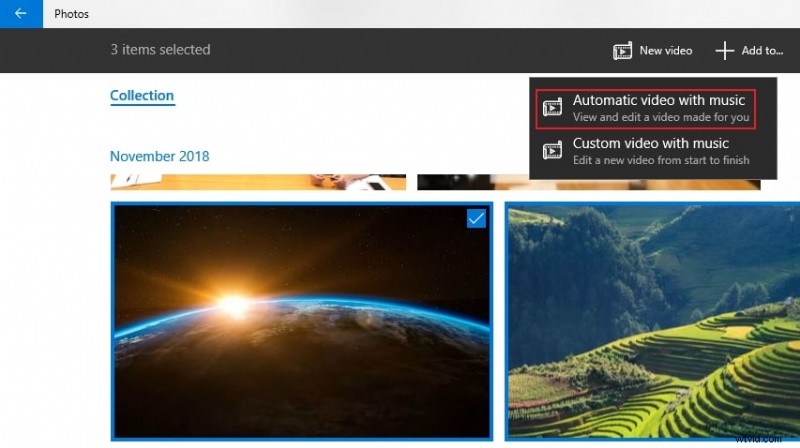
- Start Foto's> Verzameling.
- Je moet de afbeelding en video's kiezen en op Nieuwe video klikken. Kies dan Automatische video met muziek.
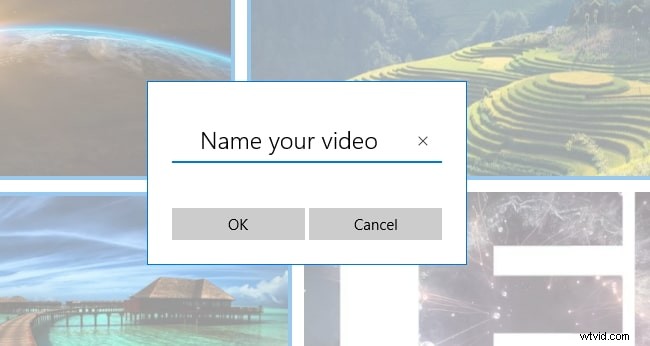
- Geef een naam en tik op OK.
-
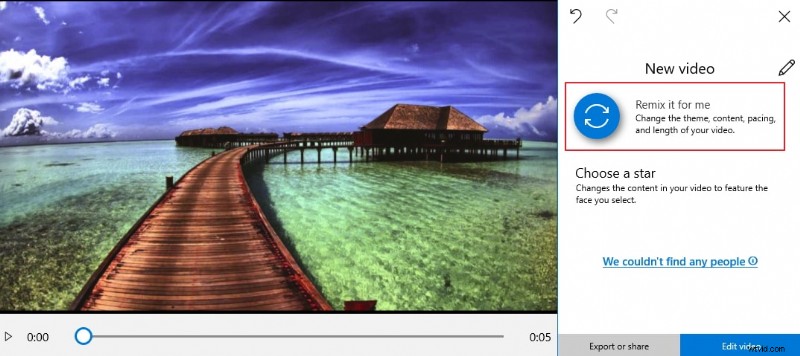
- Nadat het bovenstaande proces is voltooid, wordt de inhoud gescand om automatisch een video te maken met toevoeging van stijlen, overgangen en muziek. Daarna wordt het definitieve voorbeeld van het project weergegeven.
- Je kunt de inhoud herschikken door op de knop Remix het voor mij te tikken.
Deel 3:Hoe je een Story Remix-project helemaal opnieuw kunt maken
Hier is de gids –
-
- Start Foto's en klik op Maken.
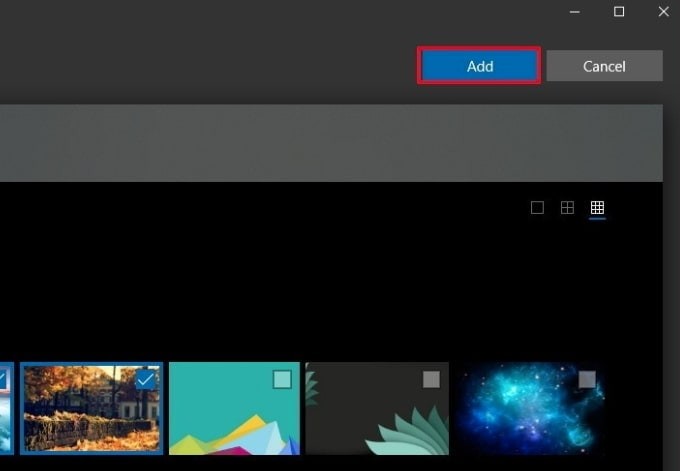
- Ga naar Videoproject en kies de gewenste afbeeldingen/video's.
- Tik op de knop Toevoegen en geef een naam op.
- Klik daarna op Video maken.
- Je kunt nu een voorbeeld van je video bekijken, bewerken of delen.
Deel 4:Hoe je een Story Remix-video bewerkt
Story Remix heeft 3 hoofdsecties, namelijk de mediabak bestaat uit bestanden die al zijn opgenomen in uw op kaarten gebaseerde tijdlijn en bestanden die u in eerdere stappen hebt gekozen; voorbeeldgedeelte met recente wijzigingen en tijdlijn toont de kaart met een lopende video; en de tijdlijn heeft de mogelijkheid om kaarten uit de mediabak te slepen en neer te zetten.
In de volgende secties hebben we elke bewerkingsfunctie van Story Mix gescheiden zodat u deze kunt verkennen –
Een nieuw thema toevoegen
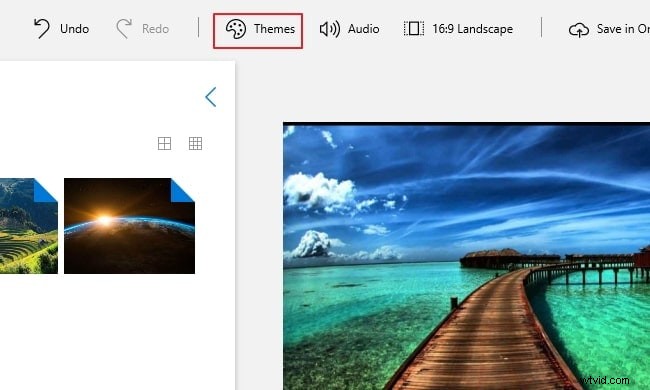
Een thema is een ingebouwde functie in Foto's, net als muziek, filters en tekststijlen. Door een thema toe te voegen, kunt u alles onderweg doen.
- Eerst worden alle dingen toegevoegd aan uw tijdlijn, gevolgd door toevoegingen aan de werkbalk. Ga vervolgens naar Thema's.
- Je kunt één thema selecteren uit de weergegeven opties, namelijk 'Geen thema', 'Avontuur', 'Gekoeld', 'Klassiek', 'Elektrisch', 'Vreugde' en 'Geliefd'. Bekijk een voorbeeld van het geselecteerde thema en klik op "Gereed" als u tevreden bent.
Afbeeldingsduur toevoegen
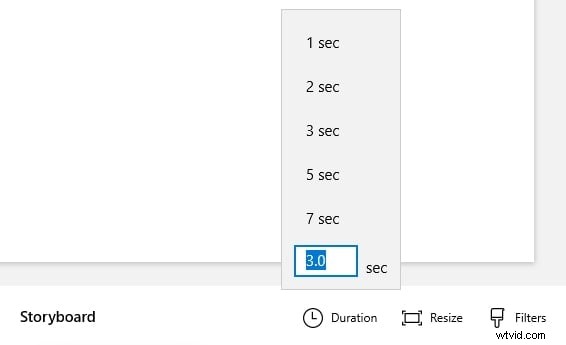
Terwijl je media aan de tijdlijn in Story Mix toevoegt, zul je zien dat er voor elke afbeelding een standaardtijdlijn is. Om de duur aan te passen, kunt u –
doenTik op de knop ‘Duur’> kies een andere waarde of stel de seconden handmatig in.
Aangepaste tekst toevoegen
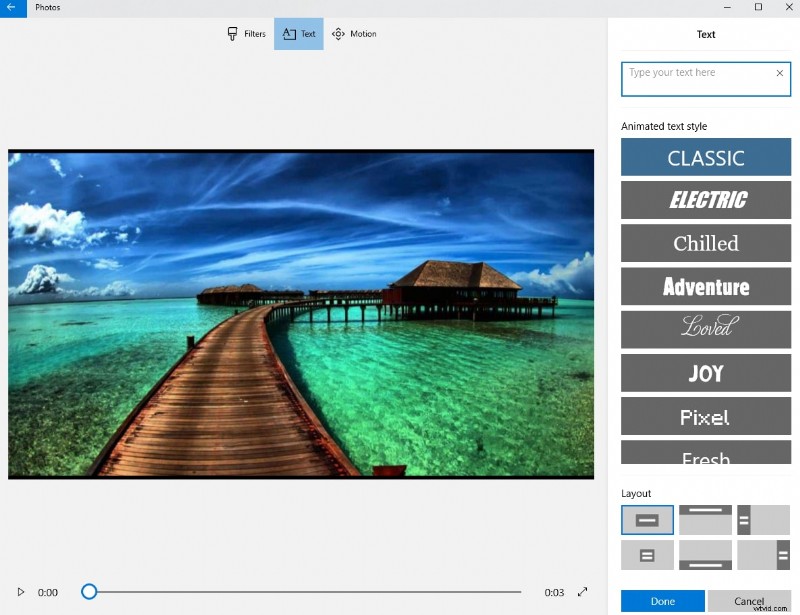
- Kies een kaart uit de tijdlijn, klik op 'Tekst' en voer de aangepaste tekst in het vak aan de rechterkant in. U kunt ook gewoon geanimeerde tekststijlen gebruiken.
- Gebruik de lay-outoptie en selecteer de locatie, zodat u het bijschrift of de titel op een andere plaats kunt laten verschijnen.
- Klik daarna op 'Gereed'.
Beweging toevoegen
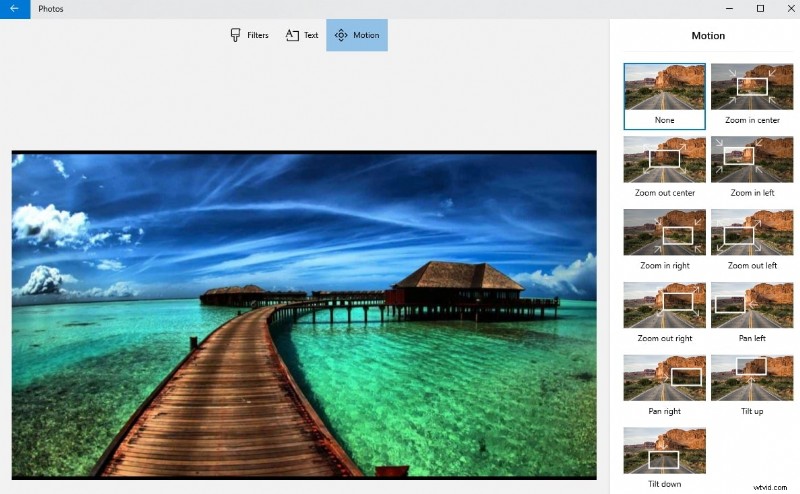
- Kies eerst de inhoud van de tijdlijn en klik op ‘Beweging’. Selecteer nu de camerabewegingsstijl uit ‘Zoom in midden’/’Zoom naar rechts’/’Pan naar links’/’Omhoog kantelen’ enz.
- Bekijk een voorbeeld van de wijzigingen en klik op 'Gereed'.
Videofragmenten bijsnijden
- Kies de video uit de tijdlijn en kies de knop 'Bijsnijden'. Markeer het bijsnijdgebied en klik op ‘Afspelen’ om een voorbeeld te bekijken.
- Klik uiteindelijk op 'Gereed'.
Deel 5:3D-effecten toevoegen aan een Story Remix-project
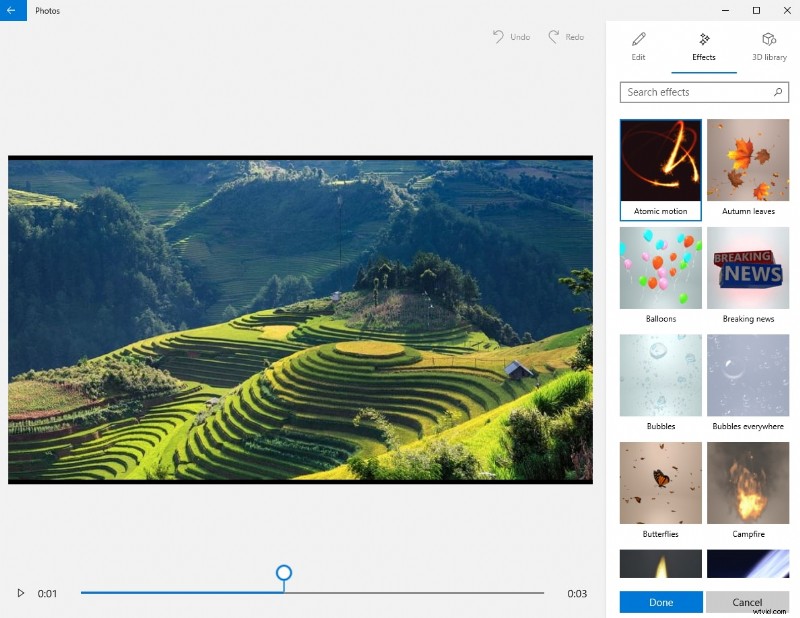
Het toevoegen van speciale 3D-effecten aan videoclips is een van de lucratieve functies van de Foto's-app.
- Je kunt 3D-effecten toevoegen door het fragment in de tijdlijn te selecteren en op de knop '3D-effecten' te klikken.
- Plaats het effect door te slepen/neerzetten en via het voorbeeldpaneel> stel het tijdsbereik voor het effect in> pas de Y- en Z-coördinaten voor het effect aan. Sommige effecten zijn van toepassing op de hele clip, terwijl andere bedoeld zijn om op bepaalde locaties in de clip te worden geplaatst. Schuif de schakelaar 'Aan een punt bevestigen', zodat het effect beweegt of vast blijft, afhankelijk van het object waaraan het is bevestigd.
- Klik op ‘Verwijderen’ als je 3D-effecten wilt verwijderen. Klik op ‘Gereed’ om de wijzigingen op te slaan.
Deel 6:een Story Remix-video exporteren
Nu je hebt geleerd hoe je video's kunt bewerken in Story Remix, gaan we kijken hoe je ze kunt exporteren of delen met de wereld. Je kunt rechtstreeks delen vanuit Foto's of een USB-station gebruiken om het nodige te doen.
- Klik op de projectnaam> geef een nieuwe naam> ‘Enter’.
- Druk op ‘Exporteren of delen’> ‘S’/’M’/’L’.
Opmerking:S is voor mobiel en e-mail met een kleine video, M is voor uploads naar sociale media en L is bedoeld voor grote Remix-video's bedoeld voor grote schermen.
De bestandslocatie wordt weergegeven kort nadat u de video hebt gemaakt met de Foto's-app. Als je de video wilt delen, klik je gewoon op 'Delen via sociale media, e-mail of andere apps'.
Kies nu de app of het contact en verzend de video.
Recente video's zijn te vinden in het gedeelte 'Collecties' als ze automatisch zijn gemaakt. Anders bevinden alle Story Remix-bestanden zich permanent in de sectie ‘Creaties’.
Conclusie
Uit dit artikel weten we zeker dat je veel te leren hebt over Story Remix. Deze prachtige functie van Windows 10 Photos gaat harten winnen.
Waarom moeite doen met rommelige en complexe videobewerkingstools, als je alles binnen handbereik hebt met deze app voor foto- en videobewerking. Als u behoefte heeft aan geavanceerde functies en functionaliteiten, kunt u misschien kiezen voor een betaald programma.
Als je video wilt bewerken, raden we Wondershare Filmora .
aan


Shanoon Cox
Shanoon Cox is schrijver en liefhebber van alles wat met video te maken heeft.
Volg @Shanoon Cox