
Heeft u zich ooit afgevraagd waarom uw snel bewegende clips er te scherp of onnatuurlijk uitzien in uw bewerkingen? De bewegingstools van Final Cut Pro kunnen dit probleem verhelpen door bewegingsonscherpte toe te voegen die nabootst hoe camera's echte bewegingen vastleggen.
Bewegingsonscherpte in Final Cut Pro voegt een natuurlijk gevoel van snelheid en realisme toe aan uw opnamen. Het kan ervoor zorgen dat elke overgang en pan vloeiender en filmischer aanvoelt. Zonder dit kunnen zelfs stabiele beelden er vlak uitzien.
In deze gids worden de bewegingsonscherptetools van Final Cut Pro, handige plug-ins en een eenvoudiger alternatief dat u kunt proberen besproken. Laten we er meteen in springen!
Deel 1. Hoe om te gaan met bewegingsonscherpte in Final Cut Pro
De bewegingsonscherptefunctie van Final Cut Pro is nog steeds vrij beperkt in vergelijking met andere editors. Het bevat geen speciale bewegingsonscherpteregelaar, maar je kunt het effect nabootsen met behulp van een paar methoden in de editor.
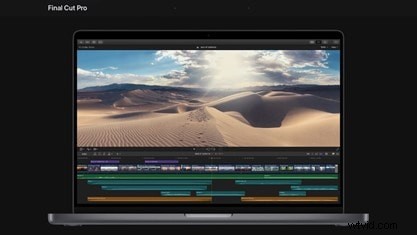
Veelgebruikte manieren om bewegingsonscherpte te simuleren in Final Cut Pro:
- Padeneffect :Voegt zachte strepen toe aan bewegende objecten, handig voor subtiele bewegingssporen, maar kan er onregelmatig uitzien bij plotselinge snelheidsveranderingen.
- Richtingsonscherpte :Hiermee kunt u de onscherptehoek en -intensiteit regelen. Maar het vereist handmatige keyframing om consistent te blijven met beweging.
- Samengestelde clips :Helpt effecten op meerdere clips tegelijk toe te passen en zorgt ervoor dat bewegingsonscherpte consistent blijft bij overgangen.
Hoewel deze hulpmiddelen snelle bewegingen helpen verzachten, vereisen ze extra aanpassingen en reageren ze niet altijd automatisch op bewegingsveranderingen. Door te oefenen kun je behoorlijke resultaten behalen, maar ze blijven minder flexibel dan speciale plug-ins voor bewegingsonscherpte of externe editors.
Deel 2. Plug-ins en tools van derden voor bewegingsonscherpte in Final Cut Pro
Wanneer de ingebouwde tools tekortschieten, wordt het gebruik van plug-ins van derden de beste manier om realistische Final Cut-bewegingsonscherpte te bereiken. Deze tools automatiseren de intensiteit van onscherpte op basis van beweging, waardoor u tijd bespaart bij handmatige keyframing en aanpassingen.
Aanbevolen Final Cut Pro Motion Blur-plug-ins en tools:
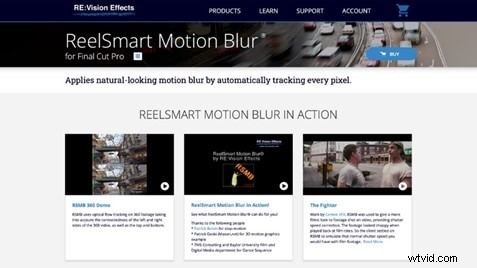
ReelSmart bewegingsonscherpte (RSMB)
Dit is een van de meest betrouwbare op bewegingsvectoren gebaseerde vervagingsplug-ins die beschikbaar zijn. Het volgt de beweging tussen frames en past dienovereenkomstig vervaging toe. Het ondersteunt Final Cut Pro (evenals Motion) en biedt zowel een reguliere als een Pro-versie.
Smart Blur van FxFactory
De Smart Blur-plug-in van FxFactory werkt in Final Cut Pro, Motion en andere hosts. Het biedt vervagingsmodi die worden aangestuurd door de interne algoritmen. Het is niet louter een hulpmiddel voor 'bewegingsvectorvervaging', maar het kan nuttig zijn als effect in uw toolkit.

FCPX Motion Blur van Pixel Film Studios
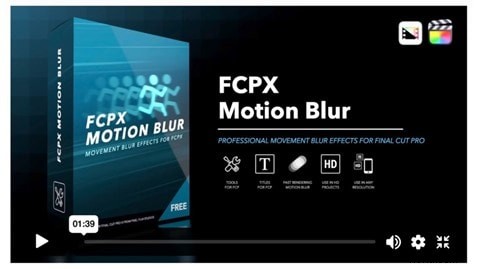
FCPX Motion Blur is een gratis tool met twee delen:"Motion Blur" voor geanimeerde elementen en "Frame Blend" voor beeldmateriaal. Hiermee kunt u de sluiterhoek en het aantal samples instellen om een natuurlijkere onscherpte na te bootsen.
Deel 3. Bewegingsonscherpte toevoegen in Final Cut Pro
Als je je afvraagt hoe je bewegingsonscherpte kunt toevoegen in Final Cut Pro, zijn er twee manieren om dit te doen. U kunt ingebouwde tools gebruiken die handmatig moeten worden ingesteld, of een plug-in installeren voor snellere, nauwkeurigere resultaten.
Methode 1. Oplossing zonder plug-in in Final Cut Pro
Als u geen plug-in heeft, kunt u in Final Cut Pro nog steeds bewegingsonscherpte simuleren met behulp van het Trails-effect en samengestelde clips. Volg de onderstaande stappen om te leren hoe u dat doet:
Stap 1
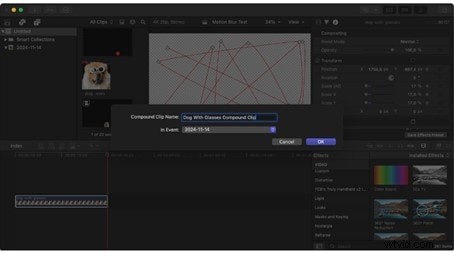
Maak een samengestelde clip
Selecteer de clip of het geanimeerde element dat u wilt vervagen. Klik met de rechtermuisknop en kies Nieuwe samengestelde clip . Hierdoor wordt de vervaging consistent toegepast zonder andere lagen te beïnvloeden.
Stap 2
Voeg het Trails-effect toe
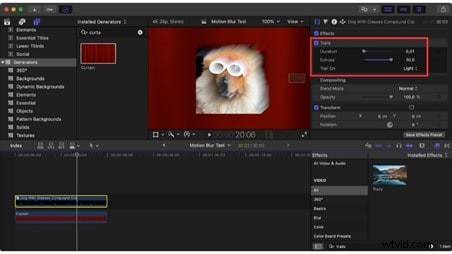
Ga naar Effecten> Styliseer> Paden en sleep het naar uw samengestelde clip. Stel Duur in tot ongeveer 0,01 seconde voor een evenwichtig resultaat. Als u dit verhoogt naar 0,02, kunt u meer onscherpte toevoegen, maar er kunnen ook vegen ontstaan.
Verhoog de Echo's waarde op 30 om vloeiendere strepen te creëren. Hogere waarden verbeteren de vervagingskwaliteit, maar verlengen de rendertijd.
Stap 4
Houd het spoor zo licht mogelijk
Het Licht instelling geeft een zachtere uitstraling die beter past bij de meeste beelden.
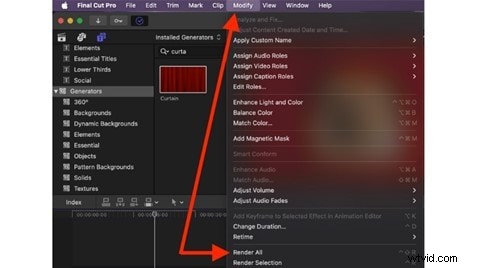
Ga naar Wijzigen> Alles weergeven vóór het afspelen. Het effect kan zwaar zijn, dus met renderen kunt u de bewegingsonscherpte nauwkeurig bekijken.
Methode 2. Een plug-in gebruiken
Voor editors die snellere en realistischere bewegingsonscherpte-effecten willen in Final Cut Pro, levert het gebruik van een plug-in betere resultaten op. Deze tools werken goed voor snelheidsovergangen en snelle camerabewegingen.
Hier is een eenvoudige manier om bewegingsonscherpte toe te voegen met behulp van de plug-in:
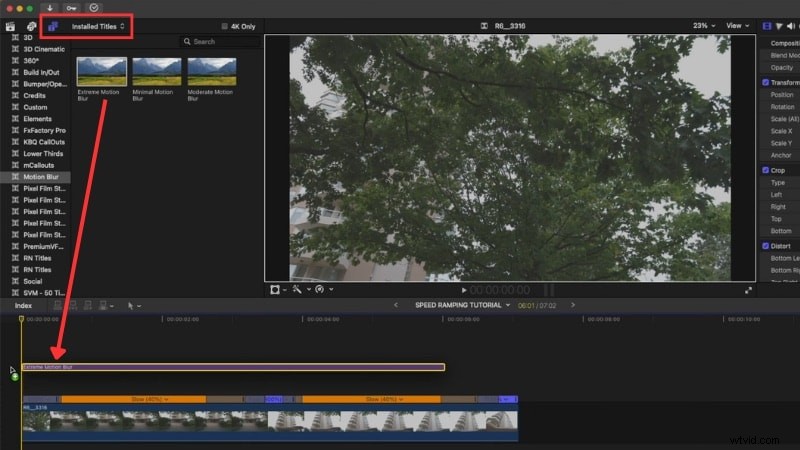
Volg de installatie-instructies van de plug-in en start Final Cut Pro opnieuw. Je vindt het onder Titels> Geïnstalleerde titels (of de bijbehorende categorie).
Stap 2
Voeg uw clip toe en pas de snelheid aan
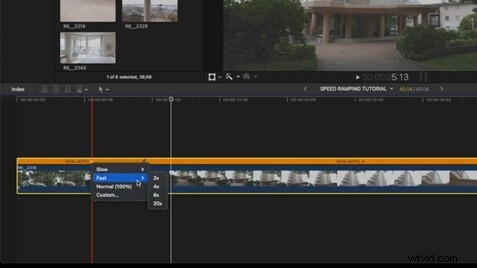
Importeer uw beeldmateriaal en knip het uit waar verkeersdrempels moeten beginnen en stoppen. Gebruik Shift + B om punten te markeren en sleep vervolgens de snelheidshendels om te bepalen hoe snel elke sectie beweegt.
Stap 3
Pas de Motion Blur-plug-in
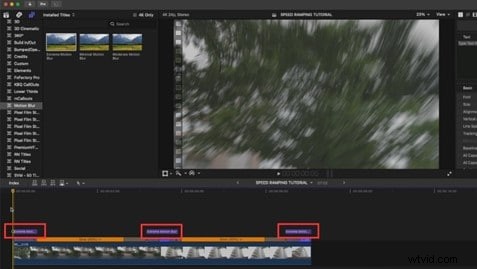
toeSleep de plug-in voor bewegingsonscherpte boven uw clip en pas de lengte aan zodat deze overeenkomt met de beelden.
Stap 4
Renderen vóór afspelen
Final Cut Pro kan vertragen als het bewegingsonscherpte-effect actief is. Ga naar Wijzigen> Alles weergeven voordat u een voorbeeld bekijkt om vertraging of crashes te voorkomen. Na het renderen voegt de bewegingsonscherpte een zachte streep toe aan elk frame, waardoor snelle bewegingen of overgangen er vloeiender uitzien, vooral in combinatie met snelheidsverhoging.
Bonus. Creëer bewegingsonscherpte-effecten zonder Final Cut Pro:alternatieve editor
Als het bewegingsonscherpteproces van Final Cut Pro te complex of te zwaar voor plug-ins aanvoelt, kunt u een eenvoudiger optie proberen, zoals Wondershare Filmora. In tegenstelling tot Final Cut Pro bevat Filmora al een ingebouwd bewegingsonscherpte-effect dat zowel op video als op geanimeerde tekst werkt.
 Veilig downloaden
Zo voeg je bewegingsonscherpte toe in Filmora:
Stap 1
Zoek het bewegingsonscherpte-effect
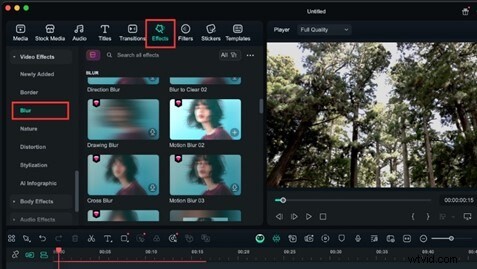
Nadat je je clip naar de tijdlijn hebt geïmporteerd, ga je naar Effecten> Video-effecten> Vervagen en scrol omlaag om Bewegingsonscherpte te vinden effecten.
Veilig downloaden
Stap 2
Pas het bewegingsonscherpte-effect toe op de clip
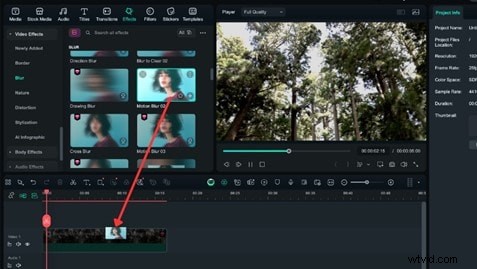
Beweeg de cursor over elk effect om een voorbeeld te zien van hoe het eruit ziet en tik vervolgens op Downloaden knop om het effect op te slaan. Sleep het effect naar uw clip- of tekstlaag.
Stap 3
Pas de instellingen aan
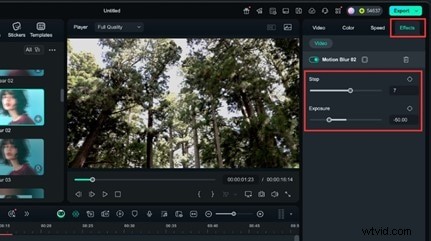
Selecteer de clip in de tijdlijn en ga naar Effect> Video paneel aan de rechterkant. Pas de Stap aan en Intensiteit om te bepalen hoe sterk of subtiel de vervaging verschijnt.
Speel de clip in realtime af om de bewegingsonscherpte te controleren. Voer kleine aanpassingen uit totdat deze overeenkomen met de beweging van uw beeldmateriaal.
Conclusie
De bewegingstools van Final Cut Pro kunnen snelle scènes helpen verbeteren, maar laten nog steeds ruimte over voor meer geavanceerde bediening. Ingebouwde effecten zoals Trails of Directional Blur werken voor lichte aanpassingen, maar voor veeleisendere bewerkingen zijn vaak plug-ins nodig voor betere resultaten.
Het gebruik van plug-ins kan de Final Cut Pro-workflow met bewegingsonscherpte verder vergroten, vooral bij het verwerken van actiefoto's, overgangen of snelheidshellingen.
Voor gebruikers die de voorkeur geven aan een snellere workflow, biedt Filmora ingebouwde vervagingsregelaars die het proces vereenvoudigen. Probeer het voor je volgende video en zie het verschil.

Filmora
AI-app en -software voor videobewerking
Beste tool om overal video's te maken voor alle makers!
Vereenvoudig al uw stappen bij het bewerken van video's, van het voorbewerken tot het finaliseren, Filmora AI blijft op de hoogte.
Veelgestelde vragen
-
Vertraagt het gebruik van bewegingsonscherpte in Final Cut Pro de weergavetijden?
Ja, het toepassen van bewegingsonscherpte kan de weergavetijd verlengen. De editor moet voor elke beweging de frame-overvloeiing berekenen. Om de voorbeelden te versnellen, rendert u secties in kleinere delen of gebruikt u proxymedia.
-
Zijn er gratis plug-ins voor bewegingsonscherpte beschikbaar voor FCPX?
Ja. De FCPX Motion Blur-plug-in van Pixel Film Studios en een communityversie van maker Ryan Angle op YouTube zijn beide gratis opties. Ze werken goed voor basisbehoeften op het gebied van onscherpte, hoewel voor zwaardere scènes mogelijk nog steeds betaalde tools nodig zijn.
-
Wordt bewegingsonscherpte voornamelijk gebruikt voor overgangen, of kan het hele clips verbeteren?
Bewegingsonscherpte werkt in beide gevallen. Veel editors gebruiken het om snelle overgangen of snelheidshellingen glad te strijken, maar het zorgt er ook voor dat clips van volledige lengte natuurlijker aanvoelen. Het vermindert stotteren bij panning-opnamen en voegt vloeiendheid toe aan scènes met veel actie.