
Een foto vergroten is eenvoudig. Maar groter maken zonder kwaliteitsverlies is een ander verhaal.
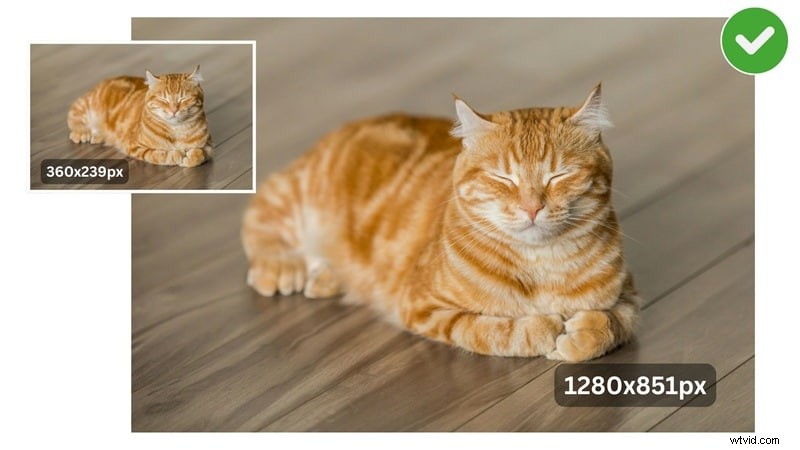
Wanneer je de perfecte foto vindt voor een project voor werk of school, zijn ze vaak te klein. Maar zodra je het probeert uit te rekken, wordt het beeld wazig en korrelig. Dit is al tientallen jaren een van de meest frustrerende beperkingen op het gebied van digitale beeldverwerking. Dat komt omdat het eenvoudigweg aanpassen van het formaat van een afbeelding de bestaande pixels uitrekt in plaats van nieuwe details toe te voegen.
Gelukkig kun je met AI-aangedreven software nu een afbeelding vergroten zonder kwaliteitsverlies. U kunt nu de scherpte, kleur en textuur behouden. In deze gids wordt besproken waarom afbeeldingen aan kwaliteit verliezen, wat de beste hulpmiddelen zijn om ze te vergroten en tips van experts om de beste resultaten te krijgen.
Deel 1. Waarom afbeeldingen kwaliteit verliezen als ze worden vergroot
Om de oplossing te begrijpen, moeten we eerst het probleem begrijpen. Een digitaal beeld is in wezen een raster van kleine gekleurde vierkantjes, pixels genoemd. Het aantal pixels bepaalt de resolutie en het detail van de afbeelding. Wanneer een afbeelding klein is, zijn deze pixels dicht op elkaar gepakt en zorgen ze voor een vloeiende, gedetailleerde weergave.
Wanneer u een afbeelding vergroot met een eenvoudige resizer, vraagt u de software nieuwe pixels te bedenken om de nieuwe, grotere ruimte te vullen. Dit proces wordt interpolatie genoemd . De software kijkt naar de bestaande pixels en maakt een "beste inschatting" over welke kleur de nieuwe, tussenliggende pixels moeten zijn. Als er geen nieuwe pixelgegevens worden toegevoegd, ziet het resultaat er wazig of onregelmatig uit.
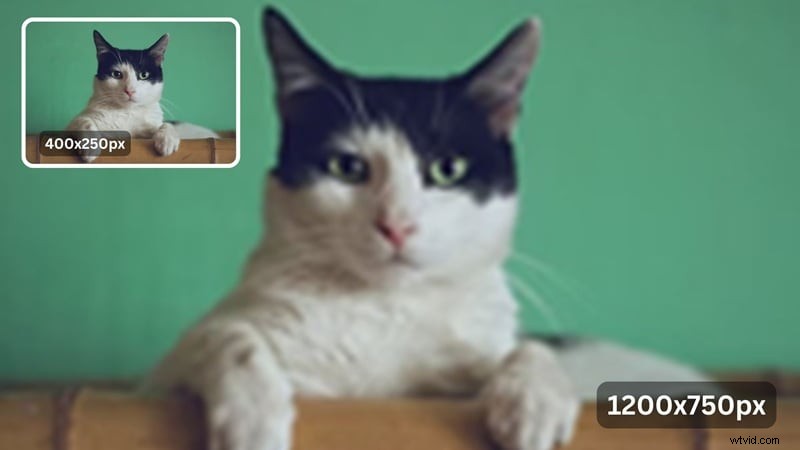
Er zijn enkele belangrijke redenen waarom een afbeelding zijn kwaliteit verliest wanneer pixels moeten worden uitgerekt om meer ruimte te vullen, en dit kan het volgende veroorzaken:
- Lage resolutie om mee te beginnen: Als u een kleine afbeelding met een lage resolutie vergroot, betekent dit dat de weinige pixels die deze bevat, te ver zijn verspreid. Het kan onscherpte veroorzaken als er te weinig pixels over een te grote ruimte worden uitgerekt.
- Pixel uitrekken: Een eenvoudige vergroting zonder retoucheren voegt niets nieuws toe. Pixels worden groter en beter zichtbaar. Nu ziet het er blokkerig of korrelig uit.
- Compressieartefacten: Afbeeldingen die zijn opgeslagen in gecomprimeerde formaten zoals JPEG kunnen compressieartefacten bevatten. Blokkerige vervormingen kunnen erger worden naarmate de afbeelding groter wordt.
- Kleurvervorming: Kleuren kunnen vervagen, of dit wordt gewoonlijk kleuruitloop genoemd, omdat de kleurgegevens moeite hebben om gelijkmatig te schalen.
- Textuurvlekken: Sommige fijne details, zoals texturen en randen, kunnen aan scherpte verliezen als ze verkeerd worden vergroot.
Daarom kun je een foto niet zomaar groter maken. Door een foto simpelweg uit te rekken, ziet deze er wazig uit. Om het overzichtelijk te houden, moet de software zich gedragen als een slimme kunstenaar en zorgvuldig de nieuwe details toevoegen die er zouden moeten zijn.
Deel 2. Een afbeelding vergroten zonder kwaliteitsverlies
Het geheim om afbeeldingen groter te maken zonder kwaliteitsverlies is kunstmatige intelligentie (AI). AI heeft miljoenen heldere, gedetailleerde afbeeldingen bestudeerd. Dus als je er een afbeelding van lage kwaliteit aan geeft, kan de AI de objecten identificeren en op intelligente wijze de ontbrekende pixels invullen. Het rekt niet alleen het beeld uit; het herbouwt het feitelijk met meer details. Hier zijn twee toonaangevende tools die deze technologie gebruiken.
2.1 Filmora:beste AI-fotovergrotingssoftware
Wondershare Filmora staat algemeen bekend als een volledig videobewerkingspakket, maar in recente versies heeft het ook AI-gestuurde verbeteringstools geïntegreerd, waardoor het een aantrekkelijke keuze is voor gebruikers die de beeldhelderheid willen opschalen of verbeteren.
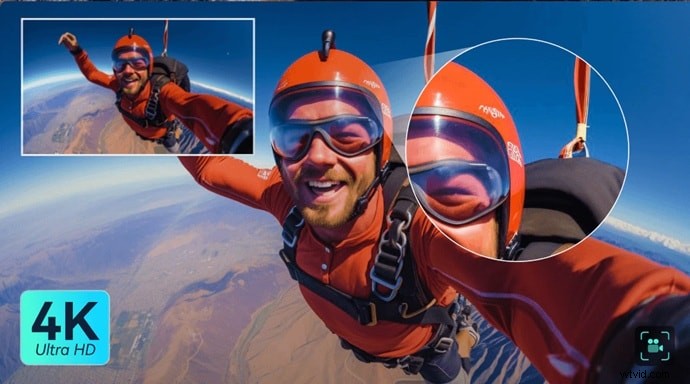
Je kunt je afbeeldingen vergroten in Filmora door de projectresolutie aan te passen of gebruik Bijsnijden en zoomen functie voor grotere afmetingen. Eenmaal aangepast, Filmora's AI Video Enhancer neemt het over om het beeld te herstellen en te verfijnen. Het analyseert texturen, verwijdert ruis en korrel, verscherpt randen en reconstrueert ontbrekende details om een zuivere, hoogwaardige vergroting te creëren.
 Veilig downloaden
Belangrijkste kenmerken van Filmora:
- AI-gestuurde opschaling en verbetering: Schaal de resolutie automatisch op terwijl de details met een paar klikken scherp en overzichtelijk blijven.
- Ruisreductie: Verwijdert onnodige achtergrondruis die de beeldkwaliteit verslechtert bij grotere formaten.
- Kleur- en detailcorrectie: Pas de kleurlevendigheid aan, verbeter en behoud deze met kleurcorrectiefuncties.
- 4K-export en compatibiliteit: Exporteer uw opgeschaalde beelden in een resolutie tot 4K met consistente kwaliteit op alle apparaten en platforms.
- Werkt voor zowel afbeeldingen als video's: De AI-verbeteringstools van Filmora zijn even goed van toepassing op stilstaande beelden als videoclips, zodat je de professionele kwaliteit kunt behouden voor alle soorten visuele projecten.
Een foto vergroten zonder kwaliteitsverlies in Filmora
Stap 1
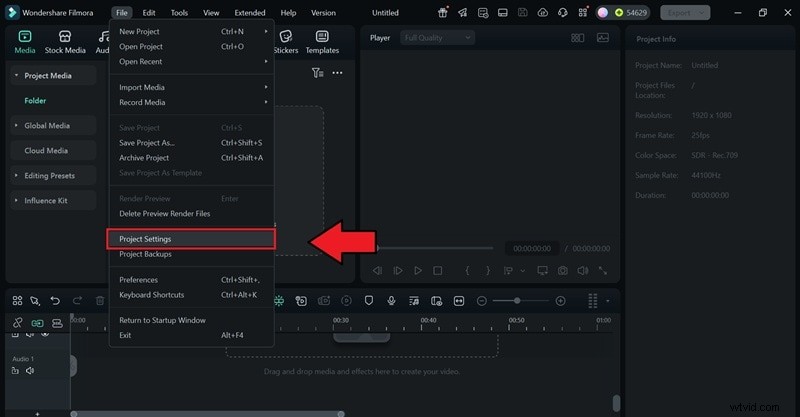
Pas de projectinstellingen aan
Pas in de Filmora-app eerst de projectinstellingen aan zodat deze overeenkomen met de gewenste uitvoerresolutie.
Stap 2
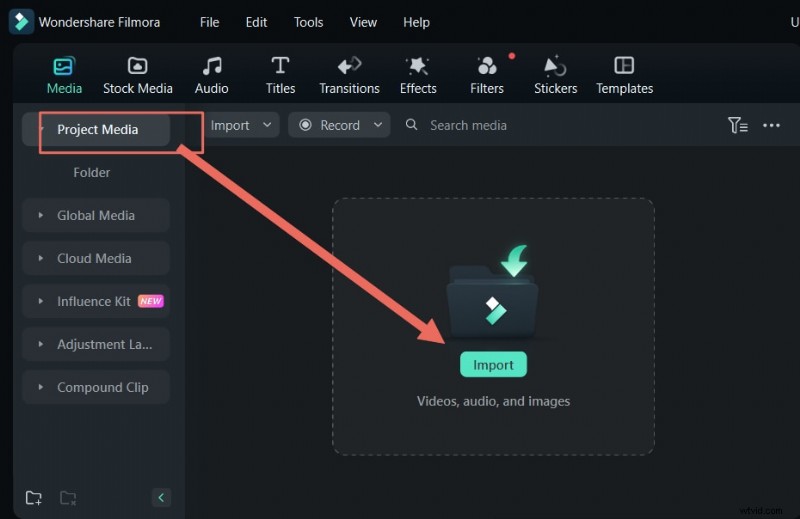
Importeer uw afbeeldingsbestanden
Importeer vervolgens uw afbeeldingsbestanden in Filmora door op Importeren te klikken knop of sleep ze rechtstreeks naar de mediabibliotheek. Voeg vervolgens de afbeeldingen toe aan de tijdlijn om te beginnen met bewerken.
Stap 3
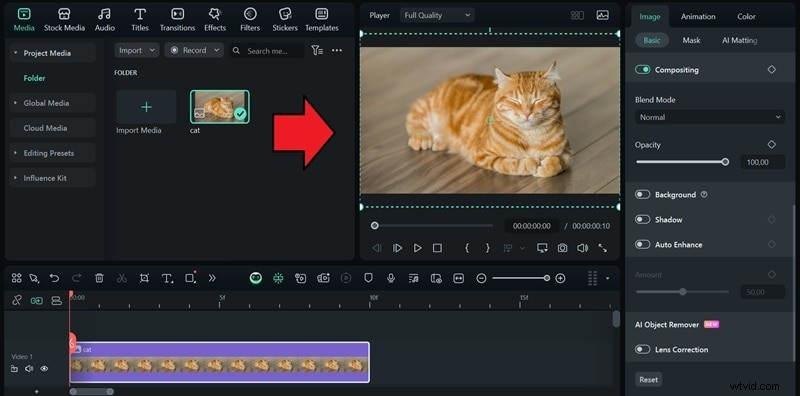
Afbeeldingen vergroten/verkleinen en verplaatsen
Zodra uw afbeeldingen zich in de tijdlijn bevinden, kunt u ze naar wens vergroten of verkleinen zodat ze in het kader passen. U kunt de schaal direct in het voorbeeldvenster aanpassen.
Stap 4
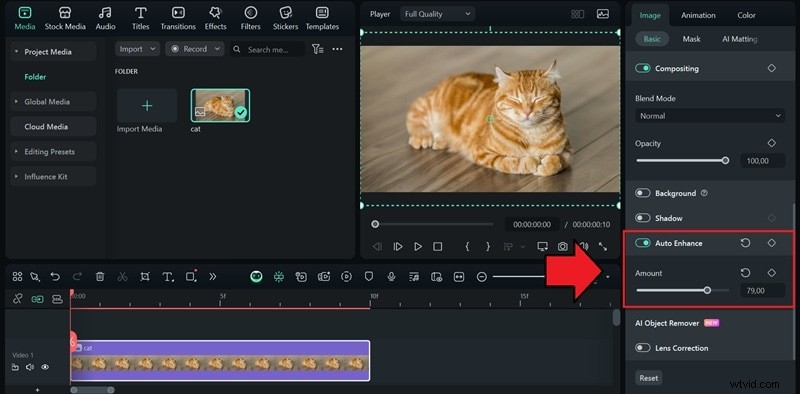
Verbeter de beeldkwaliteit
Om ervoor te zorgen dat uw vergrote afbeeldingen er scherp en gedetailleerd uitzien, gaat u naar Afbeelding> Basis en schakel de Auto Enhancer in schakel om automatische opschaling en ruisonderdrukking te activeren. Gebruik de schuifregelaar om het effect aan te passen. Breng na de verwerking de laatste aanpassingen aan met behulp van de ingebouwde bewerkingstools van Filmora:verbetering aanpassen , helderheid , en contrast indien nodig.
Stap 5
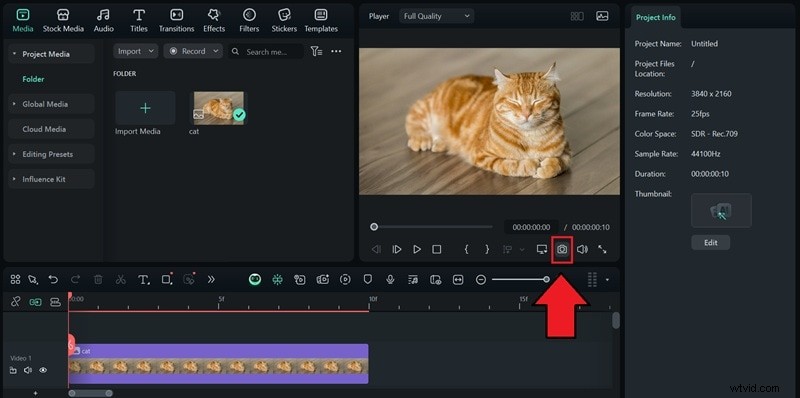
Sla de verbeterde afbeelding op
Om de afbeelding op te slaan, klikt u op de Momentopname knop. Kies vervolgens de gewenste opslaglocatie en bestandsindeling (JPG of PNG). De gebruiksvriendelijke interface en AI-tools van Filmora maken het gemakkelijk om een afbeelding te vergroten zonder kwaliteitsverlies, perfect voor videomakers die binnen enkele minuten professioneel ogende beelden willen.
2.2 Afbeeldingsgrootte wijzigen:afbeelding vergroten zonder online kwaliteit te verliezen
Als u liever een website gebruikt, kies dan een online vergroter zoals Image Resizer als uw oplossing. Deze tool maakt gebruik van slimme technologie in de cloud om uw afbeeldingen groter te maken. Simpel, maar toch effectief. Image Resizer voegt ontbrekende details toe en ruimt ruwe randen op om het beeld helder te houden.
Functies van Image Resizer
- Toegankelijk op elk apparaat met een browser
- AI-opschaling tot 4x de oorspronkelijke grootte
- Ondersteunt de belangrijkste afbeeldingsformaten:JPG, PNG, BMP
- Snelle verwerking zonder aanmelding vereist
Hoe je een afbeelding online gratis groter kunt maken zonder kwaliteit te verliezen
Stap 1
Open de Image Resizer-website
Open de browser van uw voorkeur en ga naar de Image Resizer-website.

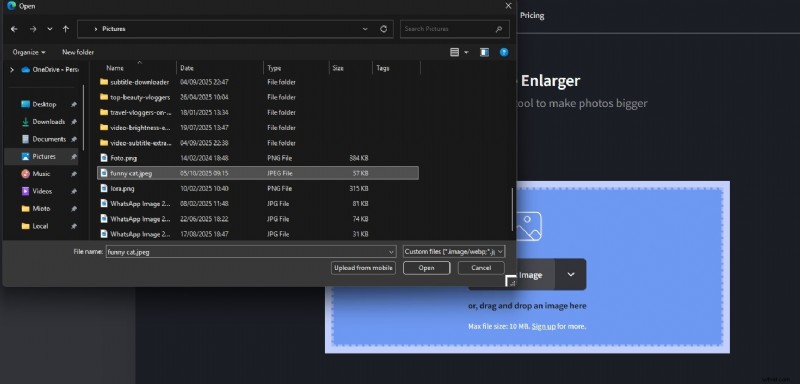
Upload de afbeelding die u wilt vergroten.
Stap 3
Schaal instellen en vergroten
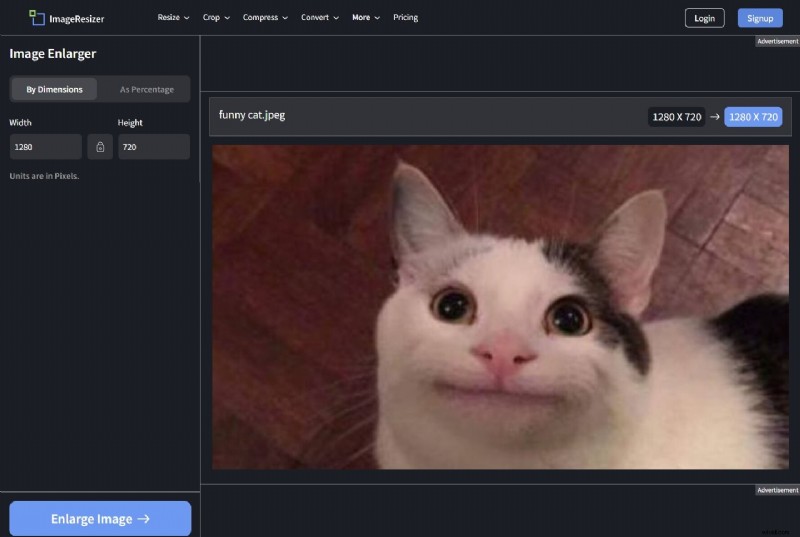
Voer de gewenste schaal in of voer een aangepast formaat in. Pas vervolgens Afbeelding vergroten toe en wacht terwijl AI de afbeelding verwerkt.
Stap 4
Download de vergrote afbeelding
Download uw nieuwe vergrote en verbeterde afbeelding. Als u op zoek bent naar een snelle vergroting, biedt deze tool een eenvoudige, gratis optie:ideaal voor incidentele gebruikers en snelle taken zonder technische kennis of softwaredownloads.
Deel 3. Professionele tips voor het vergroten van foto's zonder kwaliteitsverlies
Pas de volgende tips van experts toe om uw resultaten bij het vergroten van foto's te maximaliseren:
- Begin met de originele afbeelding met de hoogst mogelijke resolutie :Gebruik altijd het originele, niet-bijgesneden en onbewerkte afbeeldingsbestand. Als je het RAW-bestand hebt, gebruik dat dan. Hoe groter het origineel, hoe beter de uiteindelijke versie zal zijn.
- Voorkom extreme vergroting in één stap :Zelfs met AI kun je niet in één keer van een kleine miniatuur naar een gigantisch bestand ter grootte van een billboard springen. Opschalen met 2x of 4x in plaats van het beeld in één keer drastisch te vergroten. Soms is het beter om het stapsgewijs te verwerken of te vertrouwen op AI-tools die speciaal zijn ontworpen voor extreme opschaling.
- Gebruik verscherping en ruisonderdrukking na vergroting :AI-tools verzachten afbeeldingen vaak enigszins terwijl ze deze verwerken. Probeer uw verwerkte afbeeldingen te verscherpen om de scherpte van de randen en fijne details te herstellen. Zorg er echter voor dat u niet te veel scherpt.
- Bewaar en exporteer uw vergrote afbeeldingen in verliesvrij formaat :Wanneer u met de vergrote afbeelding werkt, sla uw versies dan altijd op in verliesvrije formaten zoals PNG of TIFF. Het is van cruciaal belang dat deze bestandsformaten alle scherpte en details vastleggen, waardoor wazige of blokkerige artefacten worden voorkomen. Zorg ervoor dat u een duidelijk en gereed bestand met afbeeldingen heeft, vooral als u deze verder bewerkt of afdrukt.
Conclusie
Afbeeldingen groter maken zonder kwaliteitsverlies en wazig maken is nu volledig mogelijk dankzij nieuwe AI-technologie. Je kunt krachtige tools zoals Filmora gebruiken voor zowel video's als foto's, of gratis websites uitproberen voor een snelle oplossing.
De sleutel tot geweldige resultaten is om te beginnen met de beste foto die je hebt, te voorkomen dat je hem in één keer te groot maakt en hem op te slaan in een formaat van hoge kwaliteit. Of u nu een gewone gebruiker of een professional bent, er zijn nu veel eenvoudige en effectieve manieren om uw afbeeldingen zonder compromissen groter en beter te maken.

Filmora
AI-app en -software voor videobewerking
Beste tool om overal video's te maken voor alle makers!
Vereenvoudig al uw stappen bij het bewerken van video's, van het voorbewerken tot het finaliseren, Filmora AI blijft op de hoogte.
Veelgestelde vragen
-
Wat is het verschil tussen het vergroten van een afbeelding en het verbeteren van de resolutie?
Het simpelweg vergroten van een afbeelding is hetzelfde als het uitrekken van een kleine afbeelding op een rubberen vel. Het maakt de fysieke afmetingen groter, maar de bestaande pixels raken gewoon verspreid. Het verbeteren van de resolutie (opschaling), vooral met AI, betekent het toevoegen van nieuwe, intelligent gegenereerde pixelgegevens aan het beeld. Hierdoor wordt de totale hoeveelheid details vergroot, waardoor de scherpte en helderheid van het beeld verbeteren naarmate het groter wordt.
-
Kan ik afbeeldingen op mijn telefoon vergroten zonder kwaliteitsverlies?
Ja. Tegenwoordig vindt u krachtige AI-opschalingstools rechtstreeks op uw telefoon. Veel moderne fotobewerkingsapps en speciale websites die u via uw mobiele browser bezoekt, bevatten nu deze slimme technologie. Voor de beste resultaten zoekt u naar apps die specifiek 'AI Photo Enhancer' of 'AI Upscaler' in hun functies vermelden. Vermijd apps die alleen de mogelijkheid bieden om het formaat aan te passen, omdat deze uw foto eenvoudigweg uitrekken en ervoor zorgen dat deze er bij vergroting wazig en korrelig uitziet.
-
Hoe groot kan ik een foto afdrukken zonder kwaliteitsverlies?
De afdrukkwaliteitsnorm is doorgaans 300 Dots Per Inch (DPI). Om het maximale afdrukformaat te bepalen, kunt u de pixelbreedte en -hoogte van uw afbeelding delen door 300. Een afbeelding van 3000×2400 pixels kan bijvoorbeeld worden afgedrukt op een hoogwaardig (300 DPI) formaat van 10×8 inch. Als u een AI-upscaler gebruikt om de pixelafmetingen te vergroten, kunt u proportioneel opschalen naar het grootste afdrukformaat terwijl de kwaliteit behouden blijft.