Mogelijk neemt u gameplay op voor een zelfstudie of geeft u een online les. Chromebooks zijn geweldig voor veel dingen, maar laten nog steeds veel te wensen over als het gaat om audio- en video-opnamen. De noodzaak om records op Chromebook te screenen is relevanter dan ooit.
Dus, hoe screen je een opname op Chromebook met audio en die ruwe opname omzetten in gepolijste, deelbare inhoud?
Deze gids gaat verder dan de basis. Via eenvoudige, bruikbare stappen leert u hoe u opnames kunt screenen, audio van hoge kwaliteit kunt opnemen en uw video kunt upgraden met bewerking op desktopniveau.
Laten we aan de slag gaan en uw Chromebook-opnamen omzetten in creaties op professioneel niveau.
In dit artikel
- Hoe u een opname kunt screenen met de ingebouwde opties van Chromebook
- Beperkingen die u ervan weerhouden geweldige inhoud te maken
- Eerst vastleggen, later verbeteren:uw slimme workflow
- 5. Praktische tips voor schermopname op Chromebook
Deel 1. Opnames screenen met de ingebouwde opties van Chromebook
Er zijn een paar manieren om het scherm van uw Chromebook op te nemen.
1:Een opname screenen op Chromebook (met behulp van Schermopname)
Met apparaten zoals Chromebooks, die werken op Chrome OS 89 en hoger, hebben gebruikers toegang tot een ingebouwde tool voor schermopname. Deze tool heeft tot doel eenvoudig schermafbeeldingen binnen het ecosysteem van het besturingssysteem op te nemen zonder app-installaties van derden.
Gebruikers kunnen het hele scherm, een aangewezen gebied of een enkel venster vastleggen. Daarnaast is er ook een optie om stemopname via een microfoon te integreren. Deze methode is perfect als u opnamen op een Chromebook met audio wilt screenen voor korte tutorials of walkthroughs.
Stappen om Schermopname te gebruiken op Chromebook
Stap1Open het hulpprogramma voor schermopname
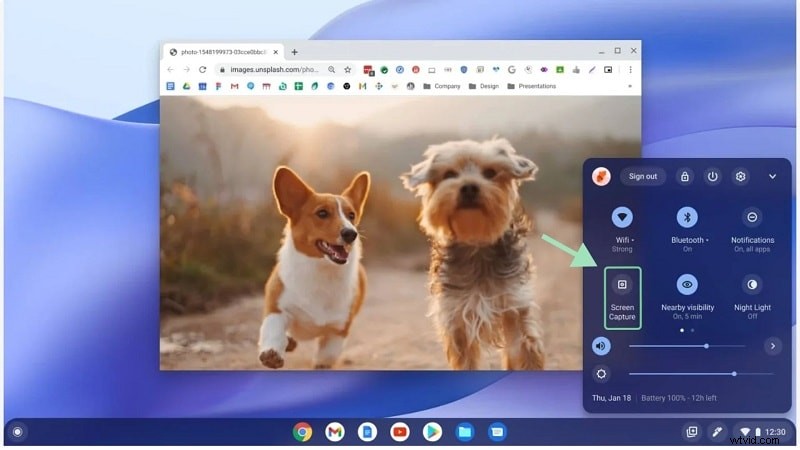
Druk op het kleine klokpictogram aan de rechterkant van uw scherm. Ga naar het paneel Snelle instellingen en zoek de optie Schermopname. Als de opties niet toegankelijk zijn, kunt u ze vergroten door op het kleine pijltje te klikken.
Step2Instellingen aanpassen
Klik op het tandwielpictogram voor meer opties. Activeer de microfoon om te beginnen met het opnemen van audio. Kies waar u uw videobestand wilt opslaan. U kunt ook 'Klikken en sleutels weergeven' inschakelen voor zichtbare gebaren.
Stap3Kies wat je wilt opnemen
Kies uit drie schermmodi:
- Volledig scherm
- Gedeeltelijk scherm
- Alleen venster
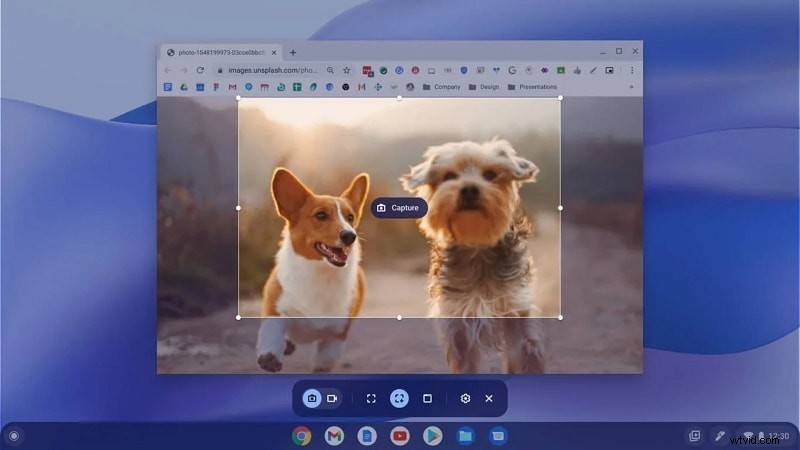
Stap4Begin en beëindig de opname
Klik op het videopictogram om te starten. Om te beginnen kunt u ook elk deel van het scherm aanraken. Druk op het rode stoppictogram op de taakbalk. Of druk op Zoeken + Shift + X om snel te stoppen.
Stap5Zoek uw opname
Je video verschijnt in de map die je hebt gekozen. Als er geen is gekozen, controleer dan uw Downloads map.
2:Scherm opnemen op een Chromebook (met sneltoetsen)
Wilt u snel schermopnamen maken op Chromebook? Sneltoetsen zijn uw antwoord. De ingebouwde recorder kan binnen enkele seconden worden geactiveerd met behulp van sneltoetsen in plaats van door meerdere menu's te klikken. Het biedt dezelfde opnameopties als de methode Snelle instellingen, maar brengt u er sneller naartoe.
Stappen voor het opnemen met sneltoetsen
Stap1Open het schermopnamemenu
Druk op Shift + Ctrl + Vensters tonen (de rechthoek met twee lijnen). Hierdoor wordt de schermopnamebalk onderaan uw scherm geopend.
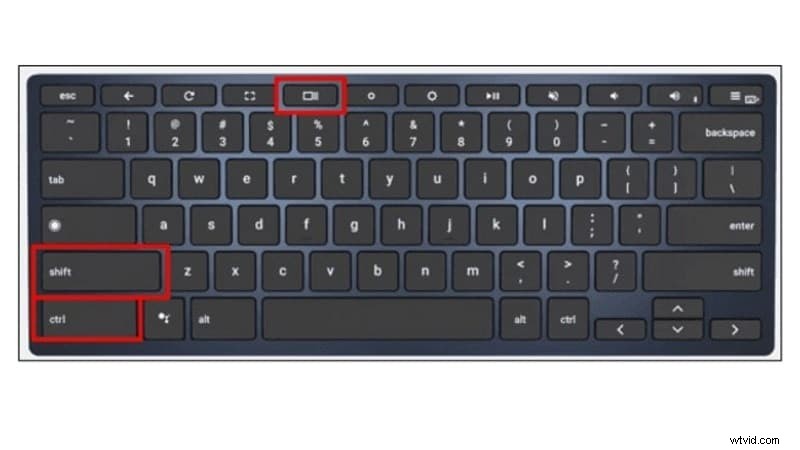
Stap2Kies de opnamemodus
Klik op het videopictogram om over te schakelen naar schermopname. Hiermee wordt de tool voorbereid om uw schermactiviteit vast te leggen.
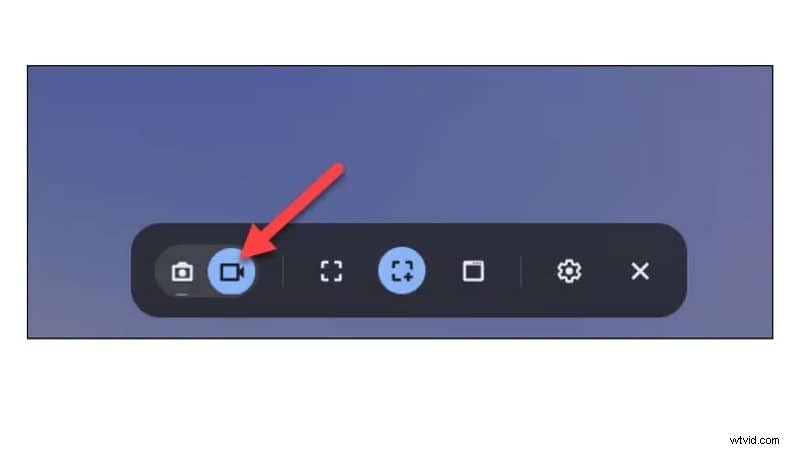
Stap3Kies een schermgebied
- Volledig scherm :Neemt alles op uw scherm op.
- Gedeeltelijk scherm :Kies een nauwkeurig gebied dat u wilt vastleggen door het te slepen
- Venster: Selecteer het venster dat u wilt vastleggen.
Stap4Pas uw instellingen aan (optioneel)
Klik op het Instellingentandwiel onderaan. Schakel de camera aan de voorkant in om uw webcam te laten zien. Kies Microfoon of Apparaataudio geluid erbij te betrekken. Schakel Sleutels en klikken weergeven in om interacties weer te geven.
Stap5Start uw opname
Voor volledig scherm:klik ergens om te beginnen. Voor een gedeeltelijk scherm:sleep en selecteer en druk vervolgens op opnemen. Voor venster:klik op het doelvenster om te starten.
Stap6Beëindig de opname
In de rechter benedenhoek zou je een rode Stop moeten zien icoon; klik erop. Je kunt de toetsenbordmodus ook verlaten door op Zoeken, Shift en X te drukken. De Downloads map wordt onmiddellijk opgeslagen bij uw schermopname.
3:Een opname screenen op Chromebook (met behulp van de Screencast-app)
Gebruikers kunnen ook een video opnemen op een Chromebook via Screencast-software (draait op Chrome OS 104 of nieuwer). Deze tool maakt schermopnamen mogelijk met spraak, webcamfeed, live annotaties en zelfs automatische transcripties. Het maakt ook probleemloos verbinding met Google Drive voor het opslaan en delen van uw video's.
Stappen om uw scherm op te nemen met Screencast
Stap1Open de Screencast-app
Selecteer het opstartprogramma in de linkerbenedenhoek van uw scherm. Zoek naar 'Screencast' in de zoekbalk. Klik op de app om deze te openen. (Optioneel) Klik met de rechtermuisknop op het app-pictogram en kies 'Vastzetten op plank' voor snelle toegang de volgende keer.
Stap2Start een nieuwe opname
In de app zie je een paar korte tutorials. Een nieuwe screencast kan worden gestart door op het plusteken (+) in de linkerbovenhoek te klikken.
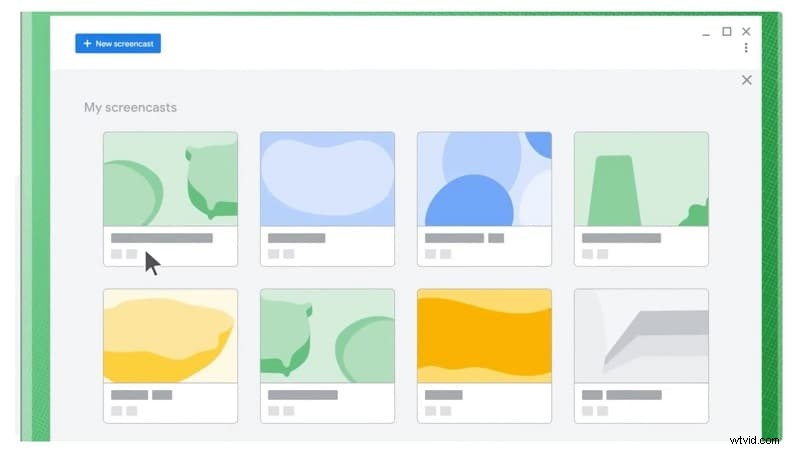
Step3Pas de Screencast-instellingen aan
Zet de microfoon aan om uw stem op te nemen. Schakel camera in als u wilt dat uw gezicht in de hoek wordt weergegeven. Gebruik Klikken en sleutels weergeven om tikken, klikken of toetsaanslagen tijdens de opname te markeren.
Stap4Kies wat u wilt opnemen
Selecteer een van de volgende schermmodi:
- Volledig scherm :Neemt het volledige scherm op.
- Gedeeltelijk scherm :Sleep om een aangepast gedeelte vast te leggen.
- Venster :Kiest één actief tabblad of app-venster.
Om de opname te starten, klikt u op het gebied dat u wilt vastleggen.
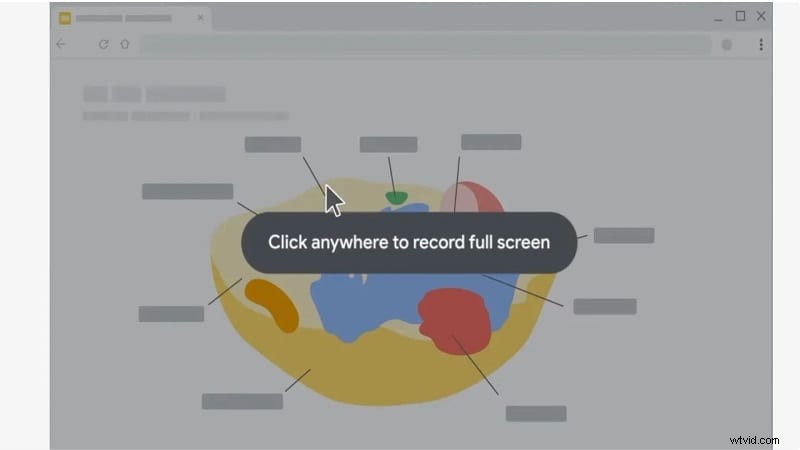
Stap5Begin met opnemen
Klik op het rode Opnemen pictogram in het menu om de opname te starten. Tijdens het opnemen kunt u de markeringstool gebruiken om op het scherm te schrijven of te tekenen om punten te markeren.
Stap6Stop de opname
Klik op de rode Stoppen knop opnieuw als u klaar bent.
Stap7Zoek je video en sla deze op
De opname wordt automatisch opgeslagen in Google Drive. In uw Drive zou u een map moeten zien met de naam Screencast Recordings.
Stap8Bewerk de transcriptie (optioneel)
Screencast maakt een schriftelijke transcriptie van wat u zegt. Om toegang te krijgen tot de opname, opent u deze en kiest u vervolgens het menupictogram (drie stippen) bovenaan. Kies "Tekst bewerken" om de transcriptie te corrigeren of te verbeteren. Indien nodig kunt u de wijzigingen later ongedaan maken.
4: Je scherm opnemen op een Chromebook (met behulp van een browserextensie)
Browserextensies zijn een slimme manier om de schermopnamemogelijkheden van uw Chromebook te verbeteren. Deze tools kunnen worden aangesloten op Chrome en bieden functies die verder gaan dan wat in uw apparaat is ingebouwd. U kunt opnamen op Chromebook met audio bekijken , neem specifieke tabbladen op en voeg zelfs een voice-over toe.
Een van de meest populaire extensies is Loom . Deze tool is ideaal als u een video wilt opnemen op een Chromebook met betere controle. Je krijgt ook bewerkingstools, geen watermerken en eenvoudige opties voor delen.
Stappen om de Loom-extensie te gebruiken op Chromebook
Stap1Installeer Loom Recorder vanuit de Chrome Web Store
Installeer "Loom Screen Recorder &Screen Capture" vanuit de Chrome Web Store.
Stap2Toegang tot de Chrome-extensie
Klik vervolgens op het puzzelpictogram (Extensies) in de browserbalk rechtsboven. Zoek Loom en klik op de pin pictogram om het zichtbaar te houden.
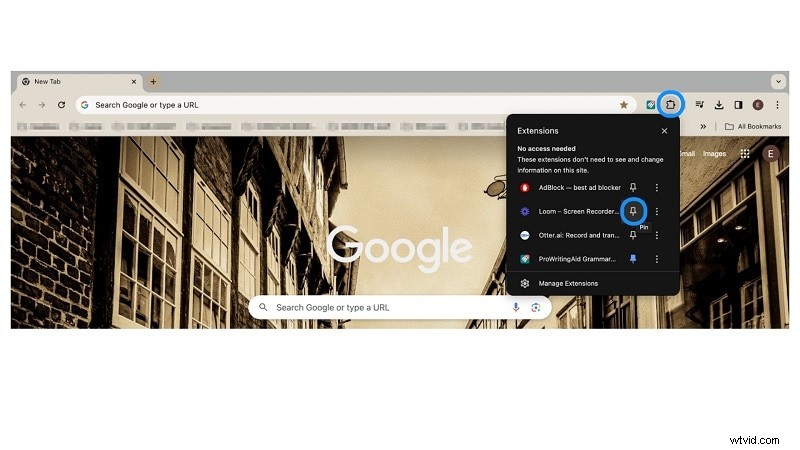
Stap 3Open het Loom-gereedschap
Klik op het Loom-pictogram in uw Chrome-werkbalk. Er verschijnt een opname-instellingenscherm.
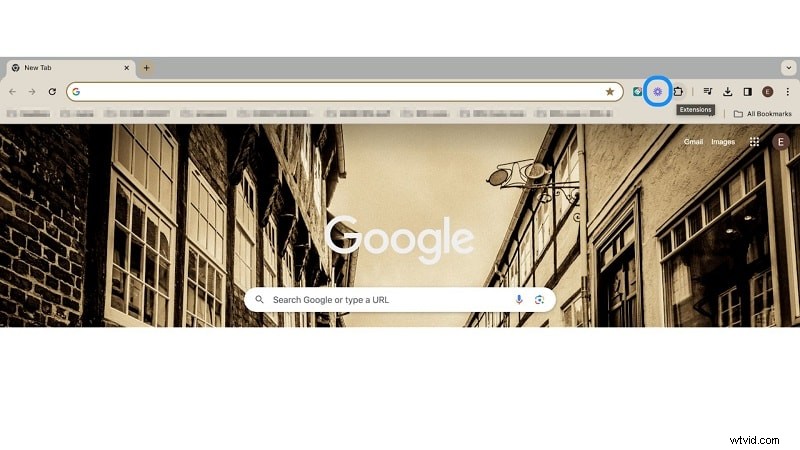
Stap4Machtigingen toestaan
Verleen Loom toegang tot je microfoon en camera . Er worden toestemmingsverzoeken weergegeven. Geef ze toestemming om op te nemen met audio of webcam.
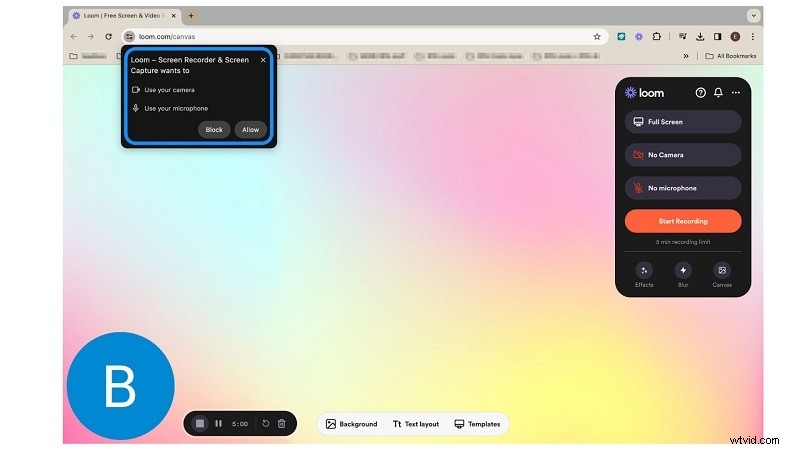
Stap5Selecteer wat u wilt opnemen
Kies het schermgebied:
- Volledig scherm
- Specifiek venster
- Huidige Chrome-tabblad
Kies uw audiovoorkeuren:
- Alleen microfoon
- Microfoon + systeemaudio
- Audio uit
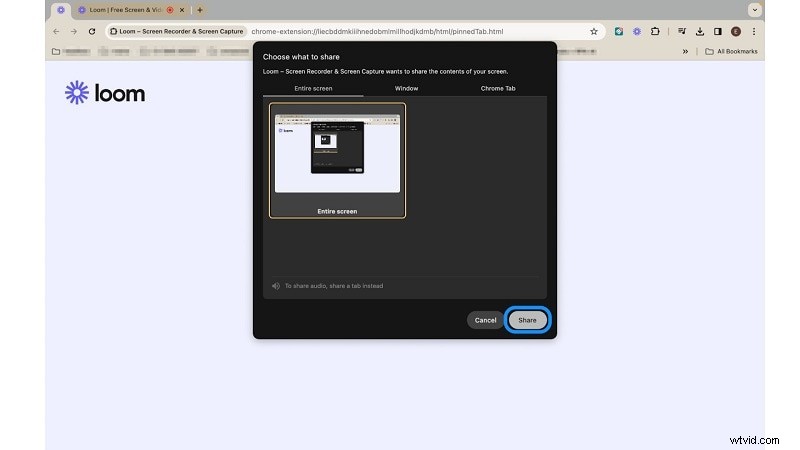
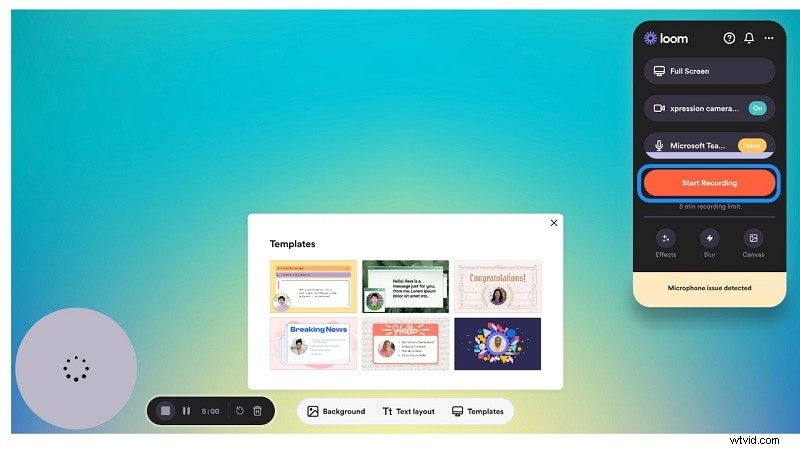
Stap6Start de opname
Klik op Opname starten knop. Loom legt uw scherm vast op basis van de instellingen die u heeft geselecteerd.
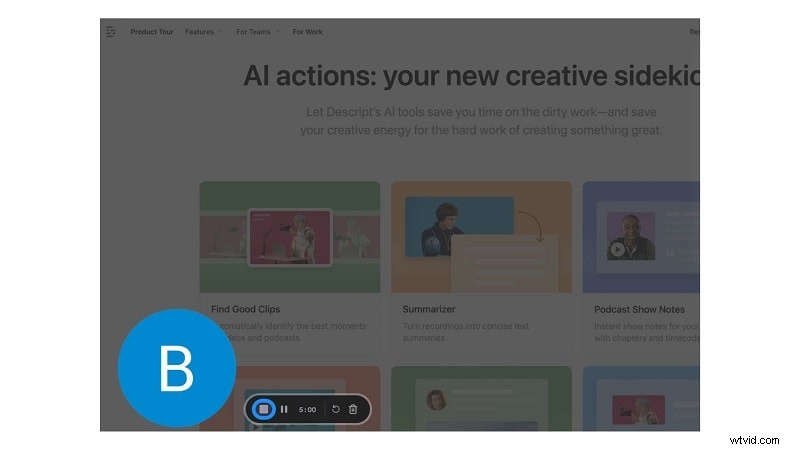
Stap7Stop de opname
Als u klaar bent, klikt u op de knop Stoppen in de Loom-bedieningsbalk.
Loom uploadt uw video naar uw account. Je kunt het meteen bekijken. Sla het op uw apparaat op of deel de videolink met anderen.
Browserextensies versus ingebouwde tools:wat u wint
Als u twijfelt tussen de standaardschermrecorder van Chromebook en browserextensies zoals Loom, vindt u hier een duidelijke vergelijking om u te helpen de juiste tool te kiezen:
Chromebook-schermrecorder:ingebouwd versus extensies (vergelijking)
| Tool/Methode | Audio-opties | Webcam/Annotaties | Opslaan/Delen | Voordelen | Nadelen | Beste voor |
| Ingebouwde schermopname | Microfoon (+ apparaataudio op sommige versies) | Klikken/toetsen; geen rijke opmaak | Lokaal (downloads) | Geen installatie, snel | Beperkte bewerking; systeemaudio varieert | Korte tutorials |
| Sneltoetsen | Hetzelfde als ingebouwd | — | Lokaal | Snelste workflow | Dezelfde limieten als上 | Hoofdgebruikers |
| Screencast-app | Microfoon | Webcamballon, marker, transcript | Google Drive | Transcriptie en eenvoudig delen | Minder professionele bedieningselementen | Klassen/teams |
| Weefgetouw (verlenging) | Microfoon + systeemaudio | Webcam-overlay, basisbewerkingen | Cloudlink | Geweldig delen; systeemaudio | Account nodig | Demo's en recensies |