
Videomaskering is een fantastische manier om de aandacht van de kijker op het onderwerp van de video te vestigen door een transparante vormlaag over de clip te creëren.
Toch realiseren veel editors zich niet dat deze handige bewerkingsfuncties niet langer beperkt zijn tot speciale offline bewerkingssoftware. Ze bestaan ook als webtools waarmee gebruikers video's online kunnen maskeren .
Of je nu een beginner of een professional bent, de gids van vandaag over gratis online videomaskering hulpmiddelen helpt u de juiste web-app te vinden. Blijf dus in de buurt terwijl we de beste opties verkennen, hun voor- en nadelen onderzoeken en een offline alternatief bieden voor online videomaskering .
In dit artikel
-
- Vereenvoudigd
- FlexClip
-
- Voordelen:
- Nadelen:
-
- Hoe voeg ik een masker toe in Filmora?
- Hoe video's maskeren met AI in Filmora?
Hoe we de beste online videomaskeringstools hebben gekozen?
Er is veel aandacht besteed aan het opstellen van de lijst met de beste gratis online videomaskeringstools. We hebben onze favorieten uitgekozen door naar de volgende kenmerken van elke tool te kijken:
- Maskerproces – Bij het maskeren van online video's draait alles om toegankelijkheid, dus zo'n tool moet ook een intuïtieve en gebruiksvriendelijke interface hebben en een maskeringsproces waar zelfs beginners doorheen kunnen navigeren.
- Maskervormen – Elke fatsoenlijke online tool voor het maskeren van video's zou meer dan een paar verschillende maskervormen moeten bieden voor verschillende bewerkingsdoeleinden.
- Bestandsgroottelimieten – Langere videobestanden nemen vaak veel opslagruimte in beslag, dus elke webapp die is ontworpen voor online videomaskering zou deze grote bestanden moeten kunnen verwerken.
- Rendersnelheid – Zelfs de beste online videomaskeringstool zal langzamer zijn dan offline bewerkingssoftware vanwege uploads en downloads. Toch zou de videoweergavesnelheid vergelijkbaar moeten zijn met die van deze desktoptools om in aanmerking te komen voor onze lijst.
- Extra functies – Maskeren is slechts een klein onderdeel van een bewerkingsworkflow, dus een online videomaskeringstool van hoge kwaliteit moet extra functies bevatten die uw bewerking ten goede kunnen komen.
Na de bovengenoemde aspecten zorgvuldig te hebben overwogen, hebben we een lijst opgesteld met de drie beste gratis online videomaskeringstools . Je vindt ze hieronder.
Vereenvoudigd
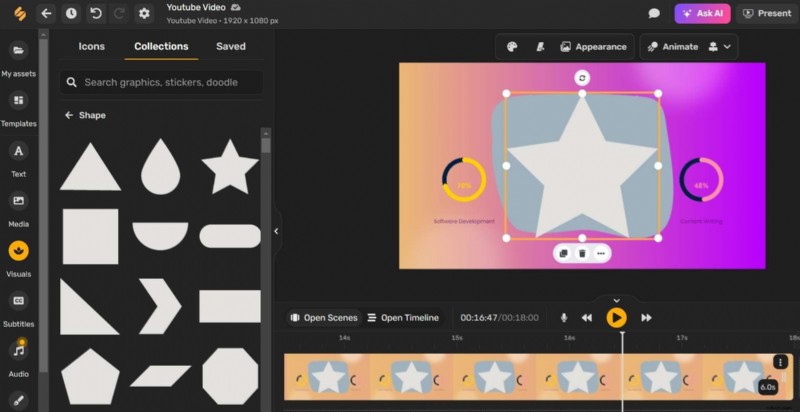
Simplified is een ander fantastisch hulpmiddel waarmee gebruikers video's online kunnen maskeren waarmee je de focus kunt leggen op het onderwerp van je video of op een bepaald object in je clip.
De gratis online tool voor het maskeren van video's heeft ook meer dan een dozijn geanimeerde maskervormen, waardoor het een goed afgeronde webapp is voor iedereen die online video's probeert te maskeren. Het biedt ook een handige zoekfunctie, zodat u eenvoudig de maskervorm die u nodig heeft, kunt vinden in een rijke vormbibliotheek. Het is echter vermeldenswaard dat het geen AI-maskeringstool biedt of u in staat stelt een nauwkeurig masker te tekenen volgens uw voorkeur.
Hoe gebruik je Vereenvoudigd om gratis online videomaskers toe te voegen?
- Bezoek de vereenvoudigde online website.
- Maak een nieuwe video om te beginnen.
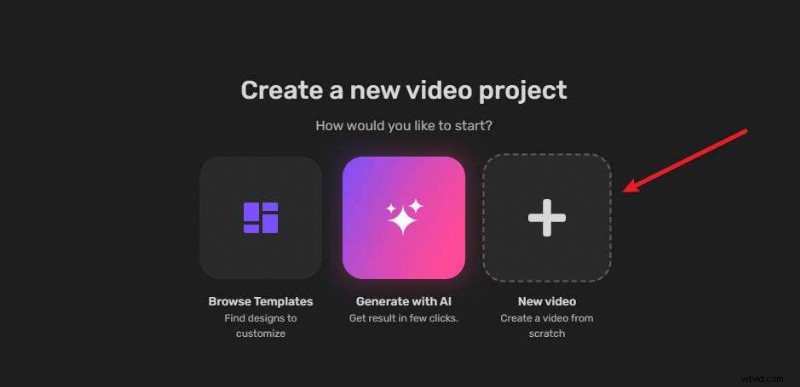
- Ga vervolgens naar Beeldmateriaal> Collecties> Statisch> Maskerende vormen.
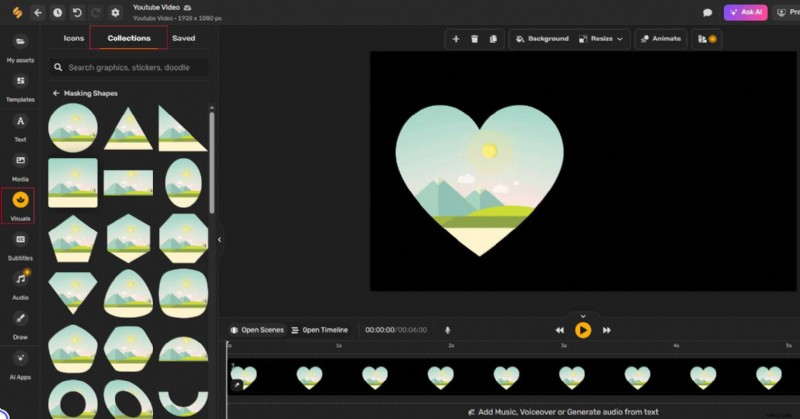
- Voeg een maskeervorm toe aan de tijdlijn.
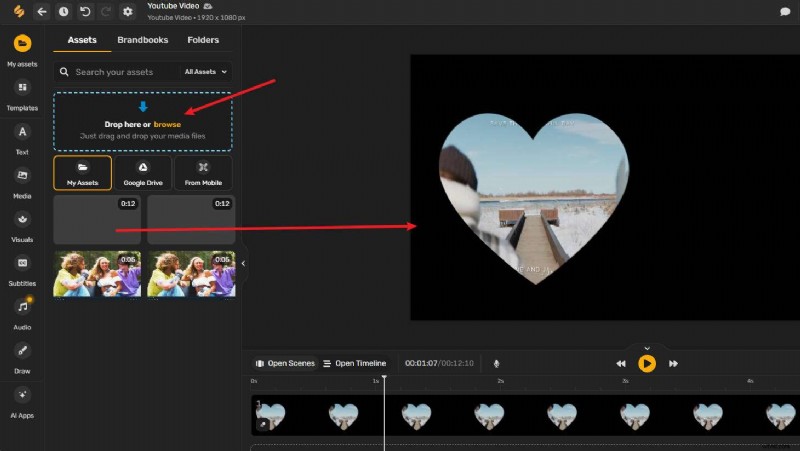
- Ga vervolgens naar Mijn middelen> upload je video> sleep deze naar de maskeervorm.
Voor- en nadelen van vereenvoudigd
Pluspunten- Biedt een vormenbibliotheek die rijk is aan hulpbronnen met meer dan honderd maskeervormen.
- Bewerkers kunnen de kleur, het uiterlijk, de uitlijning en de rotatie van het masker wijzigen, en de in- en uitgang van een statische maskervorm animeren met verschillende overgangen.
- Simplified heeft een beperkte sjabloonbibliotheek voor gebruikers met een gratis account, en de meeste functies zijn alleen vergrendeld voor betalende gebruikers.
- Kan de maskers niet tekenen.
FlexClip
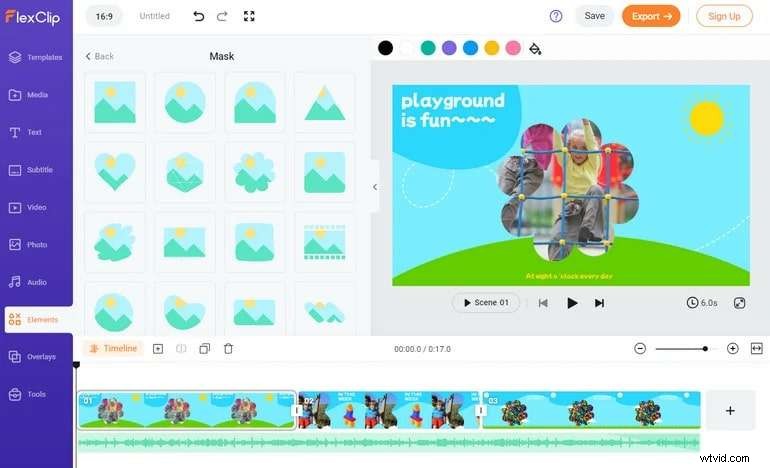
Gekenmerkt door een intuïtieve en goed gemarkeerde interface, is FlexClip een van de beste tools van vandaag waarmee je gratis video's online kunt maskeren en een app die het ontdekken waard is. De rijke bibliotheek met maskerbronnen bevat honderden maskers in alle soorten en maten, met meer dan 5.000 videosjablonen om uw projecten te starten.
Hoewel je slechts één video per account kunt hosten en twaalf videoprojecten online kunt opslaan, maakt FlexClip's toevoeging van AI-aangedreven tools die het hele videocreatieproces aanzienlijk kunnen verbeteren het de moeite waard. Gebruikers kunnen hun creaties zelfs direct delen op verschillende sociale mediaplatforms.
Hoe video's online maskeren met FlexClip?
- Navigeer naar de officiële website van FlexClip. En maak een account aan.
- Upload uw video door op de knop te klikken.
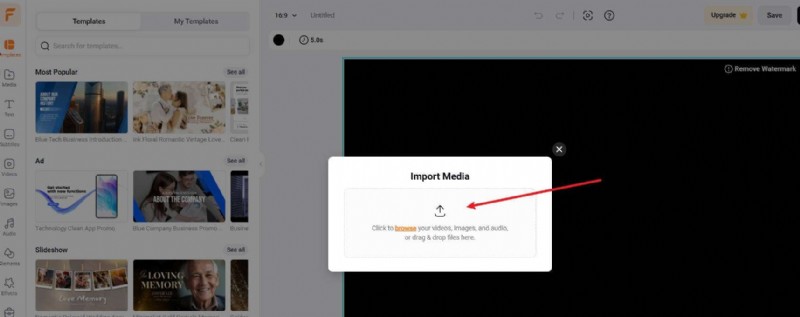
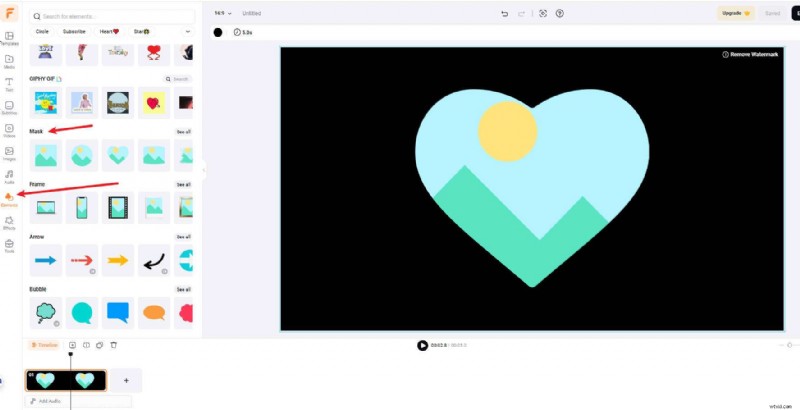
- Ga naar Element> Masker> kies een maskervorm en voeg deze toe aan de tijdlijn.
- Ga naar Media> sleep de video en plaats deze in het masker.
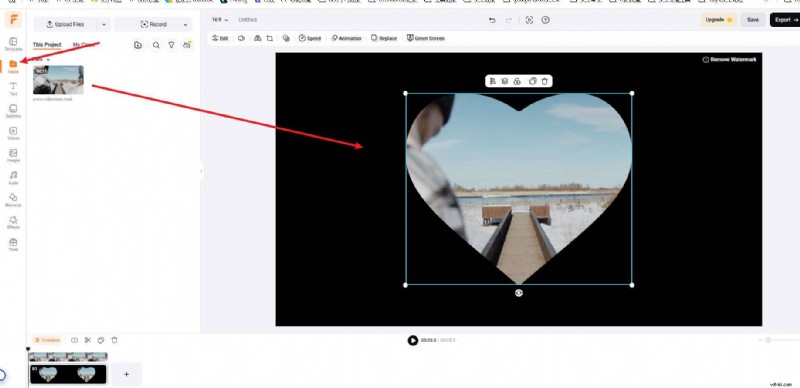
- Klik op de knop Exporteren als u tevreden bent.
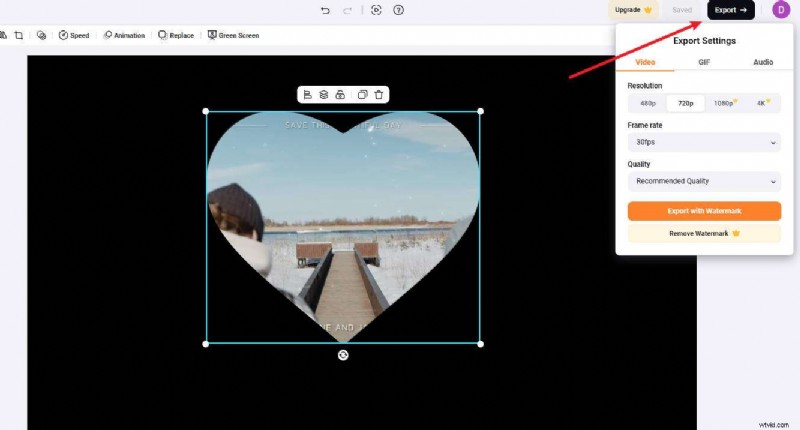
Voor- en nadelen van de online videomaskeringstool FlexClip
Pluspunten- De webapp ondersteunt alle populaire videoformaten (MP4, MOV, M4V, WebM, enz.).
- Het ondersteunt honderden videomaskers in verschillende vormen.
- Je video's hebben een vervelend watermerk, tenzij je een maandabonnement van $ 9,99 neemt.
- Het ondersteunt niet het zelf tekenen van maskers.
Voor- en nadelen van het gratis online maskeren van video's
Kortom:gratis online tools voor het maskeren van video's bieden ongetwijfeld veel voordelen, maar ze hebben ook een aantal nadelen waar u rekening mee moet houden. Laten we deze voor- en nadelen samen onderzoeken.
Voordelen:
- Gebruiksgemak – Ze hebben vaak intuïtieve en gebruiksvriendelijke interfaces, waardoor ze bijzonder geschikt zijn voor beginners.
- Hoge toegankelijkheid – Online videomaskeringstools zijn toegankelijk ongeacht het platform van de gebruiker, zolang er een internetverbinding is.
- Kosteneffectiviteit – Voor gebruikers die alleen video's online willen maskeren en niet geïnteresseerd zijn in andere bewerkingsfuncties, kunnen online videomaskeringstools een fantastische en goedkope optie zijn.
Nadelen:
- Gebrek aan maskeringsaanpassingen – De meeste online videomaskeringstools hebben een vast aantal maskeringsvormen. Maar ze bieden geen maskeringsaanpassingen, zoals het tekenen van maskers of het isoleren van karakters of onderwerpen uit video's.
- Gebrek aan bewerkingsfuncties – Het biedt minder videobewerkingsfuncties vergeleken met software.
- Lage prestaties – Langzamere verwerkings-/renderingtijden dan traditionele desktopvideobewerkingssoftware.
- Privacyproblemen – Door hun clips naar de cloud te uploaden, stellen gebruikers zichzelf bloot aan veiligheidsrisico's die gepaard gaan met gratis online videomaskeringstools, wat een aanzienlijk nadeel kan zijn voor redacteuren die met gevoelige en vertrouwelijke video's werken.
Voor gebruikers die vinden dat de nadelen van online videomaskering zwaarder wegen dan de voordelen en voor gebruikers die op zoek zijn naar een robuuster hulpmiddel, blijft offline videobewerkingssoftware zoals Wondershare Filmora een aantrekkelijk alternatief.
Beste tool voor offline videomaskering:Wondershare Filmora
De maskeermogelijkheden van Filmora omvatten meer dan een paar ingebouwde vormopties, zoals een cirkel, een rechthoek of een ster. Gebruikers kunnen aangepaste maskers importeren, een maskeringsgebied tekenen en dit als voorinstelling opslaan, of de geavanceerde AI Smart Masking-functie van de app uitproberen.
De gebruiksvriendelijke interface van de tool brengt videobewerking ook dichter bij beginners, waardoor ze video's naadloos kunnen bewerken in een paar klikken en minuten. Bovendien bloeit Filmora al meer dan 10 jaar op de markt voor videobewerking en zit het ook boordevol geavanceerde functies, waarvan er vele AI-aangedreven zijn en de bewerkingsworkflow stroomlijnen, waardoor de app een perfecte optie is voor professionals op het gebied van videobewerking.
Hoe voeg ik een masker toe in Filmora?
Als het om maskeringstools gaat, is het een fluitje van een cent om ze toe te voegen, en zo kun je dat doen:
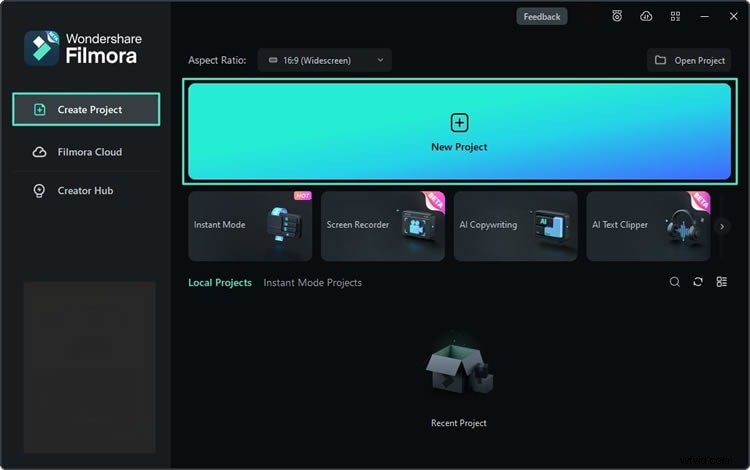
- Start het Wondershare Filmora-programma op uw apparaat en klik op de knop Nieuw project.
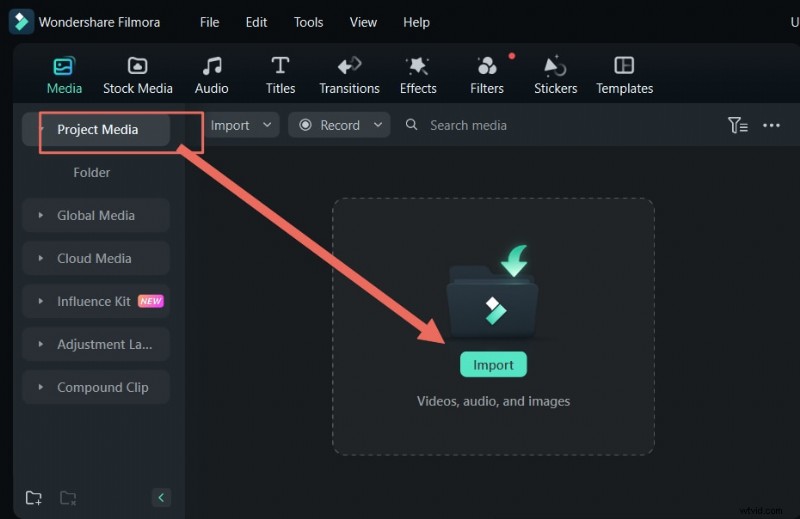
- Tik op de knop Importeren en voeg uw mediabestanden toe, zoals video's.
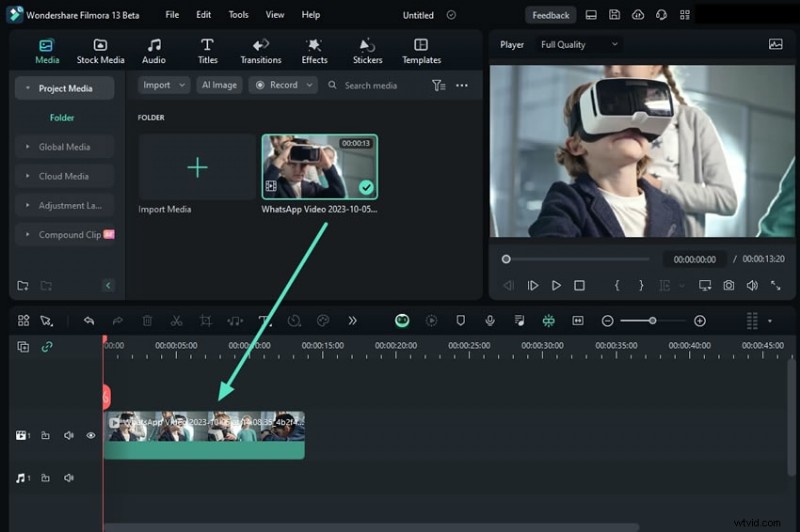
- Versleep vervolgens de geïmporteerde video naar de tijdlijn en selecteer deze door erop te klikken.
- Ga naar Video> Masker en kies een maskervorm. U kunt ook op de knop Importeren tikken en uw aangepaste masker voor een video toevoegen.
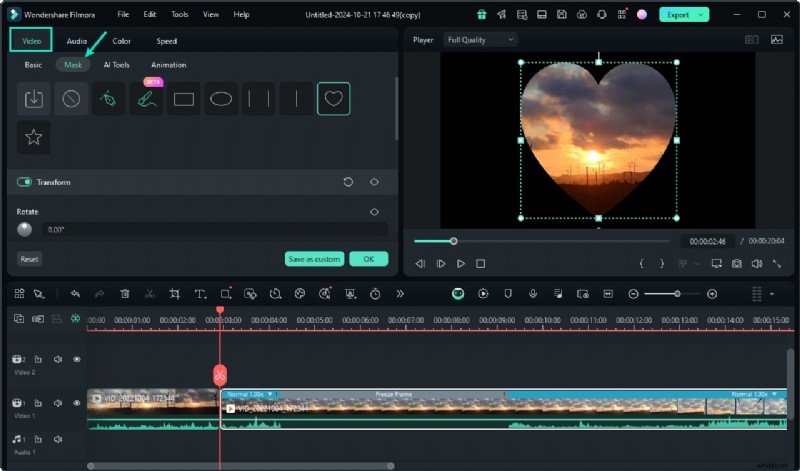
- U kunt ook de optie Masker tekenen gebruiken om handmatig een complexe maskervorm te tekenen.
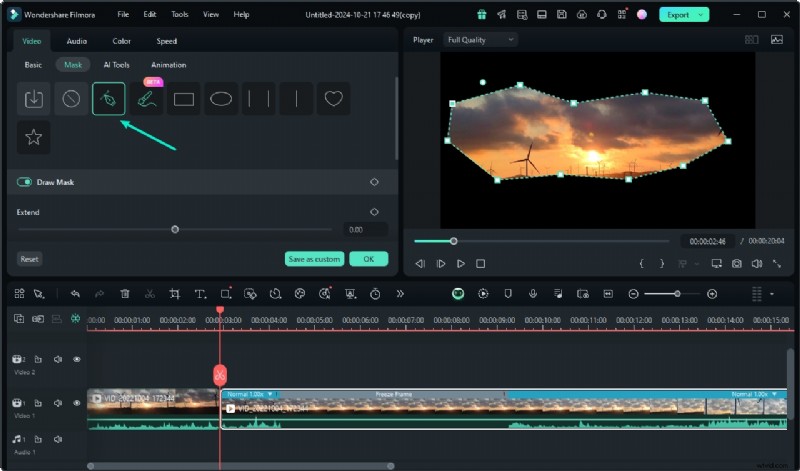
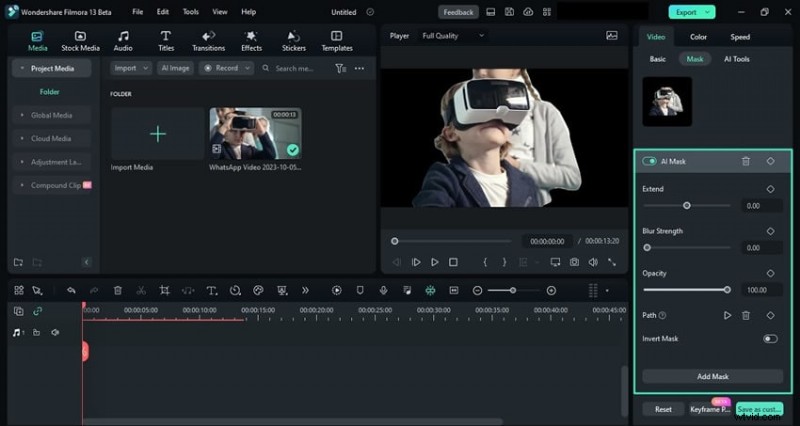
- Pas de Uitbreiding, Vervagingssterkte en Dekking aan, voeg een pad toe of activeer de optie Masker omkeren. U kunt zelfs meerdere maskers en keyframes toevoegen.
- Exporteer de video als je tevreden bent.
Hoe video's maskeren met AI in Filmora?
De AI Smart Mask-functie van de app maakt Filmora een veel betere optie dan alle gratis online videomaskeringstools . Deze fantastische functie maakt de gehele maskeerworkflow veel eenvoudiger, en u kunt deze op dezelfde manier gebruiken als de standaardmaskervormen die hierboven zijn beschreven. Zo gaat het:
- Zodra je een video hebt geïmporteerd en aan de tijdlijn hebt toegevoegd, ga je naar Video> Masker in de zijbalk aan de rechterkant en tik je op de optie AI-masker.
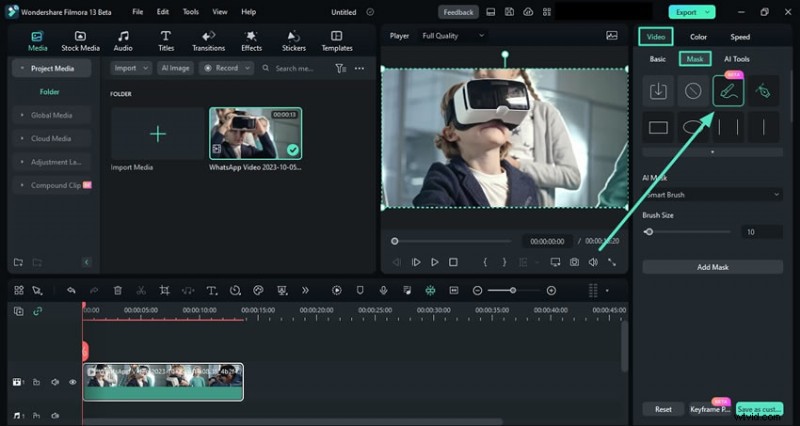
- Hieronder kunt u kiezen tussen de opties Slim penseel, Teken selecteren en Onderwerp selecteren en de penseelgrootte aanpassen.
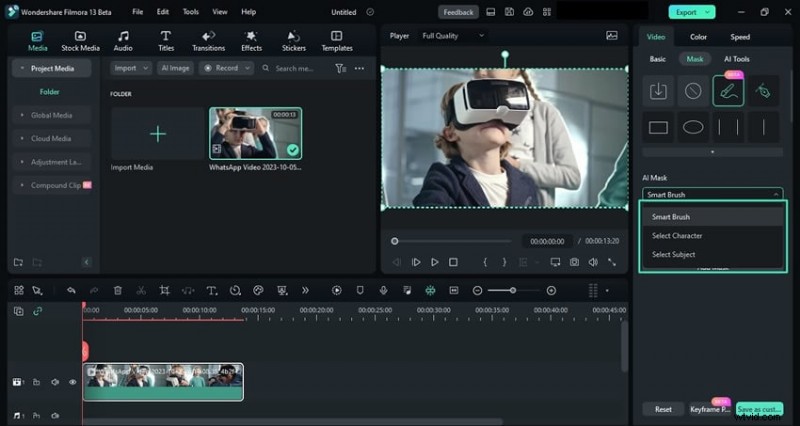
- Het AI Smart Mask biedt ook extra aanpassingsmogelijkheden. Gebruikers kunnen Uitbreiden, Vervagingssterkte, Dekking en Pad aanpassen of het gereedschap Masker omkeren gebruiken.
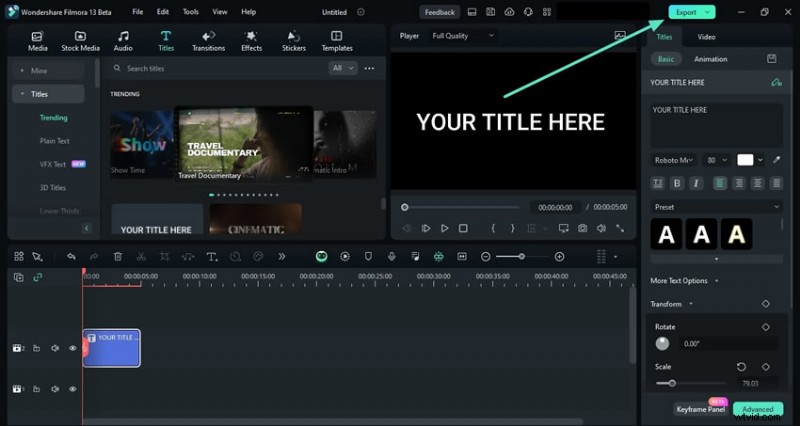
- Als je tevreden bent met de maskering van Filmora, tik je op Exporteren in de rechterbovenhoek.
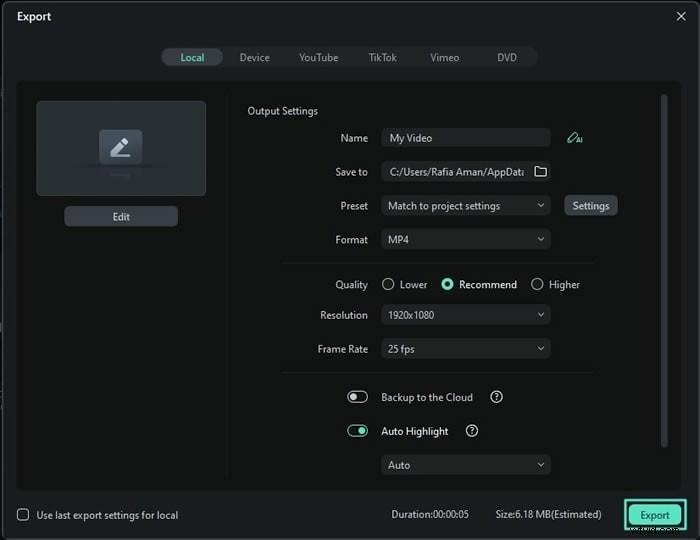
- Pas de exportinstellingen aan en druk nogmaals op de knop Exporteren om de video op te slaan.
Of je nu kiest voor traditionele maskeringstechnieken of de AI-verbeterde Smart Mask-functie van Filmora, het toevoegen en aanpassen van maskers met Filmora gaat moeiteloos en nauwkeurig.
Voeg daarbij het feit dat Filmora uitgebreide en geavanceerde bewerkingsfuncties, professionele effecten en snellere verwerking heeft, en je beseft waarom het een veel betere optie is dan welke gratis online videomaskeringstool dan ook.
Tips voor het effectief maskeren van video's
Als u de kunst van het maskeren van video's beheerst, kunt u uw projecten naar een hoger niveau tillen. Daarom hebben we enkele tips toegevoegd om u te begeleiden tijdens uw videobewerkingstraject.
- Begin met beeldmateriaal van hoge kwaliteit, omdat u hiermee gedetailleerde en nauwkeurige maskers kunt toevoegen;
- Zoom in op de video wanneer je maskers aanbrengt om harde lijnen te voorkomen;
- Gebruik meerdere maskers en combineer verschillende maskervormen om complexe scènes te bestrijden;
- Probeer verschillende dekkingsinstellingen om een realistischer maskeereffect te bereiken;
- Vergeet niet om de randen uit te vlakken, zodat het masker beter opvalt.
Deze tips kunnen uw maskeervaardigheden drastisch verbeteren, waardoor bewerkingstaak van hogere kwaliteit en professioneel ogende beelden ontstaan.
Conclusie
Veel online tools voor videomaskering zijn beschikbaar, bieden veel vooraf ingestelde maskeringsvormen en zijn gemakkelijk te navigeren op verschillende platforms. Als u echter liever aangepaste maskers maakt, een bestaand masker uploadt of de onderwerpen uit de video's isoleert, kunt u op zoek gaan naar een alternatief. Wondershare Filmora is een goed alternatief voor online videomaskering, omdat het video's in elke vorm kan maskeren. Je kunt de ingebouwde maskers kiezen, een afbeelding uploaden, deze zelf aanpassen en zelfs maskers maken met AI.