
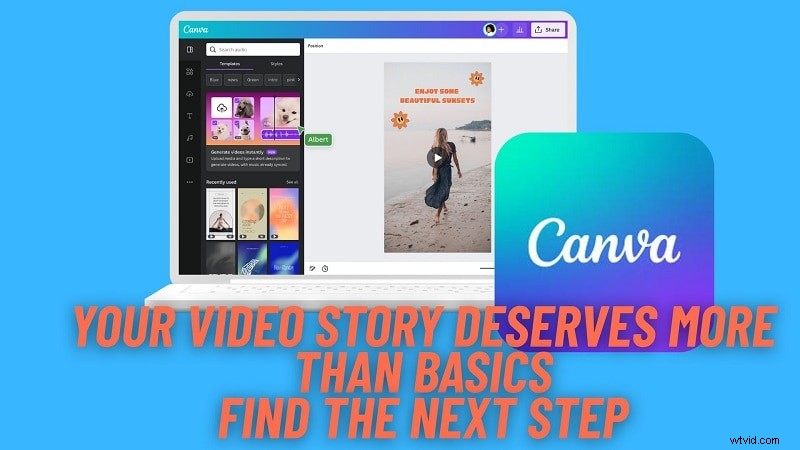
Canva is niet alleen meer voor afbeeldingen. Jarenlang is het de tool geweest waar mensen gebruik van maakten voor posters, dia's en sociale ontwerpen. Nu stapt het moedig over op video met de Canva-video-editor . Beginners zijn er dol op vanwege de sjablonen, het bewerken via slepen en neerzetten en de kans om zonder stress clips te maken. Het voelt als creatieve vrijheid in je handen.
Toch vragen velen zich al snel af:"Kan een design-first-tool het gewicht dragen van echte videoprojecten, van YouTube tot marketingcampagnes?" In deze recensie wordt dieper ingegaan op de videobewerkingstools van Canva, waar deze tekortschieten, en of je een geavanceerder alternatief moet overwegen.
Deel 1:Wat is de Canva Video Editor? De 1-minuut uitleg
Canva werd eerst gelanceerd als ontwerptool en is sindsdien uitgegroeid tot een platform dat nu video ondersteunt. De Canva-video-editor werkt hetzelfde als hun grafische ontwerptools, met gebruiksgemak en bewerking via slepen en neerzetten. Hierdoor kunnen beginners professioneel ogende video's maken zonder overweldigd te worden door een typische editor.
Omdat het een cloudgebaseerde tool is, werkt de online video-editor van Canva op elk apparaat dat verbinding heeft met internet. Het is gemaakt voor snelle, eenvoudige projecten zoals sociale berichten, schoolvideo's of merkinhoud.
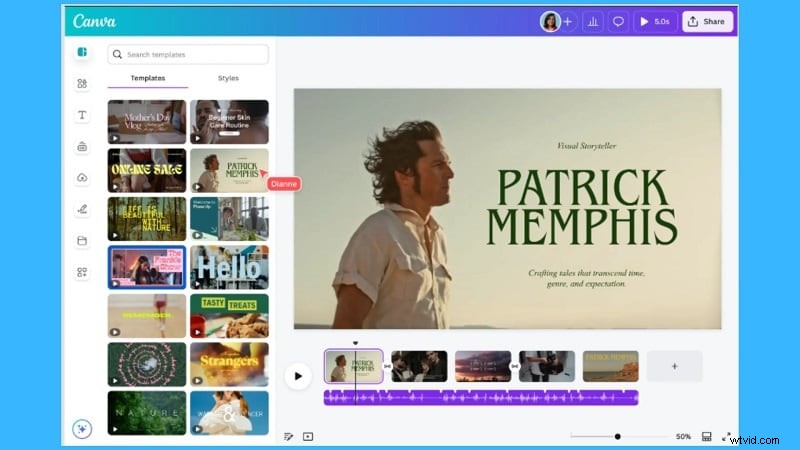
Bovendien beschikt de Canva-videomaker over AI-tools waarmee u tijd kunt besparen. U kunt zich concentreren op wat belangrijk is en inhoud van hoge kwaliteit maken zonder dat u wordt beperkt door complexe bewerkingsstappen.
Waar kun je de Canva Video Editor openen en gebruiken:
Met de Canva-video-editor ben je niet gebonden aan één apparaat .
- Open het in je browser met de online video-editor van Canva voor snelle projecten.
- Download de app op Windows of Mac als je liever op een groter scherm werkt.
- Installeer het op iOS of Android om onderweg te bewerken en rechtstreeks op sociale media te posten.
Veelvoorkomende gebruiksscenario's
De Canva-video-editor is compatibel met een breed scala aan projecten
Deel 2:Hoogtepunten van Canva-videobewerking
Wat maakt de Canva-video-editor zo speciaal is dat het gemak biedt aan hun gebruikers met zijn enorme collectie ontwerpen en functies die aan bijna elke behoefte voldoen.
1. Sjablonen en mediabibliotheek
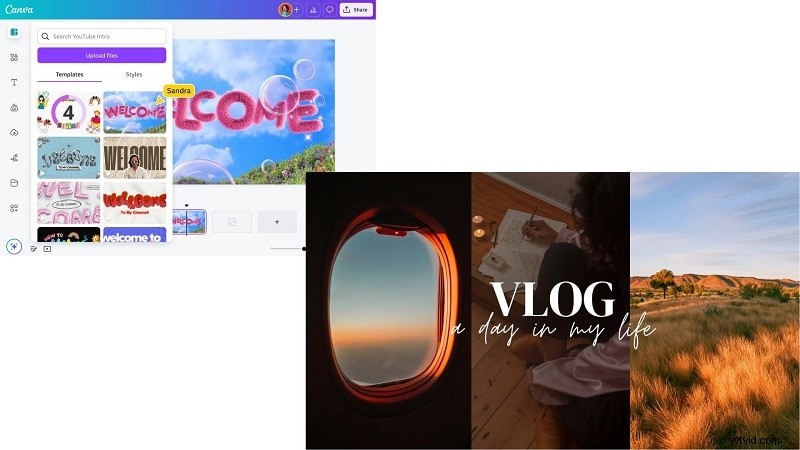
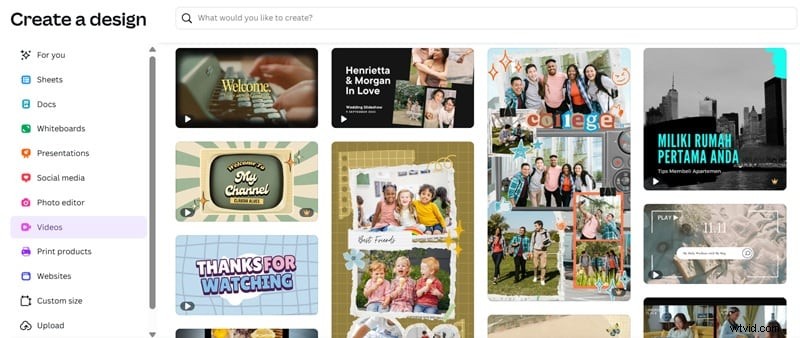
Canva wordt geleverd met duizenden videosjablonen, stockclips, afbeeldingen, lettertypen en pictogrammen om inhoud te maken die er professioneel geproduceerd uitziet.
2. Gemakkelijk video bewerken
Trim, snij bij, splits, wijzig het formaat en bewerk de afspeelsnelheid van media met eenvoudige slepen-en-neerzetten-functionaliteit. De editor bevat ook een tijdlijn waarmee u clips in lagen kunt rangschikken, effecten kunt toevoegen en audio met precisie kunt beheren.
3. AI-aangedreven hulp
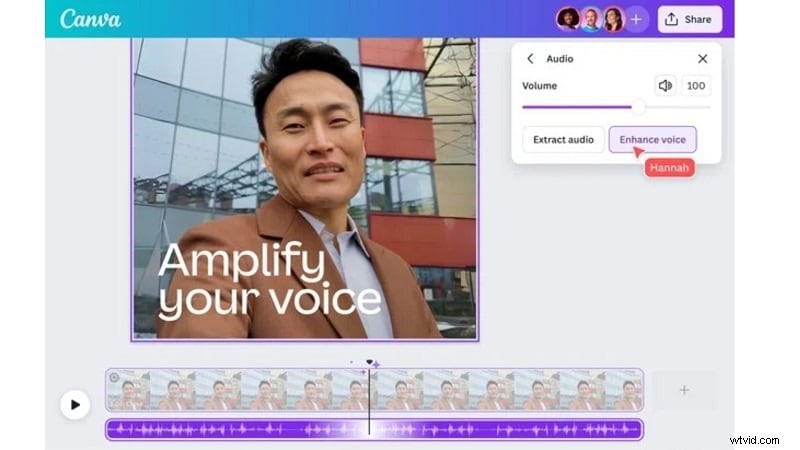
Functies zoals automatische ondertiteling, audioverbetering en beatsynchronisatie worden mogelijk gemaakt door AI om het bewerkingsproces te vereenvoudigen. U kunt ook naar de Magic Media gaan om afbeeldingen, video's of grafische afbeeldingen te genereren op basis van de prompt die u geeft.
4. In-app-opname
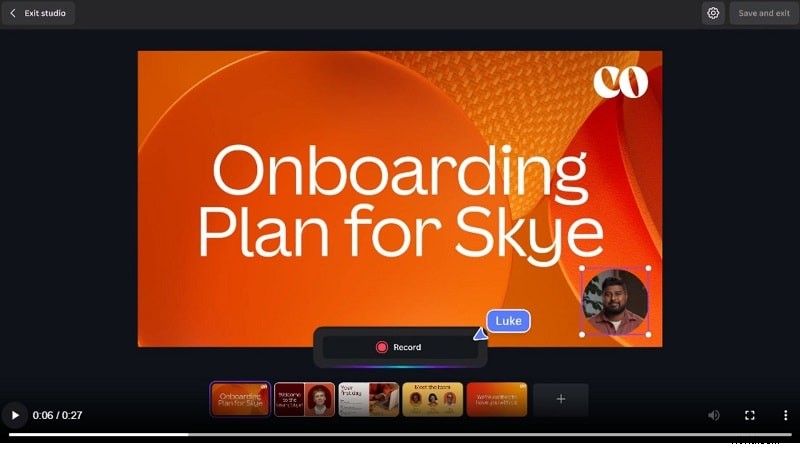
Schermopname, webcamopname en voice-overs kunnen allemaal worden gedaan zonder het platform te verlaten. Je kunt het gebruiken om op één plek tutorials, presentaties of reactievideo's te maken.
5. Samenwerkingstools
Teams kunnen feedback in realtime bewerken en delen in de online editor van Canva, waardoor projecten in realtime kunnen worden gedeeld.
6. Effecten en animaties
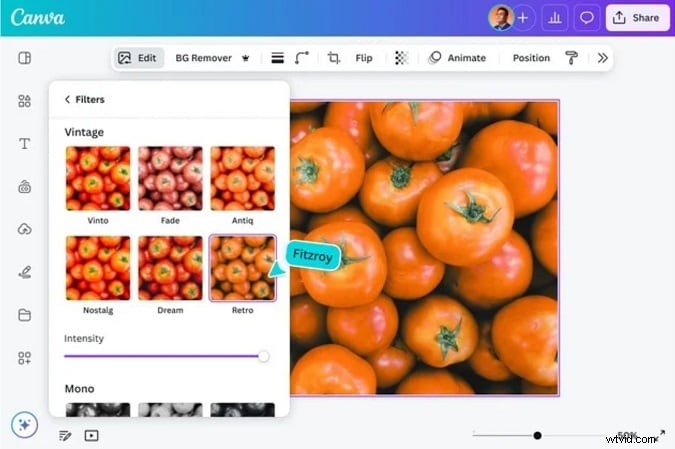
Voeg overgangen, effecten, stickers en animaties toe om leuke inhoud aan uw video's toe te voegen. Verbeter uw look met filters met één klik die u eenvoudig kunt aanpassen.
7. Audio
Voeg achtergrondmuziek of geluidseffecten toe uit de Canva-bibliotheek. Je kunt ook het volume regelen en fade-in/out-effecten toevoegen om je clips in goede geluidskwaliteit te houden.
Deel 3:Canva gebruiken voor videobewerking
De Canva-video-editor is een goed, eenvoudig platform voor mensen die nieuw zijn bij het maken van video's. Maar als u een korte handleiding nodig heeft om aan de slag te gaan, kunt u de onderstaande stappen volgen.
Stap 1:Maak uw Canva-account aan en start een nieuw project
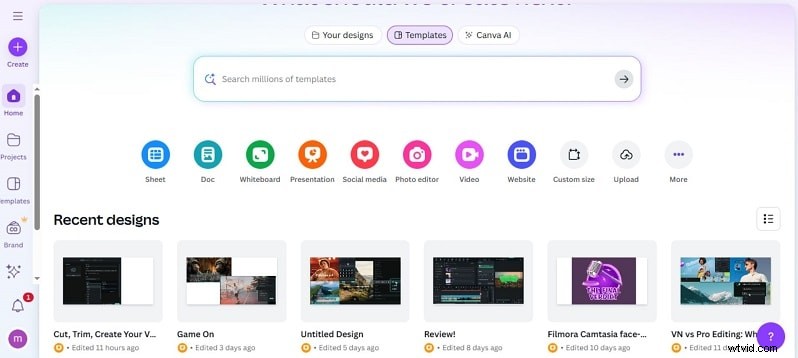
Meld je aan bij Canva of log in als je er al een hebt. Kies op het dashboard een lay-out die bij uw doel past:sociale post, schoolvideo's, YouTube-intro of iets anders. Vervolgens kunt u beginnen met een leeg canvas of snel aan de slag gaan met een videosjabloon.
Er zijn gratis sjablonen beschikbaar, terwijl Pro-middelen zijn gemarkeerd met een kroon.
Stap 2:Verken de interface
- Bovenste balk:instellingen voor het hele project.
- Tijdlijn onderaan:clips beheren en rangschikken.
- Zijbalk:upload bestanden, voeg sjablonen toe of selecteer ontwerpelementen. Dit ontwerp weerspiegelt de vertrouwde stijl van Canva, waardoor Canva-projecten voor videobewerking gemakkelijk te begrijpen zijn.
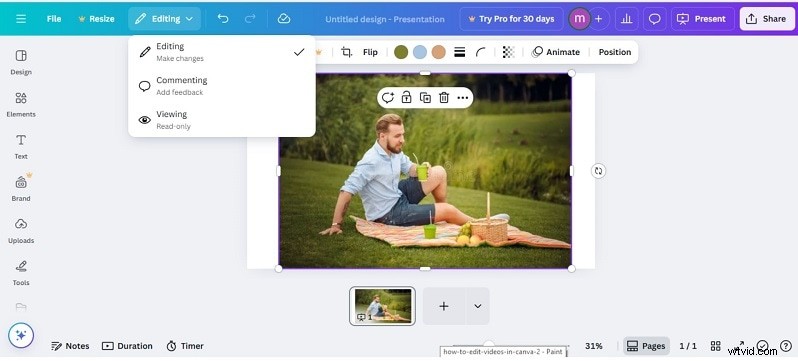
Stap 3:Voeg beeldmateriaal toe, met optie om te uploaden of op te nemen
Importeer je eigen beeldmateriaal of neem direct op in Canva met behulp van de webcam en schermrecorder. Voor extra efficiëntie ondersteunt Canva ook batchimport, zodat je meerdere bestanden tegelijk kunt importeren.
Stap 4:bewerk uw clips
- Bijsnijden en knippen:knip of verdeel de clips op een tijdlijn.
- Orden je beeldmateriaal opnieuw:sleep en zet neer om de volgorde te wijzigen.
- Overlay-beelden:voeg extra clips of afbeeldingen toe voor een gevoel van diepte.
- Tekst:typ tekst of ondertitels met meer dan honderd lettertypen om uit te kiezen.
- Overgangen:snij door vervaagt, lost op en zoomt in om achtergrondverhaal te vermijden.
Stap 5:Audio toevoegen
Upload achtergrondtracks of maak een keuze uit de ingebouwde muziekbibliotheek van Canva. Pas het volume aan en pas fade-in/out toe, en breng de audio in balans, zodat luisteraars niet van hun stoel worden geblazen. Voor Pro verwijderen AI-audiotools achtergrondgeluiden en verbeteren de helderheid.
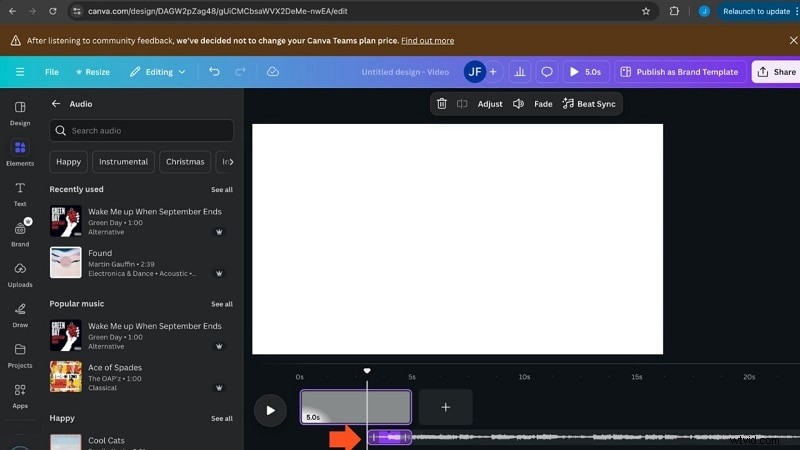
Stap 6:effecten en laatste hand toevoegen
Vergroot de betrokkenheid met filters, animaties of stickers. Versnel of vertraag video's om snelheidseffecten te creëren. Zorg ervoor dat overgangen, tekst en overlays de hoofdboodschap van uw video ondersteunen.
Stap 7:Exporteer uw video
Klik op Delen> Downloaden om te exporteren. Gratis gebruikers kunnen opslaan in 1080p; Canva Pro-gebruikers krijgen toegang tot hogere resoluties en aangepaste exportopties. Je kunt rechtstreeks naar YouTube, TikTok sturen of bewaren voor later.
Deel 4:Review van Canva Video Editor:voordelen waarvan u zult genieten, nadelen die u moet overwegen (algemene samenvatting)
Je hebt gezien hoe de Canva-video-editor werkt. Maar hoe goed is het bij echt gebruik? Laten we de werkelijke sterke en zwakke punten ervan afwegen voordat we er een volledig oordeel over geven.
Pluspunten- Eenvoudige, overzichtelijke interface:de video-editor Canva is gemakkelijk te gebruiken. Tools zijn duidelijk geplaatst, zodat zelfs beginners zonder verwarring kunnen bewerken.
- Tientallen sjablonen om uit te kiezen:van YouTube-intro's tot advertenties en sociale berichten, de videomaker van Canva biedt gebruikers strakke stijlen waardoor video's er legitiem uitzien.
- Krachtige export:sla uw werk op in telefoon- of SD-kaartalbums. Deel uw werk via e-mail, een link of uw favoriete sociale netwerken. Met de online video-editor van Canva kun je moeiteloos publiceren.
- Beperkingen van de gratis versie:de gratis video-editor van Canva vergrendelt veel effecten, lettertypen en media achter het Pro-abonnement. Voor export met een hogere resolutie is ook een abonnement vereist.
- Gebrek aan diepte bij het bewerken:de videobewerking op Canva kan een aantal basiszaken doen, zoals bijsnijden en bijsnijden, maar biedt niet de diepgaande functionaliteit van bijvoorbeeld bewegingsregistratie of gedetailleerde kleurcorrectie.
Deel 5:Gebruikerservaring en prestaties
Echte gebruikers prijzen vaak de Canva-video-editor voor hoe gemakkelijk het is om te beginnen met gebruiken. Op sites als Capterra zeggen velen dat ze tijd besparen omdat alle bewerkings-, stockmedia- en ontwerptools op één plek staan.
Maar ‘gemakkelijk’ betekent niet altijd ‘snel’ of ‘krachtig’. TechRadar ontdekte dat zware of lange videoprojecten Canva vertragen, vooral in de browsermodus. Zelfs op desktop of mobiel, wanneer veel overgangen of grote videobestanden worden gebruikt, blijven de voorbeelden achter.
Wat opvalt:
De eenvoud van de gebruikersinterface is een grote overwinning. Zelfs niet-ontwerpers kunnen met vertrouwen bewerken met Canva. Sjablonen en voorraadmiddelen zijn uitstekend geschikt voor een snelle doorlooptijd. Samenwerking en cloudbesparing zorgen voor meer betrouwbaarheid.
Waar gebruikers vaak mee worstelen:
Prestaties bij grote projecten, vertraging in previews en beperkte controle over sommige effecten of audio. Ook worden gratis gebruikers geconfronteerd met beperkingen zoals exportresolutie en bestandsgroottelimieten.
Waarderingen (van de 5):
| Categorie | Beoordeling (van 5) | Opmerkingen |
| Gebruiksgemak | ★★★★☆ | Zeer beginnersvriendelijk; lay-out is intuïtief |
| Bewerkingsfuncties | ★★★☆☆ | Dekt de basis goed, maar mist geavanceerde effecten zoals bewegingsregistratie. |
| Videokwaliteit | ★★★★☆ | De HD-export is scherp; 4K mogelijk op Pro, maar langzamer te renderen |
| Muziek en geluid | ★★★☆☆ | Degelijke voorraadbibliotheek; AI-audioverbetering helpt, maar beperkte bedieningselementen |
| Filters en effecten | ★★★★☆ | Veel sjablonen en effecten; maatwerk kan beperkt aanvoelen |
| Exportsnelheid | ★★★☆☆ | Snel voor korte video's; langere bestanden nemen merkbaar meer tijd in beslag |
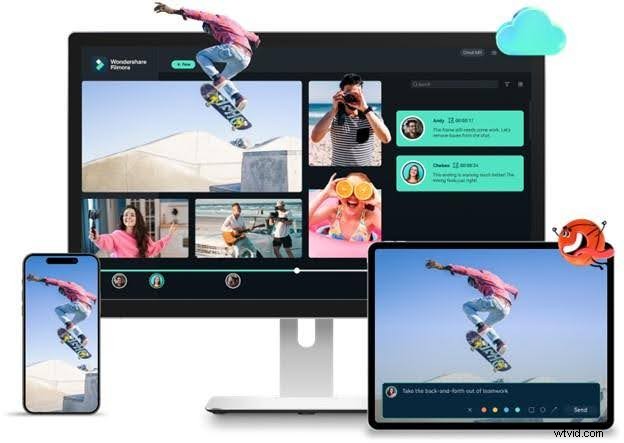
 Veilig downloaden
| Functie | Canva-video-editor | Filmora |
| Tijdlijn | Vereenvoudigd, op scène gebaseerd | Professionele tijdlijn met meerdere sporen |
| Geavanceerde effecten | Basisfilters en animaties | Bewegingstracking, keyframing, groen scherm, enz. |
| Audiobewerking | Basisvolumeregeling | AI Audio Denoise, Equalizer, Beat Sync |
| Kleurcorrectie | Basisfilters | Professionele kleurscopes, HSL, 3D LUT's |
| AI-functies | Basis AI-tools | AI Smart Cutout, tekstgebaseerde bewerking, AI-muziek |
| Prestaties | Browserafhankelijk, worstelt met 4K | GPU-versneld voor vloeiende 4K+ bewerking |
| Beste voor | Snelle grafische sociale video's | Hoogwaardige YouTube-video's en creatieve projecten |