
Geanimeerde tekst trekt onmiddellijk de aandacht van de kijker. In After Effects kun je letteranimaties maken in een breed scala aan stijlen, of het nu gaat om een opeenvolgende ingang, een stuiter, een vervaging of een aangepast bewegingspad.
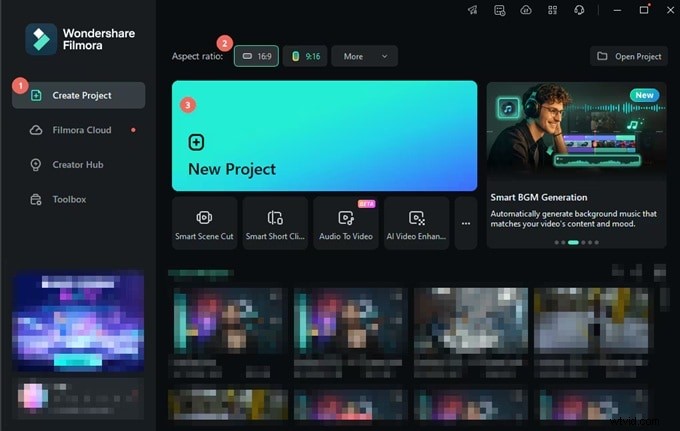
Deze dynamische effecten verheffen intro's, titelreeksen, merkpromo's en elk project dat baat heeft bij levendige typografie. Hieronder bespreken we drie beproefde methoden om tekst in After Effects te animeren, plus een eenvoudig alternatief met Wondershare Filmora.
Inzicht in After Effects-tekstanimatie
After Effects blijft de industriestandaard voor motion design en biedt gedetailleerde controle over elke letter. Drie kerntechnieken vormen de basis van tekstanimatie:
- Tekstanimators – Manipuleer positie, schaal, dekking en meer per teken.
- 3D-instellingen en extrusie – Voeg diepte, belichting en echte 3D-geometrie toe aan uw letters.
- Voorinstellingen en expressies – Versnel workflows met vooraf gemaakte animaties of op JavaScript gebaseerde code.
Hoewel de flexibiliteit intimiderend kan zijn, vereenvoudigt een duidelijke stapsgewijze aanpak de leercurve.
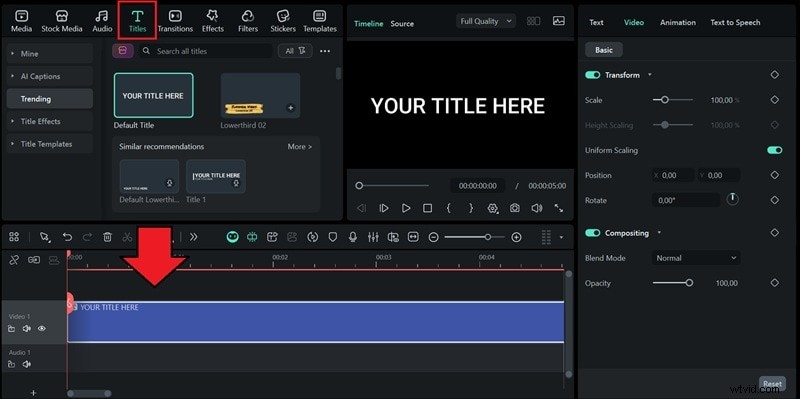
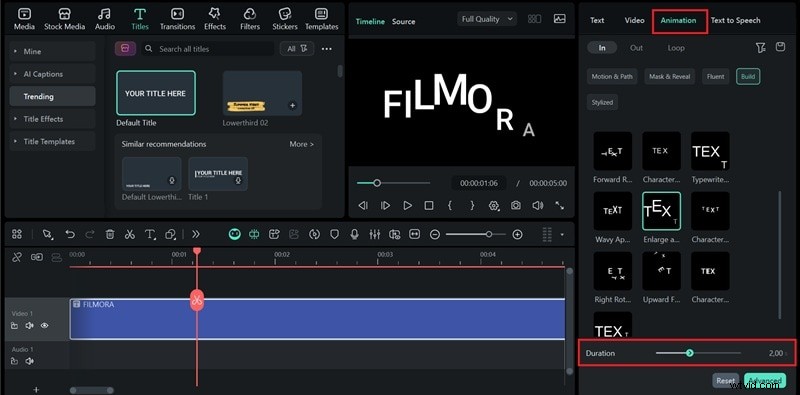
Voor beginners die op zoek zijn naar een nog soepeler pad, biedt Wondershare Filmora gebruiksvriendelijke tekstanimatietools - lees verder voor een snelle vergelijking.
Uw project instellen en een basistekstlaag maken
Voordat u zich in animatie stort, bereidt u uw compositie voor en typt u uw tekst.
Stap 1 – Nieuwe compositie
Start After Effects en klik op Nieuwe compositie , stel een naam in, kies 1080p, 30fps (aanbevolen) en definieer de duur. Druk op OK . 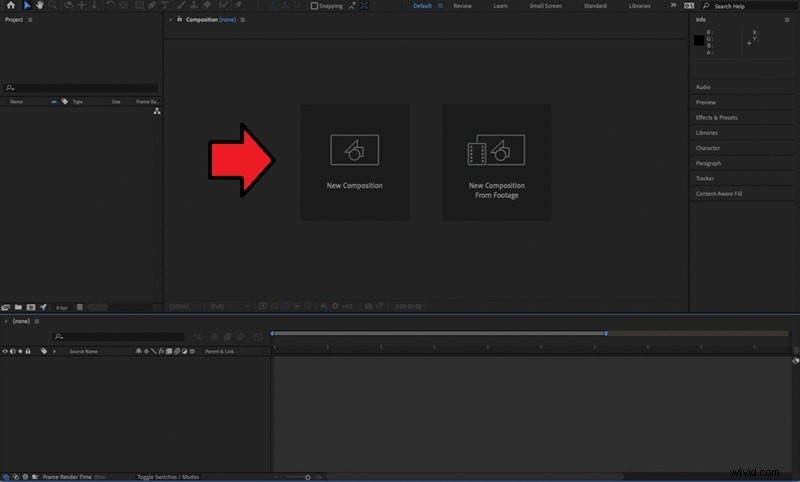
Stap 2 – Typegereedschap
Selecteer het Typgereedschap (T) en klik in het voorbeeld om uw tekst in te voeren. 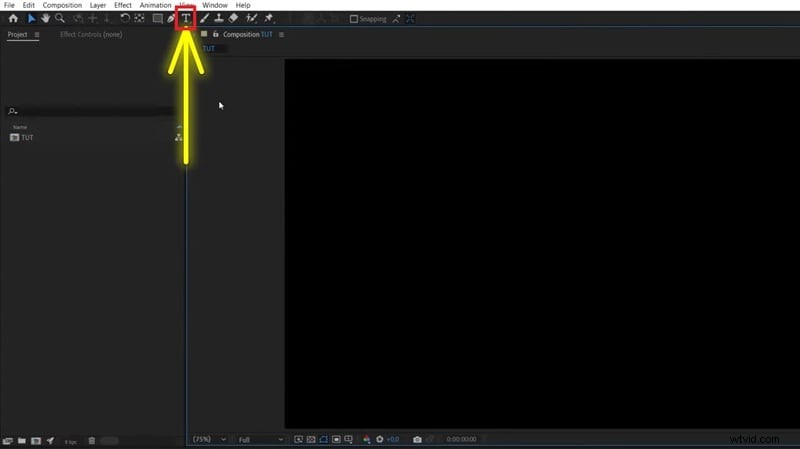
Stap 3 – Aanpassen
Pas het lettertype, de grootte en de kleur aan via het Karakterpaneel . 
Methode 1:Afzonderlijke brieven animeren met tekstanimators
Met tekstanimators kunt u specifieke letters targeten en wijzigingen aanbrengen zoals positie, schaal en dekking. Twee componenten sturen het proces aan:
- Animators – Definieer wat er verandert (bijvoorbeeld beweging, grootte).
- Selectoren – Bepaal welke letters worden beïnvloed en wanneer.
Meerdere animators kunnen worden gestapeld voor complexe resultaten.
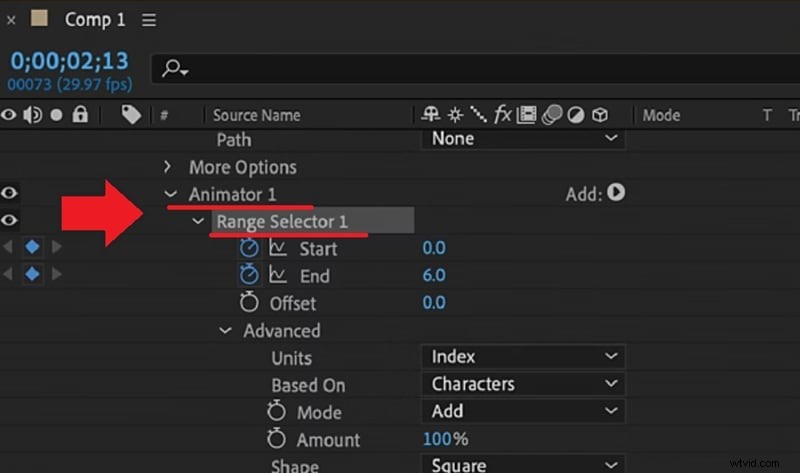
Door voor elke letter verschillende 'statussen' in te stellen en ertussen te animeren, kun je effecten creëren zoals stuiteren, glijden of glitchen.
Animators:positie, schaal, dekking
- Positie – Verplaatst letters langs de X-, Y- of Z-as.
- Schaal – Wijzigt de lettergrootte voor pop-in- of krimpeffecten.
- Dekking – Vervaagt letters in of uit.

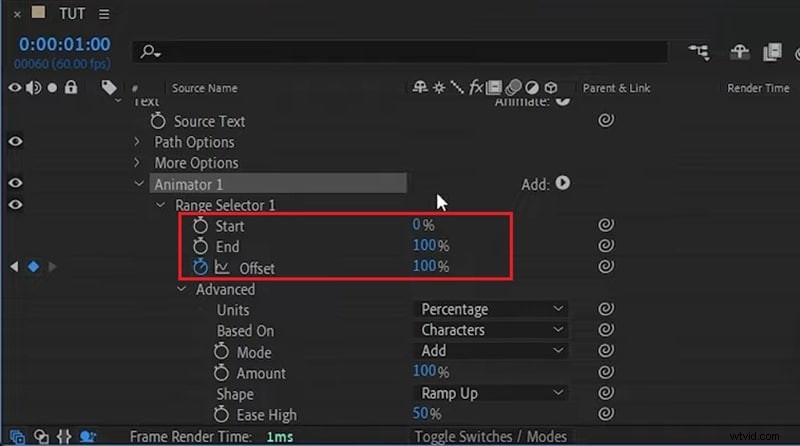
Bereikselectieknoppen
- Start – Bepaalt waar de animatie begint.
- Einde – Stelt het eindpunt van de animatie in.
- Verschuiving – Animeert de selectie in de loop van de tijd; keyframe dit om een letter-voor-letter onthulling te creëren.
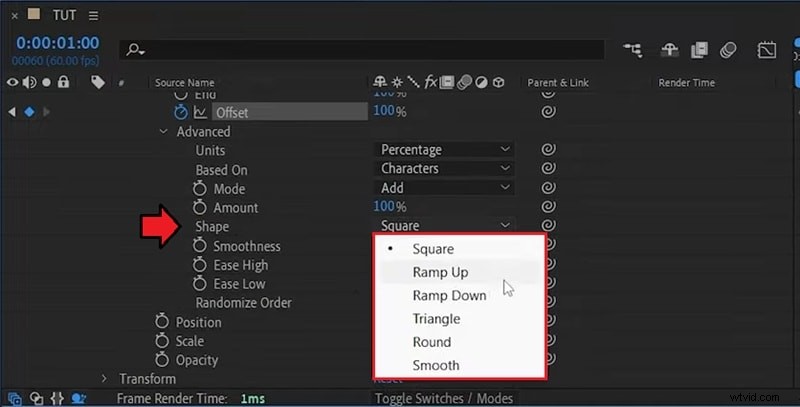
Vormopties
- Vierkant – Eén letter tegelijk, geen overlap.
- Opvoeren – Geleidelijke opbouw van links naar rechts.
- Aflopend – Snelle start, ontspannend tegen het einde.
- Driehoek – Animeer vanaf beide uiteinden naar het midden.
- Rond – Vloeiende, cirkelvormige overgangen.
- Glad – Zelfs over letters heen.
Voorbeeld:stuiterende letters
Volg deze stappen om een levendig stuitereffect te creëren.
Stap 1 – Positieanimator toevoegen
Vouw uw tekstlaag uit en klik op Animeren en kies Positie . 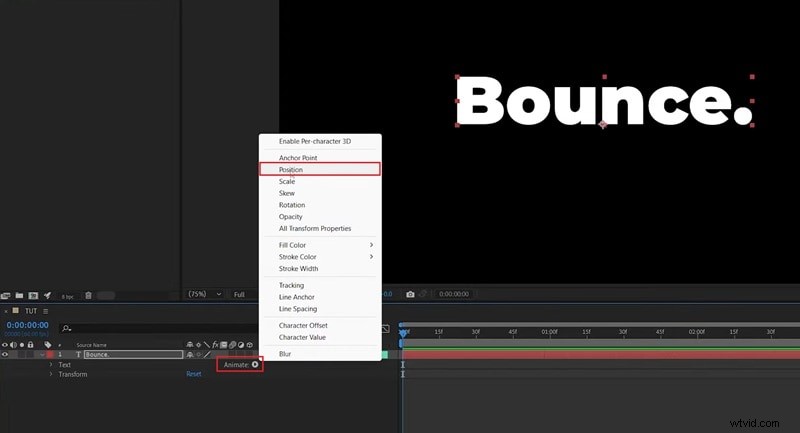
Stap 2 – Schaal en dekking toevoegen
Selecteer in de Animator Toevoegen> Eigenschap>
Schaal en vervolgens Toevoegen> Eigenschap>
Dekking . 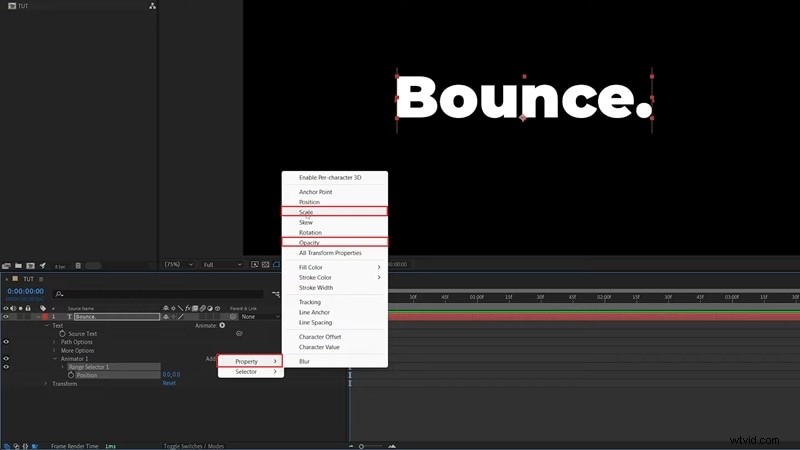
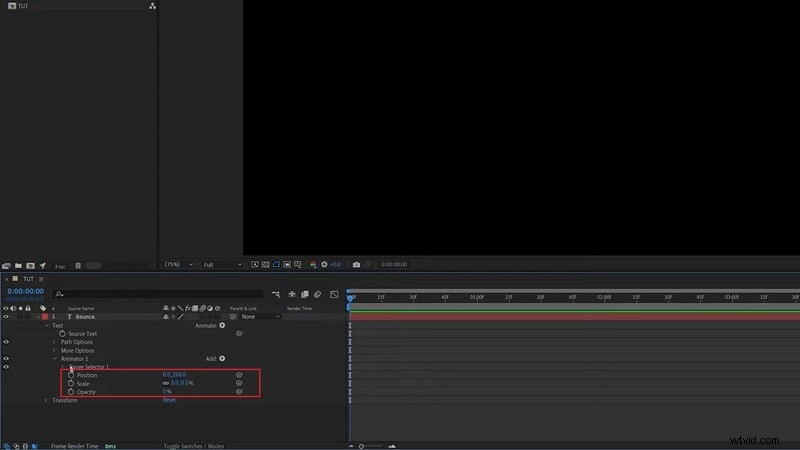
Stap 3 – Beginwaarden instellen
- Positie Y – Verhoog de tweede waarde (bijvoorbeeld 200px).
- Schaal – 0%.
- Dekking – 0%.
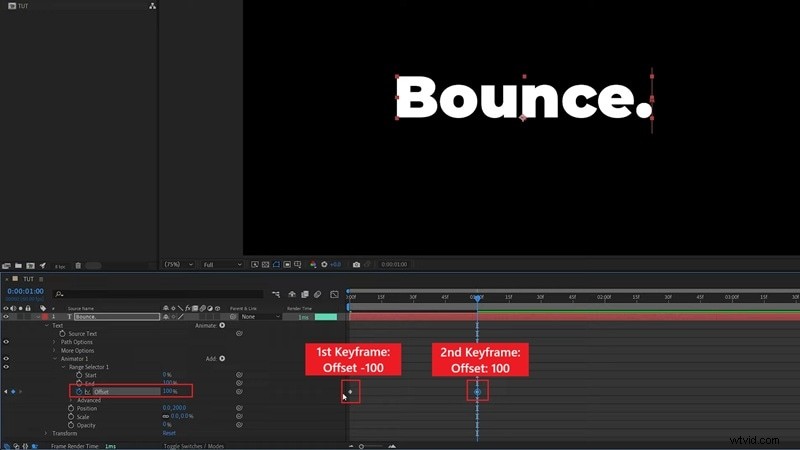
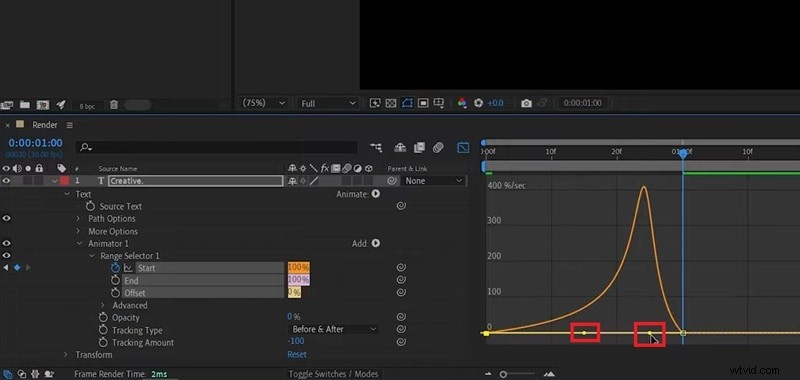
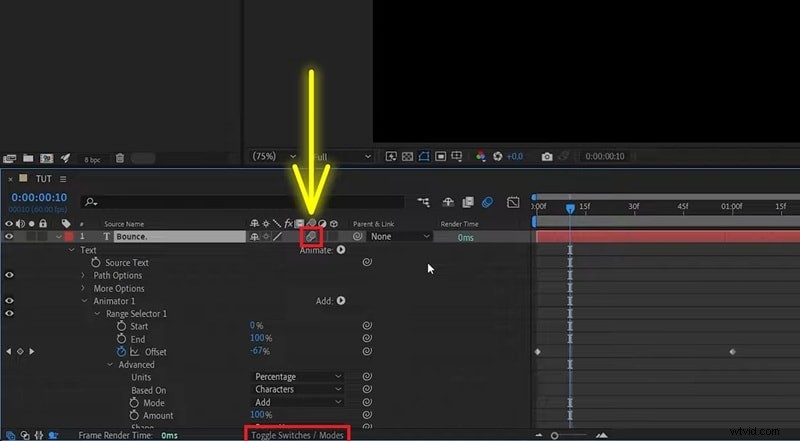
Vouw Bereikkiezer 1 uit en sleutelframe Offset van –100% tot 100% in één seconde. Open Geavanceerd en stel in:
- Vorm :Opvoeren
- Gemak hoog :50%
- Gemak laag :50%
Stap 4 – Animator dupliceren
Druk op Ctrl+D om Animator te kopiëren 1. Verplaats beide Offset-hoofdframes ongeveer 10 frames naar voren. 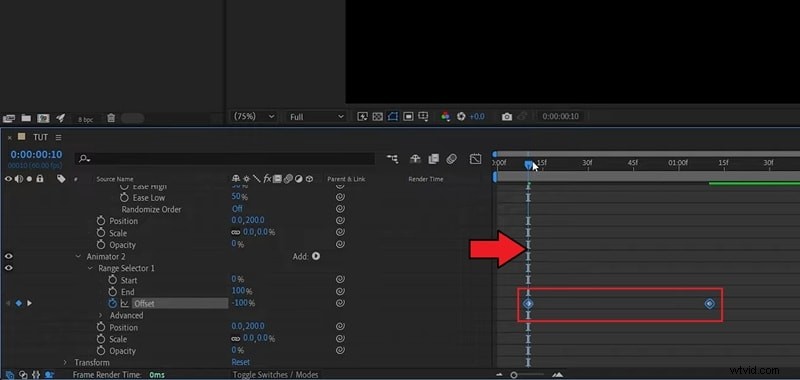
Stap 5 – Fijnafstemming
- Positie – Stel een negatieve waarde in (de helft van Animator 1). Bijvoorbeeld 200px → –100px.
- Schaal – 150%.
- Dekking – Verwijder de eigenschap.
Bekijk aanvullende tutorials voor meer kinetische typografie-ideeën.
Methode 2:geanimeerde 3D-letters maken
Profiteer van de volledige 3D-mogelijkheden van After Effects door diepte, camera's en belichting aan uw tekst toe te voegen.
Voorbeeld:3D-tekst draaien
De stappen weerspiegelen de 2D-workflow, maar omvatten extrusie en camera-instellingen:
Stap 1 – Positieanimator toevoegen
Stap 2 – Schaal en dekking toevoegen
Stap 3 – Beginwaarden instellen
- Positie Y:200px
- Schaal:0%
- Dekking:0%
Ga verder met Offset-hoofdframes, geavanceerde instellingen, duplicatie en fijnafstemming zoals beschreven in het 2D-voorbeeld.
Experimenteer met rotatie op de Z-as of rotaties op één as voor gevarieerde visuele interesse.
Methode 3:Geavanceerde effecten met expressies en voorinstellingen
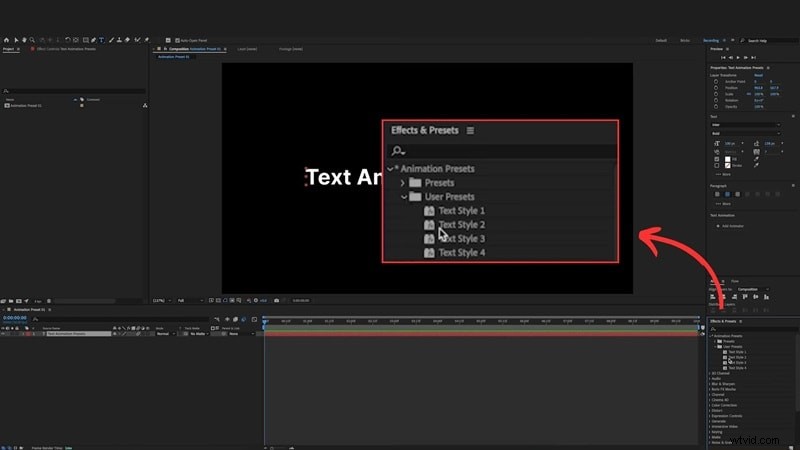
Met expressies kunt u bewegingen automatiseren met beknopte JavaScript-code, terwijl voorinstellingen kant-en-klare animaties bieden.
Beweging toevoegen met uitdrukkingen
Expressies automatiseren eigenschappen, waardoor er minder handmatige keyframes nodig zijn.
Om een expressie toe te voegen:
Stap 1 – Expressiekiezer
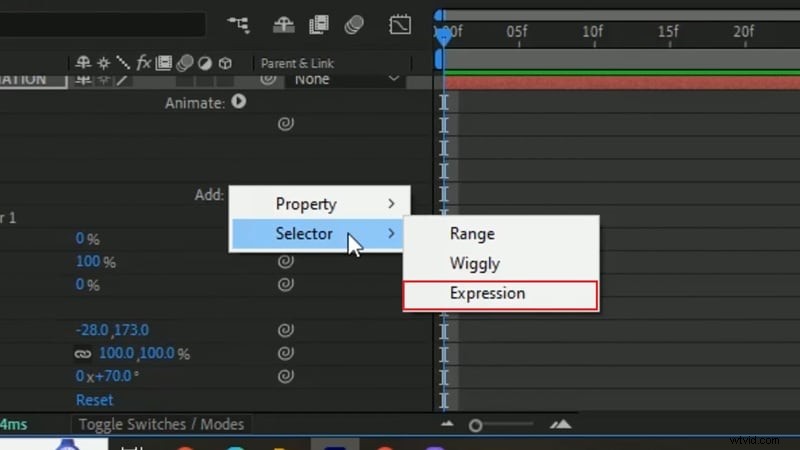
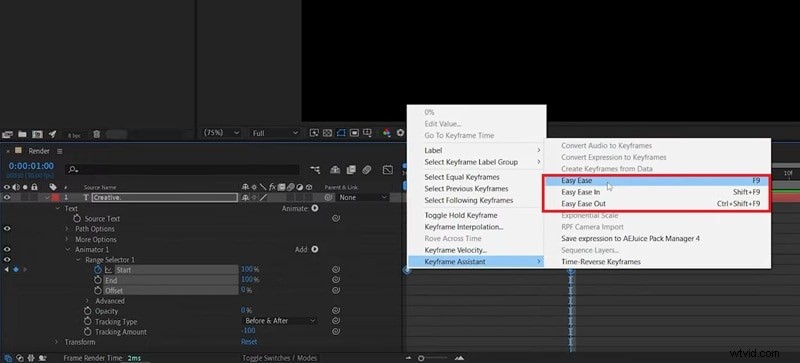
Kies Toevoegen> Selector> Expressie in de Animator.
Stap 2 – Bewerken inschakelen
Alt/Option + klik op de stopwatch.
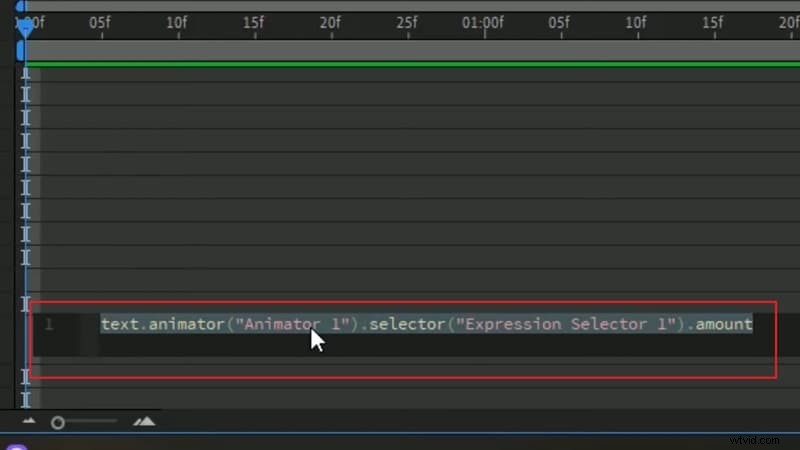
Stap 3 – Voer de code in
Voorbeeldexpressies:
| Wiebelen | wiebelen(frequentie, hoeveelheid) |
| Loop-offset | loopOut("offset") |
| Loop-in | loopIn() |
| Loop-uit | loopOut() |


| Formaat / Codec | H.264 (MP4) of Apple ProRes 422/4444 |
| Oplossing | Minimaal 1080p |
| Framesnelheid | 24 fps, 30 fps of 60 fps voor uiterst vloeiende bewegingen |
| Bitsnelheid (H.264) | 15–25 Mbps (1080p) |