
Statische beelden hebben vaak moeite om de aandacht van de kijker vast te houden. Door beweging toe te voegen, worden ze dynamische verhalen die resoneren op sociale media, in presentaties of op elk visueel platform. Met de online tool voor beeld-naar-video van Kapwing kunt u binnen enkele minuten korte, verzorgde video's maken, zonder voorafgaande bewerkingservaring.
In deze handleiding ontdekt u hoe u met Kapwing een afbeelding naar een video kunt converteren, vergelijkt u drie andere gratis online oplossingen en leert u hoe u een desktop-editor kunt gebruiken voor geavanceerde projecten.
In dit artikel
- Wat is Kapwing?
- Een afbeelding naar video converteren met Kapwing
- Andere drie manieren om afbeeldingen online naar video te converteren
- Afbeelding naar video op desktop converteren met Filmora
Deel 1. Wat is Kapwing?
Kapwing is een cloudgebaseerde video-editor die afbeeldingen, videoclips en audio samenvoegt in één project. Omdat alle bewerkingen in de browser plaatsvinden, hoeft u nooit software te downloaden of bestanden tussen apparaten over te zetten. Uw bewerkingen worden automatisch opgeslagen, zodat u van computer kunt wisselen of onderweg kunt werken zonder dat u voortgang verliest.
Kapwing beeld-naar-video-converter
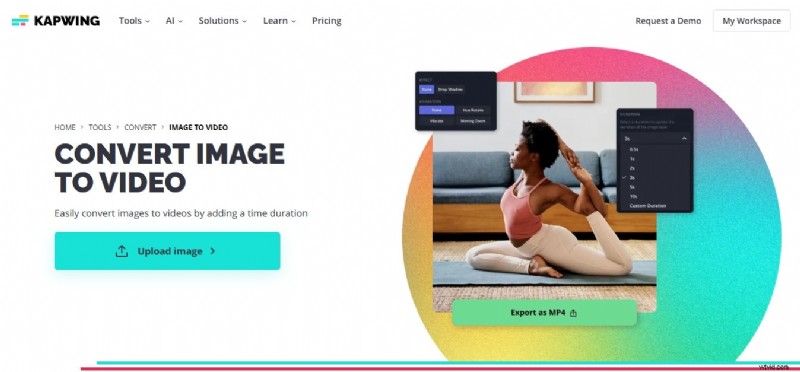
Met slechts een paar klikken kunt u een of meer foto's omzetten in een korte video. Stel de duur voor elke scène in en exporteer vervolgens de voltooide clip. Als je het project verder wilt verfijnen, kun je tekstoverlays, achtergrondmuziek of overgangen toevoegen. De tijdlijn van Kapwing maakt aanpassingen intuïtief.
Zelfs beginners vinden de tool benaderbaar. De resulterende video's presteren goed op Instagram, Facebook, TikTok en andere platforms en bieden een levendige visuele ervaring waar statische foto's niet aan kunnen tippen.
Vervolgens doorlopen we stapsgewijs het proces voor het maken van een foto-naar-video-conversie op Kapwing.
Deel 2. Een afbeelding naar video converteren met Kapwing
Foto's omzetten in video is eenvoudig met een browsergebaseerde tool. Het enige wat u nodig heeft is een internetverbinding en een moderne browser. Geen installatie, geen beperkingen qua apparaatgrootte.
Hieronder vindt u een gedetailleerd overzicht van de beeld-naar-video-converter van Kapwing, geschikt voor zowel desktop als mobiel, en compatibel met Windows, macOS, Linux of elk besturingssysteem dat een webbrowser ondersteunt.
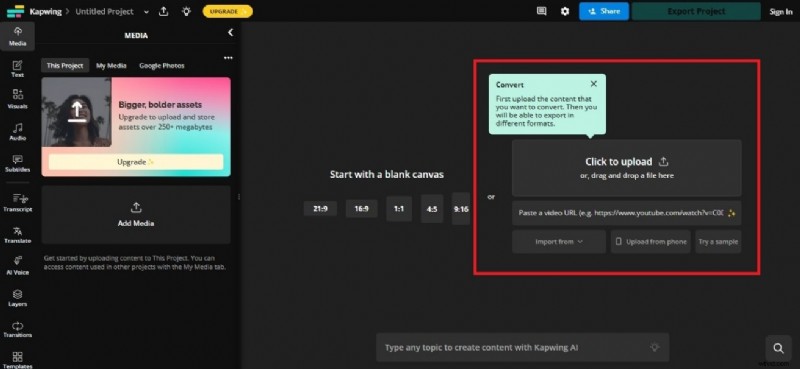
Stap 1:Upload uw afbeelding
Navigeer naar Kapwing en start een nieuw project. Upload de afbeelding(en) waarvan u een video wilt maken. Je kunt ook een YouTube-link plakken of foto's uit Google Foto's halen. Voor een diavoorstelling uploadt u alle afbeeldingen in één keer.
Stap 2:Stel de duur in
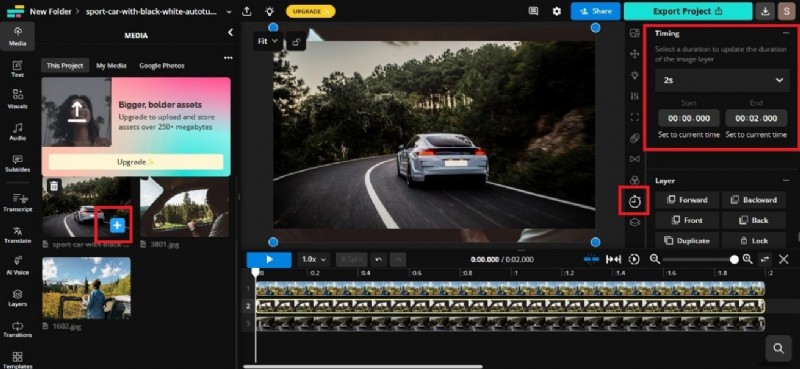
Klik op het pluspictogram naast de afbeelding in het mediapaneel aan de linkerkant. Kies in de rechter timing-instellingen een vooraf ingestelde duur in het menu voor de projectduur, of klik op Aangepaste duur om een specifiek aantal seconden in te voeren.
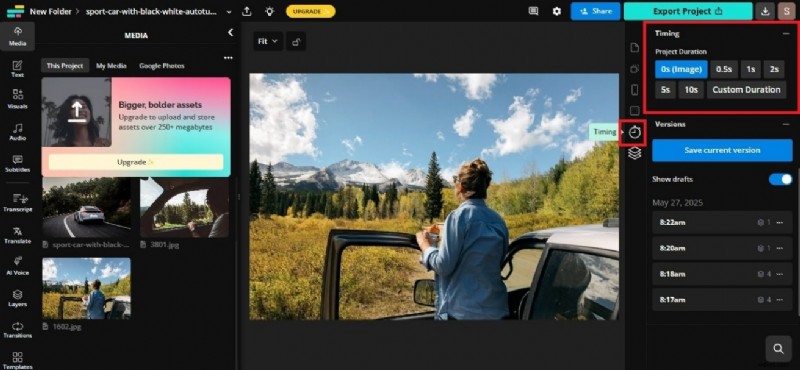
De geselecteerde duur bepaalt hoe lang het beeld in de uiteindelijke video op het scherm verschijnt. Sleep extra foto's naar de tijdlijn en pas de afspeeltijd van elke afbeelding indien nodig aan.
Stap 3:Bewerken en exporteren
Rangschik uw afbeeldingen, voeg achtergrondmuziek toe of voeg tekstbijschriften toe. Als u tevreden bent, klikt u op Project exporteren in de rechterbovenhoek en kies MP4 als uitvoerformaat. Kapwing verwerkt de video en zorgt voor een downloadlink.
Scroll hieronder voor alternatieve online tools die ook beeld-naar-video-conversie ondersteunen.
Deel 3. Drie andere manieren om afbeeldingen online naar video te converteren
Terwijl Kapwing uitblinkt in snelle diavoorstellingen, bieden andere platforms geavanceerde AI-functies, rijkere sjablonen of unieke visuele stijlen. Ontdek deze opties om aan de behoeften van uw project te voldoen.
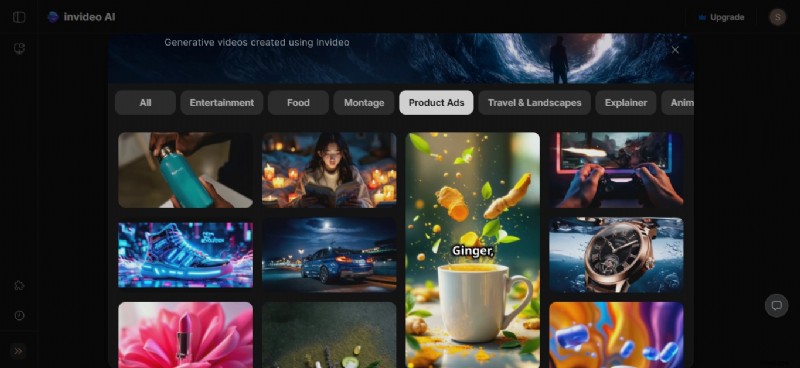
Invideo:het beste voor het prototypen van videoconcepten
Met de AI-beeld-naar-video-maker van Invideo kunt u een concept genereren op basis van een tekstprompt, vervolgens uw eigen foto's inwisselen en het resultaat verfijnen. Het is ideaal voor makers die snel prototypen van ideeën willen maken.
Belangrijkste kenmerken
- Meer dan 16 miljoen stockfoto's en clips
- AI-tools voor het genereren van video's, afbeeldingen, het maken van voice-overs, ondertitels en meer
- Realtime bewerken met meerdere spelers voor teamsamenwerking
Canva:het beste voor snelle contentproductie
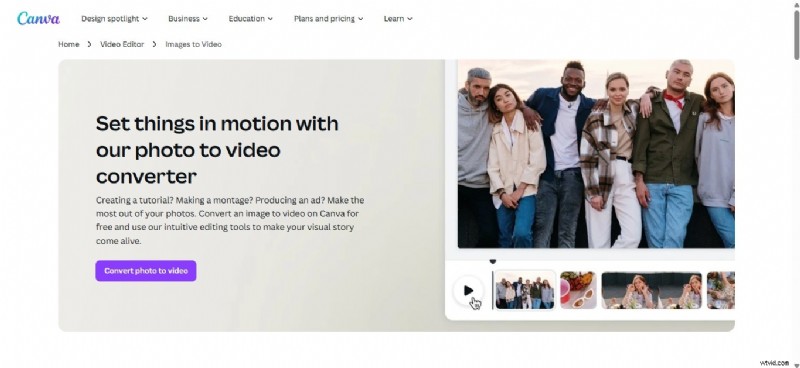
De foto-naar-video-converter van Canva is perfect voor niet-ontwerpers die afhankelijk zijn van sjablonen. Voeg animaties, tekst en effecten toe aan een reeks afbeeldingen en exporteer binnen enkele seconden een gepolijste video.
Belangrijkste kenmerken
- Uitgebreide mediabibliotheek met stockfoto's en clips
- Vooraf gemaakte sjablonen en aangepaste brandingtools
- Responsief bijsnijden, bijsnijden en vergroten of verkleinen voor elk platform
- AI-hulpprogramma's zoals tekst-naar-video en spraakgeneratie
- Teamtoegang voor realtime bewerkingen en delen
Vidnoz AI:Beste qua videokwaliteit en effecten
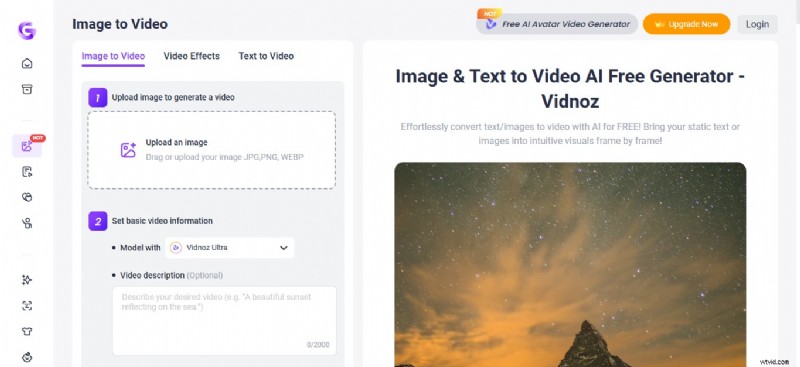
Vidnoz AI verandert een enkel beeld in een video van hoge kwaliteit met behulp van AI-modellen. Voeg een beschrijving toe en de tool levert vloeiende overgangen en levendige beelden, perfect voor dynamische verhalen.
Belangrijkste kenmerken
- Meer dan 1500 AI-avatars met natuurlijke lipsynchronisatie
- Meer dan 1800 AI-stemmen voor commentaar
- Meer dan 2000 aanpasbare sjablonen
- AI-tools:afbeelding-naar-video, tekst-naar-video, stemklonen, vertaling
Deze online services zijn uitstekend geschikt voor snelle conversies, maar als u gedetailleerde controle over de uiteindelijke uitvoer nodig heeft, overweeg dan een desktop-editor die AI, sjablonen en robuuste bewerkingstools bundelt.
Deel 4. Afbeelding naar video converteren op desktop met Filmora
Wondershare Filmora biedt een krachtig alternatief voor Kapwing voor het omzetten van afbeeldingen in video's, vooral voor videomakers die streven naar clips op sociale media met een grote impact.
De AI-beeld-naar-videogenerator van Filmora kan korte, boeiende video's produceren op basis van een foto of een tekstprompt. Het is ideaal voor TikTok, Instagram Reels en YouTube Shorts.
Belangrijkste kenmerken
- Honderden AI-gestuurde video-effecten (bijvoorbeeld AI Kiss, AI Hug, AI Fight, Disintegration)
- Eenvoudige lay-outverfijning:afbeeldingen samenvoegen, onderwerpen centreren, bijsnijden en meer
- AI-karakteranimatie die statische beelden tot leven brengt
- Vintage fotorestauratie en animatie voor retroprojecten
- AI tekst-naar-videogenerator:voer trefwoorden in, ontvang een volledig script, karakters en beelden
Volg deze stappen om een afbeelding-naar-videoclip te maken in Filmora:
Stap1 – Download en installeer Filmora. Start de app en selecteer Afbeelding naar video optie vanaf het startscherm of de toolbox.
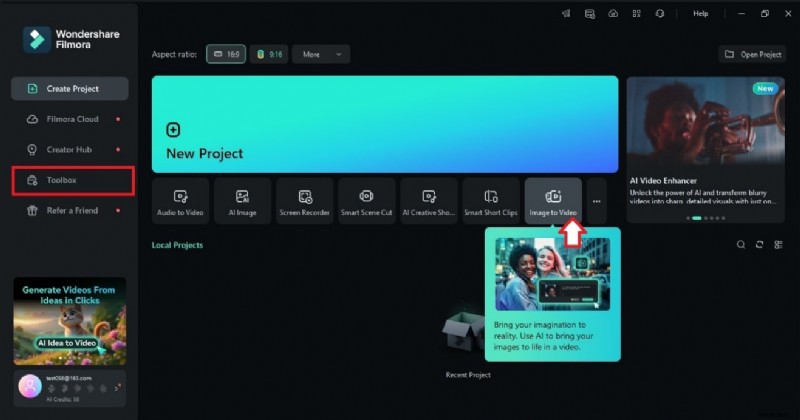
Stap2 – Kies een AI-effect uit Afbeelding naar video tabblad of selecteer Aangepast om een fragment te genereren op basis van een referentiebeeld en een beschrijvende prompt.
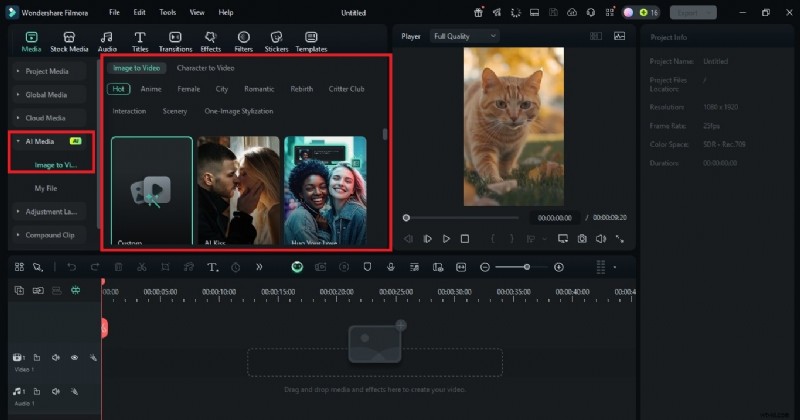
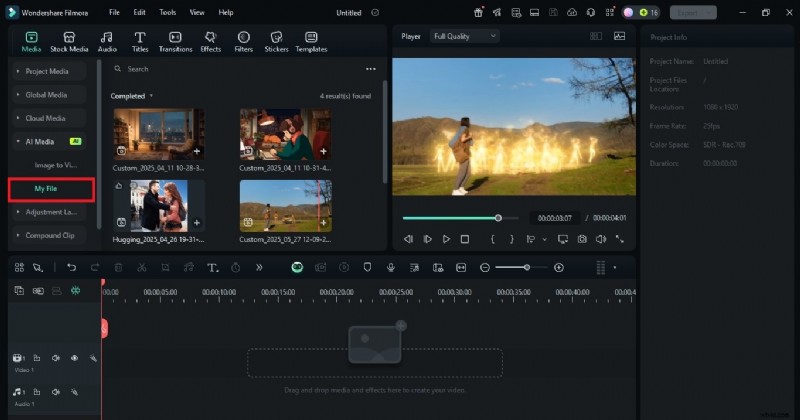
Stap3 – Als u tevreden bent met het voorbeeld, klikt u op Exporteren . Sla het bestand op als MP4 en je bent klaar om te delen.
Conclusie
Elke tool biedt unieke sterke punten:
- Kapwing – Snelle, eenvoudige creatie van diavoorstellingen.
- Invideo en Canva – Rijke AI-functies en sjabloonbibliotheken voor snellere productie.
- Filmora – Uitgebreide desktopbewerking met geavanceerde AI-animatie en tekst-naar-video-mogelijkheden.
Kies de oplossing die het beste bij uw workflow past. Voor beginners die op zoek zijn naar snelheid is Kapwing een solide startpunt. Voor makers die diepere aanpassingen en AI-gestuurde verhalen willen, biedt Filmora de flexibiliteit om uw foto-naar-video-projecten om te zetten in virale inhoud.
Ga gratis aan de slag – Windows 7 of hoger (64‑bit) | MacOS 10.14 of hoger