
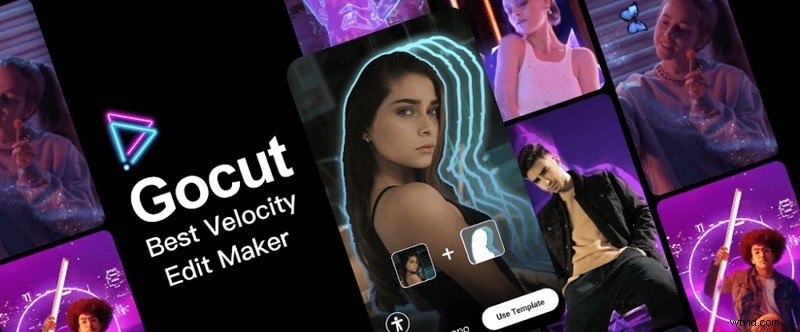
Voor makers die graag visuele flair aan hun video's toevoegen, is de GoCut app biedt een krachtige maar intuïtieve reeks effecten. Deze gids leidt u door de veilige installatie, kernfunctionaliteiten en de stappen om de volledige Pro-ervaring te ontgrendelen, plus een snelle vergelijking met Wondershare Filmora voor degenen die een nog grotere bibliotheek met effecten willen.
In dit artikel
- Waar u de GoCut APK veilig kunt downloaden
- GoCut-videobewerkingsfuncties
- GoCut-beperkingen
- Populaire video-effecten op GoCut
- Alternatieve effecten op Wondershare Filmora
- Effecten toepassen met Filmora
Deel 1. GoCut:beste mobiele app voor videobewerkingseffecten
GoCut is ontworpen voor gebruikers die creativiteit in hun beeldmateriaal willen injecteren. De app maakt gebruik van bewegingsdetectie en past met één tik automatisch neonpenseelstreken, neonstickers en vloeiende overgangen toe.
Waar u de GoCut APK veilig kunt downloaden
Officieel is GoCut beschikbaar op Google Play voor Android en de App Store voor iOS. Hoewel er APK's van derden bestaan, kan het downloaden van niet-officiële sites uw apparaat blootstellen aan malware. Blijf bij de officiële winkels om uw gegevens veilig te houden.
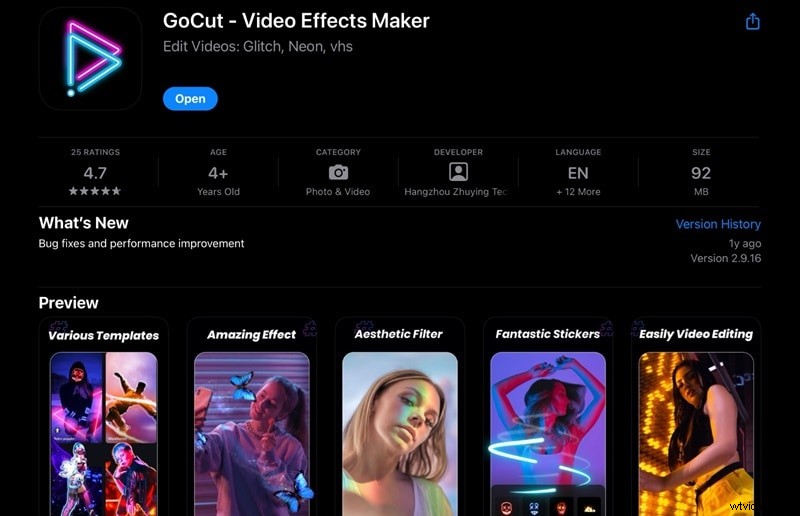
GoCut-videobewerkingsfuncties
Naast de kenmerkende effecten biedt GoCut essentiële bewerkingstools:
- Splitsen en bijsnijden: Knip clips in precieze segmenten of verwijder ongewenste delen.
- Snelheidscontrole: Maak slow motion- of fast forward-reeksen.
- Omgekeerd: Speel beelden achterstevoren af voor creatieve wendingen.
- Stickers en emoji's: Voeg een speels tintje toe met verschillende overlays.
- Direct sociaal delen: Exporteer en post direct op Instagram, TikTok of YouTube.
GoCut-beperkingen
Hoewel GoCut uitblinkt in effecten, mist het een aantal geavanceerde bewerkingstools die je wel in premium suites aantreft. Gebruikers die op zoek zijn naar uitgebreide functies kunnen het zoeken naar effecten van de app een beetje omslachtig vinden. De Pro-versie pakt veel van deze hiaten aan.
Deel 2. Populaire video-effecten om te downloaden in de GoCut-app
GoCut is beginnersvriendelijk en gratis en biedt een beperkte reeks effecten met een watermerk op de export. Om het watermerk te verwijderen en toegang te krijgen tot geavanceerde overgangen, premium penselen en meer, upgrade je naar GoCut Pro voor slechts $ 19,99.
Populaire effecten en hun gebruiksstatistieken:
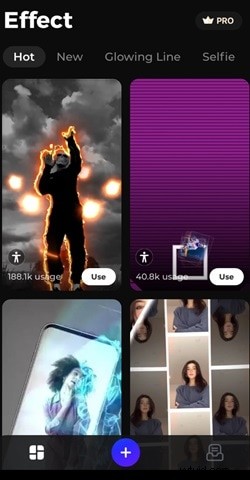
- Verkleuringsverlichting (188,1k)
- Mijn telefoon bellen (147,4k)
- Werkremix (58k)
- Suikercrush (15,9k)
- Vlam 02 (10,2k)
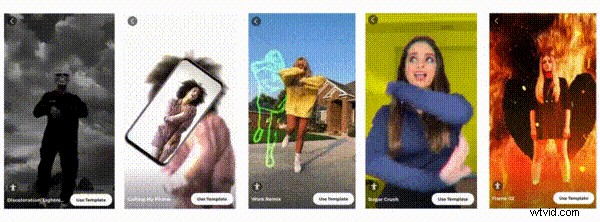
Om een effect toe te passen, opent u GoCut na de installatie en tikt u op Gebruiken op een sjabloon en selecteer vervolgens Sjabloon gebruiken en kies je video uit de galerij. Het effect wordt automatisch weergegeven.
Deel 3. Vind meer opvallende video-effecten op Wondershare Filmora
Als de bibliotheek van GoCut beperkt lijkt, breidt Filmora je toolkit uit met meer dan 900 effecten en een ingebouwde zoekfunctie. Filmora ondersteunt Mac, Windows, iOS en Android, waardoor het een veelzijdige keuze is voor platformonafhankelijke bewerking.
Maak video's met Wondershare Filmora
- Uitgebreide video-/audio-effecten en creatieve middelen.
- AI-aangedreven tools voor moeiteloze contentcreatie.
- Intuïtieve interface geschikt voor beginners en professionals.
- Ondersteuning voor meerdere platforms:Mac, Windows, iOS, Android.


De effecten van Filmora zijn onder meer:
- Lens
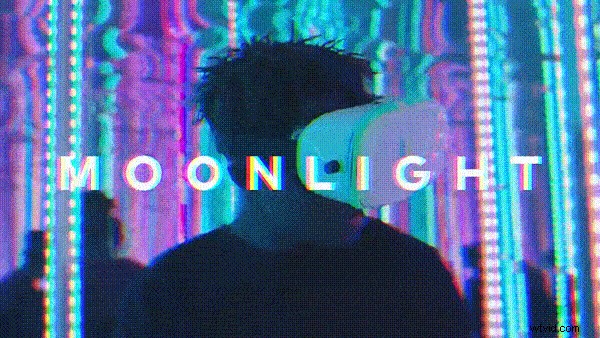
- Glitcht
- Retro
- Flashback
- Bling
- Lichaamseffect
- VHS
- Filmachtig
- Lijn en meer
Sjablonen voor speciale gelegenheden (Halloween, festivals, virale trends) versnellen het creatieve proces. Een royaltyvrije muziekbibliotheek en catalogus met geluidseffecten verrijken projecten verder. Filmora biedt ook standaard bewerkingstools zoals bijsnijden, snelheidsaanpassing, stickers en direct delen op sociale media.
Deel 4. Hoe u video-effecten op uw video kunt toepassen
Download Filmora uit de App Store of Google Play en kies vervolgens tussen kant-en-klare sjablonen of een applicatie met aangepaste effecten.
Methode 1:kant-en-klare sjablonen gebruiken
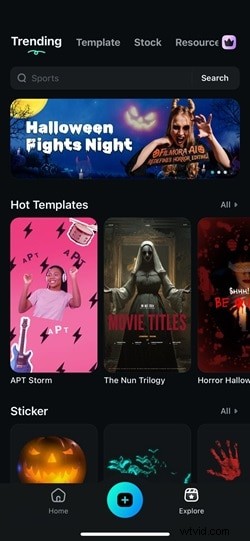
1. Open Filmora en tik op Verkennen . Selecteer Hot Templates of navigeer naar Sjabloon van het tabblad Trending.2. Blader en tik op Video maken op een gekozen sjabloon.3. Importeer het vereiste aantal video's en bevestig.4. Als er verdere aanpassingen nodig zijn, selecteert u Projectbewerking om de uitvoer aan te passen.
Methode 2:video-effecten toepassen en aanpassen
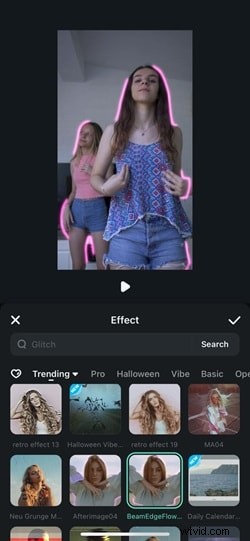
1. Maak een nieuw project en importeer uw beeldmateriaal.2. Tik op Effecten op de werkbalk; gebruik zoeken of categorieën om het juiste effect te vinden.3. Sleep het effect naar de tijdlijn om de duur ervan in te stellen; herhaal indien nodig.4. Gebruik AI Smart Cutout om achtergronden te verwijderen en vervolgens een nieuwe achtergrond of effen kleur toe te voegen.5. Voeg tekst toe via Tekst> T+ , lettertype, stijl, animatie en plaatsing aanpassen.6. Voeg stickers uit de Stickers in tabblad, inclusief geanimeerde GIPHY-stickers.7. Verbeter de audio door Audio te selecteren; kies uit de bibliotheek van Filmora of genereer aangepaste tracks met AI Audio .8. Exporteer door op Exporteren te tikken , selecteer het formaat en de resolutie en deel het vervolgens rechtstreeks op sociale platforms.
Conclusie
Video-effecten zijn nu een belangrijk onderdeel van makers van inhoud. GoCut biedt een snelle, gebruiksvriendelijke manier om opvallende visuele accenten toe te voegen zonder steile leercurves. Voor degenen die op zoek zijn naar een breder palet en geavanceerde tools:Wondershare Filmora biedt een uitgebreide suite die varieert van hobbyisten tot professionals. Verken beide apps om uw inhoud actueel en boeiend te houden.