
Als je online op zoek bent naar een gratis video-editor, 123 Video Editor komt vaak naar voren als een topaanbeveling. Het is populair als go-to-oplossing voor snelle en gemakkelijke online videobewerking. Als gratis tool biedt het essentiële functies zoals bijsnijden, knippen en basisbewerkingen. Het is perfect voor eenvoudige bewerkingen, zonder dat u software hoeft te downloaden.
In dit artikel gaan we dieper in op de functies van 123apps Video Editor. We bieden ook een stapsgewijze handleiding voor het bewerken van uw video's met deze tool. Vervolgens introduceren we Wondershare Filmora als aanvulling voor degenen die op zoek zijn naar meer geavanceerde bewerkingsmogelijkheden. Klaar om je videobewerkingsvaardigheden te verbeteren? Laten we aan de slag gaan!
In dit artikel
-
- Hoe je de slimme korte clips van Filmora gebruikt - een stapsgewijze handleiding
Deel 1. Overzicht van 123apps Video Editor Online
123 Video Editor van 123apps is een gratis, webgebaseerde videobewerkingstool. Omdat het volledig in een browser werkt, zijn er geen downloads of installaties nodig. Deze tool is een ideale keuze voor eenvoudige bewerkingen en voor degenen die geen enkele bewerkingservaring hebben.
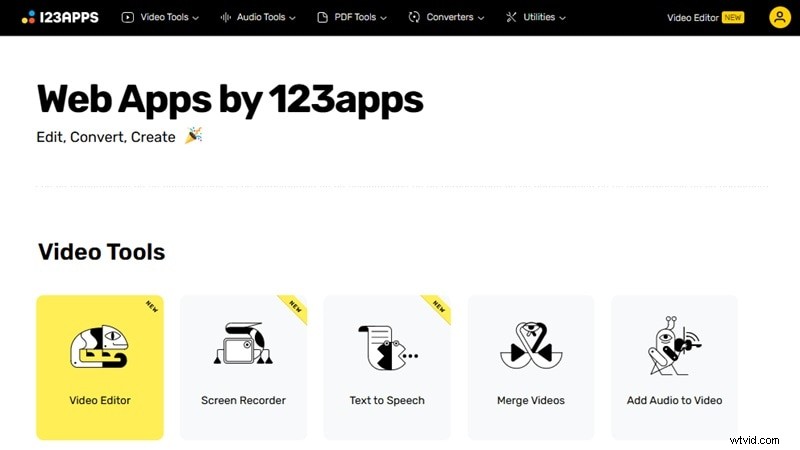
Het biedt ook een premiumabonnement voor gebruikers die met grotere bestanden moeten werken of toegang willen krijgen tot meer geavanceerde functies. Met het premiumabonnement beschikt u over hogere verwerkingssnelheden en hogere uploadlimieten.
Belangrijkste kenmerken
- Basishulpmiddelen voor videobewerking
Het bevat essentiële bewerkingsfuncties zoals bijsnijden, bijsnijden, videosnelheid aanpassen en de dekking wijzigen.
- Tekst- en overlay-opties
Je kunt eenvoudig tekstoverlays, bijschriften en stickers aan je video's toevoegen.
- Opnamefunctie
De editor bevat ook een ingebouwde opnameoptie. U kunt het gebruiken om uw camera-, audio- en schermopnamen rechtstreeks in de tool op te nemen.
- Tekst-naar-spraak-functie
Het biedt een tekst-naar-spraakfunctie waarmee gebruikers tekst naar audio kunnen converteren. Hiermee kun je de stem, toonhoogte en snelheid aanpassen.
Pluspunten- Als online tool is er geen software-installatie meer nodig.
- 123apps video-editor is gratis te gebruiken met geüpgradede functies die beschikbaar zijn als je betaalt.
- Het is ontworpen voor snelle bewerkingen, ideaal voor degenen die kleine aanpassingen willen maken.
- Het mist de geavanceerde functies die wel te vinden zijn in uitgebreidere bewerkingssoftware.
- Omdat het volledig online is, is een stabiele internetverbinding nodig. Deze tool is mogelijk niet ideaal voor gebruikers met onbetrouwbare internettoegang.
- De maximale bestandsgrootte die u kunt uploaden in de gratis versie is 500 MB.
We hebben de functies van 123 Video Editor onderzocht . Nu is het tijd om in een van de meest gebruikte tools te duiken:video's knippen of bijsnijden. In het volgende gedeelte wordt uitgelegd hoe u video's kunt knippen en bijsnijden met de tool 123 Video Cutter.
Deel 2. Stappen voor het knippen van video met de 123apps Video Cutter
Het knippen en bijsnijden van video's met de 123apps Video Cutter kan met slechts een paar klikken worden voltooid. Volg de onderstaande stapsgewijze instructies om uw video's te knippen en bij te snijden met de videosnijder van 123 apps:
Stap 1. Open 123apps Video-editor
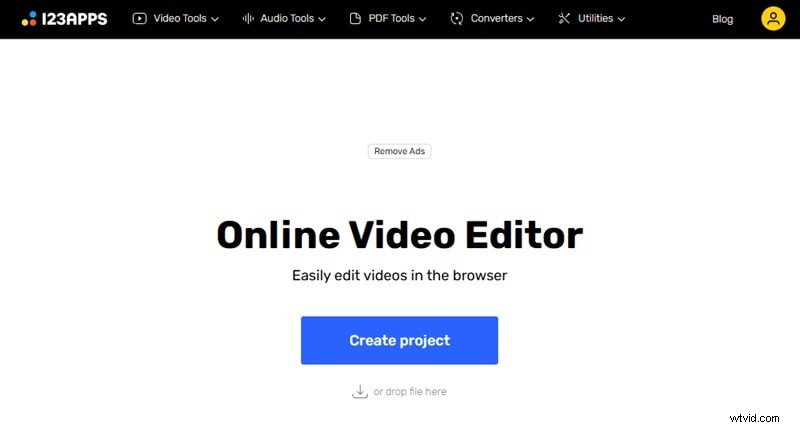
Ga naar de 123apps Video Editor-website en klik op de knop Project maken om de werkruimte voor videobewerking te openen.
Stap 2. Kies het canvasformaat
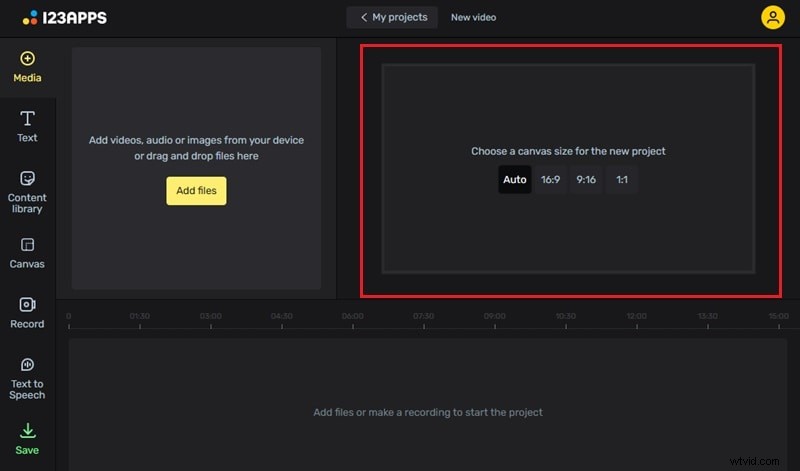
Vervolgens moet u de canvasgrootte voor uw videoproject instellen. De opties zijn Automatisch, 16:9, 9:16 en 1:1. Selecteer de beeldverhouding op basis van uw voorkeuren.
Stap 3. Upload uw video
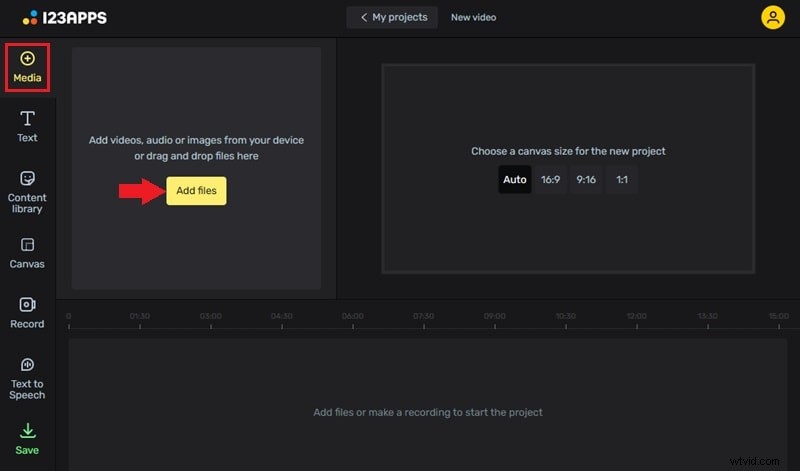
Om uw video te uploaden, navigeert u naar Media> Bestanden toevoegen. Selecteer vervolgens het videobestand dat u wilt bewerken. Houd er rekening mee dat de maximale bestandsgrootte voor de gratis versie 500 MB is.
Stap 4. Trim de video
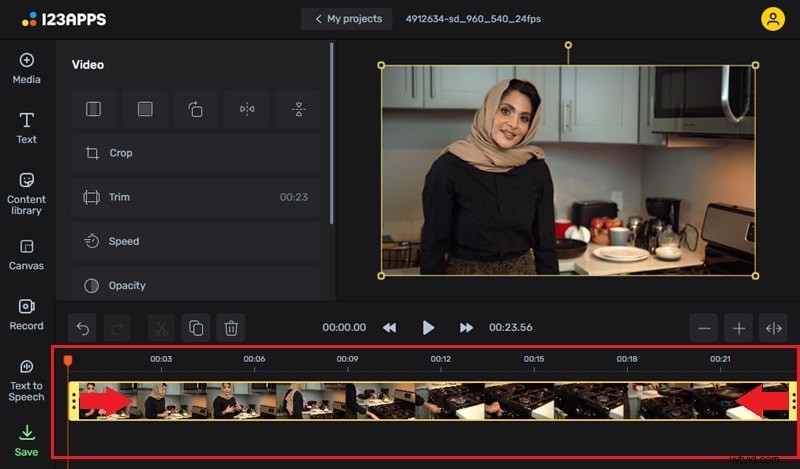
Zodra uw video is geüpload, ziet u een tijdlijnschuifregelaar onder het videovoorbeeld. Sleep de schuifregelaars aan beide uiteinden om het gedeelte van de video te definiëren dat u wilt behouden. Vervolgens wordt het gedeelte meteen bijgesneden. U kunt een voorbeeld van uw selectie bekijken door op de knop Afspelen (of de spatietoets) te klikken.
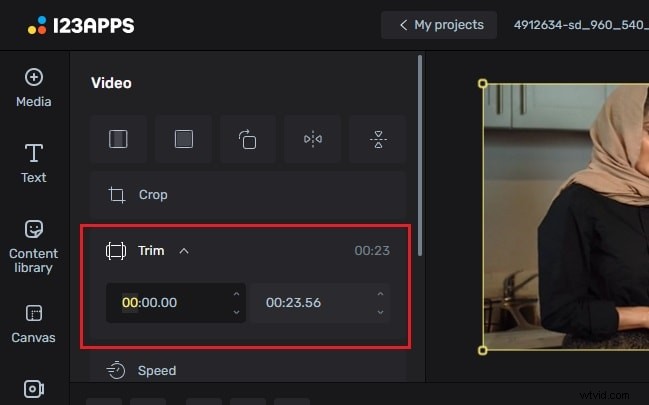
Voor meer precisie kunt u handmatig de begin- en eindtijd invoeren van de sectie die u wilt behouden door de exacte tijden in te typen in de bijsnijdvakken naast het videovoorbeeld. Op deze manier kunt u een nauwkeurigere timing selecteren, zodat u geen cruciale frames mist.
Stap 5. Bewerk de video
Vervolgens kunt u andere bewerkingen uitvoeren. U kunt bijvoorbeeld tekst of bijschriften toevoegen, middelen uit de inhoudsbibliotheek invoegen of een voice-over toevoegen met behulp van de tekst-naar-spraak-functie.
Stap 6. Exporteer uw bewerkte video
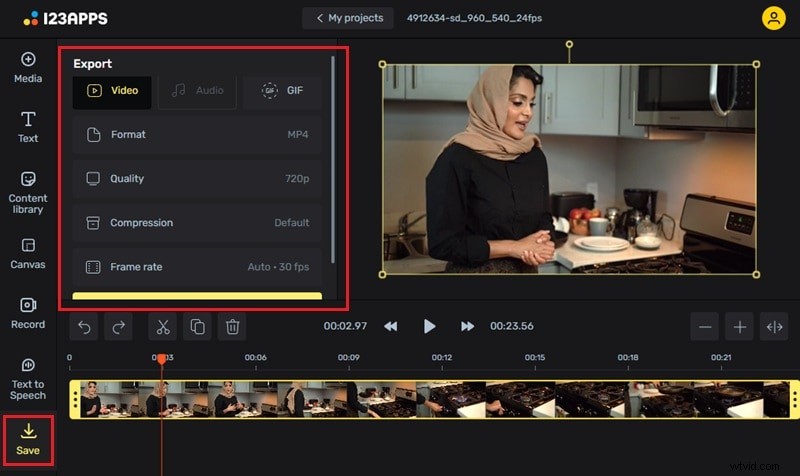
Nadat u klaar bent met bewerken, gaat u naar het paneel Opslaan linksonder in uw scherm. Hier kunt u het exportformaat, de kwaliteit en de framesnelheid kiezen die het beste bij uw behoeften passen. Scroll vervolgens naar beneden om de knop Exporteren te vinden.
Nadat u heeft geleerd hoe u video's kunt knippen en bijsnijden met 123apps Video Cutter, wilt u misschien meer geavanceerde functies voor uw projecten verkennen. Voor degenen die extra functionaliteit nodig hebben, gaan we meteen naar het volgende gedeelte.
Deel 3. Verbeter je video met een meer geavanceerde video-editor:Wondershare Filmora
Bent u op zoek naar meer geavanceerde functies die verder gaan dan de basisfuncties van 123 Video Editor? Wondershare Filmora is een geweldige optie die u een uitgebreidere en geavanceerdere oplossing biedt. Het is beschikbaar op Windows, Mac, iOS en Android, waardoor het een veelzijdige keuze is voor gebruikers op verschillende apparaten.
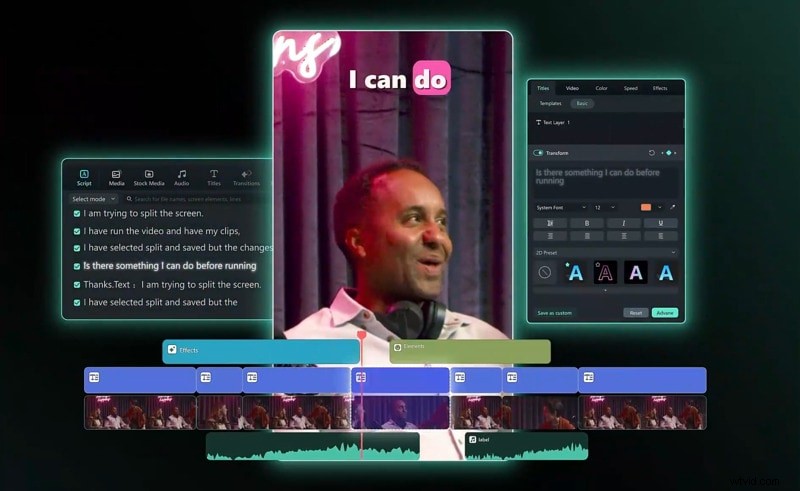
Maak video's met Wondershare Filmora
- Enorme video-/audio-effecten en creatieve middelen.
- Krachtige AI voor moeiteloze contentcreatie.
- Intuïtief, professioneel en toch beginnersvriendelijk.
- Werkt op Mac, Windows, iOS en Android.


Belangrijkste kenmerken
- AI-aangedreven tools voor videobewerking
Filmora heeft veel AI-tools die je kunnen helpen het bewerkingsproces te versnellen. Filmora heeft bijvoorbeeld AI copywriting, AI Audio Denoise, AI Music Generator en AI Image Generator. Veel andere AI-tools staan klaar om u meer te laten focussen op creativiteit dan op het bewerkingsproces.
- Slimme korte clips
Met de functie Slimme korte clips kunt u korte video's maken van langere opnamen door belangrijke momenten te identificeren.
- Keyframing
- Creatieve middelen (2,9 miljoen+)
Filmora's Creative Assets biedt een enorme bibliotheek met meer dan 2,9 miljoen assets. Deze items omvatten video-effecten, muziek, overgangen en stockmateriaal.
Gebruikersvoorkeur:Filmora vs. 123 Video Editor
Op recensieplatforms als Capterra krijgt Filmora Filmora consequent hogere beoordelingen dan 123 Video Editor. Op Capterra krijgt Filmora een beoordeling van 4,7/5, waarbij gebruikers het brede scala aan functies en het gebruiksgemak prijzen. 123apps heeft daarentegen een beoordeling van 4,0/5, waarbij gebruikers de eenvoud ervan waarderen, maar vaak de beperkingen van de geavanceerde functies opmerken.
Hoe je de slimme korte clips van Filmora gebruikt – een stapsgewijze handleiding
Met de Smart Short Clips-functie van Filmora kun je korte video's maken door belangrijke momenten in langere beelden te identificeren. Volg deze stappen om het te gebruiken:
Stap 1. Open Slimme korte clips
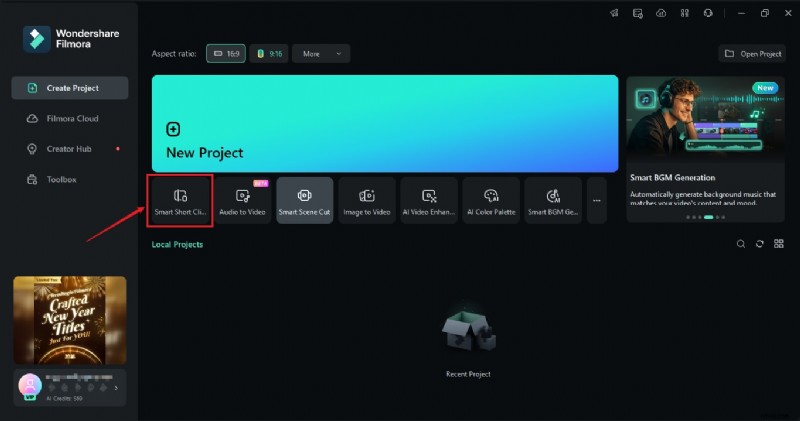
Start Filmora en ga naar het tabblad Project maken in het linkerpaneel. Kies Slimme korte clips uit de lijst met tools om korte clips van uw videobeelden te maken.
Stap 2. Importeer uw video
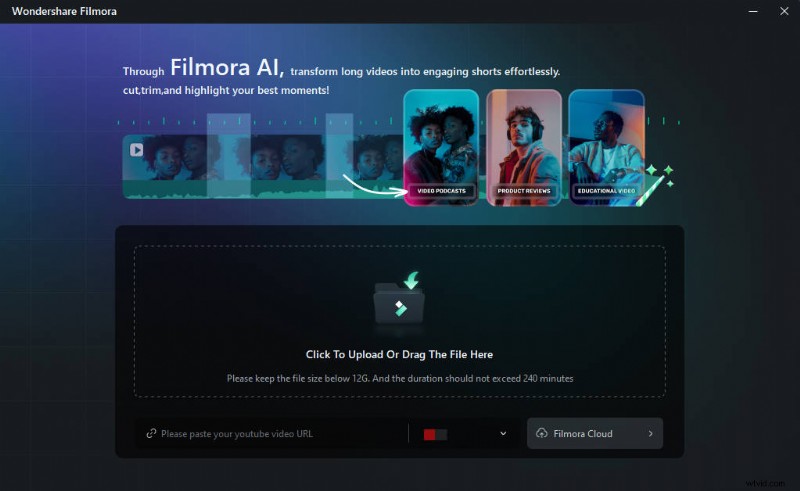
Upload uw video vanaf uw apparaat, gebruik een YouTube-link of kies uit uw Filmora Cloud-opslag.
Stap 3. Stel videovoorkeuren in
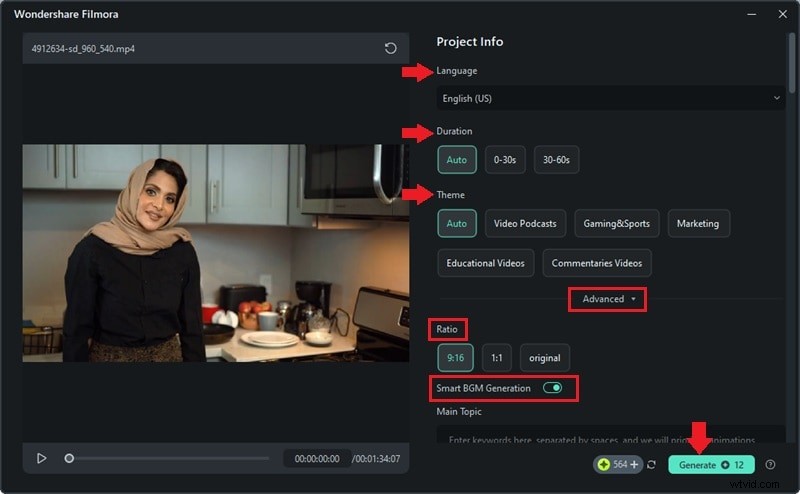
Zodra uw video is geüpload, verschijnt er een instellingenvenster. Hier kunt u opties selecteren zoals Taal, Duur en Thema's. Voor meer controle kunt u de Geavanceerde opties verkennen om de beeldverhouding in te stellen en Slimme BGM-generatie in te schakelen.
Stap 4. Kies uw korte clip
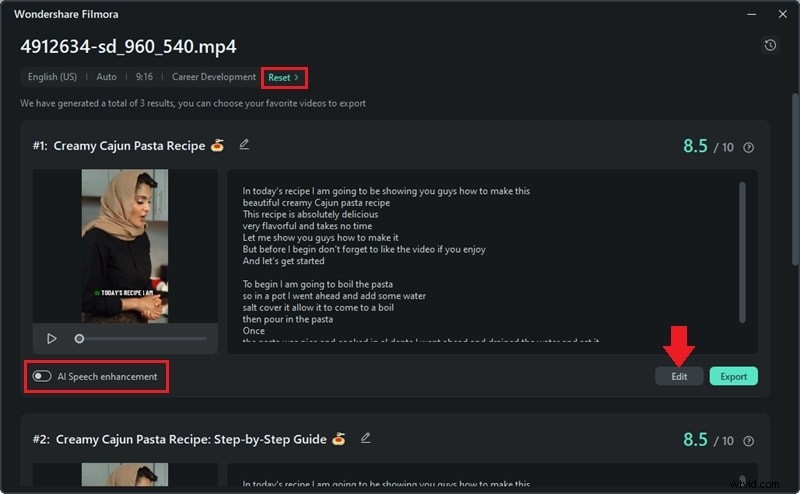
Na analyse van uw video genereert Filmora verschillende korte clipopties. Bekijk deze clips en selecteer degene die je het leukst vindt. Of klik op Opnieuw instellen als u nieuwe clips opnieuw wilt genereren. U kunt ook AI-spraakverbetering gebruiken om de audiokwaliteit te verbeteren. Klik op Bewerken om het verder te verfijnen in de bewerkingswerkruimte.
Stap 5. Bewerk je clip
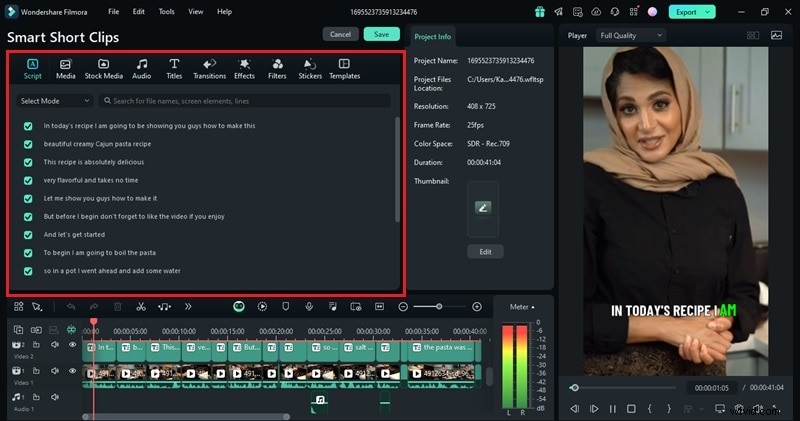
Hier kun je titels, overgangen, filters en stickers toevoegen om je video aantrekkelijker te maken.
Stap 6. Exporteer uw video
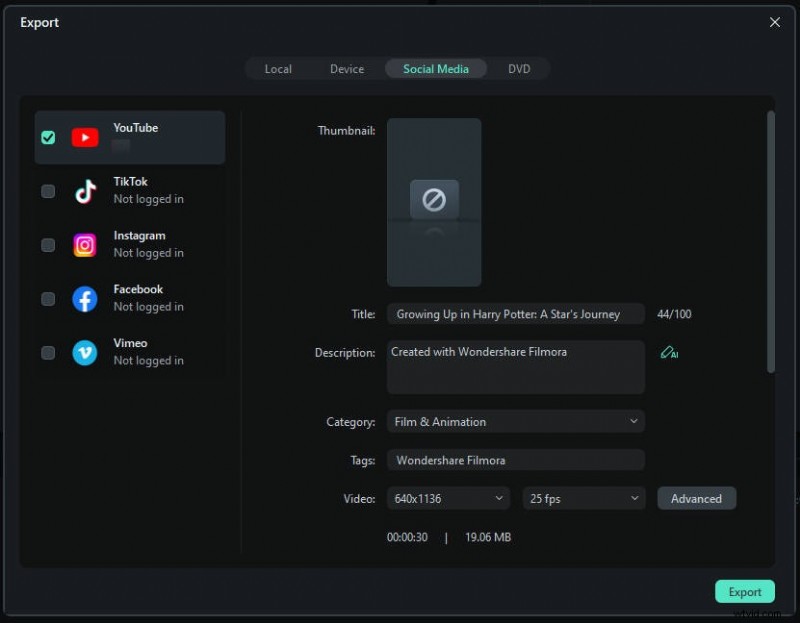
Als u tevreden bent met uw video, klikt u op de knop Exporteren om deze op uw apparaat op te slaan. Je kunt het ook rechtstreeks delen op sociale mediaplatforms zoals YouTube, TikTok of Vimeo. Bovendien kunt u het zelfs plannen voor toekomstige berichten.
Conclusie
123 Video-editor is een hulpmiddel voor gebruikers die op zoek zijn naar snelle, eenvoudige videobewerkingen zonder software te downloaden. Het biedt essentiële functies zoals bijsnijden, knippen en tekstoverlays, waardoor het perfect is voor beginners of voor mensen die aan eenvoudige projecten werken.
Als je op zoek bent naar meer geavanceerde bewerkingstools, is Wondershare Filmora een fantastische keuze. Filmora biedt een veel breder scala aan bewerkingsmogelijkheden. Deze zijn essentieel voor gebruikers die meer controle over hun bewerkingen nodig hebben. Probeer Filmora vandaag nog om je volledige creatieve potentieel te ontsluiten!