| Plan | Prijs* | Wat je krijgt |
| Gratis abonnement | Gratis | Er kunnen basisbewerkingstools, beperkte effecten en middelen, watermerk bij exports en advertenties verschijnen. |
| Maandelijks abonnement | Varieert per regio | Verwijdert watermerk, toegang tot premiumeffecten, muziek, filters en bewerkingsitems. |
| Levenslange aankoop | Varieert per regio | Eenmalige betaling voor permanente premium toegang zonder terugkerend abonnement. |
*Prijzen kunnen variëren afhankelijk van regio, apparaat en in-app-promoties.
Is Vidma beschikbaar voor pc?
Als u op zoek bent naar Vidma voor pc:er is momenteel geen native Windows- of Mac-release. Het is gebouwd voor mobiele apparaten en biedt geen officiële desktopversie.
Mogelijk vindt u Vidma Video Editor MOD APK-bestanden online, maar websites van derden kunnen veiligheidsrisico's met zich meebrengen, waaronder malware of gegevensproblemen. Als je Vidma Video Editor voor pc wilt gebruiken, heb je een Android-emulator zoals BlueStacks nodig. Zelfs dan zijn de prestaties mogelijk niet vergelijkbaar met speciale videobewerkingssoftware voor desktops.
Deel 2. Belangrijkste kenmerken en mogelijkheden van Vidma
Vidma Video Editor biedt een mix van basisbewerkingstools en AI-aangedreven functies gericht op het snel creëren van inhoud. Het richt zich op snelheid, voorinstellingen en trendvriendelijke functies waarmee gebruikers bewerkingen snel kunnen voltooien. Hieronder staan de belangrijkste mogelijkheden die bepalen wat Vidma daadwerkelijk kan doen.
Video-editor en -maker
De videobewerkingsapp Vidma voert essentiële bewerkingstaken soepel uit op je telefoon. Het is geschikt voor alledaagse projecten, zoals korte video's, statusupdates, eenvoudige vlogs en sociale media-inhoud.
De editor ondersteunt ook:
- Aanpassing beeldverhouding voor sociale-mediaplatforms.
- Voeg tekst, stickers en overgangen toe.
- Snelheidsregeling voor slow motion of snel afspelen.
De Vidma-bewerkingsapp ondersteunt ook bewerking van meerdere sporen, waardoor u beeldmateriaal, overlays en visuele elementen in één project kunt combineren.
Video's bewerken met effecten en filters
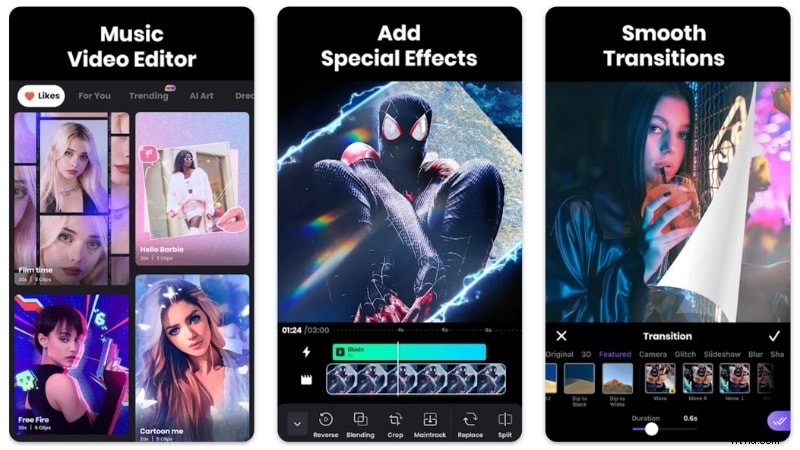
Video-editor Vidma biedt een bibliotheek met visuele effecten, filters en vooraf ingestelde stijlen die het uiterlijk van de video helpen verbeteren.
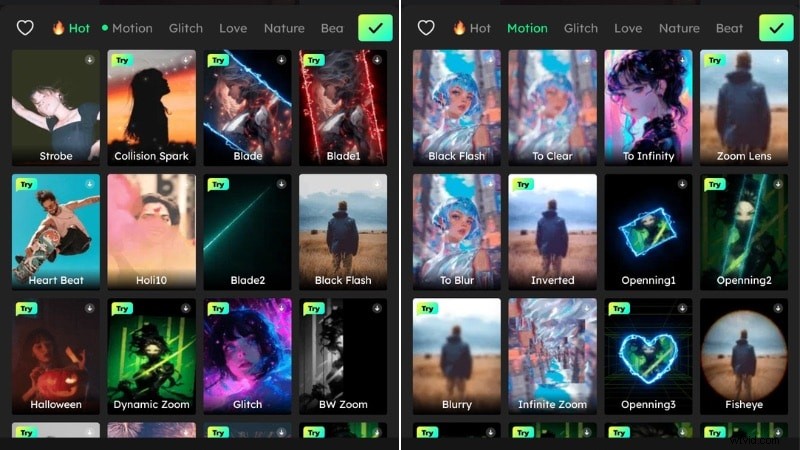
Je kunt het volgende gebruiken:
- Populaire visuele effecten zijn onder meer glitch, VHS, retro en bewegingsonscherpte.
- Kleurinstellingen zoals helderheid, contrast, belichting en verzadiging.
- AI-kunststijleffecten en visuele overlays.
De meeste effecten in Vidma zijn gebaseerd op vooraf ingestelde instellingen, zodat u ze direct kunt toepassen zonder geavanceerde bewerkingskennis.
Muziekvideomaker
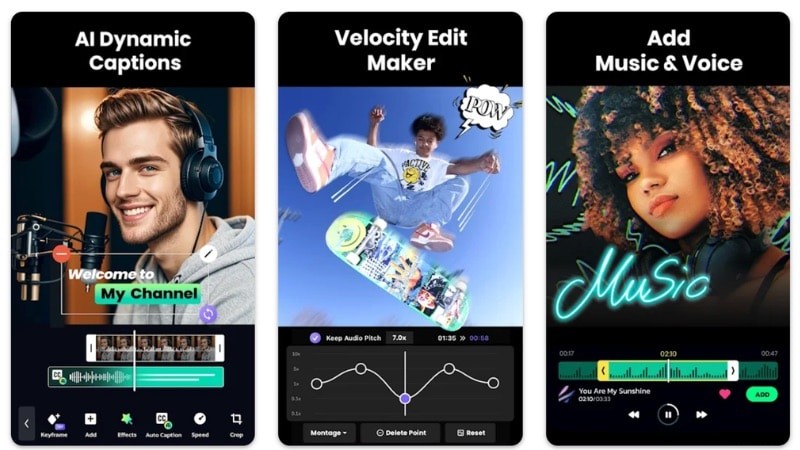
Vidma werkt ook als muziekvideomaker met ingebouwde audiotools. Je kunt soundtracks toevoegen, audio aanpassen of gesproken tekst rechtstreeks in de editor opnemen.
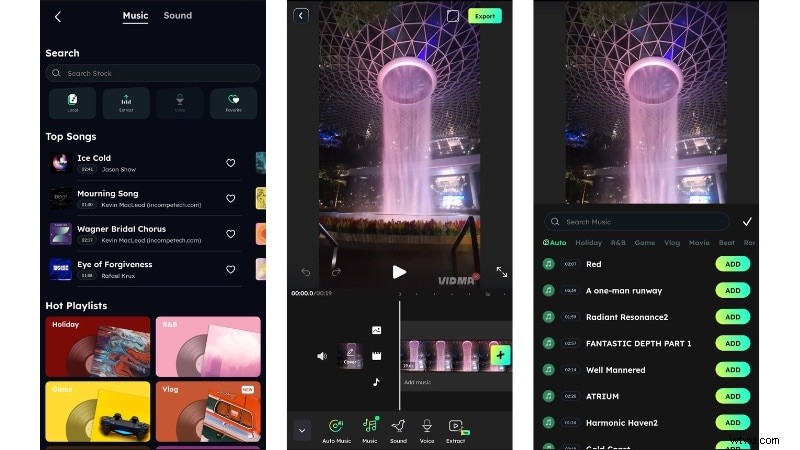
Audiofuncties omvatten:
- Ingebouwde muziekbibliotheek en geluidseffecten.
- Importeer of extraheer audio uit videoclips.
- Voice-overopname.
- Audiosegmenten bijsnijden en bewerken.
- Besturingselementen voor infaden en uitfaden
- Synchroniseer clips met muziekbeats.
Deze audiotools helpen bij het creëren van snelle video's op sociale media waarbij timing en ritme een belangrijke rol spelen.
Velocity Edit Maker
Velocity editing is een van de trendgerichte tools van Vidma. Hiermee kun je de afspeelsnelheid wijzigen en dramatische bewegingseffecten creëren die vaak worden gebruikt in korte video's.
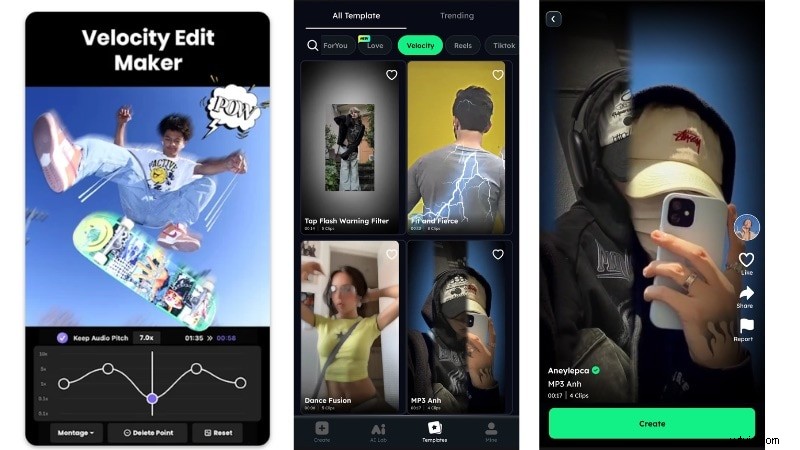
Je kunt het gebruiken om:
- Pas vooraf ingestelde snelheidseffecten toe.
- Maak slow-motion- en fast-motion-effecten.
- Video's omgekeerd afspelen.
- Synchroniseer snelheidswijzigingen met muziek.
- Behoud de audiotoonhoogte tijdens snelheidsaanpassingen.
Deze functie wordt vaak gebruikt voor video's met hoogtepunten en trendgebaseerde bewerkingen.
Deel 3. Hoe het voelt om Vidma Video Editor te gebruiken
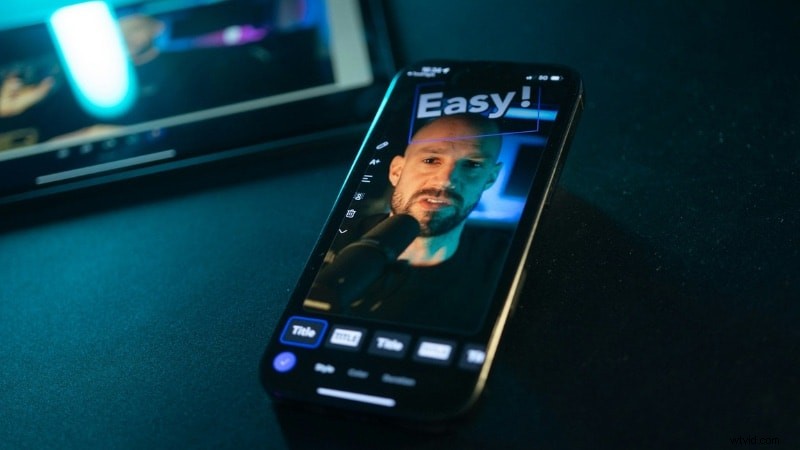
Het gebruik van Vidma Video Studio is vrij eenvoudig. De app is gemaakt voor snel mobiel bewerken, zodat u zonder veel instellingen aan de slag kunt en aan de slag kunt. Je opent de app, voegt je clips toe en begint meteen met bewerken. De ervaring draait om snelheid en gemak in plaats van gedetailleerde bewerkingscontrole.
UI-ontwerp:overzichtelijk en beginnersvriendelijk
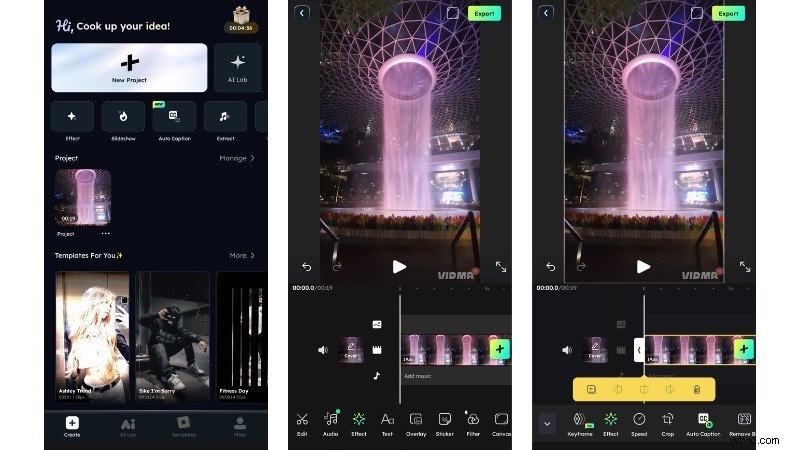
De interface van Vidma is schoon en niet verwarrend. De meeste hulpmiddelen zijn gemakkelijk te vinden en de pictogrammen zijn duidelijk genoeg zodat u zonder veel te hoeven raden alles kunt achterhalen.
De tijdlijnweergave is minimaal en overzichtelijk, wat handig is bij het werken aan korte video's. Gebruikers die geavanceerdere bedieningselementen of gedetailleerde instellingen verwachten, kunnen de interface echter enigszins beperkt vinden.
Gebruiksgemak:eenvoudig te leren, maar in de loop van de tijd beperkt
Aan de slag gaan met Vidma Video Editor gaat snel. Basistaken zoals het knippen van clips, het toevoegen van muziek en het toepassen van effecten zijn met slechts een paar tikken mogelijk. Zelfs beginnende gebruikers kunnen zonder veel vallen en opstaan een korte video samenstellen.
De limieten verschijnen als u nauwkeurigere controle wilt. Overgangen nauwkeurig aanpassen, meerdere overlays stapelen of bewegingen met meer detail regelen is niet erg flexibel. De app werkt vlot voor snelle bewerkingen, maar biedt niet veel ruimte voor gedetailleerde aanpassingen.
Bewerkingsworkflow:niet bedoeld voor complexe projecten
Voor korte clips voelt de workflow in Vidma-videobewerking soepel aan. Het importeren van media gaat snel, het afspelen van voorbeelden reageert snel en het toepassen van effecten gebeurt op de meeste apparaten meestal zonder merkbare vertraging.
De ervaring verandert naarmate projecten complexer worden. Het beheren van meerdere elementen in één tijdlijn wordt moeilijker en de bedieningselementen voelen beperkt aan. De workflow werkt het beste voor snelle sociale video's of op vooraf ingestelde bewerkingen, in plaats van voor gedetailleerd bewerkingswerk.
Sjabloonvariaties:nuttig maar beperkt in variatie
De Vidma-bewerkingsapp biedt kant-en-klare sjablonen die het bewerken helpen versnellen, vooral voor sociale media-inhoud. Ze maken het gemakkelijker om effecten, overgangen en lay-outs toe te passen zonder alles vanaf het begin op te bouwen.
Dat gezegd hebbende, is de algehele variëteit enigszins beperkt. Als u regelmatig bewerkingen uitvoert, kunt u vergelijkbare overgangen, lay-outs en visuele stijlen opmerken in verschillende sjablonen. Ze werken goed voor snelle berichten, maar bieden niet veel ruimte voor maatwerk.
Deel 4. Prestaties en weergave van Vidma Video Editor
Als u van plan bent de Vidma video-editor-app te downloaden, zijn prestaties en exportkwaliteit belangrijke factoren waarmee u rekening moet houden. Omdat de app op mobiele apparaten draait, zijn snelheid en stabiliteit afhankelijk van de hardware van je telefoon en de complexiteit van je project.
Dit is hoe Vidma presteert in het dagelijks gebruik.
- App-stabiliteit en snelheid: De Vidma-editor werkt soepel voor basistaken zoals het bijsnijden van clips, het toevoegen van muziek en het toepassen van effecten. De navigatie voelt responsief aan en het afspelen van voorbeelden blijft stabiel voor korte video's. Bij langere tijdlijnen, meerdere overlays of zware effecten kunnen de prestaties enigszins afnemen en is de algehele reactiesnelheid afhankelijk van de hardware van uw apparaat.
- Export- en weergavetijd: De exportsnelheid in Vidma is redelijk voor korte video's met eenvoudige bewerkingen of vooraf ingestelde effecten. De verwerkingstijd neemt toe bij langere clips of hogere resoluties. De weergaveprestaties zijn voornamelijk afhankelijk van de videolengte, de resolutie-instellingen en het apparaat dat voor de bewerking wordt gebruikt.
- Uitvoerkwaliteit en formaatondersteuning: Met Vidma kun je video's exporteren in MP4- of GIF-formaat. U kunt de resolutie en framesnelheid aanpassen met behulp van schuifregelaars voordat u exporteert. Voor het verwijderen van watermerken is een betaalde upgrade vereist, terwijl de instellingen voor de beeldverhouding worden aangepast tijdens het bewerken en niet bij het exporteren.
Voordeel:is Vidma de video-editor voor jou?
Vidma Video Editor werkt goed als mobiele editor voor alledaagse inhoud en snelle sociale media-video's. Het geeft prioriteit aan snelheid en eenvoud, waardoor het geschikt is voor beginners en informele makers. Gebruikers die meer controle of geavanceerde bewerkingsfuncties nodig hebben, kunnen echter de mogelijkheden ervan beperkt vinden.

Pluspunten
- Eenvoudig te gebruiken met een overzichtelijke, beginnersvriendelijke interface.
- Vlotte prestaties voor basisbewerkingstaken.
- Ondersteunt export met hoge resolutie tot 4K.
- Bevat ingebouwde effecten, sjablonen en audiotools.
Nadelen
- De prestaties kunnen variëren bij complexe tijdlijnen of zware effecten.
- Beperkte controle voor gedetailleerde of complexe bewerkingen.
- Watermerk inbegrepen in de gratis versie.
Over het algemeen is Vidma een praktische keuze voor snelle mobiele bewerking en dagelijkse projecten. Ondertussen vereisen veeleisendere workflows mogelijk een geavanceerdere editor.
Deel 5. Vidma Video Editor-alternatief voor complexere bewerking
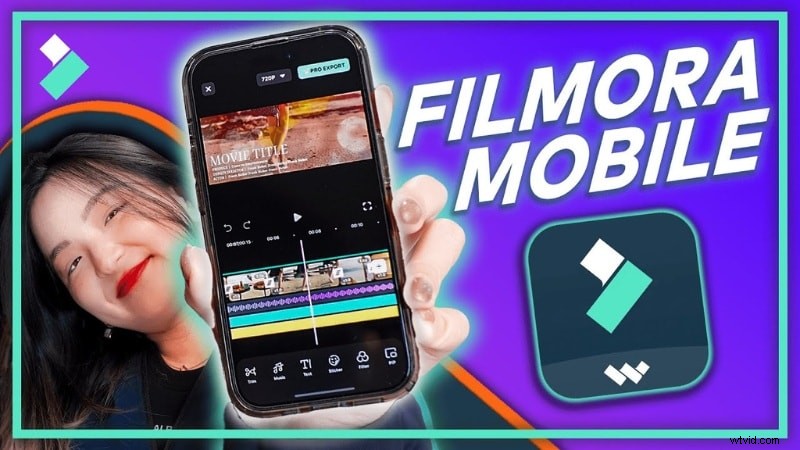
Vidma Video Editor werkt goed voor snelle mobiele bewerkingen, maar voldoet mogelijk niet altijd aan uw behoeften naarmate projecten geavanceerder worden. Als je meer controle, bredere functies of bewerking op verschillende apparaten wilt, is Wondershare Filmora een video-editor die het overwegen waard is.
 Veilig downloaden
Waarom kiezen voor Filmora voor meer geavanceerde montage?
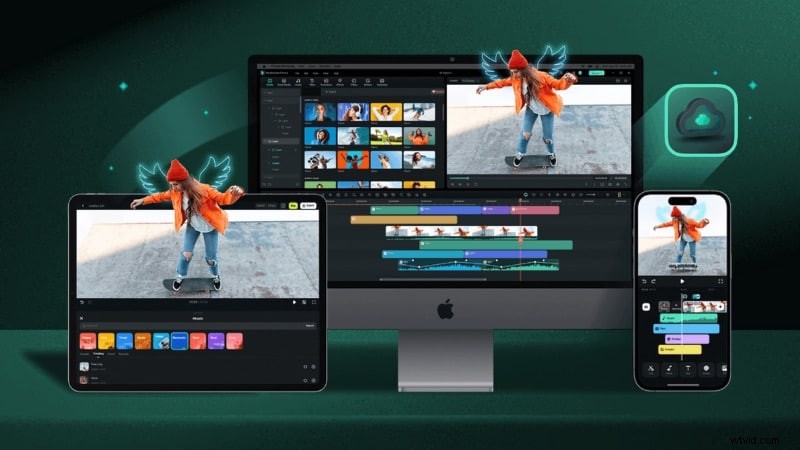
In tegenstelling tot Vidma is Filmora beschikbaar op meerdere platforms, waaronder Android, iOS, Windows en macOS. Het ondersteunt ook cloudopslag, zodat u projecten kunt overbrengen tussen mobiel en desktop om verder te bewerken.
Dit zijn de belangrijkste kenmerken van Filmora:
- Platformoverschrijdende professionele editor voor beginners:de mobiele app van Filmora houdt bewerken eenvoudig, maar geeft meer controle dan standaardeditors. U kunt met meerdere lagen werken, overgangen nauwkeuriger aanpassen en AI-tools gebruiken voor videoverbetering. Projecten kunnen ook naar de cloud worden geüpload en later op een desktop worden geopend.
- Viraal-ready sjablonen:Filmora voor mobiel biedt kant-en-klare sjablonen voor rollen, intro's en sociale video's. Deze sjablonen worden regelmatig bijgewerkt en bieden meer variatie. U kunt tekst, timing en effecten aanpassen, waardoor u trendy inhoud kunt maken zonder helemaal opnieuw te hoeven beginnen.
- Social Media Video Maker: Filmora bevat tools die speciaal zijn ontwikkeld voor het maken van online inhoud. Je kunt de beeldverhoudingen aanpassen, video's optimaliseren voor verschillende platforms en voorinstellingen gebruiken die zijn ontworpen voor rollen, korte films en andere sociale formaten.
- Automatische ondertiteling voor lange en korte inhoud:Filmora biedt automatische ondertiteling die spraak omzet in ondertitels. Deze functie werkt voor zowel korte video's als langere inhoud, waardoor de toegankelijkheid en de betrokkenheid van kijkers worden verbeterd. Je kunt ook de tekst, ondertitelingsstijlen en lettertypen bewerken en de timing aanpassen voor meer controle.
- Maak muziekgestuurde bewerkingen met Auto Beat Sync:Filmora bevat een Auto Beat Sync-functie die videofragmenten en overgangen matcht met het ritme van achtergrondmuziek. Dit helpt bij het creëren van vloeiendere muziekgestuurde bewerkingen zonder handmatige timingaanpassingen.
- Bladeren door royaltyvrije middelen:Filmora biedt toegang tot een grote bibliotheek met royaltyvrije middelen, waaronder muziektracks, geluidseffecten, stickers en visuele elementen. Deze bronnen helpen de productie te versnellen zonder dat externe downloads nodig zijn.
Bekijk deze video voor een snel overzicht van de nieuwste update van Filmora Mobile en hoe deze helpt het maken van video's te versnellen:
Veilig downloaden
Conclusie
Vidma Video Editor werkt goed voor snelle mobiele bewerkingen en het maken van dagelijkse inhoud. Het biedt eenvoudige bediening, snelle verwerking en vooraf ingestelde functies waarmee gebruikers basisbewerkingen efficiënt kunnen voltooien. Voor gewone videomakers dekken de videobewerkingstools van Vidma de meeste korte vormbehoeften zonder een steile leercurve.
Tegelijkertijd kan Vidma-bewerking beperkt aanvoelen voor complexere projecten die gedetailleerde controle of geavanceerde functies vereisen. Als je meer controle of platformonafhankelijke bewerking nodig hebt, kan een tool als Filmora het overwegen waard zijn.
Probeer de app zelf en kijk of deze aansluit bij uw workflow- en projectbehoeften.
Veelgestelde vragen
-
Is er een online versie van Vidma die ik in een browser kan gebruiken?
Momenteel is er geen Vidma-video-editor online die rechtstreeks in een webbrowser draait. Vidma is voornamelijk ontworpen als mobiele app voor Android-apparaten. Als u een browsergebaseerde editor wilt, moet u mogelijk andere webvideobewerkingstools gebruiken.
-
Kan ik een oude versie van Vidma Video Editor downloaden?
Sommige gebruikers zoeken naar een oude versie van Vidma Video Editor voor oudere telefoons. Hoewel er mogelijk oudere APK-bestanden op websites van derden voorkomen, worden ze niet officieel ondersteund en kunnen ze compatibiliteits- of beveiligingsproblemen veroorzaken.
-
Is Vidma Video Editor beschikbaar voor iPhone- of iOS-apparaten?
Hoewel de officiële website een iOS-versie vermeldt, is de App Store-link mogelijk niet altijd toegankelijk of openbaar beschikbaar. Controleer rechtstreeks de App Store om de beschikbaarheid in uw regio te bevestigen.
-
Werkt Vidma Video Editor offline?
Ja, de meeste bewerkingsfuncties in Vidma werken zonder internetverbinding zodra de app is geïnstalleerd. Maar voor sommige items, sjablonen of updates is mogelijk een internetverbinding vereist.