| Kazam 1.5.3 | Livestream naar Twitch of YouTube |
| Kazam 2.0 | Optische tekenherkenning (OCR) voor tekstextractie |
3. Kazam installeren
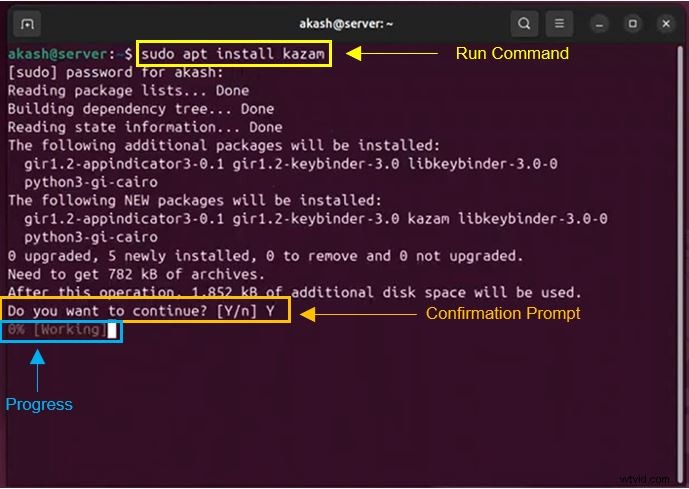
Installatie is eenvoudig op Ubuntu, LinuxMint of Debian. Open een terminal en voer de volgende opdrachten uit:
- Start de terminal.
- Uitvoeren:
sudo apt install kazam
- Bevestig met
Y wanneer daarom wordt gevraagd.
- Wacht tot de installatie is voltooid.
- Start Kazam vanuit uw applicatiestarter.
4. Kazam gebruiken
4.1 Opname starten
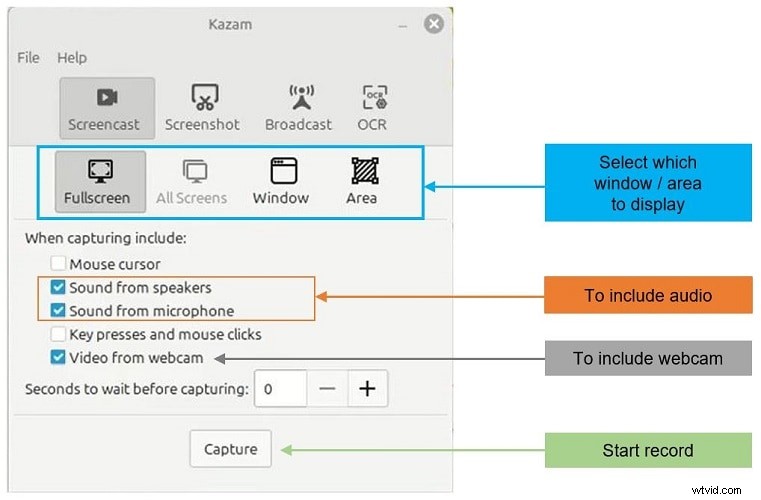
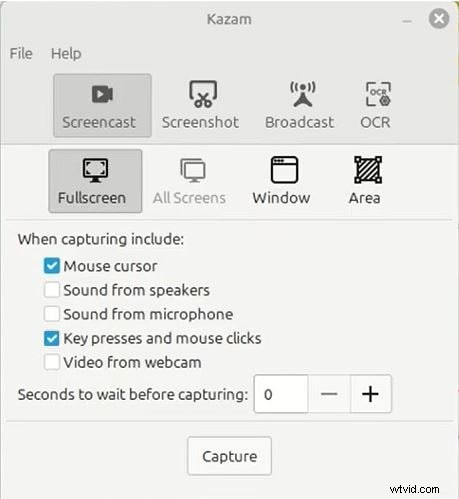
Bij het openen van Kazam verschijnt een opnamevenster. Selecteer het gewenste gebied en klik op Capture . Schakel audio in door de Microfoon aan te vinken en/of Spreker dozen.
4.2 Visueel verbeteren
Schakel de muiscursor, toetsdruk- en klikindicatoren in om de tutorials makkelijker te volgen.
4.3 Opslaan en bewerken
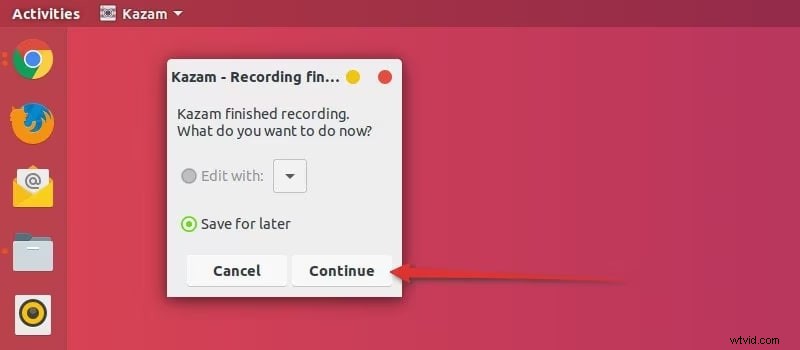
Nadat u de opname hebt gestopt, kiest u Opslaan voor later of open onmiddellijk uw favoriete video-editor. Standaard worden opnames opgeslagen in de Videos map.
4.4 Livestreaming
Voor realtime inhoud log je in bij Twitch of YouTube, kopieer je streamsleutel, plak deze in Kazam en klik op Live starten .

4.5 Instellingen aanpassen
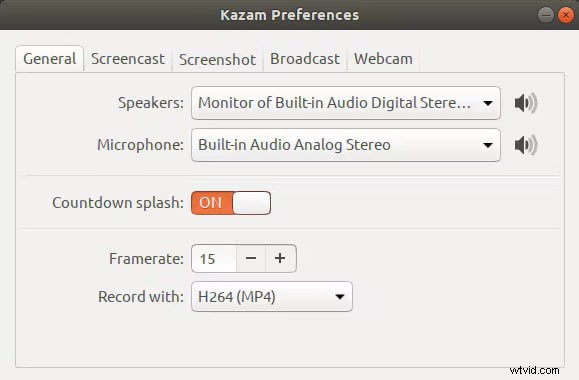
Pas de resolutie, framesnelheid en het uitvoerformaat aan zodat deze overeenkomen met de mogelijkheden van uw apparaat.
4.6 Sneltoetsen
- Super + CTRL + W :Hoofdvenster in-/uitschakelen
- Super + CTRL + R :Start de opname
- Super + CTRL + P :Pauzeren/hervatten
- Super + CTRL + F :Beëindig de opname
- Super + CTRL + Q :Afsluiten
5. Voor- en nadelen
Voordelen
- Gratis, open source en watermerkvrij.
- Intuïtieve regioselectie en optionele webcam-overlay.
- Veelzijdig in meerdere Linux-distributies.
Nadelen
- De kernontwikkeling is vertraagd; nieuwere functies zijn zeldzaam.
- Af en toe compatibiliteitshindernissen bij de nieuwste Ubuntu-releases.
- Beperkte bewerkingsmogelijkheden en uitvoerformaten.
6. Het beste alternatief voor Windows en macOS:Wondershare Filmora
Hoewel Kazam uitblinkt op Linux, hebben Windows- en macOS-gebruikers een vergelijkbare maar veelzijdige tool nodig. Wondershare Filmora vult deze niche en combineert schermopname met robuuste montage in één enkele applicatie.

Alles-in-één workflow
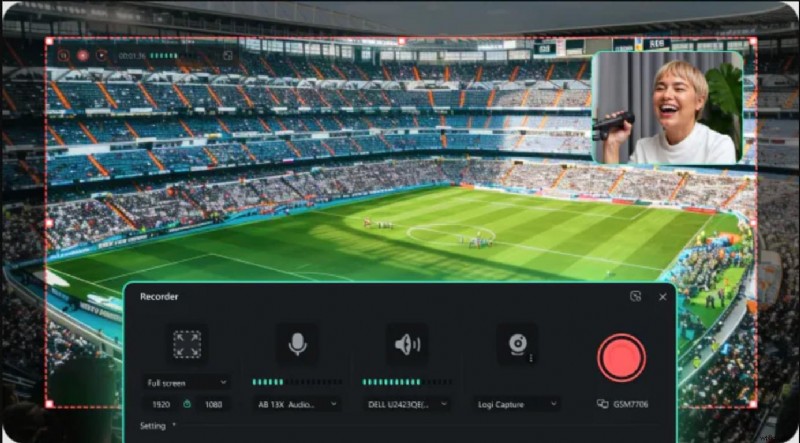
De recorder van Filmora is eenvoudig te starten en opent automatisch de ingebouwde editor zodra de opname stopt, waardoor het niet meer nodig is om van app te wisselen.
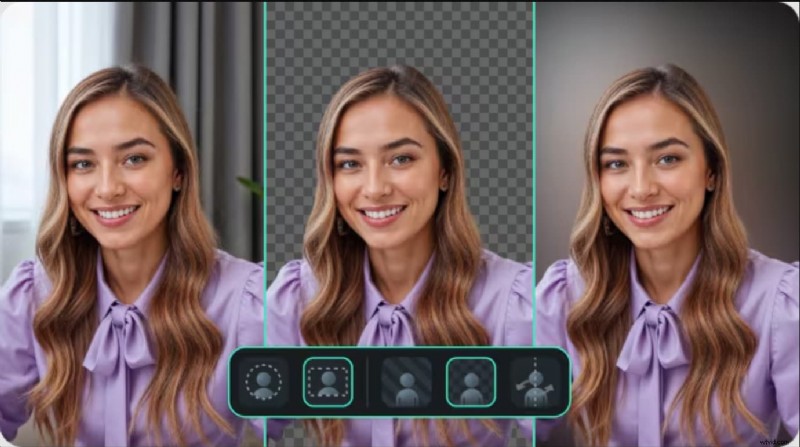
Aanpasbare achtergronden
Pas de webcamachtergrond aan met vervagings- of verwijderingsopties, kies de framevorm en schakel spiegelen in, allemaal met één klik.
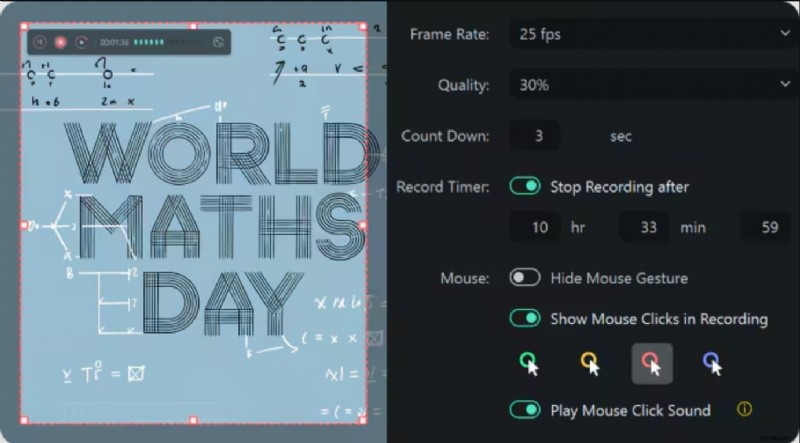
Geavanceerde opnamebediening
Stel de framesnelheid, kwaliteit en afteltimers in en voeg de muiscursor toe of sluit deze uit, afhankelijk van de behoeften van uw inhoud.
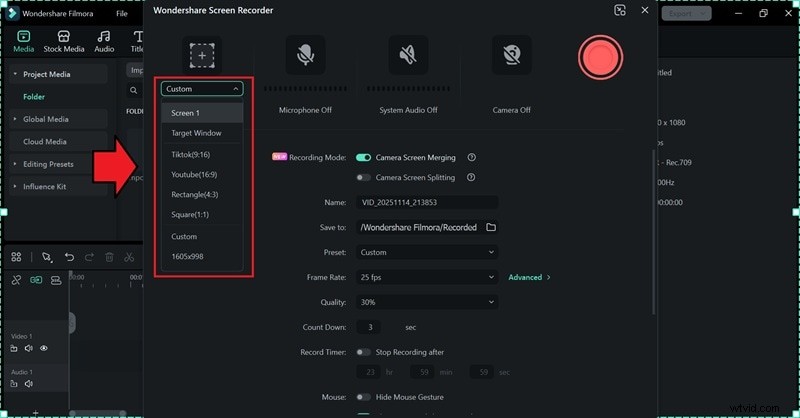
Aangepaste beeldverhoudingen
Filmora biedt presets voor YouTube, TikTok en andere platforms, of je kunt voor elk project een aangepaste verhouding maken.
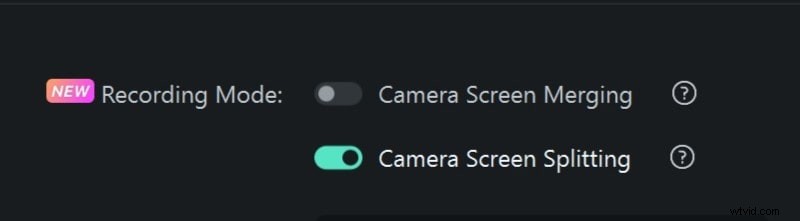
Camera-opnamemodi
Kies tussen het samenvoegen van scherm en webcam in één track of houd ze gescheiden voor flexibele bewerking.
7. Hoe Filmora's schermrecorder te gebruiken
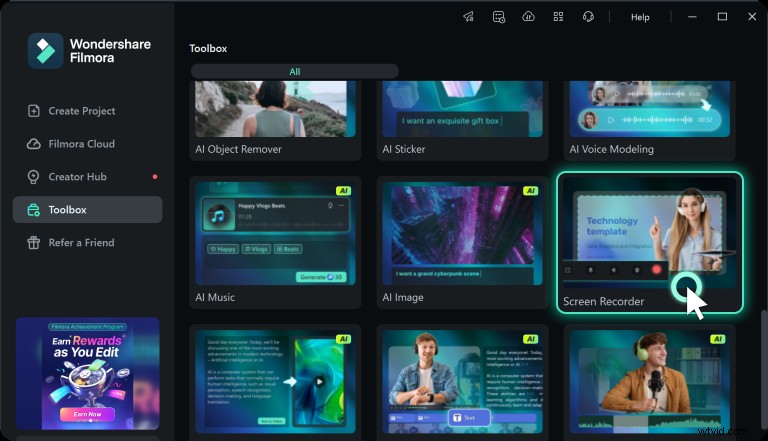
Nadat je Filmora hebt geïnstalleerd, start je de app en zoek je Schermrecorder uit de gereedschapskist. Configureer uw opnamegebied, audiobronnen en webcam-overlay. Druk op de rode knop om de opname te starten en gebruik vervolgens de bedieningselementen op het scherm om te pauzeren of stoppen. Eenmaal klaar, opent Filmora de editor voor bijsnijden, bijsnijden en toevoegen van effecten.
Conclusie
Kazam blijft een vertrouwde keuze voor Linux-gebruikers die op zoek zijn naar een eenvoudige, watermerkvrije schermrecorder. De mogelijkheid om live te streamen en webcam-overlays te integreren voegt aanzienlijke waarde toe. Het ontwikkelingstempo en de beperkte bewerkingsopties zorgen er echter voor dat het niet aan elke workflow voldoet. Voor Windows- en macOS-gebruikers levert Wondershare Filmora een uitgebreid opname- en bewerkingspakket dat uw creatieve proces naadloos en efficiënt houdt.
Veelgestelde vragen
- Voegt Kazam watermerken toe? Nee, alle opnamen zijn watermerkvrij.
- Kan ik Kazam-opnames bewerken? Directe bewerking is niet in Kazam ingebouwd; U kunt echter een editor van derden starten via Opslaan voor later optie. Met Filmora kun je direct na de opname bewerken.
- Kan ik alleen audio opnemen? Ja:schakel indien nodig de microfoon of luidsprekerboxen in.