
Geheugenkaarten en opslagapparaten zijn er in vele maten, net zoals boodschappentassen in verschillende maten verkrijgbaar zijn voor het vervoeren van voedsel van klanten, en elke gebruiker zal kiezen welke maat hij wil kopen. Elke gebruiker zal verschillende criteria in overweging nemen bij het nemen van deze beslissing, inclusief de grootte van de video's die hij op de SD-kaart wil opslaan.
Hoeveel video kan 64 GB bevatten?
Gebaseerd op de normale videoresolutie van 4K bij 60 fps, kan een opslagapparaat van 64 GB meer dan 1 uur en 20 minuten aan videotijd opslaan.
Een opslagapparaat van 64 GB kan meer dan 1 uur en 37 minuten aan video bevatten met een resolutie van 2,7K bij 120 fps. Op een geheugenkaart van 64 GB is opnemen met een resolutie van 1080p bij 60 fps goed voor ongeveer 5 uur videotijd.
Hoeveel video kan 128 GB bevatten?
Op een geheugenkaart van 128 GB kunnen ongeveer 75 of 76 video's worden opgeslagen als elke film slechts 3 minuten duurt.
De datasnelheid van films wordt doorgaans beïnvloed door het formaat en de codec van de video's. Wanneer dit gebeurt, kan de tijd die nodig is voordat een geheugenkaart met die capaciteit vol raakt, worden beïnvloed. Een normale geheugenkaart van 128 GB zou tot 24 uur video in 1080p HD moeten kunnen bevatten. Daarvoor moet de datasnelheid 8,85 MB/s zijn.
Een normale geheugenkaart van 128 GB zou tot 24 uur aan beeldmateriaal in 1080p en 4K-resolutie moeten kunnen bevatten. Om dit te laten gebeuren, moet de datasnelheid 8,85 MB/s zijn. Een standaard geheugenkaart van 128 GB kan maximaal 48 uur film bevatten bij 720p en 4K-resolutie. Er is ook een gegevenssnelheid van ongeveer 4,42 MB/s vereist.
Hoe kan ik meer video opslaan op een ruimte van 64 GB/128 GB?
Probeer Wondershare Filmora als u videobestanden wilt comprimeren. Het heeft het potentieel om de grootste videoverkleiner op de markt te zijn. Het kan vrijwel elk video- of muziekbestandsformaat afspelen. Hiermee kunt u snel en eenvoudig de grootte van grote video's of video's met hoge resolutie verkleinen, zodat deze overeenkomen met de capaciteit van uw apparaat of het scherm. Nu laat ik je zien hoe je de grootte van videobestanden kunt verkleinen door onder andere de videoresolutie, bitsnelheid en framesnelheid te wijzigen. Mogelijk krijgt u nu deze eenvoudige video-editor en kunt u deze volgen.
Probeer het gratis
Voor Win 7 of hoger (64-bit)
 Veilig downloaden


Stap 1:Importeer het bestand:
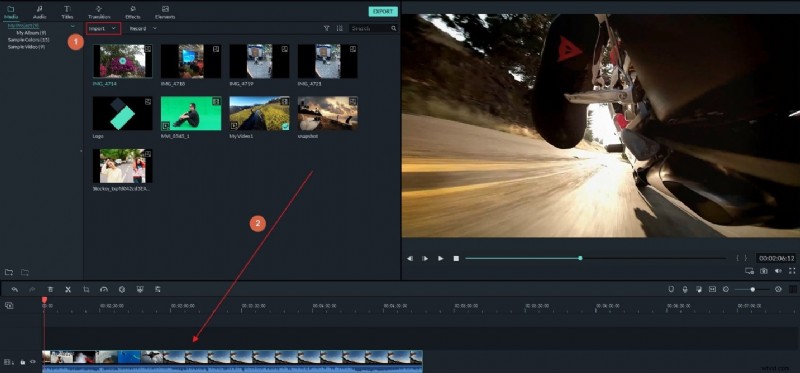
Klik op de knop "Importeren" in de linkerbovenhoek van Filmora om de gewenste video te importeren, of sleep deze van uw computer naar het gebruikersalbum. Sleep vervolgens de nieuw toegevoegde video van het gebruikersalbum naar de videotrack van de tijdlijn.
Stap 2:verklein de bestandsgrootte
Om het uitvoervenster van deze videoverkleiner te openen, klikt u op de knop "Exporteren".
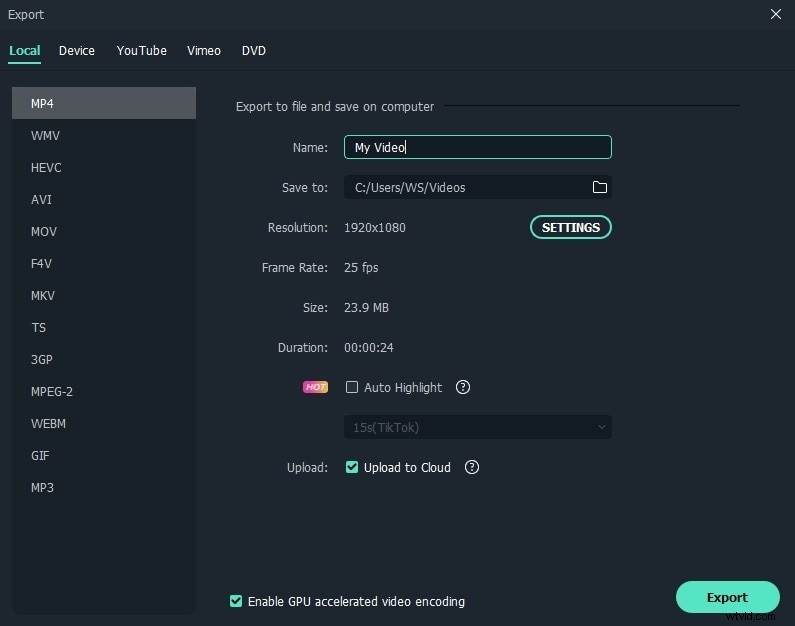
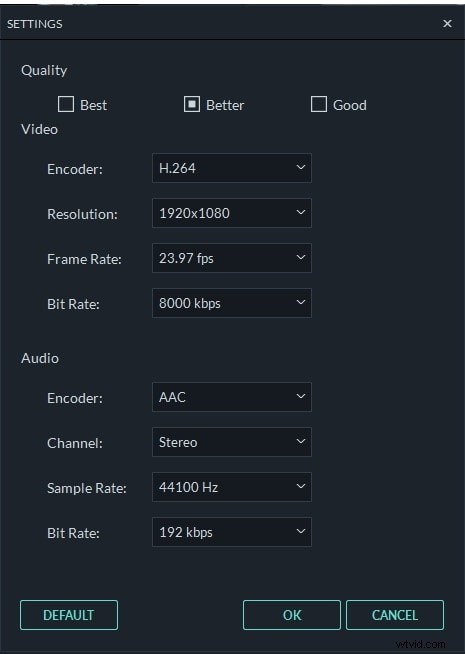
Ga naar het tabblad Formaat en stel de uitvoer in op het originele videoformaat. Klik vervolgens in het paneel 'Instellingen' op de driehoekige knop hieronder om de video te verkleinen door een lagere videoresolutie, framesnelheid of bitsnelheid te selecteren. Als het videoformaat niet belangrijk voor je is, kun je kiezen uit verschillende formaten zoals FLV, MP4 en andere, die lagere bestanden opleveren.
Stap 3:Exporteer het bestand
Druk nu op de knop Exporteren om een aanzienlijk kleiner bestand te maken. Wanneer het klaar is, klikt u op "doel zoeken" om het gecomprimeerde bestand te verkrijgen, dat u vervolgens vrijelijk kunt delen met uw vrienden.
De hierboven beschreven strategie is eenvoudigweg één manier om de grootte van een videobestand tijdens het exporteren te verkleinen. U kunt ook het videoframe uitsnijden of de frameschaal wijzigen om het videoformaat te verkleinen.
Probeer het gratis
Voor Win 7 of hoger (64-bit)
Veilig downloaden
Meer tools om video kleiner te maken
1. Shotcut:
Compatibiliteit:Windows/Mac/Linux
Shotcut is een andere populaire oplossing voor consumenten die de grootte van video's willen verkleinen zonder geld uit te geven. Shotcut is meer een video-editor dan een kijker en biedt veel complexe bewerkingsfuncties.
Met Shotcut kun je eenvoudig videobestanden comprimeren.
Stap 1:Download Shotcut en importeer het bestand
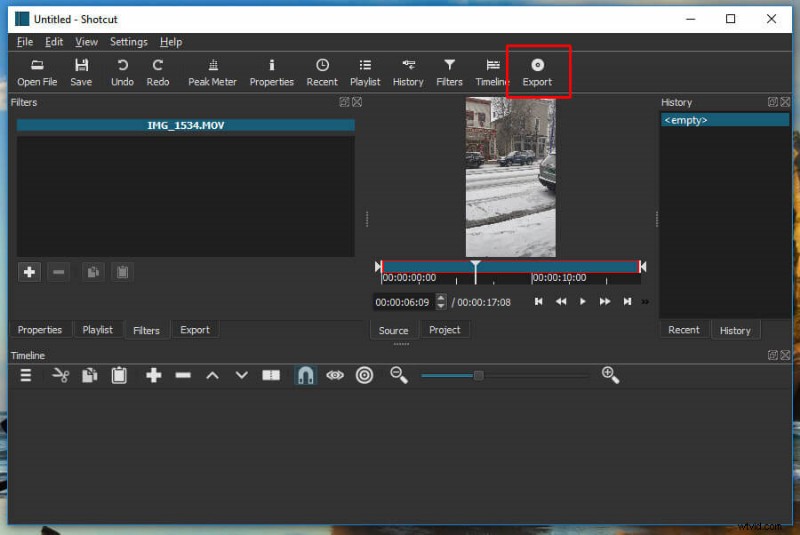
Download en installeer Shotcut als je klaar bent, open Shotcut en kies Bestand openen om je video te bekijken. Klik op Exporteren in de rechterbovenhoek van het venster om het in een nieuw bestandsformaat op te slaan.
Stap 2:Comprimeer het bestand
U krijgt dan een lange keuze aan compressie-opties te zien waaruit u kunt kiezen.
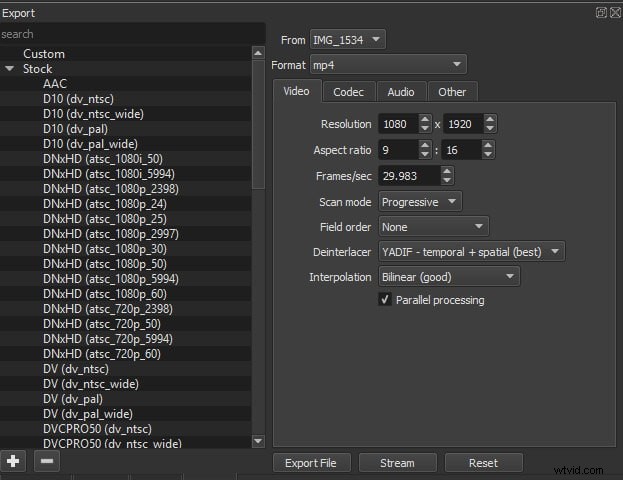
Baseline Profile is over het algemeen een goede keuze. Met dit formaat wordt je video waarschijnlijk kleiner zonder al te veel kwaliteit te verliezen.
Zoals u kunt zien, zijn er verschillende compressie-instellingen. Voel je vrij om met een aantal ervan te experimenteren om te zien hoe klein ze je bestand kunnen maken. De basislijn is over het algemeen de beste keuze.
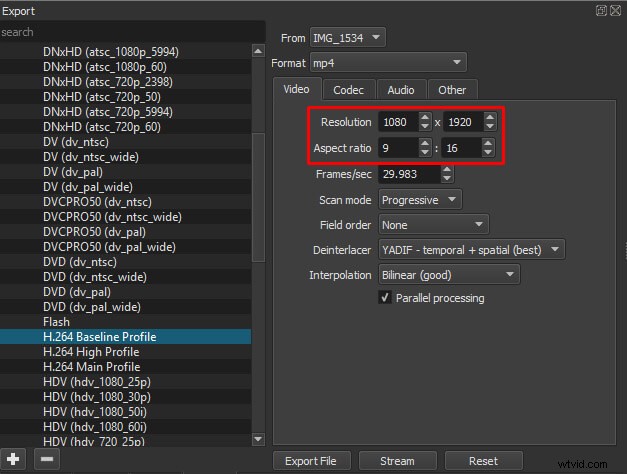
Stap 3:Pas de resolutie aan en exporteer het bestand.
U kunt de variabelen voor de resolutie of de beeldverhouding wijzigen om de grootte van de video te wijzigen.
2. Veed.io:
Compatibiliteit:online
Als u geen app op uw computer wilt installeren of gebruiken, kunt u op veel websites een videobestand indienen en dit voor u comprimeren. Voor sommige van deze services is registratie vereist, voor andere betaal je een maandelijks bedrag (of plaats je een watermerk op je film), en weer andere zijn gratis en vereisen alleen een videobestand.
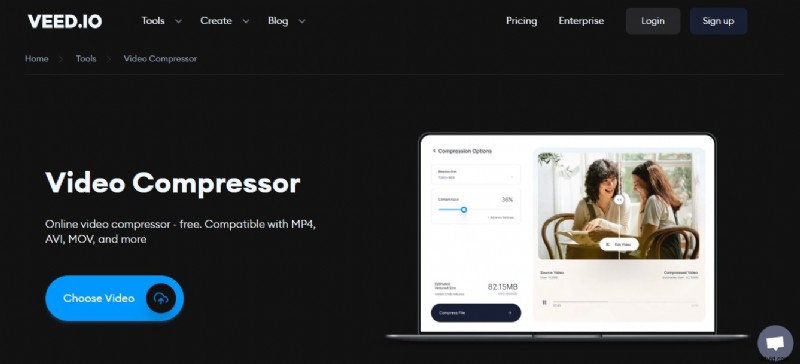
VEED.IO is de eerste service waar we naar zullen kijken. VEED biedt gratis een eenvoudige videocompressietool als onderdeel van de videobewerkingstools. Het werkt op zowel Windows als Mac en draait volledig in uw browser, er is dus geen software vereist.
Stap 1:Bestand importeren:
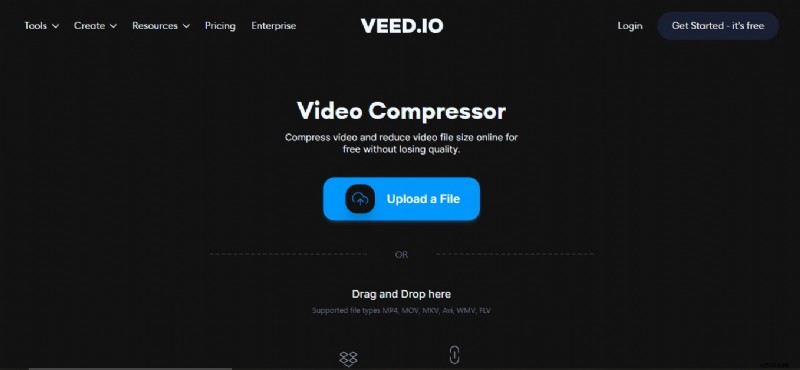
Open de webbrowser en open de videocompressor veed.io. Importeer het videobestand door op 'Een bestand uploaden' te klikken.
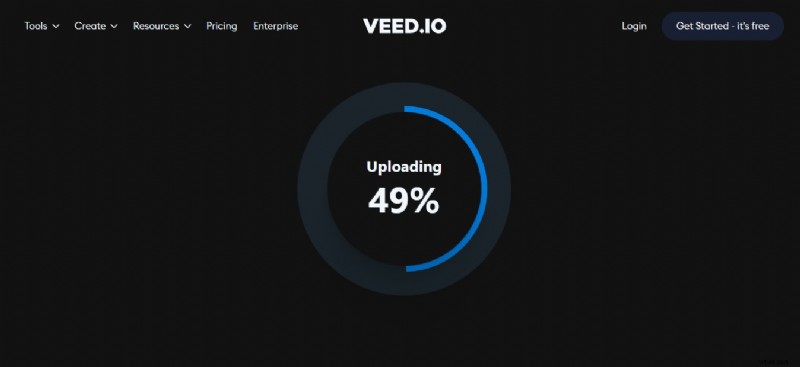
Stap 2:Comprimeer het bestand.
Zodra uw videobestand is geüpload, ziet u de opties voor bestandscompressie op het scherm. U kunt het bestand comprimeren tot de gewenste grootte.
Houd er rekening mee dat de videobestandsgrootte tot de helft kan worden teruggebracht, afhankelijk van de lengte en kwaliteit van de video.
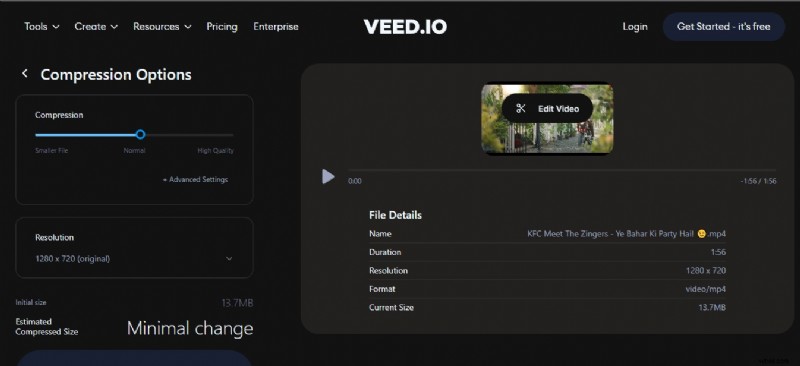
Stap 3:Comprimeer en exporteer het bestand.
Klik op 'Bestand comprimeren' en wacht tot het videobestand is gecomprimeerd naar de gewenste grootte. U kunt het bestand exporteren door de videolink te delen of de video op uw apparaat te downloaden.
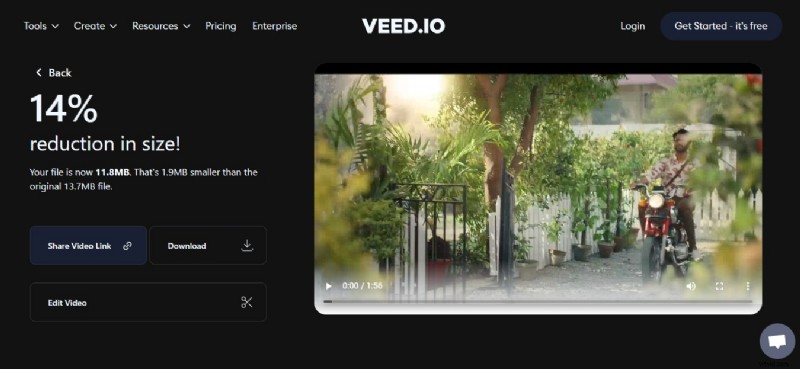
Opmerking:De compressietijd kan variëren, afhankelijk van de kwaliteit en grootte van het bestand. Het kan ook zijn dat u concessies moet doen aan de videokwaliteit als u het videobestand wilt comprimeren met veed.io.
3. Videocompressor:
Compatibiliteit:Android
Last but not least kan de Fast Video Compressor zowel video's als foto's comprimeren. Deze tool comprimeert bestanden van lage, normale of hoge kwaliteit in batches. U kunt een map of een enkel bestand comprimeren. Daarnaast kun je met deze tool video's inkorten, er MP3-bestanden uit extraheren en ze delen. Bovendien is de gebruikersinterface eenvoudig en basic.
Stap 1:Download de app.
Open de Google Play Store op Android, download de videocompressor en installeer deze.

Stap 2:Klik bovenaan op "Selecteer map" om het bestand te importeren.
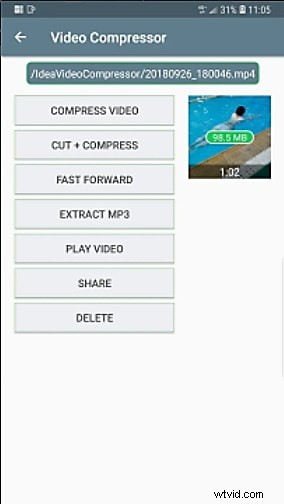
Stap 3:Nadat u het videobestand dat u wilt comprimeren heeft geïmporteerd, selecteert u het percentage en de kwaliteit van de gewenste video.
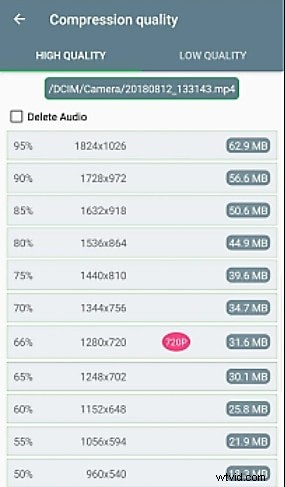
Stap 4:U kunt het gecomprimeerde bestand exporteren door op de optie in de linkerbovenhoek van het scherm te klikken.

Een breed scala aan software en applicaties helpt gratis bij het comprimeren van videofuncties. Kies het recht dat compatibel is met uw apparaat.