Snel video's van hoge kwaliteit maken is voor veel videomakers een uitdaging, vooral als ze op de hoogte willen blijven van snel veranderende trends. Het produceren van boeiende inhoud kan tijdrovend en technisch veeleisend zijn, maar AI-tools zoals Crayo AI Video Editor beloven het proces te vereenvoudigen. Crayo AI biedt een reeks functies om het maken van video's te stroomlijnen, hoewel er enkele beperkingen zijn.
In dit artikel gaan we dieper in op de belangrijkste functionaliteiten van Crayo AI en introduceren we een krachtig alternatief waarmee je sneller en efficiënter video's kunt maken.
Deel 1. Een uitgebreid overzicht van Crayo AI:overzicht van functies
Crayo AI-video-editor is een geavanceerde video-editor die AI gebruikt om het maken van video's sneller en gemakkelijker te maken. De tool biedt de mogelijkheid om meerdere soorten inhoud te genereren, afhankelijk van de behoeften van de gebruikers. Naast dat het een videogenerator is, biedt het ook verschillende functionaliteiten voor het maken van inhoud voor zijn gebruikers.
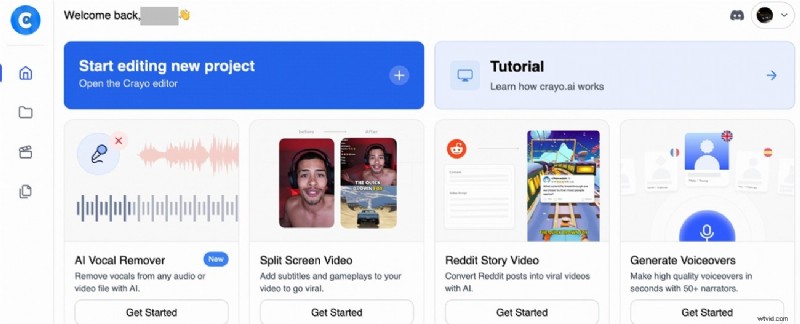
Kenmerken van Crayo AI begrijpen
Crayo AI wordt geleverd met een verscheidenheid aan geavanceerde functies die het hele videocreatieproces stroomlijnen. Laten we eens kijken naar de belangrijkste kenmerken en mogelijkheden die deze tool tot de juiste online keuze maken voor het genereren van video's:
AI-videogenerator
De Veo-3 videogenerator van Crayo AI video integreert de Google Veo-3 technologie om video's met een relevante achtergrondscore te genereren. Het zet eenvoudige tekstprompts efficiënt om in goed gestructureerde videoscripts, zodat gebruikers hun projecten moeiteloos op gang kunnen brengen.
AI-voice-over
Gebruikers kunnen kiezen uit een reeks synthetische stemmen, beschikbaar in verschillende accenten en tonen, om natuurlijk klinkende vertelling toe te voegen zonder dat ze handmatig audio hoeven op te nemen. Deze flexibiliteit bespaart tijd en maakt aanpassingen mogelijk die passen bij de stijl van de video.
AI-afbeelding
De door AI aangedreven beeldgenerator creëert unieke beelden op aanvraag, waardoor u geen gedoe meer hoeft te zoeken naar stockfoto's. Gebruikers kunnen eenvoudigweg een tekstprompt toevoegen om het gewenste type afbeelding te beschrijven, en Crayo AI zal onmiddellijk een afbeelding maken volgens de opgegeven vereisten.
AI-brainstorm
Deze tool helpt makers bij het brainstormen over nieuwe inhoudsconcepten op basis van de aangeboden onderwerpen. Naast de onderwerpnaam kun je de toon, doelgroep en andere kenmerken selecteren, waarna de tool binnen enkele minuten automatisch een video-idee voor je maakt.
Crayo AI biedt ook een handige downloadfaciliteit, waardoor gebruikers hun voltooide video's eenvoudig en moeiteloos kunnen opslaan en exporteren. Hiermee kun je TikTok- en YouTube-video's naar je apparaten downloaden door simpelweg de links ervan te plakken.
Prijsplannen
| Plannen | Prijzen |
| Hobby | $19/maand |
| Klipper | $39/maand |
Deel 2. Eenvoudige handleiding voor het gebruik van Crayo AI Video Editor voor het genereren van inhoud
Nadat we in deze Crayo AI-recensie in detail hebben geleerd over de functies van deze AI-video-editor, kunnen we de handleiding voor het gebruik van deze tool voor het genereren van video verkennen. Hieronder worden de stappen genoemd voor het maken van verbluffende video's met behulp van deze AI-aangedreven tool:
Stap 1
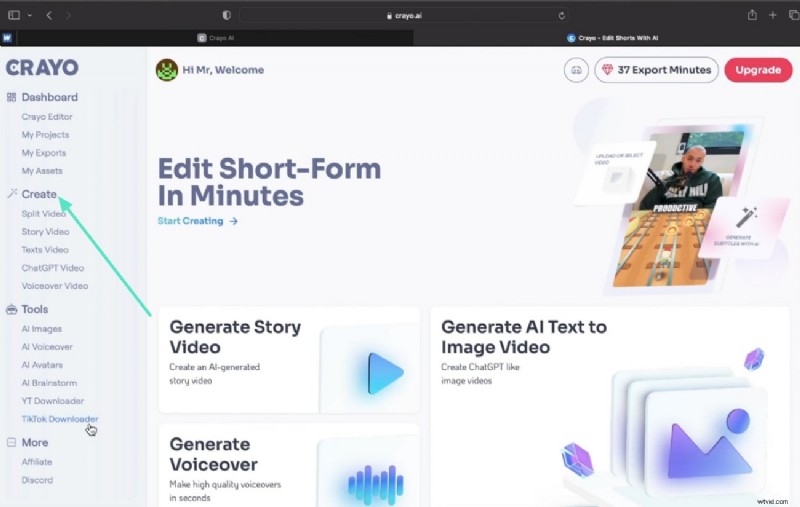
Selecteer Videotype in Dashboard
- Nadat u de tool in uw webbrowser heeft geopend, logt u in op uw Crayo-account.
- Ga vervolgens naar de linkerkant van het dashboard en selecteer de optie voor het maken van video's.
Stap 2
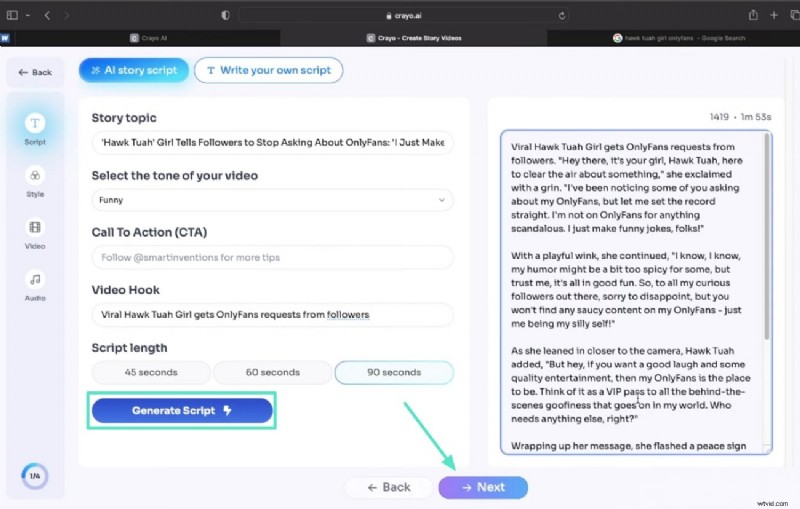
Voer uw scriptvereisten in
- Geef het onderwerp van je video op in het daarvoor bestemde veld.
- Selecteer andere opties, zoals toon en scriptlengte, door de respectievelijke opties te kiezen.
- Klik op de optie "Script genereren" in de interface en druk vervolgens op "Volgende."
Stap 3
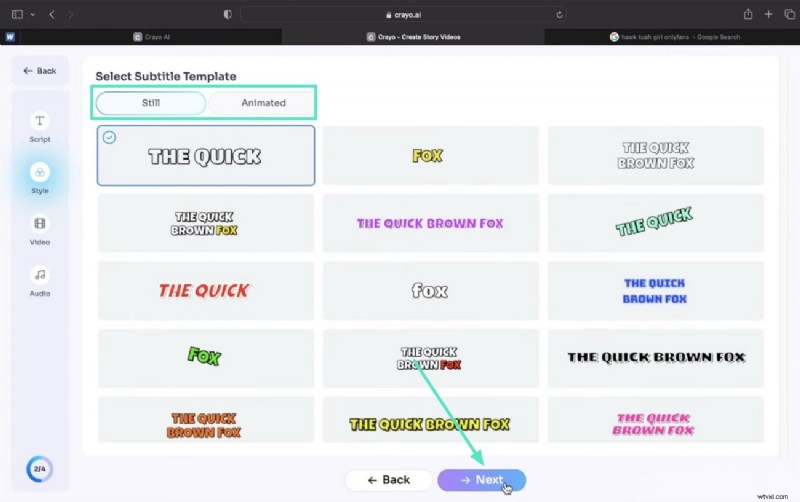
Kies Ondertitelstijl uit Opties
- Kies de ondertitelstijl voor je video uit de aangeboden opties.
- Schakel de sectie 'Stilstaand' of 'Geanimeerd' in en ga verder door op 'Volgende' te klikken.
Stap 4
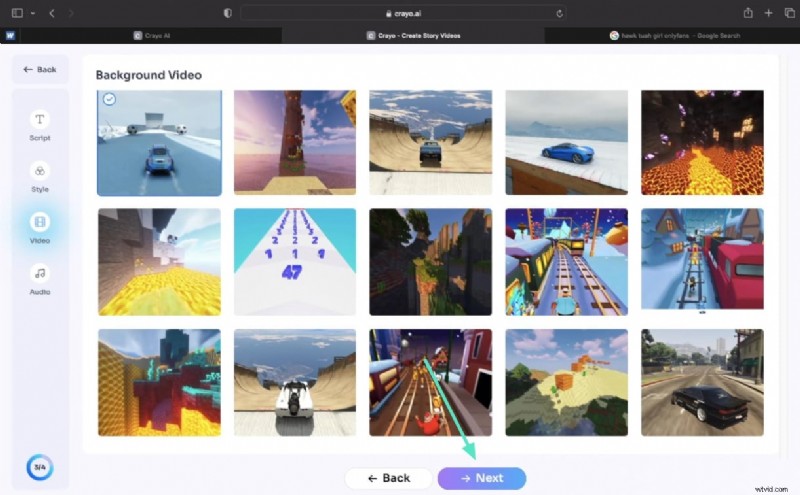
Definieer video-achtergrond voor uniekheid
- Kies de achtergrondvideo uit de opties van de tool.
- Bevestig uw selectie door op de knop "Volgende" op de Crayo AI-interface te klikken.
Stap 5
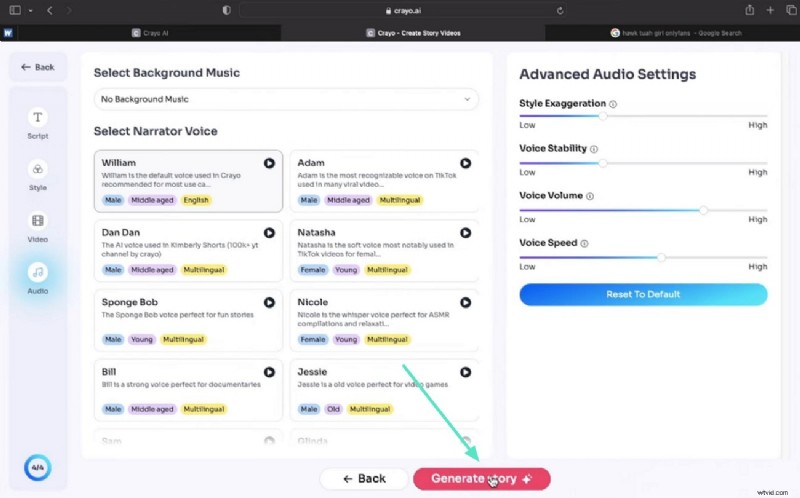
Pas de gewenste achtergrondmuziek toe
- Selecteer de achtergrondmuziek van uw keuze uit de muziekbibliotheek die door de tool wordt aangeboden.
- Configureer audio-instellingen zoals snelheid en volume en druk op de knop 'Verhaal genereren' om het generatieproces uit te voeren.
Stap 6
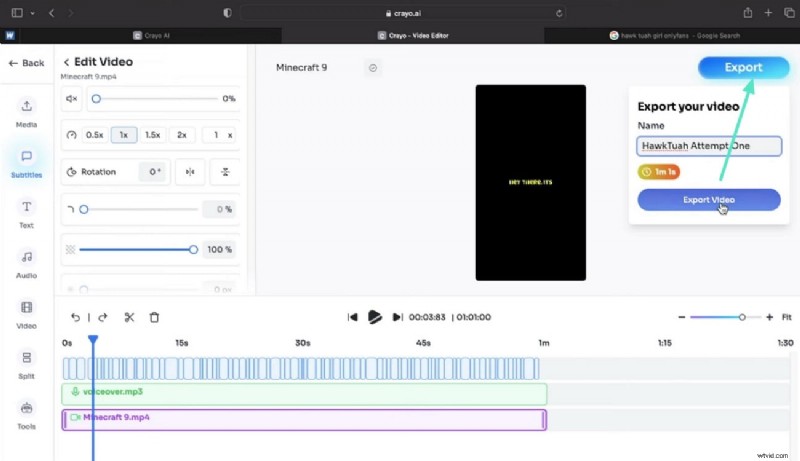
Verfijn uw video en exporteer
- De gegenereerde video verschijnt in de bewerkingsinterface waar u de video-inhoud en ondertiteling kunt aanpassen.
- Als je tevreden bent, ga dan naar de rechterbovenhoek en druk op de knop 'Exporteren'.
Deel 3. Voor- en nadelen van het gebruik van Crayo AI Video Editor
Nadat we de handleiding voor het genereren van video's voor deze AI-aangedreven tool hebben besproken, gaan we enkele voor- en nadelen onderzoeken van het gebruik van de Crayo AI-video-editor voor het genereren van inhoud:
Pluspunten
- Voert verschillende geavanceerde videobewerkingstaken uit, zoals het direct toepassen van een split-screen-effect.
- Wijzigt de beeldverhouding en snelheid van de video volgens uw voorkeuren.
- Plaats uw gegenereerde video rechtstreeks op uw sociale accounts met een aangepaste videoomslag.
- De bibliotheek 'Mijn middelen' slaat uw toegepaste middelen op, zodat u deze direct kunt raadplegen.
Nadelen
- De geavanceerde videobewerkingsfuncties zijn beperkt in vergelijking met andere professionele video-editors.
- Er is geen gratis abonnement beschikbaar, waardoor gebruikers het niet snel kunnen proberen.
- Staat geen aanpassing van de videokwaliteit, framesnelheden en resolutie toe.
Deel 4. Zet uw ideeën snel om in video's met offline bewerkingsoplossingen
Kiezen voor een online tool als Crayo AI voor het genereren van video's kan een snelle oplossing zijn om inhoud te genereren, maar brengt wel verschillende beperkingen met zich mee.
Beperkingen van online tools die u moet kennen
- Direct toegankelijk zonder installatie, maar mist vaak geavanceerde functies.
- Beperkte bewerkingsflexibiliteit beperkt de creatieve controle over video-elementen.
- Exportopties zijn beperkt tot minder formaten en lagere resoluties.
- Uitdagend om dynamische effecten of geavanceerde animaties te creëren, waardoor de kwaliteit van de video wordt beperkt.
- De afhankelijkheid van een internetverbinding kan de prestaties en toegankelijkheid beïnvloeden.
Redenen om te kiezen voor een offline video-editor
- Werkt offline, waardoor ononderbroken bewerken mogelijk is zonder internetafhankelijkheid.
- Kan door AI gegenereerde middelen integreren en biedt uitgebreide handmatige controle.
- Biedt een rijke selectie animaties, overgangen, filters en sjablonen voor logo-onthulling.
- Ondersteunt exports met hoge resolutie die geschikt zijn voor verschillende platforms, waaronder YouTube, korte video's en advertenties.
- Biedt meer precisie en maatwerk, waardoor videoproductie van professionele kwaliteit mogelijk is.
Voor gebruikers die precisie boven snelheid verkiezen, is Wondershare Filmora het juiste offline Crayo AI-alternatief. Het vormt een aanvulling op het genereren van AI-video's door een nauwkeurigere, offline bewerkingservaring te bieden. Het verbetert door AI gegenereerde inhoud door een meer gecontroleerde en gedetailleerde bewerkingservaring te bieden, met functies zoals dynamische effecten, vloeiende overgangen en verfijnde audiobediening.
 Veilig downloaden
De intuïtieve interface maakt het toegankelijk voor zowel beginners als professionele editors, waardoor iedereen moeiteloos gepolijste video's kan maken. Bovendien biedt het meerdere exportopties, zodat makers hun projecten kunnen opslaan in het formaat dat zij verkiezen. Met zijn concurrerende prijzen levert deze offline oplossing resultaten van hoge kwaliteit zonder het budget te overschrijden.
Samenhangende functies aangeboden door Filmora
Als u op zoek bent naar een tool die direct toegankelijk is en sneller video's genereert, kunt u kiezen voor Crayo AI Video Editor. Als je echter op zoek bent naar nauwkeurige montage met een uitgebreide reeks functies, dan is Wondershare Filmora de tool die je nodig hebt.
Hieronder wordt een vergelijkingstabel genoemd die laat zien hoe Filmora de functionaliteiten van Crayo overtreft:
| Functie | Wondershare Filmora | Crayo AI-video-editor |
| Videogeneratie | Biedt AI-aangedreven videogeneratie op basis van zowel tekst als afbeeldingen met Veo 3-integratie en sjabloonopties. | Op AI gebaseerde videocreatie met Veo 3-integratie, maar er worden geen sjablonen aangeboden. |
| Voice-overs | Ondersteunt AI-voice-overs, plus handmatige stemopname en geavanceerde audiobewerking, samen met stemklonen. | Hiermee kun je voice-overs voor je video opnemen zonder dat je daarvoor AI-aangedreven audiobewerkingsmogelijkheden nodig hebt. |
| Afbeelding genereren | Biedt AI-geïntegreerde generatie van afbeeldingen op basis van tekst, waarbij verschillende afbeeldingsstijlopties worden gekozen. | Genereert afbeeldingen uit tekst. |
| Contentideeën | Biedt je AI-aangedreven scriptgeneratie om boeiende video's te maken. | Brainstorm over video-ideeën voor je video's. |
| Downloaden en exporteren | Meerdere exportopties, waaronder 4K, gevarieerde formaten en platformspecifieke voorinstellingen. | Eenvoudig exporteren met standaardformaat. |
Andere functies aangeboden door Filmora
- Robuuste ondersteuning voor video- en audiobewerking met meerdere sporen met een magnetische tijdlijn.
- Krachtige functies voor kleurcorrectie en correctie voor levendige beelden.
- Bewegingstracking en AI-portret om het onderwerp in het middelpunt van de belangstelling te plaatsen in video's.
- Grote itembibliotheek met effecten, filters en overgangen om de beelden te verbeteren.
- Ondersteuning op meerdere platforms, waaronder Windows, Mac, iOS en Android.
Voor- en nadelen
- Dit Crayo AI-alternatief biedt aanpasbare titels en tekstanimatie voor visueel aantrekkelijke verhalen en branding.
- Biedt diversiteit in het maken van inhoud door het aanbieden van een interne schermopnamefaciliteit.
- De verscheidenheid aan sjablonen die binnen Filmora worden aangeboden, maakt videobewerking creatiever en unieker.
- Er wordt een watermerk toegevoegd aan het resultaat dat wordt gegenereerd via de gratis versie van deze tool.
Prijsplannen
Ga voor meer informatie naar de aankooppagina waar verschillende tariefplannen beschikbaar zijn.
Beoordelingen en recensies
- G2-beoordelingen:4,5/5
- Softwareadvies:4,5/5
Ondersteunend platform
Windows, Mac, Android, iOS
Stapsgewijze handleiding om moeiteloos video's te maken en te bewerken met Filmora
Nadat we alle details over Filmora hebben geleerd in deze Crayo AI-recensie, gaan we de stapsgewijze handleiding verkennen voor het genereren en verfijnen van video's met behulp van deze uitgebreide tool:
Stap 1
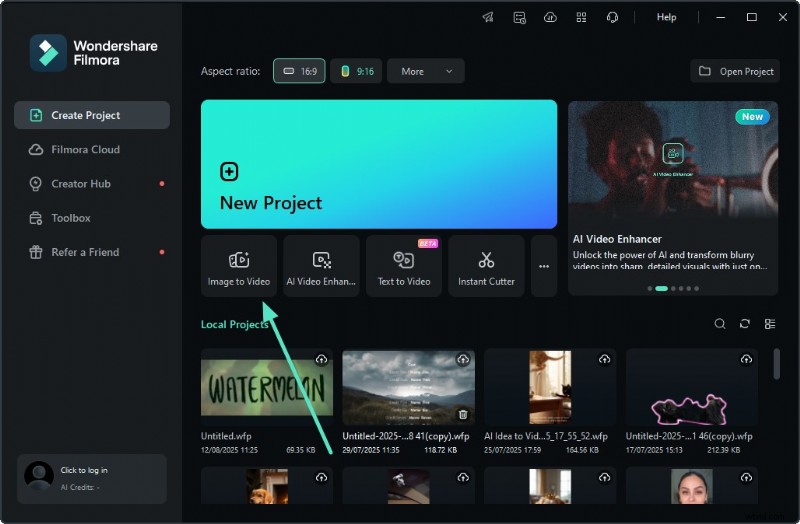
Verkrijg de functie Afbeelding naar video
- Start door Filmora op uw apparaat te starten en naar de startpagina te gaan.
- Zoek vanaf hier de functie 'Afbeelding naar video' en klik erop om door te gaan.
Veilig downloaden
Stap 2
Open Veo 3 en voeg afbeelding toe
- Schakel het gedeelte 'Video genereren' in, dat zich onder de werkbalk bevindt.
- Ga naar de optie "Afbeelding naar video-Veo 3" en importeer de afbeelding waarvan u een video wilt maken.
- Specificeer uw vereisten in tekstvorm in het tekstveld.
- Klik op de knop "Genereren" om het proces uit te voeren.

Stap 3
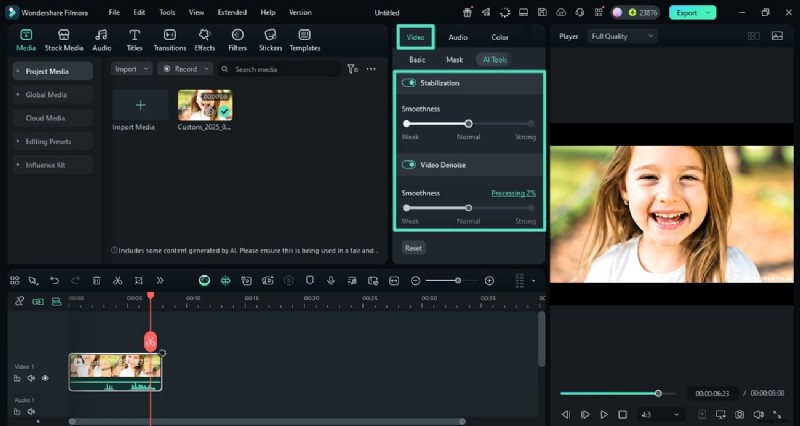
Bekijk de video en pas AI-verbeteringen toe
- Sleep de gegenereerde video naar de bewerkingstijdlijn om deze verder te verbeteren.
- Ga naar het paneel 'Video' en schakel de sectie 'AI Tools' in.
- Schakel 'Stabilisatie' en 'Video Denoise' in om trillingen en ongewenste artefacten te verwijderen.
Stap 4
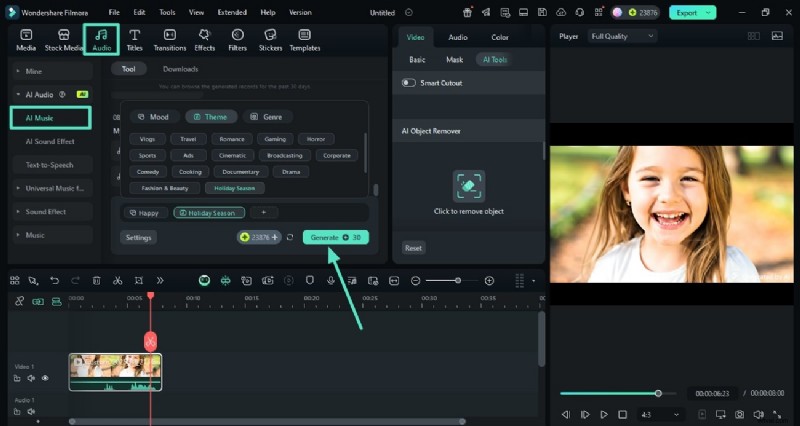
Voeg achtergrondmuziek toe voor creatieve flair
- In de Veo-3-interface kan het systeem automatisch audio genereren die overeenkomt met de video-inhoud.
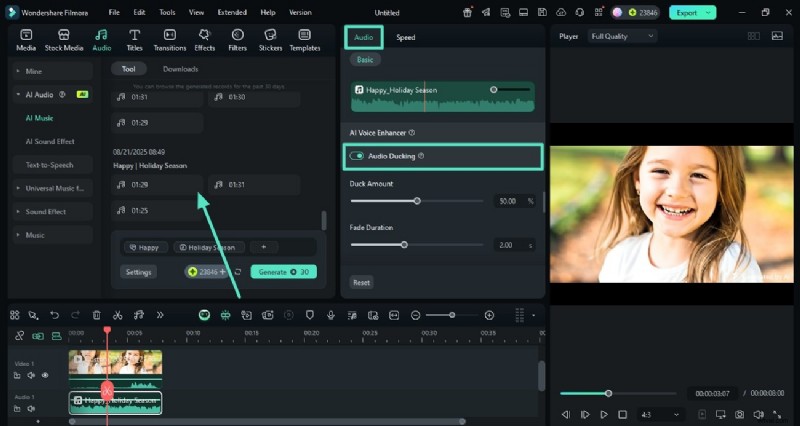
- Ga naar het gedeelte 'Audio' en schakel 'AI Music' in om de gegenereerde audio indien nodig te verfijnen.
- Klik op 'Genereren' om achtergrondmuziek en geluidseffecten te produceren die met uw video zijn gesynchroniseerd.
Stap 5
Synthetiseer audiobewerking verder met audioaanpassingen
- Ga opnieuw naar het paneel "Audio" en schakel "Audio Ducking" in om de muziek te laten vervagen tijdens dialogen.
- Pas meer audioaanpassingen toe met hetzelfde paneel op de interface van Crayo AI.
Stap 6
Pas effecten toe voor levendige aanrakingen en exporteer video
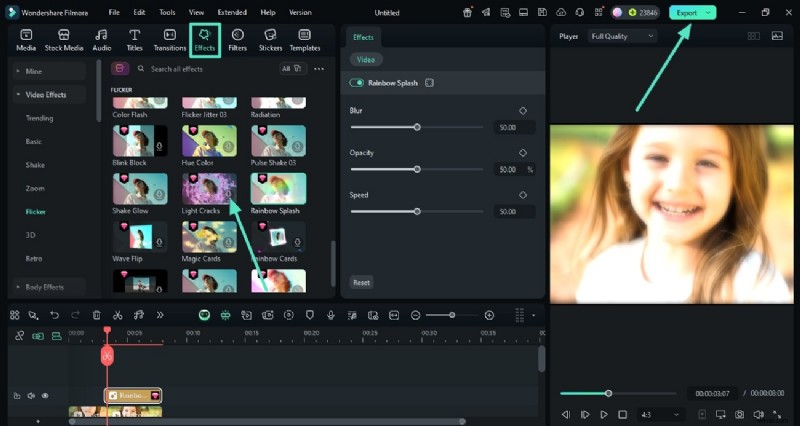
- Navigeer naar 'Effecten', selecteer je favoriete effect en druk op het pictogram '+' om toe te passen.
- Druk op de knop 'Exporteren' om de laatste video op uw apparaat op te slaan.
Conclusie
Ter afsluiting besprak dit artikel een volledige recensie van een van de populaire online video-editors, Crayo AI Video Editor. Het artikel behandelde alle belangrijke details en functionaliteiten van deze tool voor het maken van video's. De tool heeft echter bepaalde beperkingen die gebruikers ervan weerhouden inhoud van hun keuze te maken. Hiervoor worden tools zoals Wondershare Filmora gebruikt, die volledig gebruiksgemak en hoogwaardige resultaten voor hun gebruikers bieden.

Filmora
AI-app en -software voor videobewerking
Beste tool om overal video's te maken voor alle makers!
Genereer AI-video's op jouw manier – vanuit elke input!
