
Het maken van video-inhoud wordt de trend omdat het de menselijke aandacht langer vasthoudt dan afbeeldingen of geschriften. Als beginner die niet zo bekend is met video-editors, kun je gratis videobewerkingssoftware voor beginners krijgen kan moeilijk blijken.
In dit artikel leer je de beste gratis videobewerkingssoftware voor beginners , de kenmerken ervan en de voor- en nadelen ervan. Ook leert u enkele extra tips die uw videobewerking naadloos zullen maken.
In dit artikel
Deel 1:Beste gratis desktopvideobewerkingssoftware voor beginners in 2024
1. Apple iMovie
Apple iMovie is een gratis videobewerkingssoftware voor beginners; het is vooraf geïnstalleerd op Mac-apparaten. Het staat bekend om zijn eenvoudige interface die het gebruiksvriendelijk maakt.
Ondersteund op :Mac
De belangrijkste kenmerken van Apple iMovie zijn:
- Chromakeying :Met iMovie kun je de achtergrond van een video wijzigen van blauw/groen naar een afbeelding van je favoriete plek.
- Geluidsintegratie: Met iMovie kun je voice-overs opnemen, muziek uit iTunes toevoegen en speciale geluidseffecten toevoegen.
- Videotools :voeg filters, titels, animaties en foto's toe aan de video.
- Snelheidsregeling :fast track en slow-mo-effecten aan de video toevoegen.
Voordelen
- Het ondersteunt 4K-video's.
- Professionele normen.
- Chromakeying-functie.
Nadelen
- Het ondersteunt geen Multicam- en 360-videobewerking.
- Geëxporteerde bestanden nemen veel ruimte in beslag.
- Alleen beschikbaar voor Mac- en iOS-gebruikers.
2. Microsoft Foto-app
De Microsoft Photos-app is een gratis foto- en video-editor voor beginners. Het is gemaakt om de Windows Movie Maker te vervangen. Velen zijn misschien niet op de hoogte van het bestaan van de app en de mogelijkheid om video's en foto's te bewerken.
Ga naar de zoekbalk en typ foto's en selecteer vervolgens de Foto's-app om een menu weer te geven waarin u albums kunt maken en foto's en video's kunt bewerken. Om video's te bewerken, klikt u op videoprojecten om een geheel nieuwe video te maken of om automatisch een video te maken.
Ondersteund op: Windows 8, Windows 10, Windows 11
De belangrijkste functies van de Microsoft Photos-app voor videobewerking zijn;
- Bewegende graphics, 3D-effecten en animaties.
- Hiermee kunt u achtergrondmuziek of audio van de computer toevoegen.
- Hiermee kunnen titelkaarten en tekstachtergronden worden toegevoegd.
- Wijziging van de duur en snelheid van foto's of video's
Voordelen
- Het is gratis en gemakkelijk te installeren in Windows 8 en hoger
- Gemakkelijk te gebruiken
- Gezichtsdetectie
- Albumverzameling en -arrangement
Nadelen
- Geen essentiële videobewerkingstools zoals overgangen en lagen
- Je kunt het niet professioneel gebruiken.
- Staat geen videovoorbeeld toe vóór het exporteren
3. VSDC Gratis video-editor
VSDC is gratis videobewerkingssoftware voor beginners waarmee 4K UHD-, 3D- en VR 360-video's kunnen worden bewerkt. VSDC is een van de beste video-editors voor beginners om complexe video's te bewerken. VSDC heeft een drukke interface, waardoor het minder gebruiksvriendelijk is dan de andere gratis videobewerkingssoftware voor beginners.
Ondersteund op: Ramen
De video-editor van VSDC heeft;
- Niet-lineaire videobewerkingstools
- Ondersteuningsfuncties voor sociale media; VSDC heeft Instagram-achtige filters waarmee je bewerkte video's rechtstreeks op je sociale media kunt delen.
- Audio-effecten; De 360-editor heeft veel audio-effecten, zoals equalizer, audiovertraging en volumecorrectie.
- Videobewerkingstools; VSDC beschikt over kleurcorrectietools en tools om ongewenste elementen te verbergen en te vervangen. Je kunt video's ook transformeren met hun subpixelresolutie.
- Talloze 3D-sjablonen waaruit u kunt kiezen.
Voordelen
- Het ondersteunt vele audio- en videoformaten.
- 4K- en HD-exports
Nadelen
- Vermindert de videokwaliteit na bewerking
- Professionele tools zoals stabilisatie, beatsynchronisatie en motion graphics zijn alleen beschikbaar in de pro-versie.
Deel 2:Beste gratis online video-editors voor beginners in 2024
1. Clipchamp
Clipchamp is een gratis online video-editor voor beginners. Clipchamp kan sociale mediavideo's, advertentievideo's, presentaties en andere korte video's maken. Het heeft een unieke functie waarmee teams kunnen samenwerken en videoprojecten kunnen bewerken.
Clipchamp heeft basisfuncties voor videobewerking, zoals:
- Tekst-naar-spraakfunctie; Met deze functie kun je tekst toevoegen die als voice-over in de video wordt gebruikt. Je kunt het geslacht en de nationaliteit van de stem kiezen.
- Duizend sjablonen om uit te kiezen
- Video-overgangen en lagen.
Voordelen
- Het maakt automatische ondertiteling mogelijk in de mobiele app.
- Videocompressie
- Maakt schermopname mogelijk
- Het kan video's converteren naar WMV, die u kunt gebruiken in PowerPoint-presentaties.
Nadelen
- Niet beschikbaar op Android-apparaten
- Het maakt gebruik van selectieve browsers zoals Chrome en Microsoft Edge.
- Het is niet geoptimaliseerd voor touchpadschermen.
- Voor video van de beste kwaliteit is registratie voor de premiumversie vereist.
2. Nijlpaardvideo
Hippo Video is een van de beste video-editors voor beginners, gratis online. Je kunt het gebruiken op Mac, Windows, Android, iPhones en iPads. Hippo is een alles-in-één platform waarmee je video's kunt maken, opnemen, bewerken en delen op verschillende sociale mediaplatforms.
Hippo-video kan;
- Maak GIF's van video's.
- Emoji's en tags bijsnijden, knippen en toevoegen aan een video.
- Verberg of vervaag ongewenste objecten in de video.
Voordelen
- Het heeft andere marketingfuncties, zoals e-mailmarketing, campagnebeheer en delen op sociale media.
- Het kan worden toegevoegd als een Chrome-extensie die kan worden gebruikt voor het vastleggen en opnemen van schermen.
Nadelen
- Gewatermerkt in de gratis versie
- Beperkte download van videokwaliteit in gratis versie
- Lange laadtijd voor video tussen uploads.
3. Kapwing
Kapwing is een gratis online videobewerkingssoftware voor beginners. De video-editor is gemaakt voor makers om video-inhoud te maken, bewerken en ondertitelen. Kapwing kan MP4-video's naar elk bestandsformaat converteren en het bewerkte bestand in de cloud opslaan.
Primaire kenmerken
- Het ondersteunt tekstoverlay en slepen-en-neerzetten
- Video's knippen, vergroten of verkleinen, samenvoegen, splitsen en bijsnijden.
- Ondersteunt HD-resolutie
- Veel bewerkbare sociale media-sjablonen
- Video converteren naar elke vorm (GIF, JPG, MP4)
Voordelen
- Het voegt geen watermerk toe; in plaats daarvan kunt u uw logo toevoegen om de video te maken. Kapwingis
- Automatisch gegenereerde ondertitels.
- Functie voor achtergrondverwijdering
- Er wordt een back-up van video's in de cloud gemaakt.
Nadelen
- Er kan geen video langer dan 60 minuten worden geëxporteerd
- Technische problemen op locatie
- Als u bestanden groter dan 250 MB of 7 minuten wilt exporteren, moet u upgraden naar de premiumversie.
- Alleen online beschikbaar
4. Online videosnijder / video-editor met 123 apps
Online Video Cutter is een online video-editor die wordt gebruikt om video's te bewerken. Het wordt voornamelijk gebruikt voor het bijsnijden van video's tot de gewenste formaten. Online videosnijder is een van de 123 apps om verschillende bestandsformaten te bewerken en converteren. De video-editor kan video's bijsnijden, bijsnijden, roteren en het formaat ervan wijzigen.
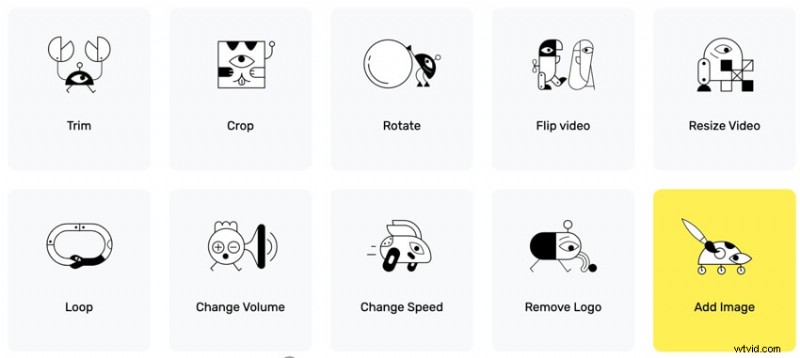
Met Online Video Cutter kunt u;
- Kadreer de video of wijzig de frameverhoudingen van de video's.
- Verander de hoek van een video tot 270 graden; dit is handig als je de weergave van een video wilt wijzigen van liggend naar staand.
- Omdraaien, het formaat wijzigen, het volume wijzigen en teksten en afbeeldingen aan je video toevoegen.
- Geluiden bijsnijden, egaliseren en opnemen om aan de video toe te voegen.
Voordelen
- Ondersteunt alle videoformaten
- Privacy is gegarandeerd omdat jij de enige bent die toegang heeft tot de video.
- Het werkt goed in de meeste browsers.
- Aanmelden voor gebruik is niet nodig
- Converteert bestanden naar elk formaat
- Kan bestanden uploaden die groter zijn dan 4 GB
Nadelen
- Het uploaden van bestanden kost veel tijd
- Verlaagt de videokwaliteit
- Kan geen bestand van meer dan 700 MB uploaden in de gratis versie
5. FlexClip
Flexclip is een online videomaker en -editor met essentiële bewerkingstools. Flexclip heeft talloze sjablonen en presets waarmee je in korte tijd video's kunt maken. Je kunt je video helemaal zelf maken, met sjablonen en eerder opgeslagen video's.
Hoofdkenmerk
- Audio-effecten: je kunt stemmen opnemen en achtergrondmuziek aan de video toevoegen.
- Videotools: video's inkorten, samenvoegen, comprimeren en converteren.
- Aanpassing: je kunt je logo of watermerk aan de video toevoegen.
- Maakt video-overgang en GIF-productie mogelijk
- Hiermee kunt u de helderheid van de video verhogen en filters aan video toevoegen.
Voordelen
- Het heeft meer dan 4 miljoen afbeeldingen en afbeeldingen om aan video's toe te voegen.
- Maakt een voorbeeld van video's mogelijk voordat deze wordt geëxporteerd.
- Het ondersteunt verschillende videoresoluties.
- Er zijn sjablonen beschikbaar voor verschillende evenementen.
Nadelen
- Beperkte videoresolutie downloaden in gratis versie
- De gratis versie kan slechts een video van 1 minuut maken en bevat 12 projecten.
Deel 3:Beste gratis videobewerkingsapps voor beginners op iPhone en Android
1. CapCut
CapCut is een gratis videobewerkingssoftware voor beginners, geschikt voor makers van TikTok-inhoud. Het was voorheen bekend als Viamaker. Cap Cut is gemakkelijk te gebruiken voor beginners en kan automatisch spectaculaire video's maken door opgenomen video's te knippen, opnieuw te ordenen en samen te voegen.
Ondersteund op: Android en iOS
Met Cap Cut kunt u:
- Video's splitsen, samenvoegen en omkeren.
- Beheer de videosnelheid
- Voeg filters, speciale effecten, stickers en teksten toe aan video's.
- Overlay en voeg geluiden toe aan de video's
Voordelen
- Je kunt rechtstreeks naar Tiktok exporteren.
- Het heeft een uitgebreide muziekbibliotheek, inclusief auteursrechtelijk beschermde nummers.
- Geëxporteerde video's zijn van hoge kwaliteit.
Nadelen
- Het ondersteunt geen Multicam- en 360-videobewerking.
- De effectiviteit is afhankelijk van de processor en functies van de telefoon.
- Beperkte bewerkingsfuncties.
- Video mag niet langer duren dan 15 minuten.
- Je kunt slechts één muzieknummer per video toevoegen.
2. Quik
Quik is een gratis video-editor voor beginners, geproduceerd door de makers van GoPro. Quik is een auto-videomaker die met een paar selecties foto's, video's en muziek samenstelt.
Ondersteund op: Android en iOS
Belangrijkste kenmerken
- Automatische video :Quik maakt een video met overgangen en soundtrack wanneer u meerdere foto's en video's selecteert.
- Videobewerkingstools :je kunt de helderheid aanpassen, teksten en stickers toevoegen en filters aan een video toevoegen.
- Pas de videosnelheid aan :je kunt slo-mo- en bevriezingseffecten aan de video toevoegen.
- Het maakt direct delen op sociale mediapagina's mogelijk.
Voordelen
- Staat het downloaden van HD-video toe
- Videostijlsjabloon voor nieuwe gebruikers.
- Onbeperkte cloudback-up.
- Wijzigt de videoverhouding zodat deze geschikt is voor verschillende sociale media
Nadelen
- Beperkte bewerkingsfuncties in de gratis versie.
- Niet geschikt voor video's langer dan 60 seconden
- Beperkte lettertypestijlen
Deel 4:Waar je op moet letten bij het kiezen van de beste video-editors als beginners
Wanneer je als beginner een video-editor probeert te kiezen, moet je op het volgende letten:
Welke video-editor heeft de meest gebruikte bewerkingstools en een intuïtieve interface
Sommige essentiële videobewerkingstools zouden beschikbaar moeten zijn in een video-editor. Deze omvatten videotools (bijsnijden, roteren, samenvoegen, knippen en splitsen van video's), effecten en animaties, audio-effecten, de toevoeging van teksten en andere functies die nodig zijn voor het doel van de video die u aan het bewerken bent.
Sjablonen voor verschillende gelegenheden om snel video's te maken
Als beginnende video-editor ben je misschien niet creatief genoeg om professionele video's te bewerken. Video-editors met kant-en-klare sjablonen zijn handig als je snel een video wilt maken.
Kant-en-klare sjablonen bieden een handleiding voor een beginnende video-editor om professioneel ogende video's te maken.
Tutorials en ondersteuning
De beste video-editors voor beginners zijn gebruiksvriendelijk en bieden gratis tutorials om nieuwe gebruikers te begeleiden tijdens hun videobewerkingsreis. Sommige videobewerkingssoftware richt zich op digitale marketeers en makers van video-inhoud, dus brengen ze elke week instructievideo's uit om hen te helpen hun vaardigheden te verbeteren.
Bent u een maker, beïnvloeder of marketeer en moet u meedoen aan de trend van het maken van video-inhoud die converteert. Bekijk de lijst om te weten welke gratis videobewerkingssoftware het beste bij jouw niche past.
Dit zijn beginnersvriendelijke videobewerkingssoftware die u kunt gebruiken om professioneel ogende video-inhoud te maken. Bekijk tutorials en ga aan de slag. Hoe meer video's je bewerkt, hoe beter je erin wordt.