
Veelzijdige video-editor - Wondershare Filmora
Een gemakkelijke en krachtige editor
Talrijke effecten om uit te kiezen
Gedetailleerde tutorials worden geleverd door het officiële kanaal
Volgens het bedrijf is Adobe Premiere Pro een van de meest gebruikte videobewerkingsproducten die momenteel op de markt zijn. De mogelijkheid om individuele clips te versnellen of vertragen is een van de belangrijkste mogelijkheden van Premiere Pro.
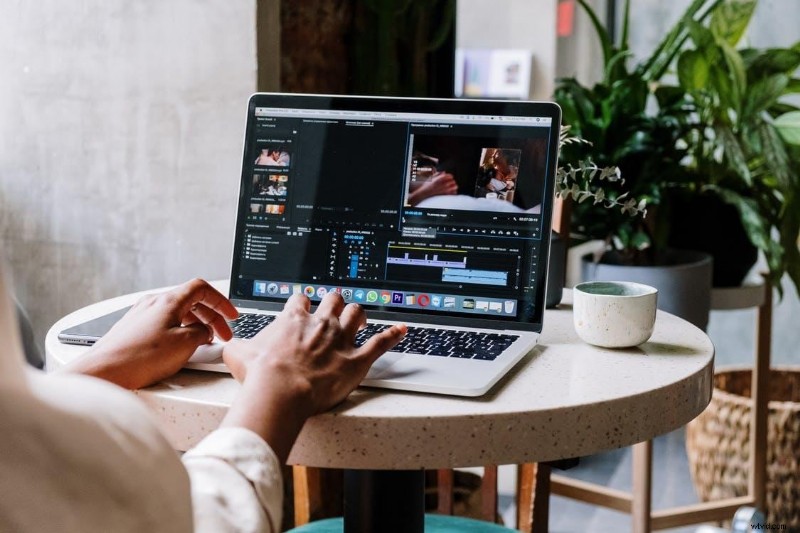
Op het gebied van videobewerking is Adobe Premiere Pro een van de krachtigste applicaties op de markt, en staat bekend om zijn veelzijdigheid. Het versnellen van films is een van de vele functies van het programma die nodig zijn voor het invoegen van speciale effecten en overgangen. Er zijn veel manieren waaruit u kunt kiezen terwijl u Premiere Pro gebruikt om de film naar wens te versnellen.

U kunt uw mediabestanden niet overschrijven of vervangen door iets te doen in Premiere Pro, wat betekent dat niets dat u doet invloed heeft op uw mediabestanden. Het punt blijft:een kopie van uw project en al zijn mediabestanden moet u altijd bij de hand hebben, voor het geval dat.
Adobe Premiere Pro is een uitstekende bewerkingstool qua functionaliteit en mogelijkheden. Toch moet er een steile heuvel worden beklommen, wat het moeilijk maakt voor nieuwelingen en gebruikers zonder eerdere bewerkingservaring. Om het meeste uit Adobe Premiere Pro te halen, moet u het product grondig begrijpen.

U hoeft zich geen zorgen te maken, mensen; Net als in dit artikel zullen we bekijken hoe we de snelheid van Premier Pro kunnen veranderen.
Snel vooruitspoelen of de afspeelsnelheid versnellen in Premiere Pro
Op analoge montagesystemen zou de filmsnelheid permanent kunnen worden gewijzigd; maar vanwege de beperkingen van de technologie kan de framesnelheid waarmee de opname is gemaakt duidelijk worden als je iets te veel vertraagt, en als gevolg daarvan zal de beeldkwaliteit eronder lijden.
Adobe Premiere Pro is een professionele video-editor boordevol functies, ontworpen voor het Macintosh-platform. Het heeft een verscheidenheid aan ingebouwde bewerkingsfuncties. Met Adobe Premiere Pro kun je de snelheid waarmee films worden afgespeeld, wijzigen en controleren.
Premiere biedt drie keuzes om het tempo van een film aan te passen of te versnellen. We bespreken ze één voor één terwijl we naar beneden scrollen.
Methode 1
- Download en installeer Adobe Premiere Pro. Start de applicatie op uw systeem.
- Zodra u een nieuw project in Adobe Premiere Pro heeft opgezet, importeert u de video die u wilt bewerken.
- Om de video te plaatsen waar u hem wilt hebben, sleept u de benodigde videoclips naar de tijdlijn. Uiteindelijk heb je een nieuwe serie die je de jouwe kunt noemen.
- Met behulp van het rechtermuisknopmenu kunt u de hele film kiezen of slechts een deel ervan dat u wilt bewerken.
- Het pop-upvenster wordt weergegeven als u Snelheid/Duur kiest in de contextmenulijst.
- Kies Clip> Snelheidsduur in plaats van het vervolgkeuzemenu van het programma.
- Het veld Snelheid moet omhoog worden gebracht en vervolgens moet op de knop OK worden gedrukt om de wijziging te accepteren.
Methode 2:Gereedschap voor het uitrekken van tarieven
Adobe Premiere Pro heeft een Rate Stretch-functie waarmee u het tempo van de film handmatig kunt wijzigen door de bijsnijdbalk langs de tijdlijn te verschuiven. Als u de tool Rate Stretch wilt gebruiken om een videoclip te versnellen, moet u de film eerst in stukken verdelen.
Hier is een snelle methode om de videosnelheid te wijzigen, zodat deze binnen de tijdslimiet valt:
- Start de applicatie op uw respectievelijke systemen.
- Sleep de geselecteerde video naar de tijdlijn in Premiere Pro.
- Kies vervolgens het Rimpelingsbewerkingsgereedschap in de werkbalk, gevolgd door het Rate Stretch-gereedschap door het Rimpelingsbewerkingsgereedschap ingedrukt te houden. Klik op de knop Rate Stretch aan de linkerkant van de tijdlijn om een timer te starten.
- Je kunt ook de R-toets op je toetsenbord gebruiken om de Rate Stretch Tool, een sneltoets, te activeren.
- Sleep het begin- en eindpunt van de video naar de respectievelijke uiteinden aan de rechter- en linkerkant om de duur te verlengen of te verkorten. Als gevolg hiervan wordt de videosnelheid verbeterd. Hoe langer de video naar binnen wordt gesleept, hoe sneller deze stijgt.
Methode 3:Hulpprogramma voor het opnieuw toewijzen van tijd
In Adobe Premiere Pro is de tool voor het opnieuw toewijzen van tijd de plek waar u naartoe gaat om een geselecteerd videogedeelte te versnellen. Bij een videoclip kan deze functie worden gebruikt om de illusie van snelheid en traagheid te creëren.
- Het is tijd om Adobe Premiere Pro op te starten en met je beeldmateriaal te gaan spelen.
- Klik er gewoon met de rechtermuisknop op om het contextmenu te openen en kies vervolgens Clip-keyframes tonen in de weergavelijst. Kies daarna Tijd opnieuw toewijzen in het contextmenu dat wordt geopend.
- Klik erop om het sneller te laten gaan. De video wordt blauw gekleurd en er wordt een horizontale rubberen bandlijn door het midden getekend als deze optie is geselecteerd. Een van de framesnelheidslijnen van de video vindt u hier.
- Er is mogelijk een witte snelheidstrack te zien net onder de titelbalk in het bovenste deel van de video. Als u het bij het inzoomen niet goed kunt zien, kunt u het opnieuw proberen. Het elastiekje kan in Premiere Pro hoger worden gesleept om de video te versnellen.
De tooltip laat zien hoe lang het geleden is dat de wijziging plaatsvond, vergeleken met de oorspronkelijke snelheid. Naarmate de film vordert, verandert ook de snelheid waarmee de film wordt vertoond, en ook de duur van de video fluctueert. De audio blijft ongewijzigd en gekoppeld aan de video wanneer u Time Remapping gebruikt.
Hoe kan ik een video vertragen in Premiere Pro?
Laten we nu bespreken hoe je een video kunt vertragen in Premiere Pro
Tijdrek
Een videoclip van één seconde met 60 frames per seconde is een voorbeeld van deze situatie. Wanneer het spel met een redelijke snelheid wordt gespeeld op een bepaald platform of software, worden er 60 frames weergegeven. Hierdoor duurt het twee keer zo lang om elk frame af te spelen in een 0,5x langzamer tempo.
Met andere woorden:je zag 30 frames per seconde die niet werden herhaald. Er is een seconde toegevoegd aan de duur van de video. Deze bedraagt nu 2 seconden in plaats van 1. Er zal in deze situatie geen sprake zijn van kwaliteitsverlies.
- Maak een nieuw project in Premiere Pro op uw pc.
- Om een videobestand te importeren, kiest u Importeren in het menu Bestand boven aan het scherm. Sleep daarna de video naar de tijdlijn of het projectpaneel, wat u maar wilt.
- Als je met de rechtermuisknop klikt en de optie Duur/Snelheid kiest, wordt de video afgespeeld.
- Deze fase vereist een snelheidsverlaging van 100% naar een lager percentage.
Sleutelframes gebruiken
Wanneer u probeert een video te vertragen door de framesnelheid aan te passen, elimineert u feitelijk frames uit de videostream. Met deze procedure kunt u een film vertragen tot de gewenste snelheid zonder dat dit ten koste gaat van de kwaliteit.
- Na het downloaden en installeren van Adobe Premiere Pro is de eerste stap het starten van het programma. Later moet je een specifieke video kiezen die je wilt vertragen.
- Nadat je het hebt gekozen, kun je het uploaden naar Premiere Pro. Nadat u de video heeft geïmporteerd, moet u deze naar de tijdlijn in Premiere slepen.
- Kies met de rechtermuisknop op Wijzigen> Interpreteren in het vervolgkeuzemenu.
- Je moet nu enkele wijzigingen aanbrengen in de frame-informatie. Druk op de knop Deze framesnelheid aannemen en voer een waarde in die lager is dan de oorspronkelijke videoframesnelheid.
Gebruik maken van tijdhertoewijzing
De remapping-tool is een veelgebruikte tool voor het maken van slow-motionvideo's. Het kan in veel videobewerkingsprogramma's worden aangetroffen. Het geeft je de mogelijkheid om een bepaald gedeelte van een videoclip te selecteren en vervolgens de videoclip te vertragen.
- Het starten van Adobe Premiere Pro is de eerste stap nadat het is gedownload en op uw computer geïnstalleerd. Een bepaalde video die je in slow motion wilt hebben, moet later in het proces worden geselecteerd.
- Nadat je de video naar de tijdlijn hebt gesleept, moet je het gedeelte van de film kiezen dat je wilt vertragen.
- Nu moet je de keyframes en snelheid uit je video kiezen door op het rechtermuisknopmenu van de video te klikken.
- Alleen het "Pen-gereedschap" mag worden gebruikt om het specifieke gebied dat u wilt vertragen te vergrendelen, zodat u de snelheidslijn door het selectiegereedschap kunt duwen om de video tijdens deze fase te vertragen.
Waarom is het afspelen in Premiere Pro snel?
Als dit probleem zich in uw programma voordoet, zult u een schokkerig afspelen opmerken, een personage dat te snel spreekt en audio die frames overslaat in het verhaal.
De multimedia-editor Premiere Pro is een van de beste die momenteel op de markt verkrijgbaar is. Naast het maken van YouTube-video's, speelfilms, muziekvideo's en andere soorten inhoud, wenden veel professionals zich ertoe.
Er wordt gezegd dat Adobe Premiere Pro last heeft van een afspeelprobleem. Het heeft de mogelijkheid om het videocreatieproces ingewikkelder en veeleisender te maken dan het zou moeten zijn. Ik laat u zien hoe u deze eenvoudige fout in slechts twee eenvoudige stappen kunt oplossen.
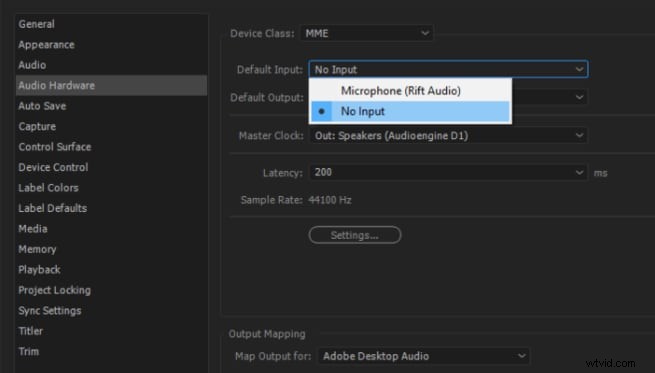
- Start het programma op het besturingssysteem van uw computer.
- Selecteer Bewerken in het vervolgkeuzemenu.
- Kies daarna audiohardware.
- Er mag geen enkele invoer als standaardinvoer worden gebruikt, ongeacht waar deze momenteel op is ingesteld.
- Wanneer u op Speel uw film af, zult u merken dat het probleem is verholpen.
Hoe kunnen we de snelheid van video's in WonderShare Filmora veranderen?
Voordat we het proces van snelheidsverandering in WonderShare Filmora begrijpen, willen we eerst een overzicht geven van “wat WonderShare Filmora is”.
Wat is Wondershare Filmora?

Wondershare Filmora is de beste video-editor voor makers van inhoud die net zijn begonnen en voor degenen die beelden en inhoud van Hollywood-kwaliteit willen produceren zonder jaren te hoeven investeren in training en certificering. WonderShare Filmora stroomlijnt het videobewerkingsproces door het gebruik van intelligente, intuïtieve functies die repetitieve taken kunnen automatiseren en tijd kunnen besparen.
Individuen kunnen zich abonneren op WonderShare Filmora voor een jaarabonnement van $ 68,98 per jaar. Filmora staat bekend als een eenvoudige video-editor die is ontworpen voor beginnende gebruikers en beïnvloeders van sociale media die meer tijd willen besteden aan hun creatieve inspanningen. Er zijn een paar nieuwe functies toegevoegd en we kunnen nu professioneel ogende video's maken zonder een lange leercurve te hoeven doorlopen.
Features die opvallen
Voor zowel nieuwe als ervaren filmmakers is WonderShare Filmora ontworpen om een schaalbare omgeving te bieden. Zelfs als je nog nooit een film hebt gemonteerd, kun je daar nu mee beginnen.
Miljoenen gratis media om uit te kiezen:
Er zijn meer dan 10 miljoen mediabestanden beschikbaar in de stockmediabibliotheek van WonderShare Filmora, waardoor het voor filmmakers gemakkelijk wordt om hun visies tot leven te brengen. Snelheidsverhoging en automatische beatsynchronisatie zijn ook inbegrepen.
Snelle toegang tot de werkbalk:
Nadat de applicatie op uw computer is geïnstalleerd, biedt de werkbalk snelle toegang tot alle mogelijkheden van het programma. Deze functies omvatten media- en audiobestanden, titels, effecten, opmaak op een gesplitst scherm, componenten, overgangen en andere elementen.
Snelle bewerkingsfunctie:
Voor contentproducenten die geen uren willen besteden aan videobewerking en zich in plaats daarvan willen concentreren op andere gebieden van hun werk, is WonderShare Filmora de geschikte oplossing.
Gebruik geanimeerde overgangen om uw video's tot leven te brengen:
Uw video kan vervelend worden als u herhaaldelijk hetzelfde frame gebruikt. Geanimeerde overgangen kunnen aan video- en fotocollages worden toegevoegd met behulp van de functie Split Screen. Met deze functie kunt u uw scherm in maximaal zes afzonderlijke schermen verdelen.
Verbeterde snelheidstoenamefunctie:
De nieuwe functionaliteit voor snelheidstoename van WonderShare Filmora is een van de meest intrigerende nieuwe toevoegingen. Met deze tool kan de snelheid van een videoclip geleidelijk worden verhoogd of verlaagd en verloopt de overgang tussen de verschillende snelheidsniveaus soepel.
Leg elke scène met gemak vast:
Met behulp van een hele reeks camera's kunnen ervaren videografen hetzelfde onderwerp vanuit verschillende gezichtspunten vastleggen. In bepaalde omstandigheden kan één enkele camera worden gebruikt om de hele scène en een close-up vast te leggen, terwijl andere kunnen worden gebruikt om een verscheidenheid aan standpunten en uitdrukkingen vast te leggen.
Automatisering op zijn best:
Met WonderShare Filmora hoeft u de audio en video van veel camera's niet handmatig te synchroniseren, waardoor u tijd en moeite bespaart.
Vergroot uw creativiteit met maskeren:
Maskeren" is een nieuwe functie die in deze versie is opgenomen. Door een masker te gebruiken om verschillende clips te combineren, kunt u uw creatieve horizon verbreden. U kunt iets fantastisch bereiken, vooral als u effecten gebruikt die in commerciële advertenties worden gebruikt."
Honderd thema's om uit te kiezen:
WonderShare Filmora heeft 115 videothema's, waaronder zaken, reizen, vloggen, diavoorstellingen en nog veel meer. Het is mogelijk om een hele film te maken met Filmora AI door hem te laten uitzoeken hoe je je video het beste kunt bewerken.
Kortom, de meest populaire functies die het biedt zijn:
- Beweging volgen
- Gesplitst scherm
- Audio ducking
- Snelheidsverhoging
- Groen scherm
- Kleurcorrectie
- Stockmedia van derden
- Automatische synchronisatie
- Maskeren
- Kleurmatch
Hoe kan ik het afspelen in Filmora versnellen?
In Filmora kun je ook de lengte van de videoclip aanpassen, waardoor je de videosnelheid kunt wijzigen.
Voor een 'close-up in de tijd' kan het slow-motioneffect de beste keuze zijn, terwijl het fast-forward-effect kan worden gebruikt om dramatische of humoristische video's te maken, afhankelijk van je smaak.
De gebruiksvriendelijke interface en eenvoudige bewerkingsmogelijkheden van Filmora hebben het tot een populaire keuze gemaakt voor professionals over de hele wereld. Als gevolg daarvan geven veel mensen er de voorkeur aan boven alternatieve bewerkingssoftware.
Stappen:
- Download en installeer de nieuwste versie van Filmora.
- Start de applicatie op uw betreffende systeem
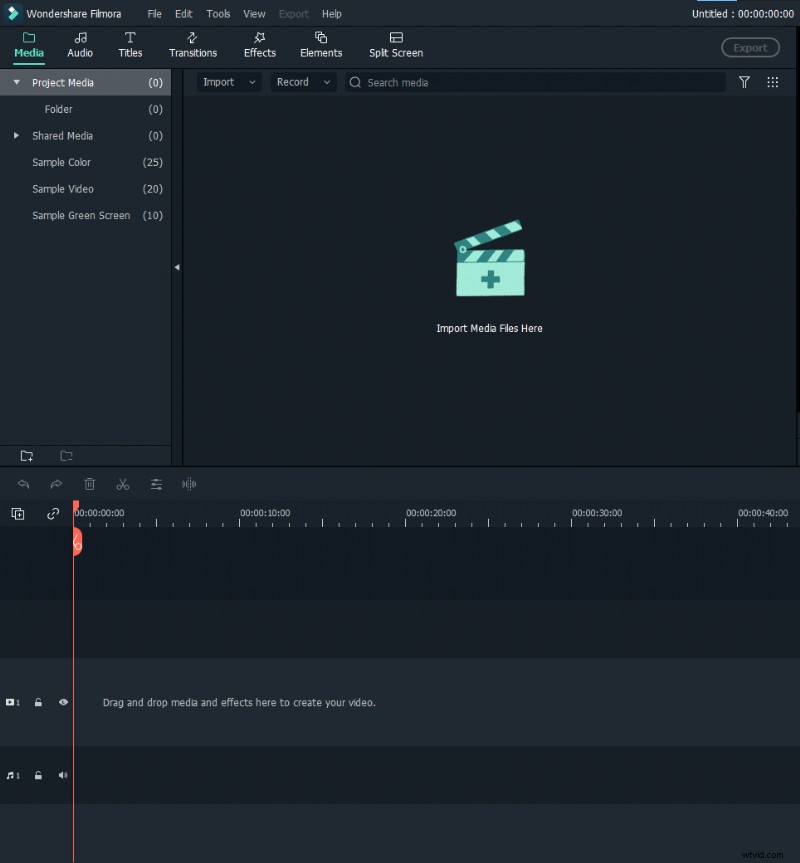
- Onder de vele formaten die Wondershare Filmora aankan zijn MP4 en AVI, WMV en MOV, en zelfs FLV en M4V. Ga naar de mediabibliotheek van je computer en kies Importeren in het menu Importeren om te beginnen met het importeren van video's vanaf je computer.
- Je kunt ook gewoon het gewenste bestand slepen en neerzetten.
- Sleep films van uw gebruikersalbum naar een videotrack op de tijdlijn om toegang te krijgen tot de snelheids- en duurinstellingen voor de duur van die track.
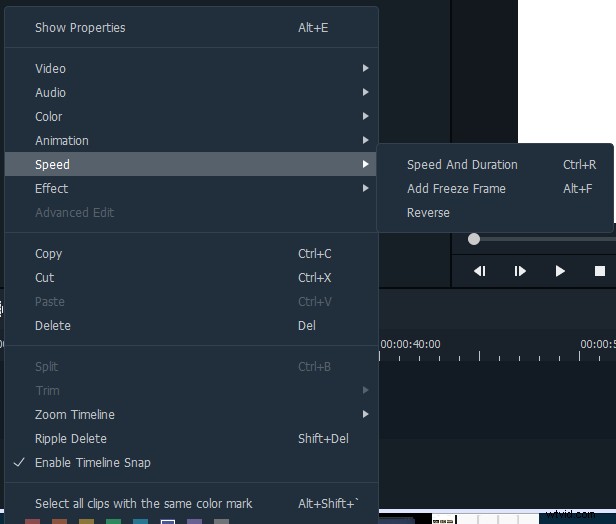
- Er verschijnt een pop-upvenster. Om de snelheid te bepalen waarmee een bewegingseffect beweegt, kunt u de opgegeven snelheidsgetallen gebruiken. Daarna is het aan jou hoe snel of langzaam je wilt gaan. Om te zien hoe versnelde of vertraagde video's eruit zullen zien, klikt u gewoon op het voorbeeldvak. Het is een goede balans als je de huidige snelheid te hoog vindt:0,5 snelheid.
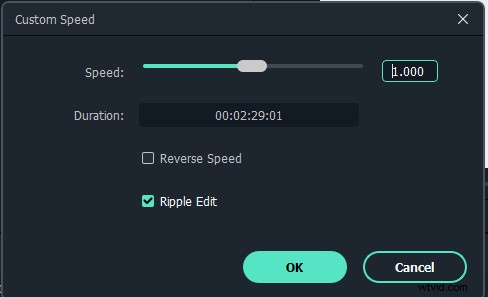
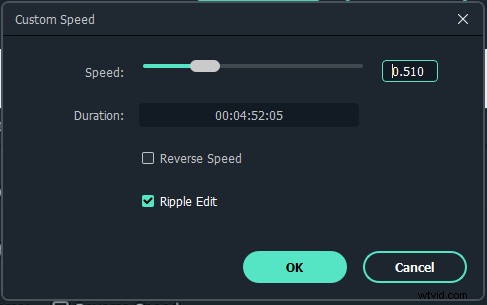
- De snelheid waarmee video wordt afgespeeld, heeft op vergelijkbare wijze invloed op de snelheid waarmee audio wordt afgespeeld. Verwijder de audio van de video als je wilt dat de audio van de video met dezelfde snelheid wordt afgespeeld als voorheen.
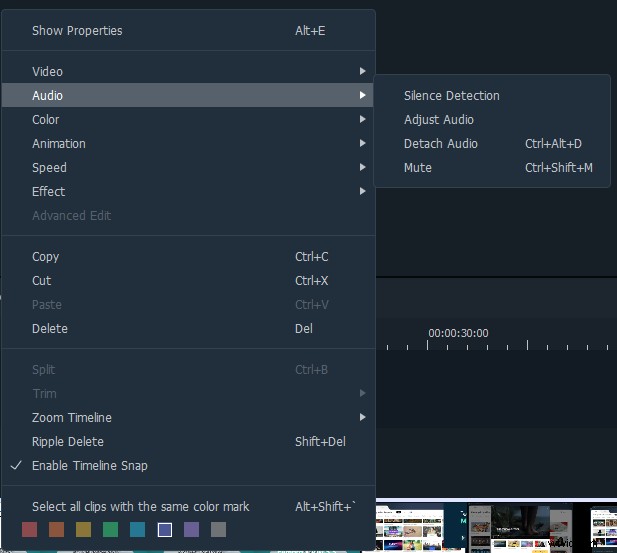
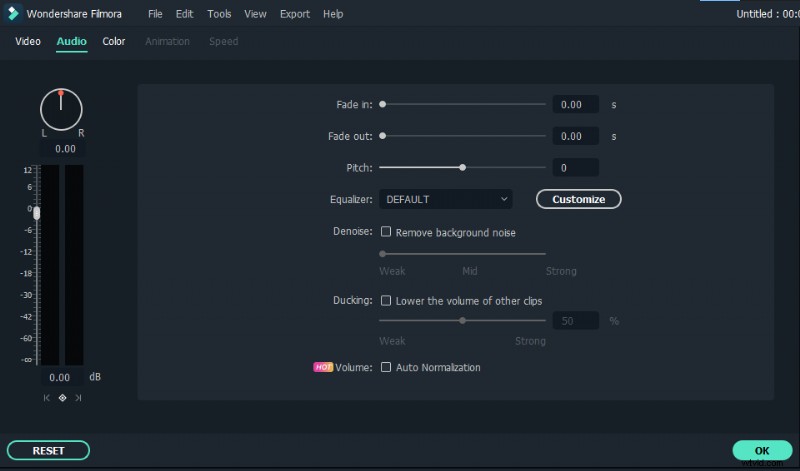
- U moet eerst dubbelklikken op een audiofragment in het audiobewerkingsvenster om er wijzigingen in aan te brengen. Fade-in en out-effecten, evenals het verminderen van achtergrondgeluiden, kunnen allemaal worden toegevoegd of verwijderd. '
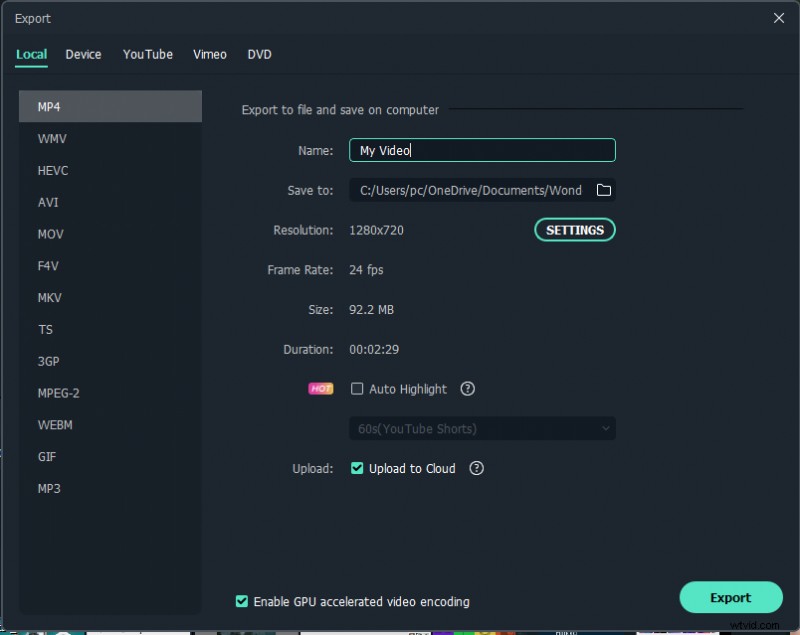
- Als je klaar bent met het aanpassen van de snelheid van je film, klik je op 'Exporteren'. Wanneer u een film bewerkt, kiest u Opmaak in het menu Bestand om de film in een standaardindeling op te slaan.
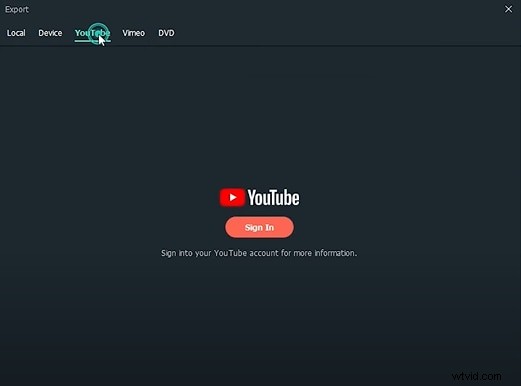
- Het kan uw video's ook op sites als YouTube en Vimeo plaatsen, en desgewenst een dvd maken.
- Kies in het vervolgkeuzemenu het juiste symbool voor uw iPod, iPhone of iPad om uw nieuwe video-uitvoer te bekijken (als u een van deze apparaten heeft).
Conclusie
In deze tutorial werd gekeken hoe je een video in Premiere Pro kunt vertragen met behulp van de Video Speed Controller-plug-in voor Windows. Het benadrukt ook hoe Filmora u kan helpen uw doel op een efficiëntere manier te bereiken.
Naast video-effecten zoals rapid motion en slow motion, kun je met Filmora ook een aantal eenvoudige en complexe bewerkingstaken uitvoeren, zoals roteren, omkeren, chroma-keying, enz.
WonderShare Filmora is een substantiële verbetering en herontwerp van de vorige Filmora Video Editor, uitgebracht in 2008. Een van de meest innemende aspecten van Filmora is altijd geweest dat de ontwikkelaars, hoewel ze over een robuuste reeks functies beschikten, zich bleven inzetten om het programma essentieel te maken in het ontwerp en eenvoudig te leren en te gebruiken.
Er is een groot aantal nieuwe functies in WonderShare Filmora opgenomen om aan de vraag van de klant te voldoen, en het was noodzakelijk om de toegang tot deze functies ook in de gebruikersinterface op te nemen.