
Moeilijk om zwarte achtergrond te verwijderen in After Effects? Dit is de beste manier om ermee om te gaan
Een eenvoudige maar krachtige editor
Talrijke effecten om uit te kiezen
Gedetailleerde tutorials aangeboden door het officiële kanaal
Het moeten aanpassen met zwarte achtergronden in After Effects is best vervelend, maar nu niet meer. Blijf ons volgen om snelle en probleemloze oplossingen te vinden!
In dit artikel
Deel 1 Hoe je een zwarte achtergrond uit After Effects verwijdert
Grafische en videobewerking zijn enorme domeinen waarin je je creatieve vaardigheden op het gebied van grafisch ontwerp en animatie kunt verkennen. De softwaremarkt bestaat uit een verzameling bewerkingstoepassingen die boordevol uitgebreide bibliotheken zitten om uw creaties te garneren met allerlei opwindende naeffecten. De toegevoegde zwarte achtergronden vormen echter een vervelende hindernis voor uw creatieve kunstwerken.
Hoewel deze zwarte achtergronden duidelijk zichtbaar zijn omdat ze inherent zijn aan de toepassingseigenschappen van video- en filmbewerkingssoftware, is de ontspannende kanttekening dat er effectieve oplossingen zijn voor het verwijderen van deze zwarte schermen. Wanneer je op een betaalbare manier bladert om het verwijderingsproces te starten, kun je de volgende procedure volgen voor het maken en exporteren van after effects transparante achtergrondvideo's :
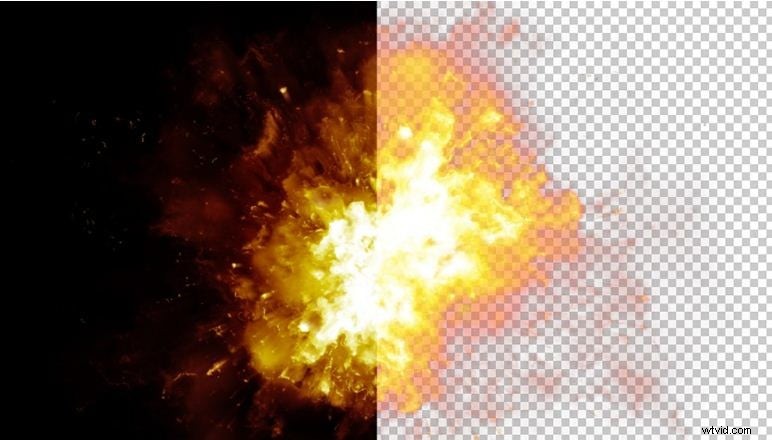
Stap 1:Start After Effects
Dit is een efficiënte motion graphics-sjabloon die u kunt gebruiken om uw grafische ontwerpkunstwerken een zichtbaar tintje te geven. Begin met het starten van de sjabloon in uw systeem nadat u deze op de officiële website heeft gedownload.
Stap 2:maak je film gereed
Voordat u begint met het verwijderen van de zwarte achtergrond in de After Effects-sjabloon, moet u ervoor zorgen dat uw beeldmateriaal gereed is voor actie. Het is bekend dat het hulpmiddel dat u gaat gebruiken zwarte pixels uit uw clip elimineert, evenredig aan de variatie in lichtintensiteit in de betreffende scène.
Controleer welke gebieden je onaangeroerd wilt laten en maskeer deze om de donkere elementen te behouden. Om effectieve maskering te garanderen, wordt aanbevolen om het effect ‘Niveaus en curven’ te gebruiken voor een handige aanpassing aan de laatste toonsoort aan het einde.
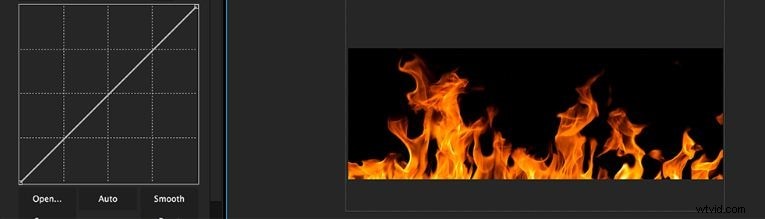
Stap 2:Effect van kanaalverschuiving
Navigeer in het compositiepaneel naar het effect ‘Shift Channels’ en gebruik de ‘Drag and Drop’-methode om het toe te voegen aan de donkere, korrelige laag die u wilt verwijderen. U kunt dit effect ook gebruiken om met aanpassingslagen te werken.

Stap 3:Helderheidsaanpassingen
Terwijl u doorgaat met het ‘Shift Channels’-effect, navigeert u naar het selectievakje ‘Take Alpha From’ en stelt u ‘Luminance’ in als de ‘Reset’-parameter. Je krijgt meteen een beeldmateriaal zonder de zwarte achtergrond. Als dit niet gebeurt, navigeer dan naar de onderkant van het compositiepaneel en schakel de optie ‘Transparantieraster’ in met een schakelaar aan de rechterkant.
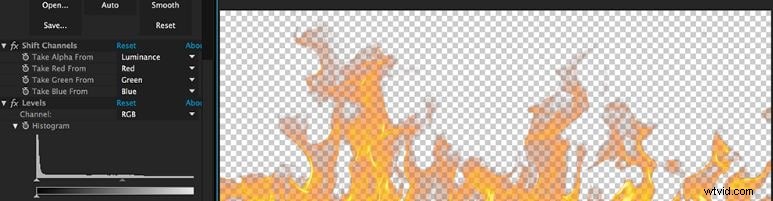
Stap 4:Kleuraanpassingen
Gebruik de ‘Niveaus en curven’-effect genoemd in stap 2 om niveauaanpassingen te maken totdat u het perfecte resultaat krijgt. Je kunt experimenteren met verschillende curve- en niveauvariaties, zowel voor als na het gebruik van het ‘Shift Channels’-effect om de juiste aanpassingen te krijgen. Dat is het! U bent nu klaar om de after effects transparante achtergrond te exporteren filmpje.
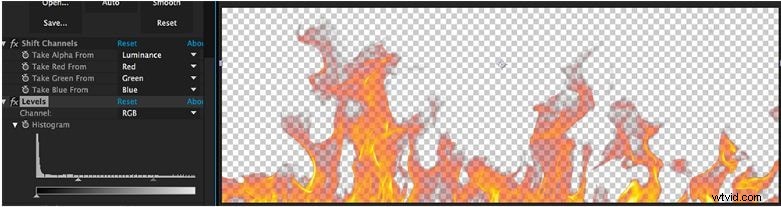
Deel 2 Hoe After Effects transparante achtergrond exporteren
Video's met een transparante achtergrond zijn populaire voorbeelden van motion graphic design en videobewerkingskunstwerken. Het kenmerk achter deze achtergronden is dat ze uitsluitend toestaan dat het focusobject een ondoorzichtige of gekleurde pixelvorming heeft, terwijl de overige pixels transparant of kleurloos blijven. Dit is nuttig omdat je de belangrijkste elementen van je creatie extra onder de aandacht kunt brengen, terwijl de minder belangrijke delen achter de schermen worden weergegeven.
Omdat u de geloofwaardigheid van transparante achtergronden bij het maken van video's kent, voelt u zich misschien gemotiveerd om te experimenteren met transparante achtergronden om uw grafische bewegingskunstwerken naar een hoger niveau te tillen.
Als je kijkt naar de meest betaalbare videobewerkingssoftware waaruit je kunt kiezen, kun je vertrouwen op de bewegende grafische sjabloon ‘After Effects’ om het creatieproces op gang te brengen. Wanneer u de bovengenoemde sjabloon gebruikt om video's met transparante achtergronden te exporteren, moet u de volgende stappen volgen:
Stap 1:Start de After Effects-sjabloon
Begin met het downloaden van de grafische sjabloon van de officiële website en start deze op uw systeem.
Stap 2:Selecteer je video
Bij een succesvolle lancering verwelkomt de sjabloon u met zijn compositietijdlijn en projectpaneel. Hier moet u op een van de twee plaatsen de gewenste video selecteren om te exporteren met een transparante achtergrond.
Stap 3:Toevoegen aan wachtrij
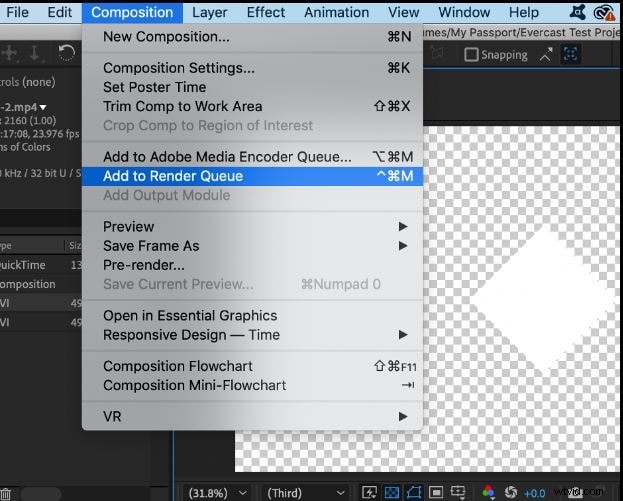
Nadat u uw keuze heeft gemaakt, navigeert u naar de bovenste werkbalk in het compositiepaneel en klikt u op het tabblad ‘Compositie’. Kies uit het vervolgkeuzemenu dat volgt ‘Toevoegen aan renderwachtrij’. U kunt ook de sneltoets ‘Ctrl + M’ gebruiken om de bovenstaande taak uit te voeren.
"
Stap 4:Uitvoerinstellingen
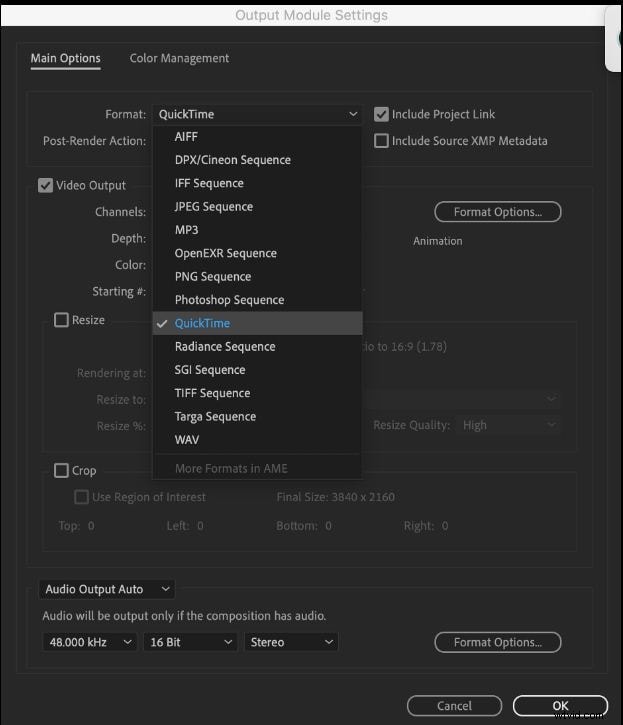
In het venster ‘Renderwachtrij’ dat verschijnt na voltooiing van stap 3, navigeert u naar links en tikt u op ‘Uitvoermodule’ om het venster ‘Uitvoermodule-instellingen’ te zien verschijnen. Klik hier op ‘Formaat’ en kies het standaard ‘Quicktime’ formaat.
"
Stap 5:Selectie van uitgangskanaal
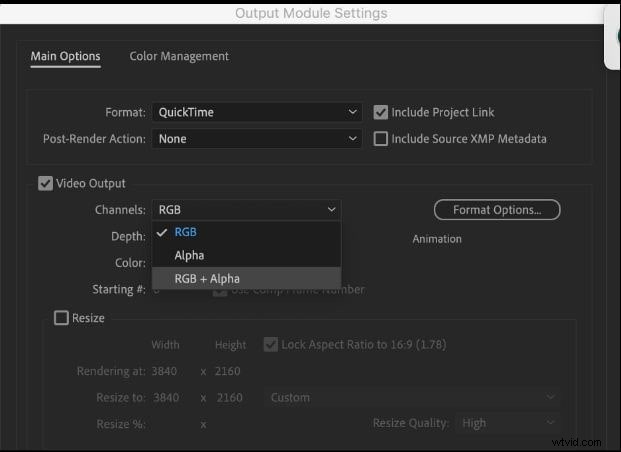
Navigeer in het venster ‘Uitvoermodule’ zelf naar het tabblad ‘Video-uitvoer’ en selecteer ‘Kanalen’. Kies in het vervolgkeuzemenu dat volgt ‘RGB + Alpha’. Als je klaar bent, tik je onderaan op ‘OK’. Je video is klaar voor een transparante achtergrondexport.
"
Transparante achtergrondvideo's exporteren in Wondershare Filmora Video Editor
Het gebruik van de ‘After Effects’ motion graphic-sjabloon is zeker een van de meest betaalbare en handige oplossingen voor een transparante video-export; er zijn echter andere haalbare alternatieven om aan de taak te voldoen. Terwijl je zoekt naar haalbare alternatieven voor de ‘After Effects’-sjabloon, kun je Filmora zeker als een betrouwbare keuze kiezen.
Dit is gelanceerd door Wondershare en is uitstekende software voor het maken en bewerken van video's, die in staat is om op de eenvoudigst mogelijke manier te voldoen aan uw eis van een transparante achtergrondvideo-export en dat ook in de snelste tijd. Je kunt verder een overvloed aan fantastische effecten op je creatie toepassen vanuit de uitgebreide Filmora-bibliotheek met video-effecten. De software wordt geleverd met een geavanceerde ‘Green Screen’-functie om transparante video-achtergronden te creëren.
Het wordt aanbevolen om een Green Screen-video in de software te maken voor uitstekende transparantie. Nadat je dat hebt gedaan, kun je de volgende stappen nemen om video's met transparante achtergronden te exporteren met Filmora:
Stap 1:Start de software
Download de gratis Filmora Video Editor-software van de officiële website en installeer deze op al uw Windows- of MacOS-apparaten. Nadat u dat heeft gedaan, start u de software op uw systeem.
Stap 2:importeer uw video
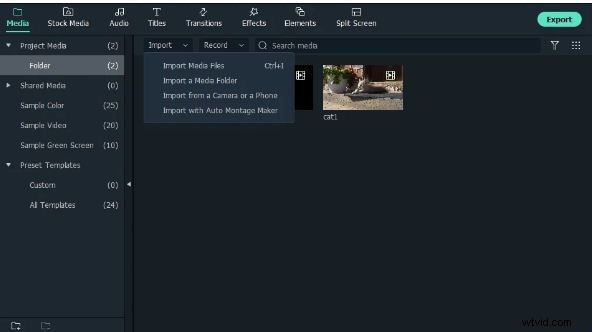
Navigeer in de welkomstinterface van de software naar het tabblad ‘Importeren’ en klik erop. Kies in het vervolgkeuzemenu dat volgt de optie ‘Mediabestanden importeren’ om de gewenste achtergrond- en groenschermvideo’s te importeren naar de mediabibliotheek van Filmora.
"
Stap 3:Clips toevoegen aan de tijdlijn
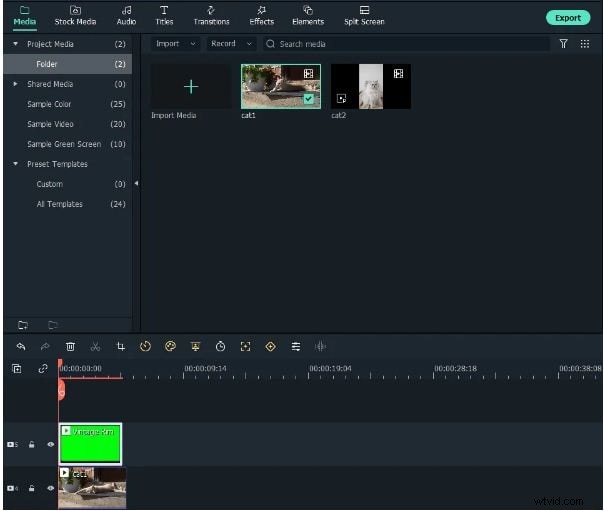
Nu moet u achtergrondbeelden toevoegen aan de videotrack van de tijdlijn en het proces herhalen met de beelden op het groene scherm om deze toe te voegen aan een afzonderlijke tijdlijntrack. Je kunt beide clips in verschillende videotracks invoegen met behulp van de ‘Drag and Drop’-methode.
"
Stap 4:Chromatische instellingen
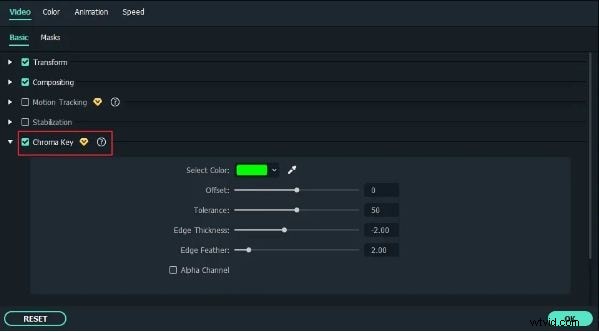
Dubbelklik in de videotijdlijn op het groene scherm op de toegevoegde video om rechtstreeks toegang te krijgen tot de ‘Chroma Key’-instellingen. U kunt ook met de rechtermuisknop op de videobeelden klikken en 'Groen scherm' kiezen om toegang te krijgen tot de optie 'Chroma Key'.
"
Stap 5:Transparantie-effect toepassen
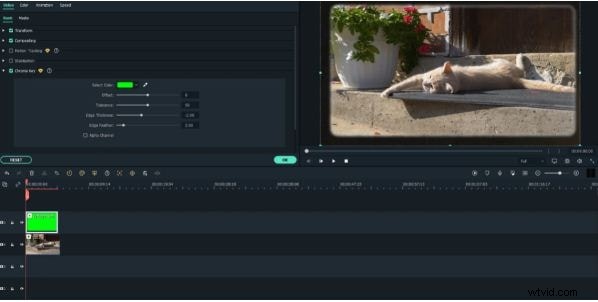
Schakel de Chroma Key in door de optievakken aan te vinken. Vervolgens moet u op het pictogram ‘Kleurkiezer’ of op het vervolgkeuzemenu ‘Kleurkiezer’ klikken om automatisch een transparante achtergrond voor uw beeldmateriaal te genereren.
"
Stap 6:Bekijk een voorbeeld van uw kunstwerk
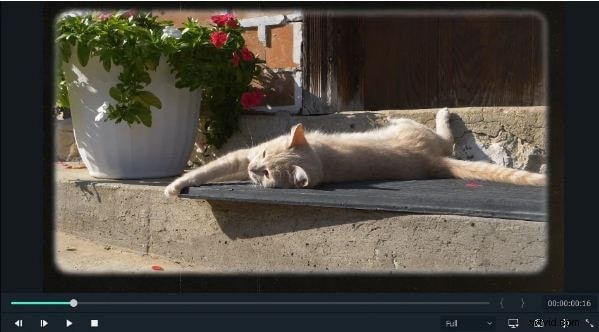
Zodra de transparante achtergrond is toegepast, zal de editor u doorverwijzen naar het ‘Preview’-venster, waar u de beelden kunt afspelen om het resultaat te zien. U kunt de gemaakte video nu met een transparante achtergrond opslaan en exporteren naar elk social media-platform van uw keuze.
"
❤ Gedachten beëindigen →
❤ Video's met een transparante achtergrond kunnen veel meer aandacht trekken voor het voornaamste onderwerp van zorg in welk beeldmateriaal dan ook.
❤ U kunt kiezen uit een verscheidenheid aan video-editortools en -software, zoals de After Effects-sjabloon, om video's met transparante achtergronden te exporteren naar verschillende platforms voor het delen van media. als je op zoek bent naar geschikte alternatieven, overweeg dan om de Filmora Video Editor-software te gebruiken om transparante achtergrondvideo's te maken en te exporteren.