
Enkele feiten die maar weinig mensen weten over hoe je een transparante achtergrond maakt in Canva
Een eenvoudige maar krachtige editor
Talrijke effecten om uit te kiezen
Gedetailleerde tutorials aangeboden door het officiële kanaal
Canva is een zeer bekende website waarmee u uw volledige beeldbewerkingswerk online kunt doen. Als u regelmatig bezig bent met het bewerken van afbeeldingen, kent u wellicht de Canva. Als u er nog steeds niets van weet, zullen we de informatie erover in dit artikel met u delen. Je kunt ook leren hoe Canva een achtergrond transparant maakt in dit artikel.
In dit artikel
Deel 2 Hoe je de achtergrond van afbeeldingen in Canva verwijdert
Met de Canva-website kunnen gebruikers hun fantasie gratis in werkelijkheid omzetten. Het biedt u een gratis versie waarmee u vrijwel alles kunt ontwerpen wat u maar wilt, en er worden veel sjablonen aangeboden om gratis ontwerpen te maken. Maar als je op zoek bent naar een transparante achtergrond op Canva dan moet je er wel geld voor uitgeven want deze feature wordt niet gratis aangeboden. Als je al betaalde versies hebt, laten we dan de stappen bekijken voor Canva-achtergrond transparant .
❤ Stap 1:
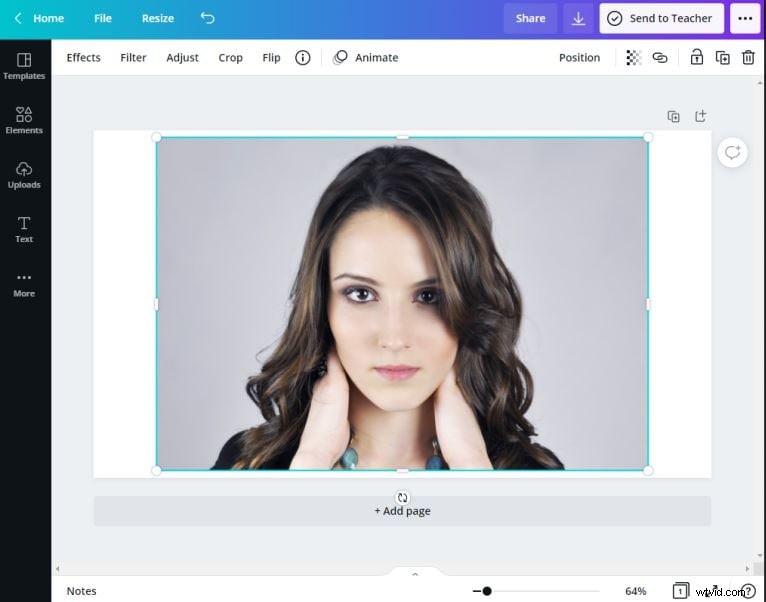
Meld u eerst aan bij uw Canva-account en selecteer de afbeelding waarvan u een transparante achtergrond wilt maken in Canva .
❤ Stap 2:
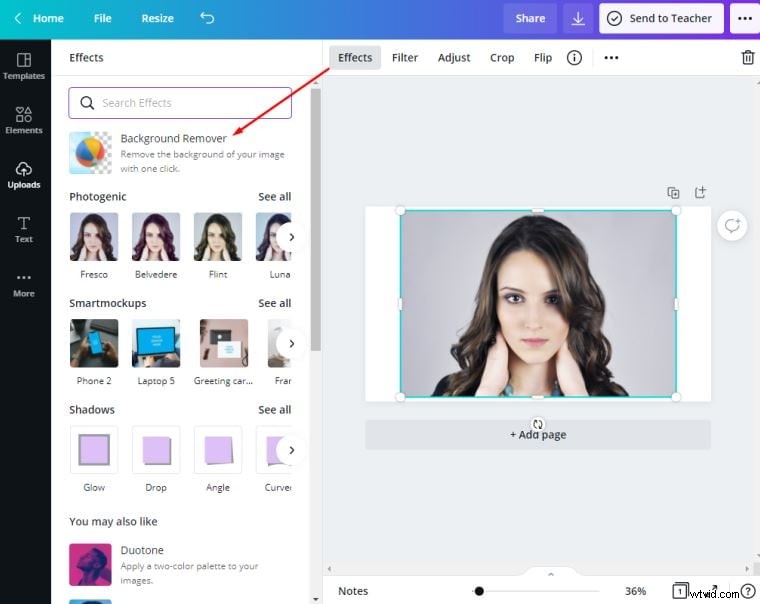
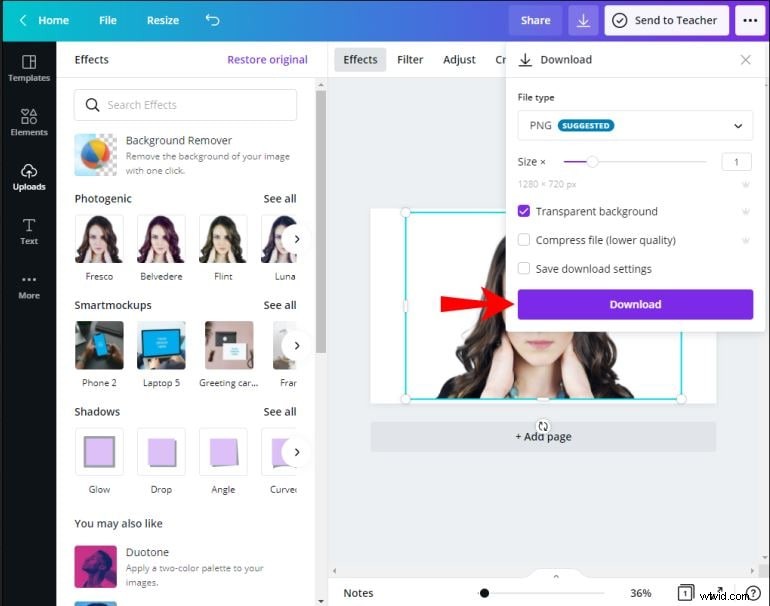
Nadat je de afbeelding hebt toegevoegd, moet je eerst de achtergrondlaag van de afbeelding die je hebt toegevoegd inkleuren. Klik op het 'Effect' in de bovenhoek van de Canva-interfacewerkbalk. Selecteer hier de "Achtergrondverwijderaar". Nu wordt de achtergrond van de afbeelding verwijderd en bent u klaar om deze transparant te maken.
❤ Stap 3:
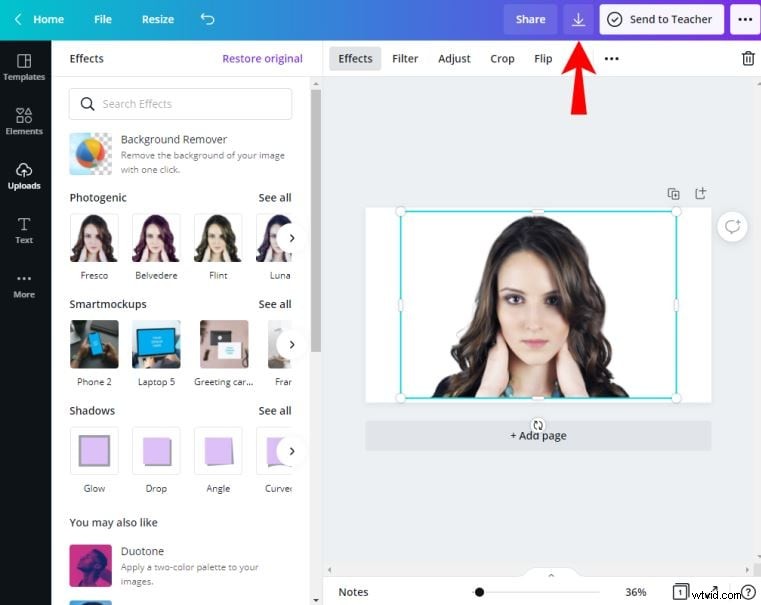
Zodra de achtergrond van de afbeelding is verwijderd, klikt u op het pictogram "Downloaden" bovenaan de interface.
❤ Stap 4:
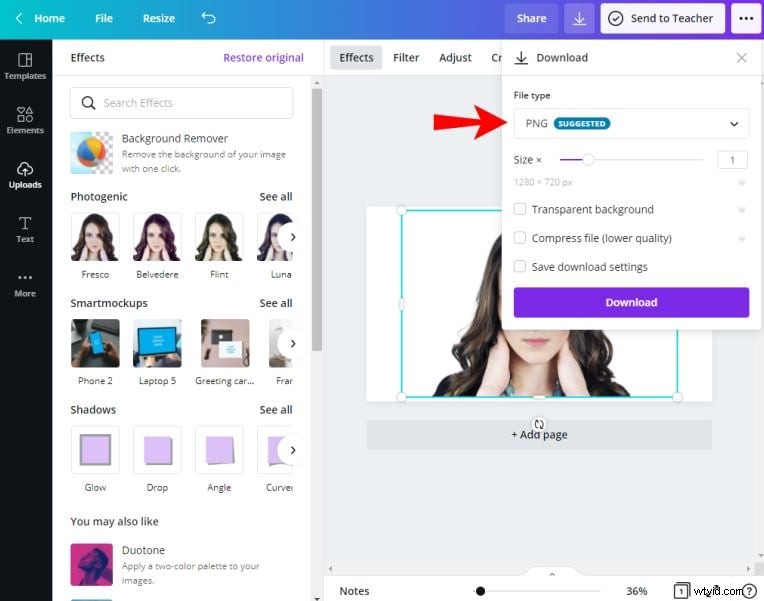
Wanneer u op de downloadknop klikt, ziet u een dialoogvenster waarin u het "PNG"-formaat moet selecteren om de afbeelding te downloaden. Zorg ervoor dat het PNG blijft, anders is de achtergrond niet transparant.
❤ Stap 5:
Nu moet u onder de opties in het pop-upvenster de optie "Transparante achtergrond" selecteren en vervolgens op de knop "Downloaden" klikken. Nu is de Canva-achtergrond transparant klaar en wordt de afbeelding met een transparante achtergrond op uw systeem opgeslagen.
Deel 3 Hoe je de transparantie van een object in Canva kunt veranderen
Als u een tekstvak aan de afbeeldingen toevoegt of als u meerdere afbeeldingen in één wilt samenvoegen, moet u ten minste één afbeelding transparant maken, waardoor u een beter effect kunt krijgen. Volg de onderstaande stappen om te weten hoe u dit kunt doen.
❤ Stap 1:
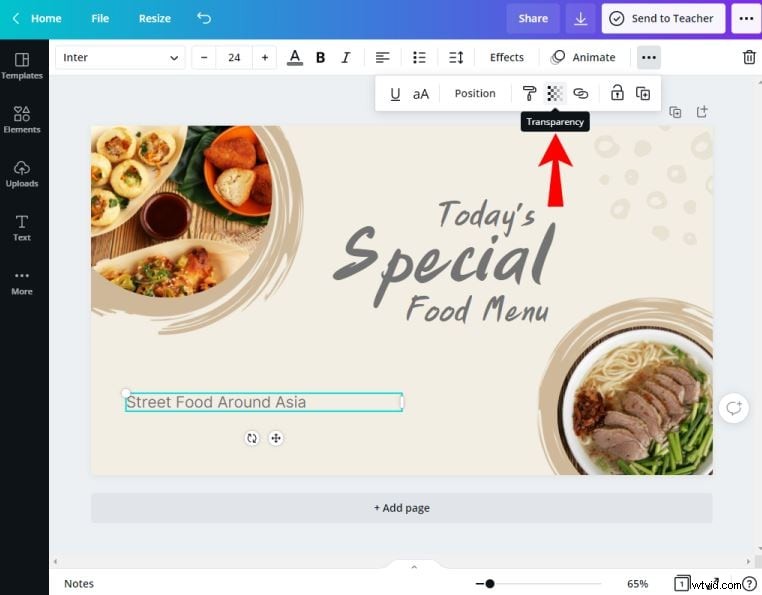
Selecteer eerst het tekstvak of de afbeelding die u transparant wilt maken. Nadat je de afbeelding hebt geselecteerd, toont de Canva-interface je een pop-upvenster aan de bovenkant en klik je vervolgens op de 4 stippen aan de rechterkant van de pop-up. Nadat u erop hebt geklikt, krijgt u verschillende andere opties. Vanuit dit menu klikt u op "Transparantie".
❤ Stap 2:
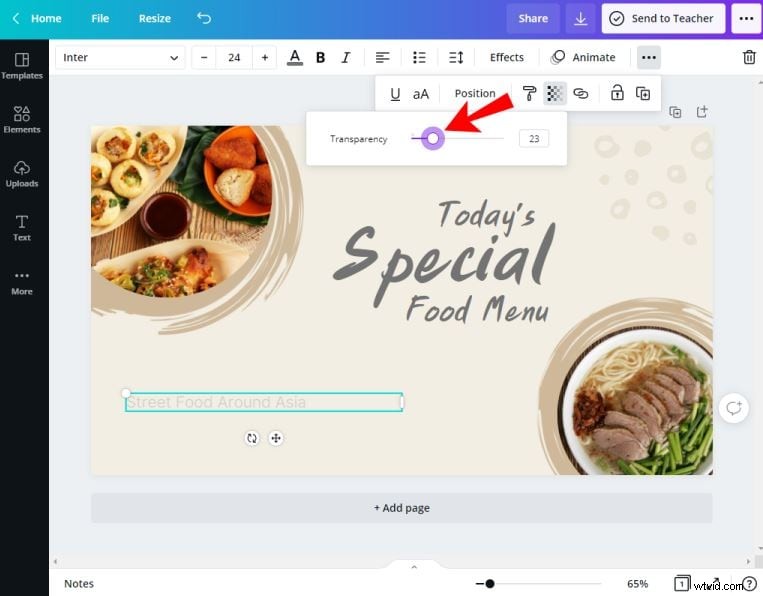
Op het scherm zie je een schuifregelaar. Gebruik deze schuifregelaar om de transparantie van de tekst aan te passen. Dit is de manier om de objecttransparantie in Canva te wijzigen. U kunt nu uw afbeelding downloaden of eraan verder werken.
Deel 4 Ontvang gratis een transparante achtergrond
Als je wilt dat je Canva-ontwerp een transparante achtergrond maakt zonder iets aan de Canva uit te geven of te betalen, dan heb je verschillende opties om dat te doen. Hier gaan we u 2 opties vertellen. De eerste optie is dat u daarvoor eenvoudigweg de gratis proefversie van 30 dagen van Canva kunt gebruiken of dat u ook de andere website Kapwing kunt gebruiken. Deze website biedt u opties om de achtergrond van de afbeelding gratis te verwijderen zonder iets uit te geven. Laten we eens kijken hoe u dit kunt doen met de hulp van Kapwing.
❤ Stap 1:
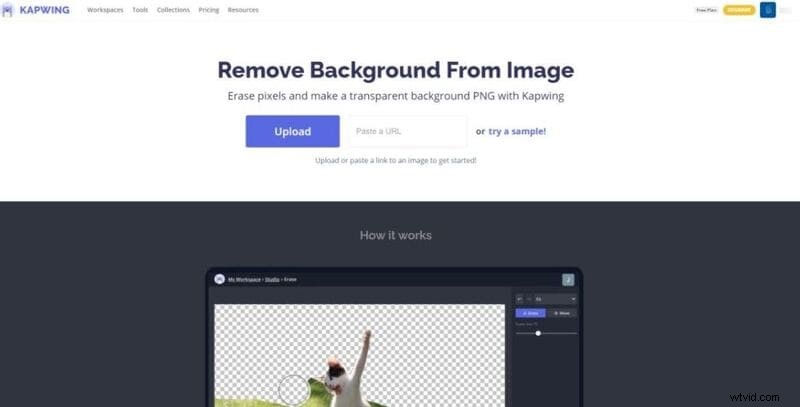
Ten eerste moet u uw Canva-ontwerp downloaden in PNG-indeling. Na het downloaden van de afbeelding kunt u door de onderstaande URL van kapwing achtergrondverwijderaar bladeren.
❤ Stap 2:
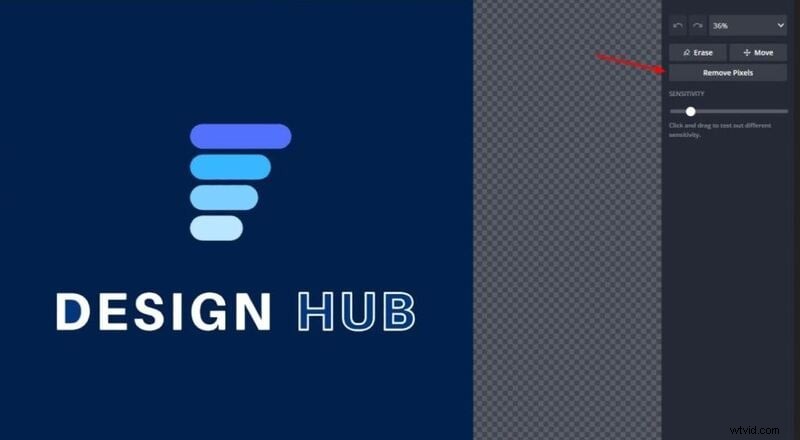
Klik nu op de knop "Uploaden" en selecteer het PNG-bestand op uw computer. Nu moet je op de optie "Toverstaf" klikken en vervolgens op de achtergrond van de afbeelding. Druk nu op de optie "Pixels verwijderen" die beschikbaar is in het menu aan de rechterkant.
❤ Stap 3:
Door de vorige stap te volgen, wordt de achtergrond van de afbeelding verwijderd, maar als u nog steeds een deel van de achtergrond op de afbeelding ziet, moet u de stap mogelijk opnieuw herhalen totdat niet alle delen van de achtergrond zijn verwijderd. Als u tevreden bent met de eindresultaten, klikt u eenvoudig op de knop "Gereed".

❤ Stap 4:
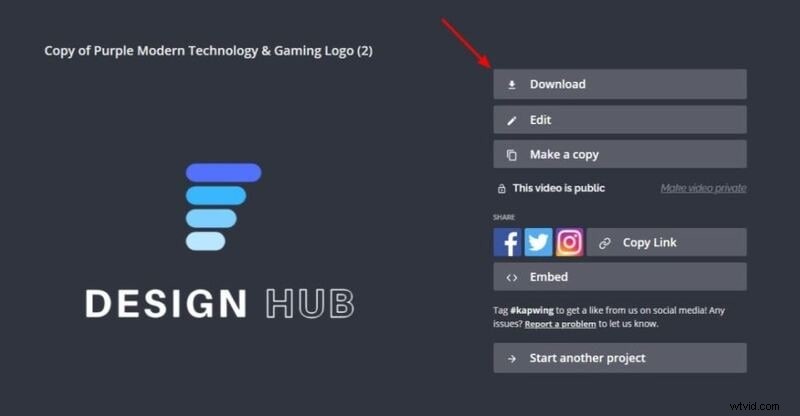
Nadat u op de knop "Gereed" hebt geklikt, wordt u doorgestuurd naar de pagina waar u uw afbeelding met een transparante achtergrond op uw computer kunt downloaden. Dit is het proces om voor Canva gratis een achtergrond te krijgen.
De video's bewerken terwijl je foto's maakt:
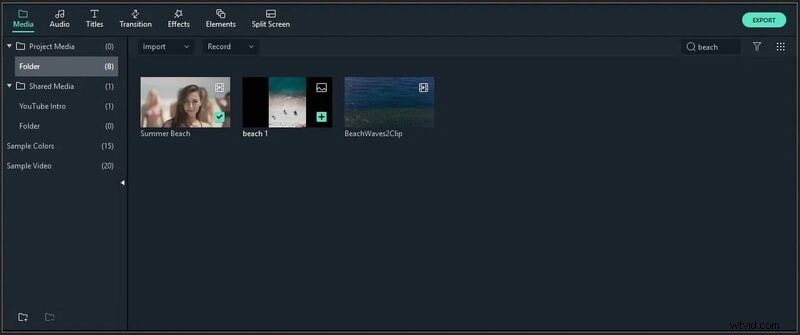
Als u tijdens het bewerken van de foto's voor uw projecten soms een video wilt maken, heeft u mogelijk ook een video-editor nodig om de beste video's te maken. De gemaakte foto's kun je direct gebruiken in de video die je gaat maken. In dit geval is er een product Wondershare Filmora Video Editor is beschikbaar, wat u echt enorm helpt bij het maken van de beste video's of het bewerken van de video's volgens uw projectvereisten. Wondershare Filmora wordt door de ontwikkelaars aangeboden voor zowel Windows- als Mac-besturingssysteemcomputers. Deze software biedt u de beste opties voor het maken of bewerken van de video's. Enkele functies van de software zijn hieronder beschikbaar.
Belangrijkste kenmerken:
❤ Het programma biedt je coole videobewerkingsfuncties zoals gesplitst scherm, bewegingsregistratie, keyframing, snelheidstoename, instantmodus, automatische beatsynchronisatie enz.
❤ U kunt verschillende effecten toepassen, zoals groen scherm, AI Portret, groen scherm en video-effecten.
❤ In de audiofuncties helpt het je stilte, audiosynchronisatie en audio ducking te detecteren.
❤ Wondershare Filmora biedt je de mogelijkheid om de kleuren van video's te corrigeren en de kleur ook te matchen.
❤ Gedachten beëindigen →
❤ We hopen dat je nu weet hoe je een transparante achtergrond in Canva kunt maken met behulp van de Canva-website zonder veel moeite te doen. Als je graag een video maakt met behulp van afbeeldingen die met Canva zijn gemaakt, dan kun je ook Wondershare Filmora proberen. Het is echt perfecte video-editorsoftware waarmee je de beste video's kunt maken.