Het onderste derde deel is een van de meest effectieve manieren om professionele context aan uw video's toe te voegen. Ze verschijnen meestal onderaan het scherm en worden gebruikt om namen, titels, rollen of extra informatie weer te geven.
Het maken en aanpassen van lagere derde delen in Premiere Pro kan echter complex en tijdrovend aanvoelen, vooral voor beginners. Mogelijk moet u sjablonen verkennen, lettertypen aanpassen en de timing aanpassen voordat ze er gepolijst uitzien.
Dit artikel begeleidt u stap voor stap bij het toevoegen en aanpassen van lower thirds in Premiere Pro, belicht gratis lower thirds-sjablonen die u kunt downloaden en deelt ontwerptips voor effectief gebruik. U zult ook een sneller alternatief ontdekken dat het lagere derde deel eenvoudig maakt met kant-en-klare sjablonen.
Deel 1. Lower Thirds toevoegen in Premiere Pro:stap voor stap
Laten we nu eens kijken hoe u het onderste derde deel van Adobe Premiere Pro kunt toevoegen en aanpassen. Het proces is eenvoudiger dan het lijkt als u eenmaal begrijpt waar de tools zich bevinden en hoe sjablonen werken.
1
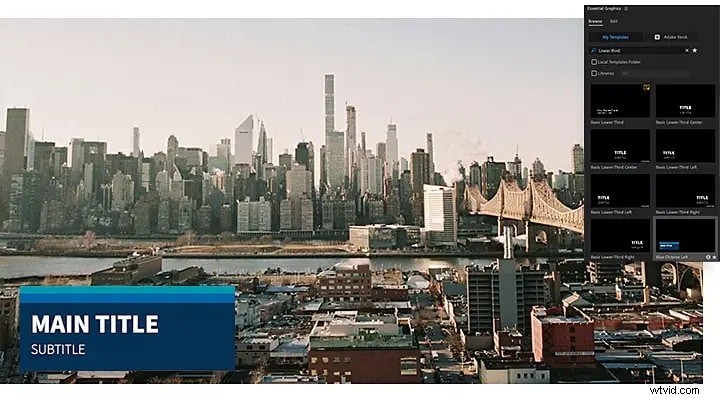
Open het Essential Graphics-paneel
Ga naar het hoofdmenu en selecteer Venster> Essentiële grafische afbeeldingen. Dit paneel bevat alle tekst- en bewegende grafische sjablonen, inclusief het onderste derde deel. U kunt door de ingebouwde voorinstellingen bladeren of uw eigen .mogrt-sjablonen importeren voor meer variatie.
2
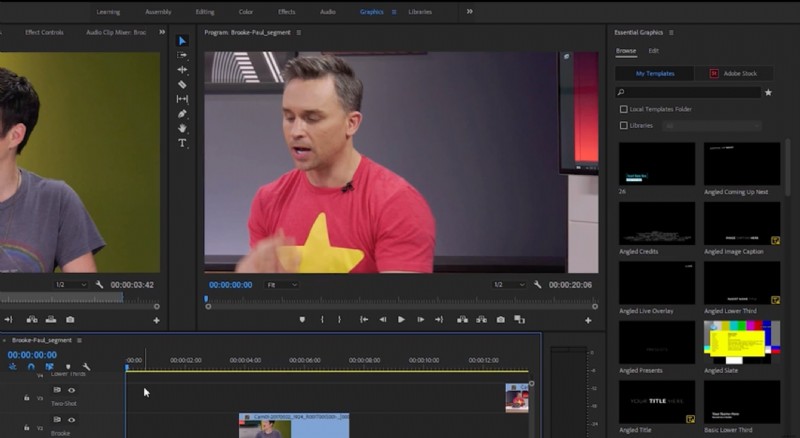
Sleep een onderste derde sjabloon naar de tijdlijn
Zoek een lager derde deel dat je leuk vindt en sleep het naar een videotrack boven je hoofdbeelden. Plaats het op het punt waar u de tekst wilt laten verschijnen. Je kunt de lengte aanpassen door de rand van het fragment in de tijdlijn te slepen.
3
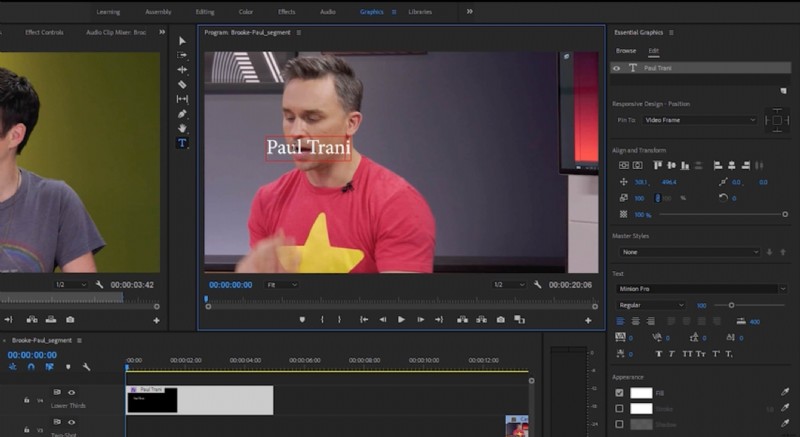
Pas tekst, lettertype en animatie aan
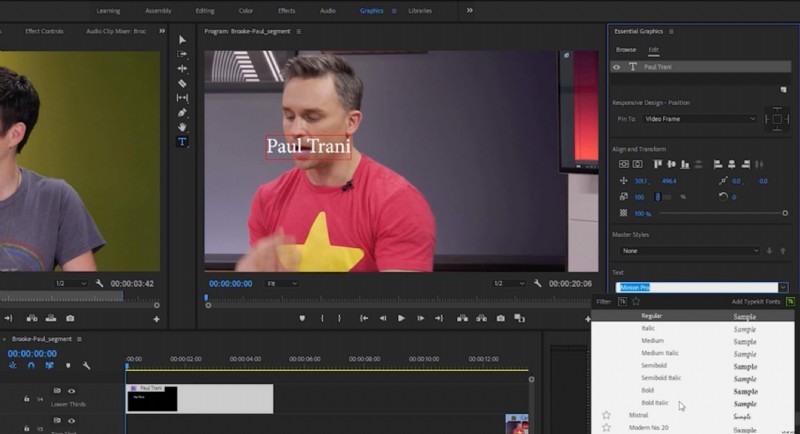
Selecteer het onderste derde deel van de tijdlijn en open vervolgens het tabblad Bewerken in het paneel Essential Graphics. Hier kunt u de instellingen voor tekst, lettertype, kleur en beweging wijzigen. Kleine aanpassingen aan de lettergrootte of animatiesnelheid kunnen een groot verschil maken in de leesbaarheid.
4
Pas de timing, veilige marges en leesbaarheid aan
Speel uw reeks af om een voorbeeld van de timing te bekijken. Zorg ervoor dat het onderste derde deel lang genoeg lijkt om te kunnen lezen, maar niet te lang om af te leiden. Houd uw tekst binnen de titelveilige marges, zodat deze niet wordt afgesneden op verschillende schermen. Pas de dekking of achtergrondkleur aan als de tekst bij uw beeldmateriaal past.
Waarom probeer je niet een snellere manier om lagere tertsen toe te voegen?
Door het lagere derde deel in Premiere Pro te maken, heeft u nauwkeurige controle, maar het kan enige tijd duren om sjablonen, hoofdframes en animaties aan te passen. Als je sneller dezelfde professionele look wilt bereiken, is Wondershare Filmora een geweldig alternatief.
 Veilig downloaden
Filmora vereenvoudigt het proces met een eenvoudig drag-and-drop-systeem met kant-en-klare onderste derde sjablonen. U kunt geanimeerde titels direct toepassen en aanpassen zonder meerdere panelen te openen of complexe instellingen te hoeven uitvoeren.
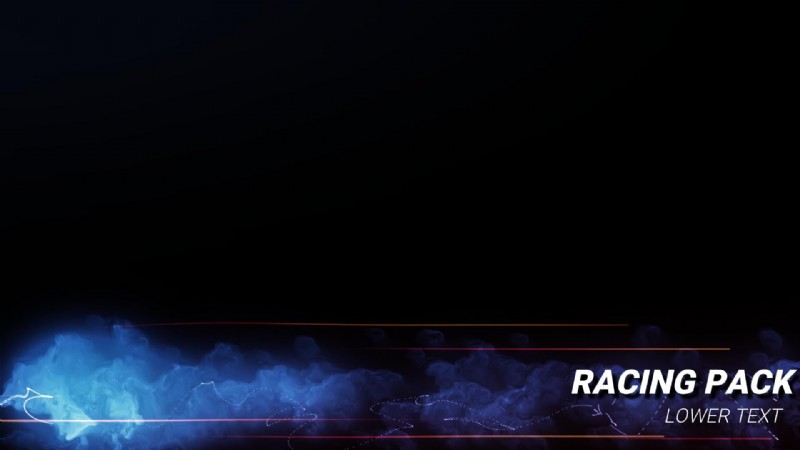
Gameset Racing Lower Third 2
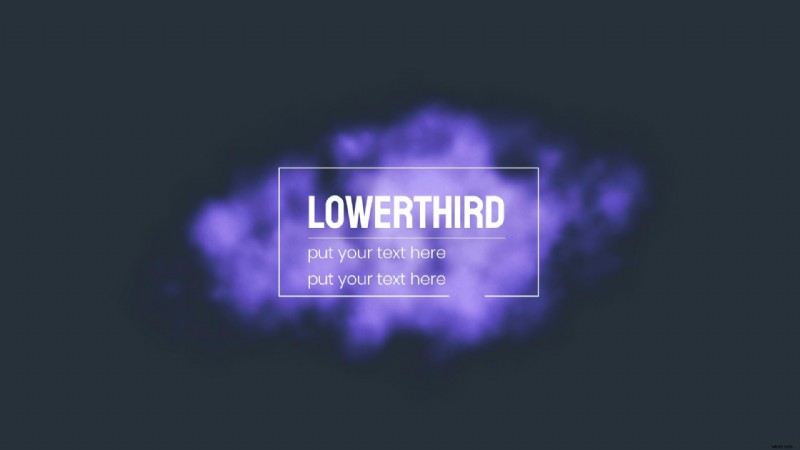
Neon onderste derde titel 24
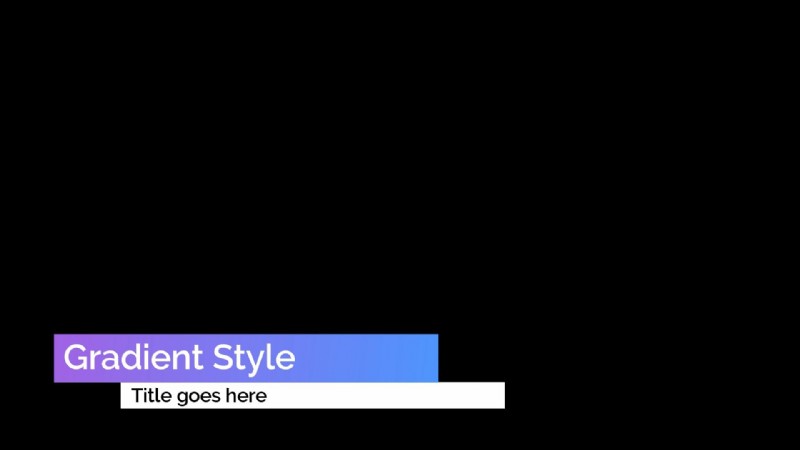
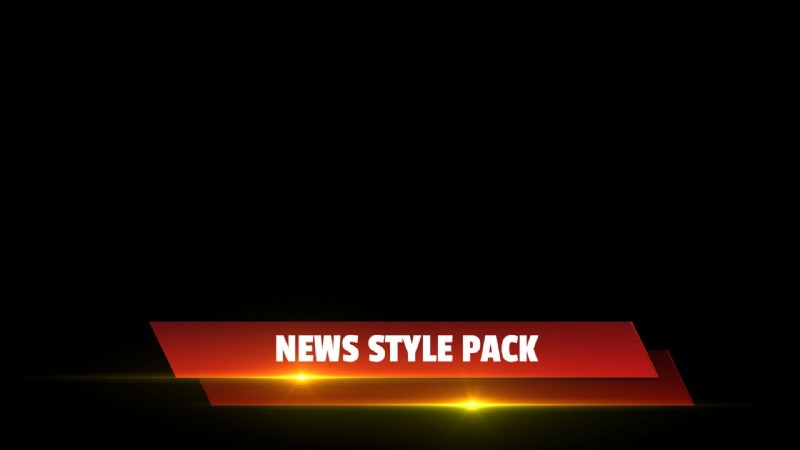
Nieuw stijlpakket Lowerthird 03
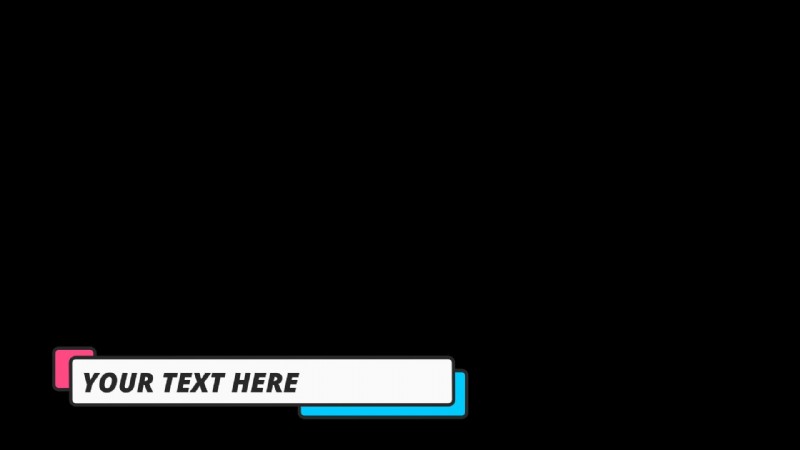
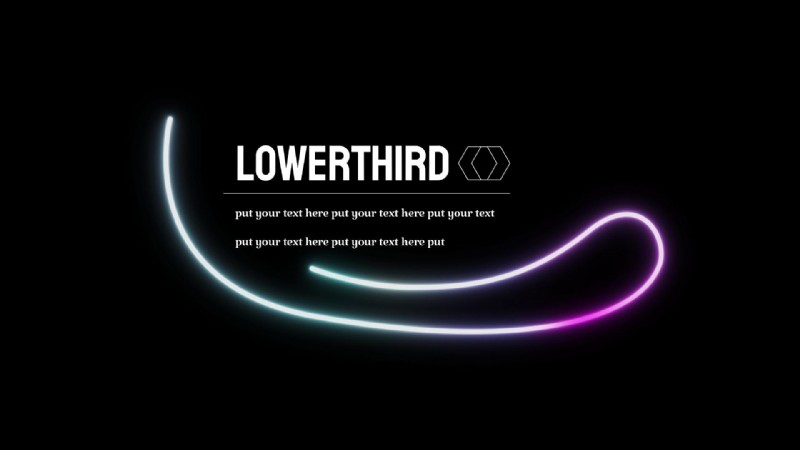
Hoe je Lower Thirds toevoegt in Filmora
1
Importeer uw videoclip
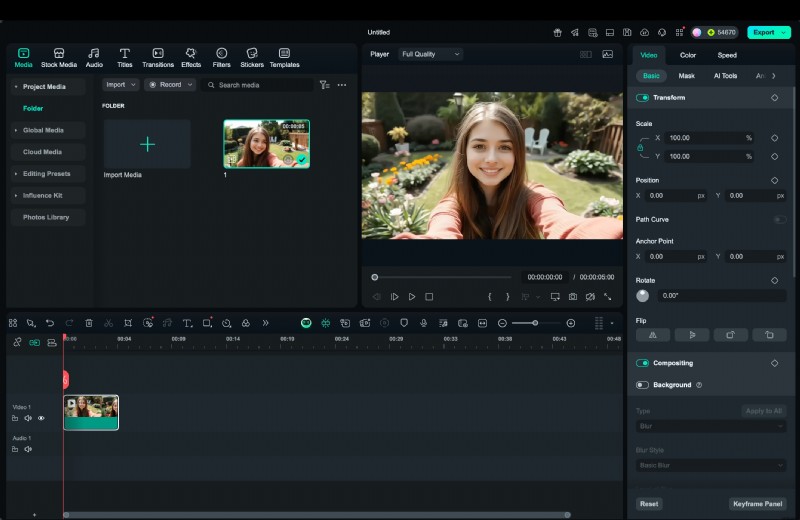
Open Wondershare Filmora en maak een nieuw project. Sleep uw video naar de tijdlijn of gebruik Import Media om beeldmateriaal toe te voegen. Rangschik uw clips naar wens voordat u het onderste derde deel toevoegt.
2
Voeg een onderste derde sjabloon toe
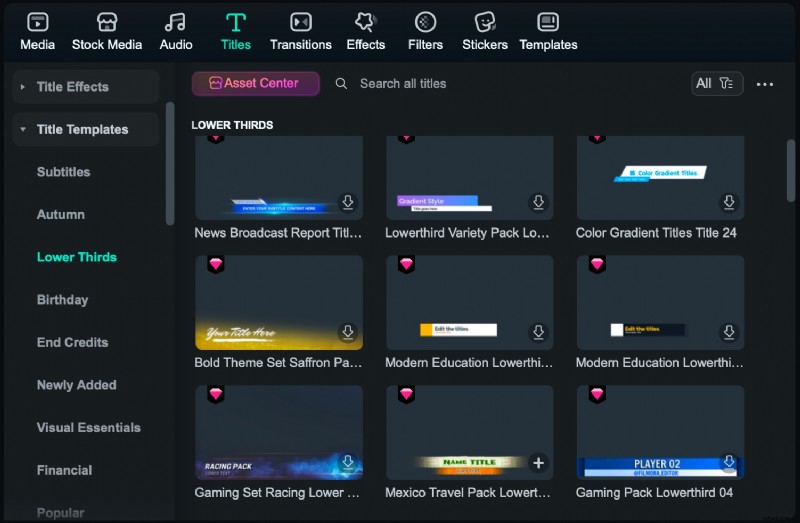
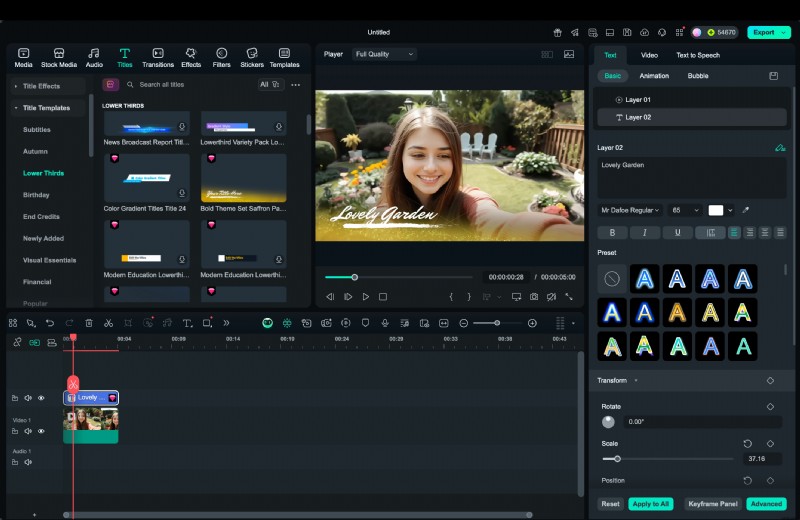
Ga naar het tabblad Titels, open de categorie Lower Thirds en blader door de ingebouwde opties van Filmora. Sleep het door u gekozen sjabloon naar de track boven uw video. Filmora bevat verschillende gratis Lower Thirds-sjablonen die resultaten opleveren die vergelijkbaar zijn met Premiere Pro Lower Thirds.
3
Pas de tekst en het ontwerp aan
Selecteer het onderste derde deel van de tijdlijn en bewerk tekst, lettertype, kleur en animatie. Vervang tijdelijke tekst door namen of titels. In tegenstelling tot de Lower Thirds-sjablonen in Premiere Pro, werkt Filmora de wijzigingen onmiddellijk bij in het voorbeeldvenster.
4
Bekijk een voorbeeld en exporteer
Speel de video af om de timing en plaatsing te bevestigen. Pas indien nodig de cliplengte aan. Als u tevreden bent, klikt u op Exporteren en kiest u het gewenste formaat of platform. Filmora produceert met minimale inspanning gepolijste resultaten die vergelijkbaar zijn met het lagere derde deel van Adobe Premiere.
Veilig downloaden
Lagere derde in Premiere Pro versus Filmora
| Functies | Adobe Premiere Pro | Filmora |
| Werkstroom | Handmatige configuratie met behulp van lagen, hoofdframes en het paneel Essential Graphics. | Drag-and-drop-systeem met directe sjabloonplaatsing en voorbeeld. |
| Sjabloonbibliotheek | Beperkte ingebouwde opties, afhankelijk van externe .mogrt-importen uit After Effects. | Bevat veel kant-en-klare en gratis lower thirds-sjablonen, volledig bewerkbaar in de Titelbibliotheek. |
| Aanpassing | Volledige animatiecontrole, geavanceerd bewegingsontwerp en After Effects-integratie. | Snelle aanpassingen voor tekst, lettertype, kleur en animatie zonder complexe instellingen. |
| Leercurve | Steiler, geschikt voor redacteuren die bekend zijn met Adobe-tools. | Beginnersvriendelijk, gemakkelijk te leren, zelfs voor nieuwe gebruikers. |
| Beste voor | Professionals die geavanceerde aanpassingen en precisie nodig hebben. | Creators die snel en gemakkelijk professionele resultaten willen. |
Deel 2. Waar u gratis Lower Thirds-sjablonen voor Premiere Pro kunt krijgen
Als je je video's wilt verbeteren zonder helemaal opnieuw afbeeldingen te maken, is het gebruik van gratis lower thirds voor Premiere Pro de beste optie. Met Adobe Premiere kunt u eenvoudig sjablonen importeren en bewerken via het deelvenster Essential Graphics, waardoor u eenvoudig titels, kleuren en bewegingen kunt aanpassen. Hieronder staan enkele van de meest betrouwbare bronnen voor gratis Premiere Pro lower thirds die naadloos werken in uw bewerkingsprojecten.
Gratis vooraf gemaakte sjabloonbibliotheken en bronnen
1. Mixkit
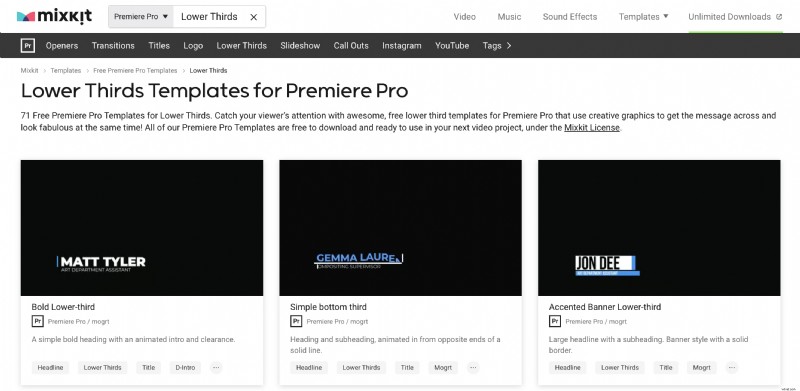
Mixkit biedt tientallen gratis Lower Thirds Premiere Pro-sjablonen die u zonder bronvermelding kunt downloaden en gebruiken. De sjablonen zijn volledig compatibel met Adobe Premiere en bevatten moderne, minimale en geanimeerde stijlen die geschikt zijn voor professionele projecten.
2. Vrolijk
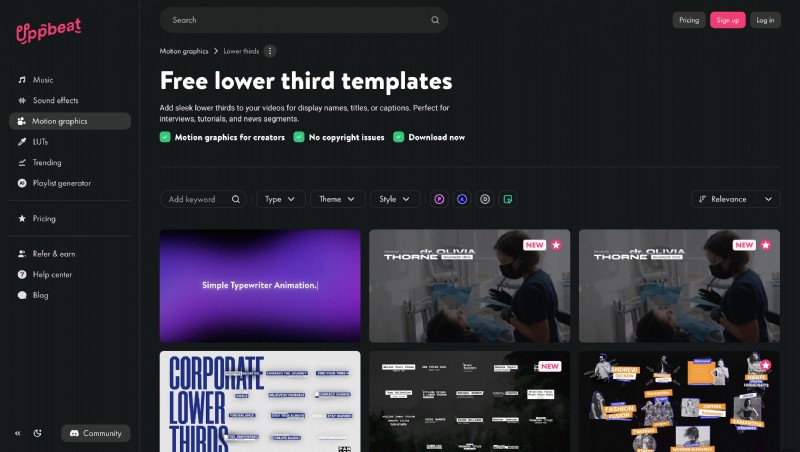
Uppbeat biedt bewegende beelden van hoge kwaliteit en lower thirds-sjablonen voor Premiere Pro, ideaal voor YouTube-video's, tutorials en interviews. Veel van deze sjablonen bevatten ingebouwde animaties die ervoor zorgen dat uw tekst op natuurlijke wijze in uw scène verschijnt.
3. Vijver5 / RocketStock
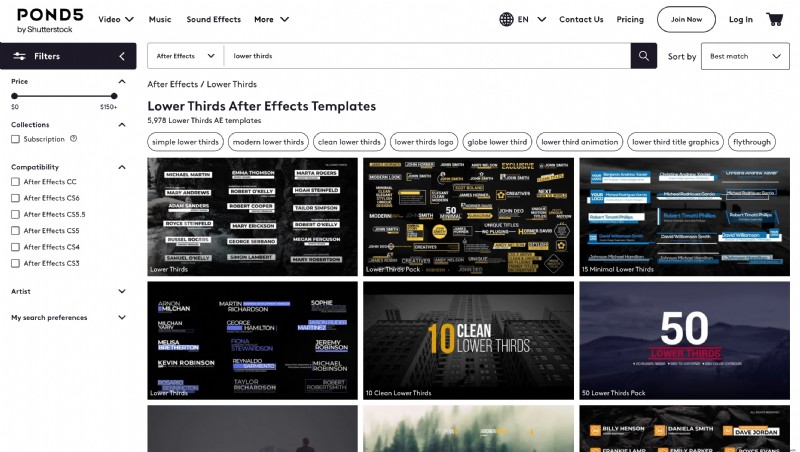
Pond5 en RocketStock bieden een mix van betaalde en gratis Premiere Pro-pakketten van het lagere derde deel. Deze sjablonen bevatten subtiele overgangen, identificatiegegevens voor sociale media en onderste derde delen in huisstijl die u eenvoudig kunt bewerken in het paneel Essential Graphics.
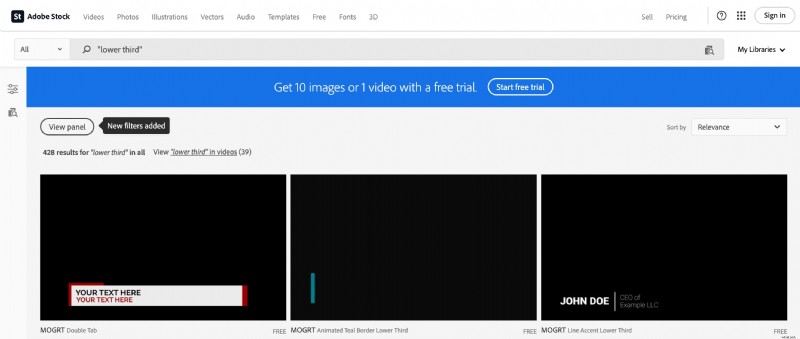
4. Adobe Stock
Adobe Stock biedt ook een samengestelde verzameling gratis Premiere lower thirds- en premium-opties. U kunt zoeken naar 'onderste derde' in de sectie Sjablonen en vervolgens het gedownloade .mogrt-bestand rechtstreeks naar het Essential Graphics-paneel van Premiere slepen voor onmiddellijk gebruik.
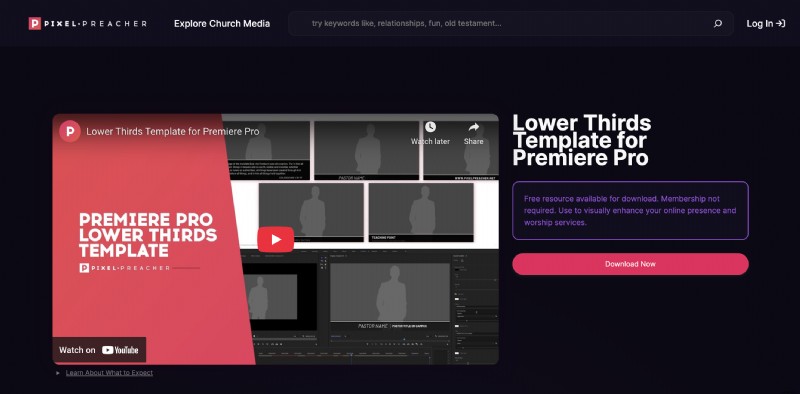
5. Pixelprediker
De gratis aanpasbare Lower Thirds-sjablonen van Pixel Preacher zijn eenvoudig maar flexibel, waardoor gebruikers de kleur, het lettertype en de positionering eenvoudig kunnen aanpassen. Ze werken goed voor zowel persoonlijke als professionele videoprojecten in Adobe Premiere Pro.
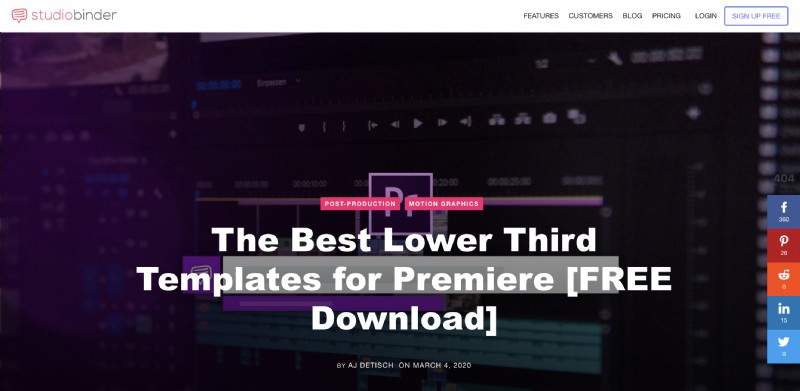
6. StudioBinder
StudioBinder biedt een gratis lower thirds-sjabloonpakket voor Premiere-gebruikers. Elke sjabloon is duidelijk en gemakkelijk aan te passen, perfect voor redacteuren die consistente, professionele branding nodig hebben voor meerdere video's.
Wat u moet controleren voordat u gaat downloaden
Wanneer u lower thirds-sjablonen kiest in Premiere Pro, controleer dan de volgende details om compatibiliteit en flexibiliteit te garanderen:
- Licentievoorwaarden:controleer of de sjabloon gratis is voor persoonlijk of commercieel gebruik.
- Bewerkbaarheid:zorg ervoor dat tekst-, kleur- en animatiewijzigingen rechtstreeks in het deelvenster Essential Graphics van Premiere kunnen worden gewijzigd.
- Resolutie:zoek naar sjablonen die zijn geoptimaliseerd voor HD- of 4K-projecten.
- Indeling:kies .mogrt- of .prproj-bestanden die netjes worden geïmporteerd in de Adobe Premiere Lower Thirds-workflow.
- Optionele After Effects-bestanden:sommige makers voegen het originele .aep-bestand toe als je diepere aanpassingen wilt.
Het gebruik van deze gratis Premiere Pro lower thirds bespaart niet alleen tijd, maar geeft uw video's ook een professionele glans zonder extra kosten. Ze zijn eenvoudig te importeren, snel te bewerken en compatibel met de meeste versies van Premiere Pro.
Deel 3. Je eigen aangepaste Lower Thirds maken
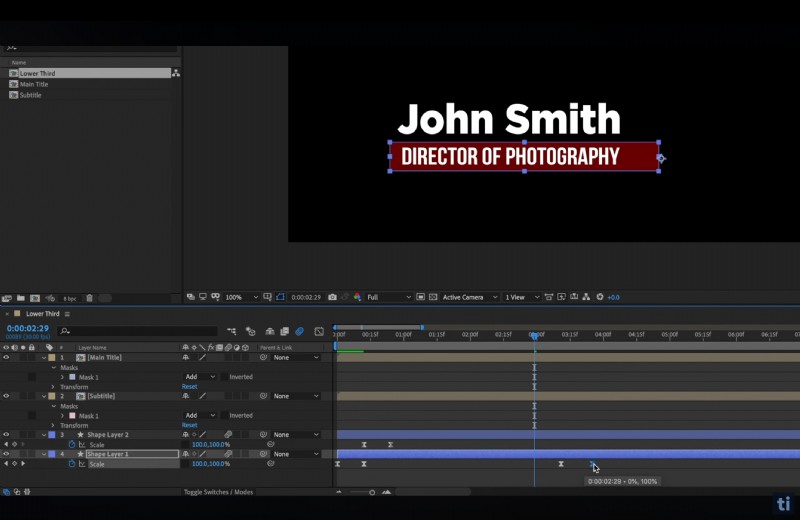
Als u de voorkeur geeft aan volledige creatieve controle, kunt u uw eigen Premiere Pro lower thirds helemaal opnieuw ontwerpen. Hierdoor kunt u uw merkstijl en animatievoorkeuren afstemmen zonder afhankelijk te zijn van vooraf ingestelde sjablonen. Het maken van lagere derde delen in Premiere kan worden gedaan met behulp van het deelvenster Essential Graphics of via andere Adobe-tools, zoals After Effects en Photoshop, voor geavanceerde ontwerpen.
Ontwerpen in After Effects en exporteren naar Premiere Pro
After Effects geeft je diepere bewegingscontrole voor het lagere derde deel van Adobe Premiere. U kunt een professionele geanimeerde titel maken, bewegingsonscherpte toevoegen en dynamische tekst of logo's koppelen.
Als u klaar bent, exporteert u het als een .mogrt-bestand (Motion Graphics Template) en importeert u het in Premiere via het Essential Graphics-paneel. Deze aanpak biedt u de flexibiliteit om uw ontwerp rechtstreeks in Premiere opnieuw te gebruiken en aan te passen, waardoor u het niet elke keer opnieuw hoeft te maken.
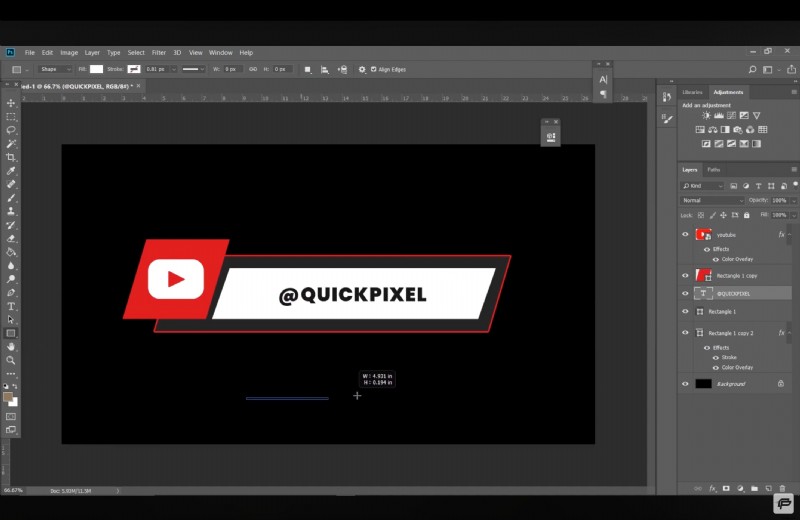
Rechtstreeks ontwerpen in Adobe Photoshop
Voor eenvoudiger statische onderste derde delen is Adobe Photoshop een andere praktische optie. U kunt een lay-out maken met tekst- en vormlagen en deze vervolgens opslaan als een transparant PNG- of gelaagd PSD-bestand. Importeer het ontwerp in Premiere en animeer het met keyframes of overgangen.
Deze methode werkt goed voor eenvoudige lower-thirds-sjablonen in Premiere Pro-projecten waarvoor geen complexe bewegende beelden nodig zijn.
Tips en best practices voor het ontwerpen van effectieve Lower Thirds
- Houd het simpel en leesbaar:vermijd rommel. Gebruik duidelijke lettertypen en zorg ervoor dat de tekst goed contrasteert met de video-achtergrond. Een goed Premiere Pro-onderste derde deel moet snel informatie leveren zonder al te veel aandacht te trekken.
- Kies een goede typografie en visuele hiërarchie:markeer de hoofdnaam of titel met vetgedrukte tekst, terwijl de rol of beschrijving lichter blijft. Consistente typografie verbetert de leesbaarheid en professionaliteit in het onderste derde deel van uw Adobe Premiere.
- Gebruik beweging en animatie op subtiele wijze:vloeiende fade-ins, slides of wipes zijn meestal beter dan flitsende overgangen. Te complexe bewegingen kunnen kijkers afleiden, vooral bij professionele of zakelijke projecten.
- Denk na over achtergrondvormen of vakken:voeg een semi-transparante rechthoek of balk toe achter je tekst voor een beter contrast. Hierdoor blijven uw onderste derde delen in Premiere Pro leesbaar bij heldere of bewegende beelden.
- Behoud consistentie en branding:gebruik hetzelfde kleurenpalet, lettertype en animatiestijl in al uw onderste derde delen. Door consistentie voelen je video's samenhangend en professioneel aan.
- Zorg voor responsieve of dynamische afmetingen:wanneer u sjablonen voor het onderste derde deel ontwerpt in Premiere Pro, maakt u lay-outs die zich automatisch aanpassen aan de tekstlengte. Dit voorkomt uitlijningsproblemen en houdt het geheel in balans.
Conclusie
Door het lagere derde deel in Premiere Pro toe te voegen, zien video's er professioneel en informatief uit. Met goed ontworpen Lower Thirds-sjablonen in Premiere Pro kunt u namen, titels en belangrijke details duidelijk markeren.
Voor een snellere en handigere optie biedt Wondershare Filmora hulpmiddelen voor slepen en neerzetten en gratis lower thirds-sjablonen die een vergelijkbaar gepolijst resultaat opleveren. Zowel Adobe Premiere lower thirds als de sjablonen van Filmora zijn effectieve manieren om de stijl van uw video te verbeteren. Ze kunnen een consistente branding behouden en de algehele kijkervaring verbeteren.
