REC

Tips voor video-opname, productie, videobewerking en apparatuuronderhoud.

 WTVID >> Videoproductiegids >  >> Videobewerking >> Videobewerkingssoftware

Elimineer windgeruis in Premiere Pro:4 effectieve technieken

Buiten fotograferen is leuk totdat de wind besluit je audio te laten crashen. Plots klinkt uw stem gedempt, beverig of bedolven onder dat vervelende achtergrondgeluid. De meeste mensen in deze situatie proberen windgeruis te verwijderen in Premiere Pro , omdat het de go-to-editor is die iedereen kent.

Helaas Premiere Pro windruisonderdrukking tools zijn niet altijd beginnersvriendelijk en kunnen lastig te gebruiken zijn als je net begint. Daarom zal deze gids het stap voor stap uiteenzetten. En om het allemaal nog beter te maken, delen we ook een eenvoudigere optie waarmee je je audio binnen enkele seconden kunt opschonen.

Elimineer windgeruis in Premiere Pro:4 effectieve technieken

Deel 1. Windruis verwijderen in Premiere Pro en rommelige audio snel oplossen

Als je probeert uit te vinden hoe je windgeruis in Premiere Pro kunt verwijderen, biedt het programma je gelukkig een paar verschillende opties. Sommige zijn snel en supergemakkelijk voor beginners, terwijl andere meer controle geven als je de instellingen graag wilt aanpassen. Laten we de drie belangrijkste manieren bekijken waarop u rommelige audio kunt opruimen.

Methode 1:Snelle tools gebruiken in het effectenpaneel

Elimineer windgeruis in Premiere Pro:4 effectieve technieken

Premiere Pro wordt al geleverd met ingebouwde audio-effecten die helpen bij windgeruis, dus je hebt niets extra's nodig. Hier zijn ze:

  • Hoogdoorlaatfilter:elimineert lage rommelfrequenties veroorzaakt door wind.
  • DeNoise Effect:vermindert constant achtergrondgeluid, zoals constante wind.
  • Parametrische equalizer:hiermee kunt u het geluid verfijnen door probleemfrequenties te verwijderen.
  • Dynamiekeffect:helpt niveaus te egaliseren en plotselinge geluidspieken te verminderen.

Je kunt al deze première effecten voor vermindering van windruis vinden onder Effecten> Audio-effecten en zet ze neer op uw clip. Pas vervolgens de instellingen in het Effect Controls-paneel aan totdat het geluid helder aanvoelt.

Methode 2:Essentieel geluidspaneel gebruiken (beginnersvriendelijk)

Als u net begint en op een eenvoudigere manier wilt leren hoe u windgeruis in Premiere Pro kunt verminderen, is het paneel Essential Sound de enige methode die u kunt proberen. Bekijk de eenvoudige tutorial hieronder om te leren hoe je dat doet:

Stap 1:Selecteer je clip in de tijdlijn.

Stap 2:Ga naar Venster> Essentieel geluid.
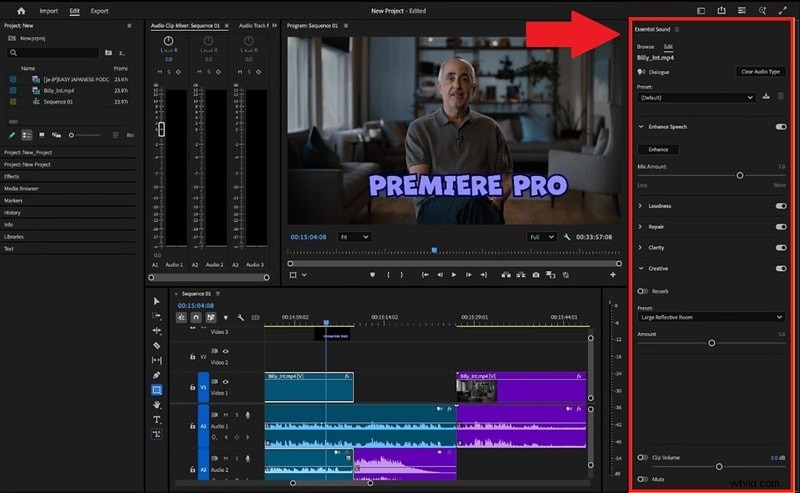
Elimineer windgeruis in Premiere Pro:4 effectieve technieken

Stap 3:Markeer uw clip als Dialoog om reparatietools te ontgrendelen.
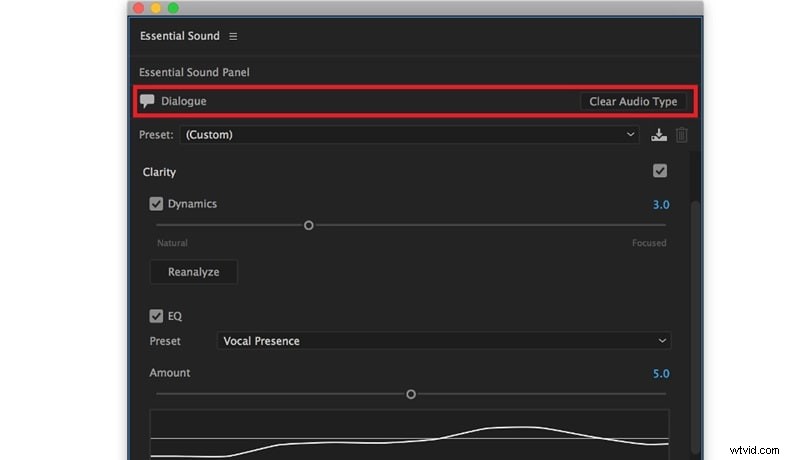
Elimineer windgeruis in Premiere Pro:4 effectieve technieken

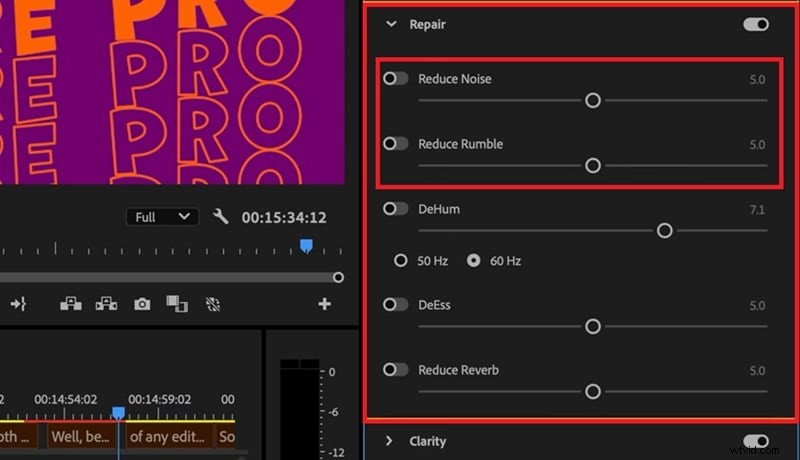
Stap 4:Schakel Ruis verminderen in en schuif naar rechts om de constante wind te verminderen.

Stap 5:Schakel Reduce Rumble in om diepe, lage windgeluiden te verwijderen.
Elimineer windgeruis in Premiere Pro:4 effectieve technieken

Geavanceerde opties (optioneel)

Als uw opname erg harde wind heeft en u nauwkeurigere oplossingen nodig heeft, is het gebruik van de ingebouwde Premiere Pro om windgeruis te verwijderen wellicht niet voldoende. In dat geval zijn hier een aantal opties op professioneel niveau die je kunt proberen:

    • Adobe Audition:dit is de speciale audio-editor van Adobe. U kunt functies zoals Noise Print Capture of de Spectral Frequency Display gebruiken om windgeruis met veel meer precisie te herkennen en weg te snijden.
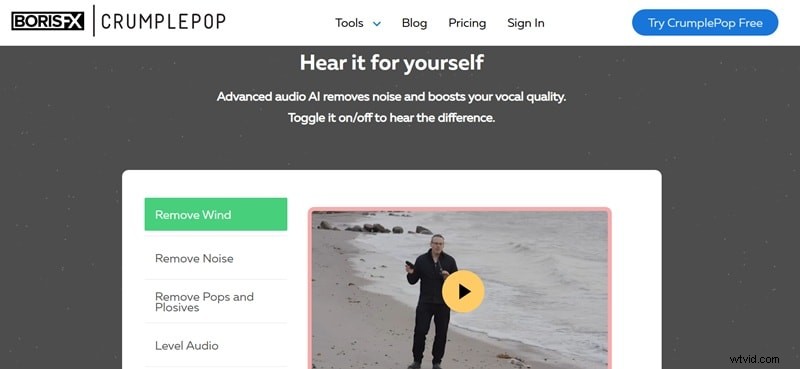
    • Plug-ins van derden:plug-ins zoals CrumplePop WindRemover zijn speciaal gemaakt voor het opruimen van windgeruis. Ze werken automatisch en besparen u tijd als u snelle, professionele resultaten wilt zonder veel aanpassingen.
Elimineer windgeruis in Premiere Pro:4 effectieve technieken
  • Pro-tip:als één methode het probleem niet volledig oplost, wees dan niet bang om ze te combineren. Gebruik bijvoorbeeld eerst een High Pass Filter, voeg dan DeNoise toe en polijst ten slotte met het Essential Sound-paneel.

Deel 2. Een slimmere snelkoppeling:gebruik van Filmora's AI Audio Denoise

Nadat je verschillende manieren hebt uitgeprobeerd om windgeruis te verwijderen in Premiere , zul je merken dat hoewel de tool windgeruis kan opruimen, het vaak wat aanpassingen vergt om het goed te krijgen. En als je nog geen ervaring hebt met bewerken, kunnen de bedieningselementen een beetje overweldigend aanvoelen.

Als je liever het vallen en opstaan overslaat en de software de rommelige delen laat afhandelen, heeft Wondershare Filmora een snellere manier. De AI Audio Denoise-functie is gebouwd om windgeruis automatisch te herkennen en te verminderen, zodat uw audio vrijwel zonder enige inspanning van uw kant zuiver klinkt.
Elimineer windgeruis in Premiere Pro:4 effectieve technieken

Elimineer windgeruis in Premiere Pro:4 effectieve technieken Veilig downloaden

Waarom je bij Filmora aanklopt voor snelle audio-ruisonderdrukking

Filmora's AI Audio Denoise hanteert een lichtere aanpak en maakt het opruimen van windgeruis eenvoudig, wat beter geschikt kan zijn als je gewoon heldere audio wilt zonder extra gedoe. Om u een duidelijker beeld te geven, ziet u hoe het zich verhoudt tot de Premiere Pro-tool voor windruisreductie.

Stap voor stap:verwijder windgeruis in Filmora

Bekijk de korte handleiding hieronder om zelf te zien hoe eenvoudig het eigenlijk is om windgeruis te verwijderen met Filmora's AI Audio Denoise:

1

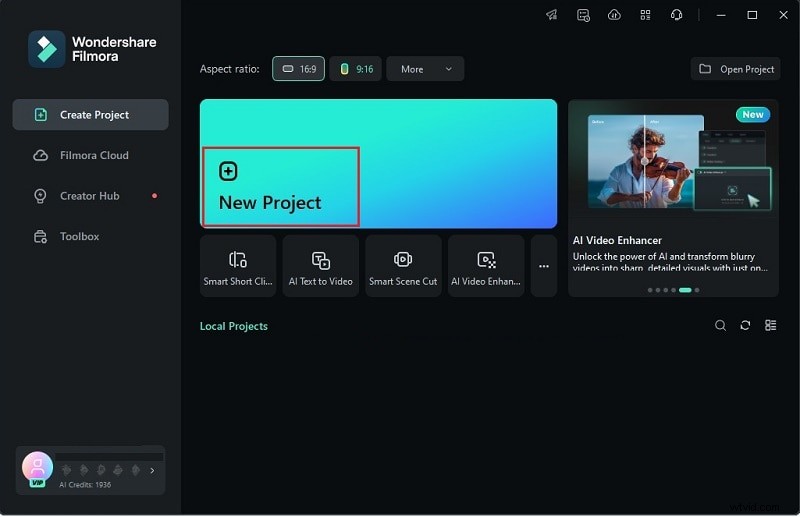
Start Filmora en start een nieuw project

Controleer eerst of Filmora is bijgewerkt naar de nieuwste versie op uw computer. Open daarna het programma en klik op "Nieuw project" om naar de hoofdbewerkingswerkruimte te gaan.

Elimineer windgeruis in Premiere Pro:4 effectieve technieken

Elimineer windgeruis in Premiere Pro:4 effectieve technieken Veilig downloaden

2

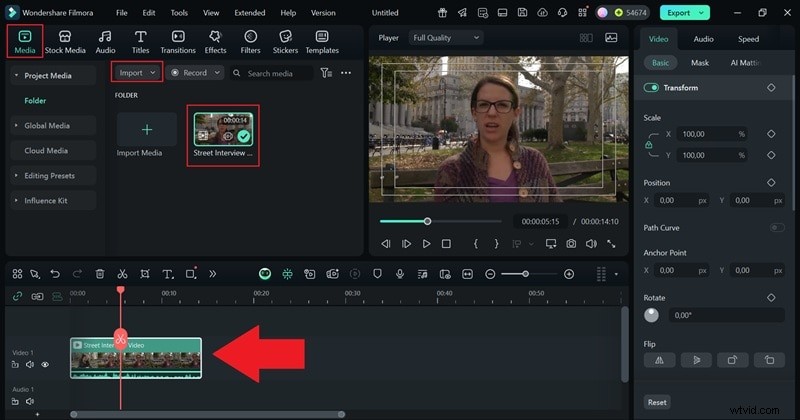
Upload je clip

Open vervolgens het tabblad "Media" en kies "Importeren" om uw video- of audiobestand in te voeren. Nadat het in de bibliotheek is verschenen, sleept u het eenvoudig naar de tijdlijn en bent u klaar om te beginnen met bewerken.

Elimineer windgeruis in Premiere Pro:4 effectieve technieken

3

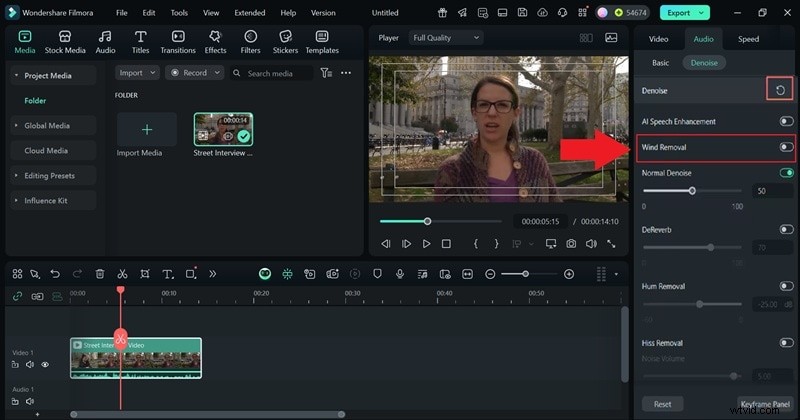
Activeer de functie voor het verwijderen van wind

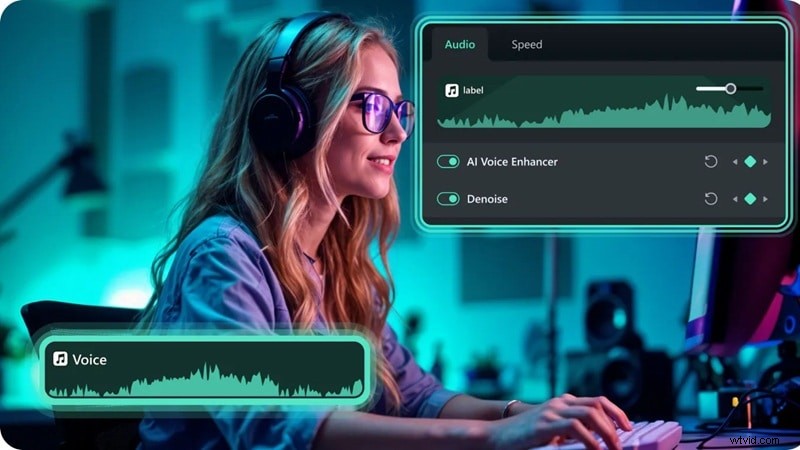
Klik op uw fragment in de tijdlijn en open het eigenschappenvenster aan de rechterkant. Selecteer in het menu "Audio" de optie "Denoise" en schakel vervolgens de schakelaar "Windverwijdering" in. Druk op play om te luisteren en merk hoeveel schoner het geluid klinkt.

Elimineer windgeruis in Premiere Pro:4 effectieve technieken

4

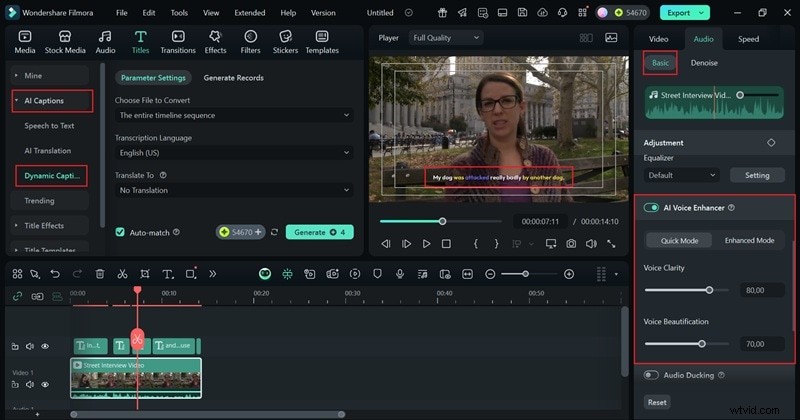
Voer indien nodig andere bewerkingen uit

Zodra het windgeruis verdwenen is en uw audio helder klinkt, kunt u doorgaan met het polijsten van de rest van uw project. Filmora houdt het simpel omdat alle tools op één plek staan. Zo kun je bijvoorbeeld de AI Voice Enhancer van Filmora gebruiken om stemmen rijker en helderder te laten klinken. Je kunt ook profiteren van Filmora's AI Caption om nauwkeurige ondertitels toe te voegen en je video gemakkelijker te volgen te maken.

Elimineer windgeruis in Premiere Pro:4 effectieve technieken

5

Exporteer en sla uw project op

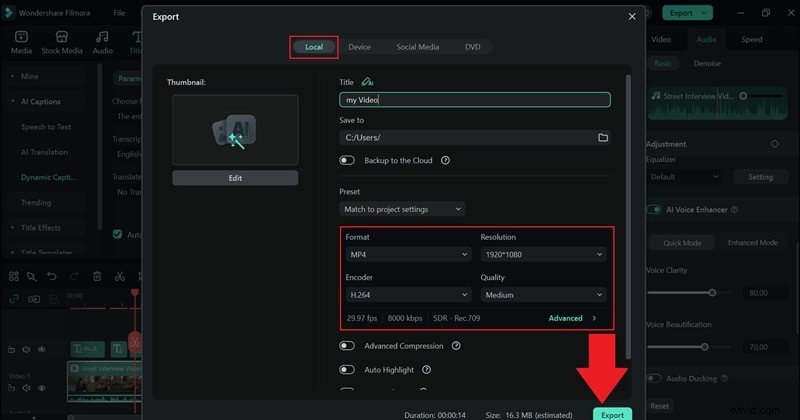
Wanneer u klaar bent met bewerken, klikt u op "Exporteren" om alles af te ronden. U kunt "Lokaal" kiezen om het bestand rechtstreeks op uw computer op te slaan of "Sociale media" kiezen om het meteen online te uploaden. Voeg een titel toe, stel het gewenste formaat en de gewenste resolutie in, kies waar u het bestand wilt opslaan en druk nogmaals op "Exporteren" om het proces te voltooien.

Elimineer windgeruis in Premiere Pro:4 effectieve technieken

En zomaar, je clip is nu helemaal verbeterd! De audio is helder en de beelden kunnen worden gepolijst met dezelfde set tools. Uiteindelijk Premiere Pro-windruisonderdrukking geeft u krachtige controle, maar het kost tijd om te leren. Filmora daarentegen maakt het snel en gemakkelijk met AI-aangedreven tools die windgeruis in slechts een paar klikken verwerken.

Beide opties kunnen u helpen schonere, professionelere audio te krijgen, het hangt er maar vanaf hoeveel controle u wilt en hoe snel u resultaten wilt.

Deel 3. Meer dan alleen windgeruis:wat u kunt doen met hulpmiddelen voor ruisonderdrukking

Je hebt inmiddels geleerd hoe je windgeruis verwijdert in Premiere Pro en hebt Filmora's AI Audio Denoise getest, en je kunt al zien hoeveel schoner je audio klinkt. Maar het verschil voor Filmora is dat het niet alleen blijft bij het opruimen van windgeruis.

Dezelfde functie voor het denoise-geluid kan allerlei ongewenste geluiden verwerken en zelfs helpen uw stem te polijsten om deze duidelijker te maken. Hier zijn een paar dingen die je ermee kunt doen:

Elimineer windgeruis in Premiere Pro:4 effectieve technieken
  • Clear Out The Hum:Filmora's audio-ruisonderdrukking zorgt voor dat lage, zoemende geluid dat je soms krijgt van slechte kabels of elektronica in de buurt. Als je bijvoorbeeld thuis een gitaar aan het opnemen bent en er is een zwak gezoem op de achtergrond, ruimt de tool dit op, zodat je alleen maar de muziek hoort.
  • Stil het gesis:het scherpe gesis van goedkopere microfoons kan het moeilijk maken om naar audio te luisteren, maar deze functie verzacht het meteen. Dus. als je een vlog filmt met een standaardmicrofoon, komt je stem nog steeds helder over, zonder dat constante gesis op de achtergrond.
  • Verlaag de echo:bij opnemen in een grote kamer klinkt alles vaak hol, maar nagalmreductie maakt het gladder. Hiermee kun je een video opnemen in een lege zaal en eindigen met audio die aanvoelt alsof deze in een gezellige studio is opgenomen.
  • Breng de stem naar voren:als er te veel om je heen gebeurt, houdt stemisolatie de focus op de spreker. Stel je voor dat je in een druk café een interview opneemt, en Filmora laat het klinken alsof jullie twee in een rustige ruimte aan het praten zijn.

Elimineer windgeruis in Premiere Pro:4 effectieve technieken

Filmora

AI-app en -software voor videobewerking

Beste tool om overal video's te maken voor alle makers!

Je perfecte eerste videobewerking begint hier - geen ervaring vereist

Conclusie

Veel mensen willen weten hoe ze zich kunnen ontdoen van windgeruis in Premiere Pro , en dat is logisch omdat het een van de populairste editors is die er zijn. Daarom hebben we verschillende manieren onderzocht om windgeruis in Premiere Pro te verwijderen, van ingebouwde geluidseffecten en het deelvenster Essentieel geluid tot meer geavanceerde tools zoals Adobe Audition of plug-ins van derden.

Toch kunnen al die Premiere Pro-methoden voor windruisreductie overweldigend aanvoelen als je net begint. Als je de voorkeur geeft aan iets simpels, is Filmora een goede keuze, omdat de AI Audio Denoise-functie een speciale verwijdering van windruis heeft die je audio met één klik helderder maakt. Bovendien geeft Filmora je ook extra AI-tools zoals stemverbetering en automatische ondertiteling, waardoor het een compleet pakket is voor zowel audio- als videobewerking.


  1. Een inleiding tot Focus Stacking

  2. Schoonheid vastleggen in lelijke en alledaagse onderwerpen

  3. 6 dingen die u moet overwegen voordat u een professionele fotograaf wordt

  4. Overzicht van de nieuwe Affinity-software voor fotobewerking

  5. Het goede, het slechte en het lelijke van watermerken en wanneer en hoe ze effectief te gebruiken

  1. 5 tips hoe een thuisstudio op te zetten voor dramatische portretten

  2. Maak oprechte Valentijnsdagvideo's:Top 5 videomakers

  3. Hoe photoshop blending -modi te gebruiken voor portretten met beeldende kunst

  4. Kamer met uitzicht:hoe u dit raamblinden overal portret maakt

  5. Afbeeldingen corrigeren met contrastmaskers in Photoshop

  6. Hoe maak je een donker en humeurig portret in Rembrandt-stijl in Lightroom

  7. DaVinci Resolve AI Relight:een complete gids en snellere alternatieven

Categorie Filmora Première Pro Opmerkingen
Gebruiksgemak Installatie met één klik, beginnersvriendelijk Steilere leercurve, meer vallen en opstaan Filmora is sneller voor beginners
Hoe het werkt AI-aangedreven tool ontworpen om wind automatisch te detecteren en te verwijderen Algemene ruisonderdrukkingseffecten die handmatig moeten worden aangepast Filmora vereenvoudigt de workflow met AI
Compressieverlies Stemmen blijven natuurlijk en helder na het opruimen Risico op verwerkt of robotgeluid bij overaanpassing Première vereist zorgvuldige aanpassingen
Trackverwerking Reinigt meerdere tracks (dialoog, muziek, effecten) in één keer Elke track heeft afzonderlijke tools en instellingen nodig Filmora bespaart tijd bij projecten met meerdere sporen
Helderheidsboost Verbetert de stemhelderheid en vermindert achtergrondgeluiden Vereist EQ of extra aanpassingen Filmora vereenvoudigt de helderheidsverbetering
Platformondersteuning Windows, macOS, Android, iOS Windows, macOS Filmora ondersteunt meer platforms