
Als professionele video-editor weet u dat verlichting een opname kan maken of breken. DaVinci Resolve AI Relight (onderdeel van de Relight FX-bibliotheek) is een hulpmiddel geworden voor digitale relighting zonder de noodzaak van nieuwe opnames. Of u nu platte vlakken of harde schaduwen moet corrigeren, u beheerst de Relight DaVinci Resolve workflow is essentieel voor filmische beoordeling. In deze gids laten we u zien hoe u deze AI-aangedreven tool effectief kunt gebruiken en introduceren we een tijdbesparend alternatief voor degenen die snel professionele resultaten nodig hebben.
Deel 1. De DaVinci Relight FX begrijpen:hoe het werkt
Als u het basisidee begrijpt achter hoe relighting in DaVinci Resolve werkt, wordt de tool veel gemakkelijker te gebruiken en minder intimiderend. Zie het als volgt:
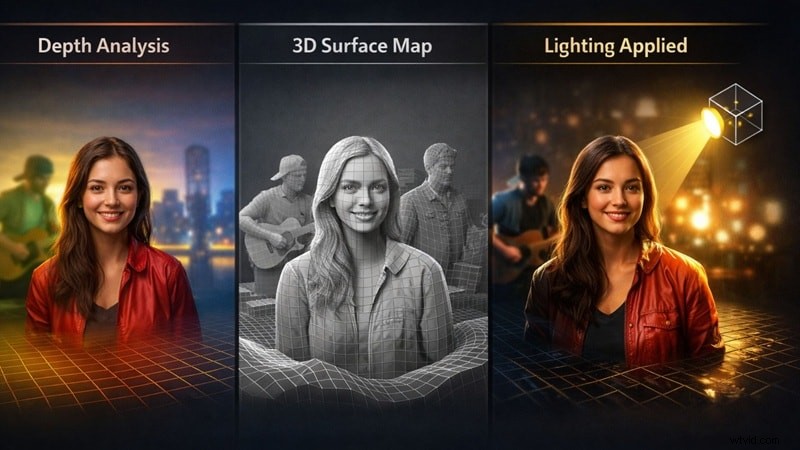
- AI zoekt eerst naar diepte: DaVinci kijkt naar je beeldmateriaal en schat in wat dichter bij de camera staat en wat verder weg. Hierdoor kan het onderwerp onderscheiden worden van de achtergrond.
- Er wordt een eenvoudige 3D-kaart gemaakt: Op basis van die diepte bouwt DaVinci een ruwe 3D-oppervlaktekaart van gezichten, mensen en objecten, zodat het hun vorm begrijpt in plaats van alles als plat te zien.
- Licht wordt bovenop die kaart toegevoegd: Wanneer je een lamp plaatst, reageert deze op deze 3D-kaart. Het licht valt op een meer natuurlijke manier op gezichten en objecten in plaats van dat het hele frame helderder wordt.
Die basis zorgt ervoor dat deze functie veel natuurlijker aanvoelt dan eenvoudige aanpassingen aan de helderheid of het contrast. Dat gezegd hebbende, één ding dat je vooraf moet weten, is dat AI relight in DaVinci Resolve alleen beschikbaar is in DaVinci Resolve Studio, de betaalde versie. Het kost $295, en je zult deze functie niet vinden in de gratis versie, dus het is iets om in gedachten te houden voordat je je workflow eromheen bouwt.
Deel 2. Stapsgewijze zelfstudie:Relight DaVinci Resolve voor filmische looks
De eenvoudigste manier om vertrouwd te raken met relight DaVinci Resolve is door erin te springen en het zelf te proberen. Als je een duidelijk visueel voorbeeld wilt, is er een eenvoudige walkthrough op YouTube van Transient Mobile die het proces in realtime laat zien.
Volg mee en zie hoe AI-relight in DaVinci Resolve daadwerkelijk wordt gebruikt om licht vorm te geven en meer diepte in een opname te brengen.
Stap 1
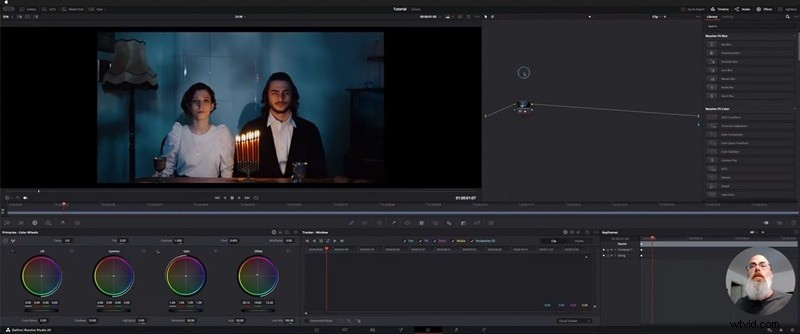
Open DaVinci en ga naar de kleurenpagina
- Download en installeer DaVinci Resolve Studio op uw computer.
- Open uw project en schakel over naar de Kleur pagina.
Stap 2
Voeg het Relight-effect toe
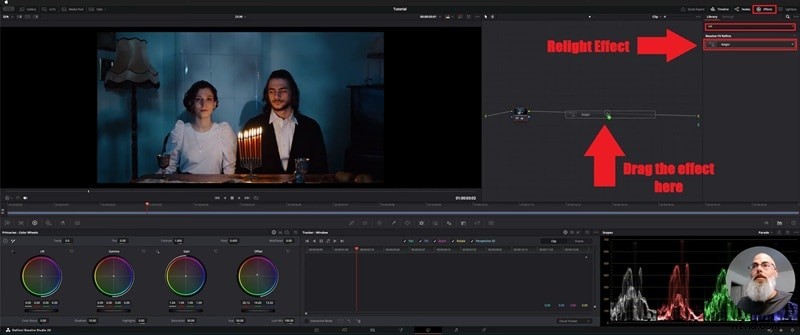
- Open de Effecten Bibliotheek op de kleurenpagina en typ 'Relight' in de zoekbalk.
- Sleep de Relight effect op een nieuw knooppunt in uw knooppuntenboom.
Stap 3
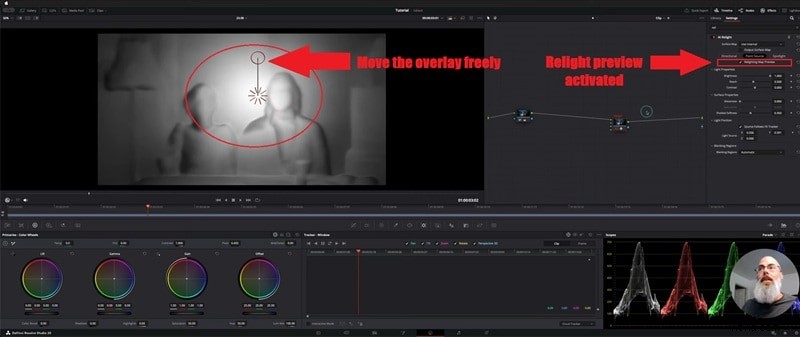
Bekijk de Relight-dieptekaart
- Je ziet een dieptevoorbeeld van je clip, waarin je kunt zien wat dichterbij en wat verder van de camera verwijderd is.
- Heldere gebieden zijn dichterbij en donkere gebieden zijn verder weg.
- Verplaats de overlay om snel te controleren of de diepte er nauwkeurig uitziet.
Stap 4
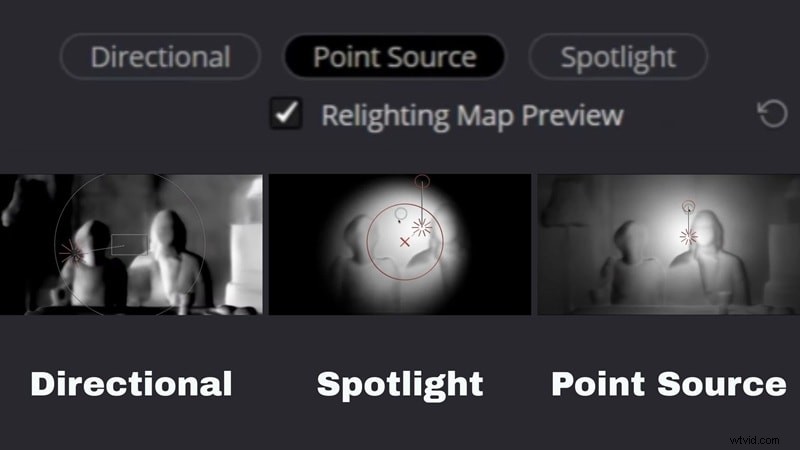
Kies een lichttype
- Richtinglicht: Simuleert verre lichtbronnen (zoals zonlicht), perfect voor consistente AI-relighting over het hele frame.
- In de spotlight: Biedt een kegelvormige lichtbron, ideaal voor het uitlichten van onderwerpen in DaVinci Resolve Studio.
- Puntbron: Werkt als een omnidirectionele lamp en voegt diepte toe aan specifieke 3D-gebieden van uw beeldmateriaal.
Stap 5
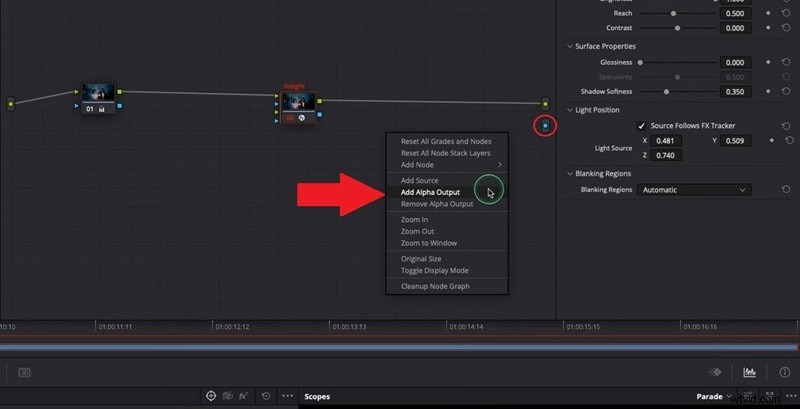
Schakel de alfa-uitvoer in
- Haal het vinkje weg bij Kaartvoorbeeld opnieuw verlichten zodra u klaar bent met het positioneren van het licht.
- Klik met de rechtermuisknop in het knooppuntgebied en kies Alfa-uitvoer toevoegen .
- Er verschijnt een kleine blauwe uitvoerstip aan de rechterkant.
Stap 6
Stel de verlichting nauwkeurig af
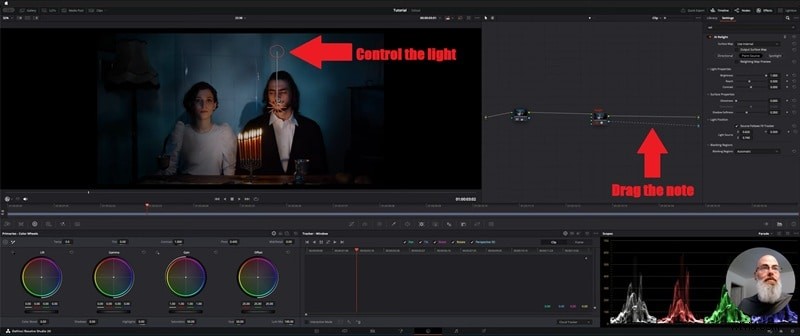
- Sleep de pijl van uw Relight-knooppunt naar de blauwe alfa-uitvoer. De verlichting wordt onmiddellijk op uw afbeelding toegepast.
- Beweeg het licht rond en zie hoe het gezichten en objecten beïnvloedt.
- Pas de helderheid, hoek en positie aan totdat de verlichting er natuurlijk uitziet.
Deel 3. Veel voorkomende uitdagingen:waarom AI Relight DaVinci Resolve zou kunnen mislukken
Nadat je enige tijd de tool hebt gebruikt, begin je zowel het goede als de beperkingen ervan te zien. AI relight DaVinci Resolve kan er geweldig uitzien, maar levert niet altijd het resultaat op bij de eerste poging. Als uw verlichting vreemd of onnatuurlijk aanvoelt, zit daar meestal een duidelijke reden achter.
Laten we dus eens kijken naar de meest voorkomende dingen die ervoor kunnen zorgen dat de functie niet werkt, zodat je weet waar je op moet letten:
- Zware hardwarevereisten: De functie leunt zwaar op uw GPU, dus als uw systeem aan de zwakkere kant is, kunnen de zaken snel vertragen of traag aanvoelen tijdens het afspelen.
- Steilere leercurve: Relight DaVinci Resolve werkt het beste als u de lichtrichting, het contrast en de knooppuntworkflows begrijpt. Zonder die basis kunnen de resultaten slecht of frustrerend aanvoelen.
- Versieproblemen: AI relight in DaVinci Resolve werkt alleen in de Studio-versie, en oudere builds ondersteunen dit mogelijk niet goed, wat sommige editors kan overrompelen.
Deel 4. Het beste AI Relight-alternatief:waarom Wondershare Filmora sneller is
Terwijl DaVinci Resolve AI Relight is onmiskenbaar krachtig, maar de sterke afhankelijkheid van hoogwaardige GPU's en complexe knooppuntworkflows kan een knelpunt zijn voor snelle makers. Als u merkt dat u meer tijd besteedt aan het oplossen van knooppunten dan aan het daadwerkelijk bewerken, biedt Wondershare Filmora een slimmere, efficiëntere manier om professionele verlichting te realiseren.
In tegenstelling tot de handmatige intensiteit van DaVinci, Filmora's AI Relight is ontworpen voor onmiddellijke impact. Het brengt automatisch de 3D-ruimte van uw clip in kaart om met één klik de belichting, schaduwen en highlights in evenwicht te brengen. Of je nu een YouTuber bent die een snelle boost nodig heeft of een social media-editor die met een krappe deadline werkt, Filmora levert filmische diepgang zonder het prijskaartje van de "Studioversie" of de steile leercurve.
 Veilig downloaden
Je kunt Filmora AI Relight op twee eenvoudige manieren gebruiken:
- Vooraf ingestelde sjablonen: Opties met één klik, zoals Basic Front Light of Ambient Color Light. Perfect voor snelle oplossingen, korte video's en sociale inhoud.
- Aangepaste aanpassing: Voeg maximaal 8 lichtbronnen toe, verplaats ze visueel op het scherm en pas de kleur en sterkte aan om de verlichting precies zo vorm te geven als jij wilt.
Wat Filmora AI Relight zo gemakkelijk maakt om van te houden
1. Eén klik om verlichtingsproblemen op te lossen
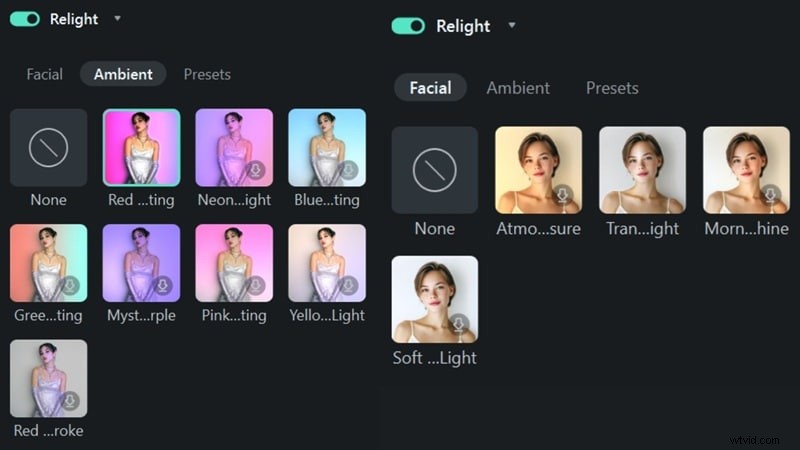
Filmora AI Relight is gebouwd voor snelheid. Met een enkele klik analyseert de AI uw clip en corrigeert vlak licht, harde schaduwen en doffe highlights meteen. Je krijgt een schoon resultaat zonder te worstelen met instellingen zoals je vaak doet met AI relight DaVinci Resolve.
2. Echte controle zonder hoofdpijn
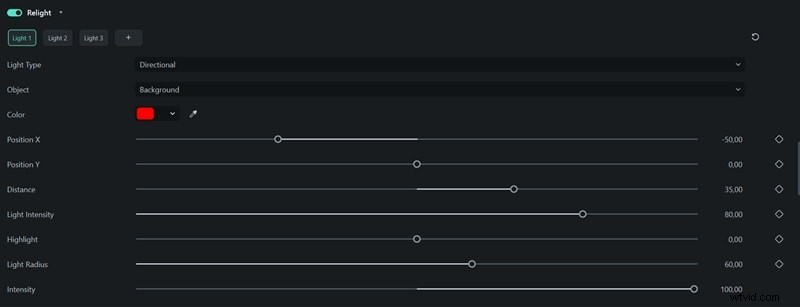
Als je meer controle wilt, geeft Filmora je dat op een eenvoudige manier. Je kunt maximaal 8 lampen toevoegen en hun positie, kleur en sterkte aanpassen zonder door complexe panelen te hoeven graven. Het voelt flexibel maar nooit overweldigend.
3. Pas alles rechtstreeks op de video aan
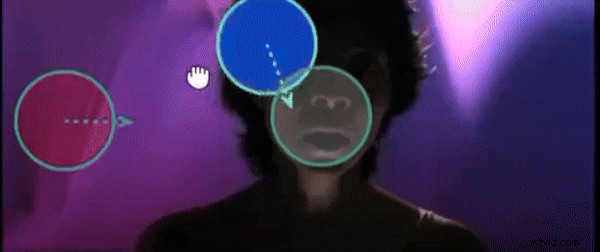
Lichten verschijnen als heldere lichtbollen direct op het voorbeeldscherm, zodat u ze precies kunt verplaatsen waar u maar wilt. Wat u ziet is precies wat u krijgt, waardoor het hele proces snel en natuurlijk aanvoelt.
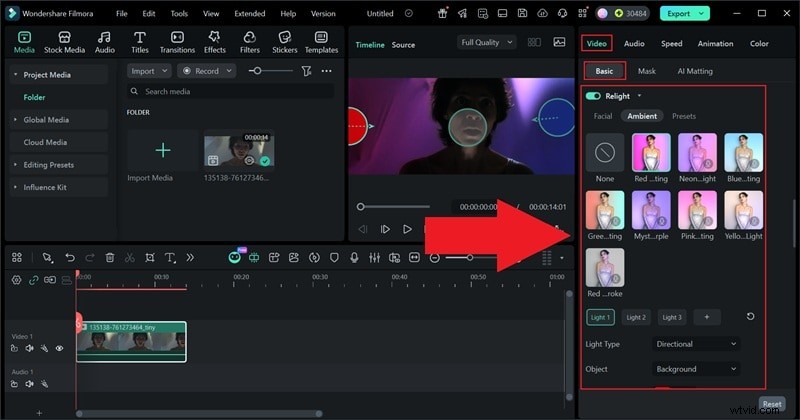
AI Relight vinden en gebruiken in Filmora
AI Relight inschakelen in Filmora is snel en eenvoudig, zelfs als je nieuw bent met videobewerking. Zolang je de nieuwste versie van Filmora gebruikt, kun je deze met slechts een paar klikken laten draaien, zonder de complexiteit die je vaak ziet bij AI-relight DaVinci Resolve.
Volg gewoon de onderstaande stappen:
- Importeer je video en plaats deze op de tijdlijn.
- Klik op de clip zodat het instellingenpaneel wordt geopend.
- Ga naar Video , kies Basis en scrol omlaag om AI Relight te vinden .
- Zet hem aan en kies een preset of stem de verlichting af totdat deze goed voelt.
Deel 5. DaVinci Relight versus Filmora AI Relight:welke moet je kiezen?
Op dit punt heb je gezien hoe beide tools omgaan met verlichting, en eerlijk gezegd komt het vooral neer op hoe je graag bewerkt. Sommige mensen vinden het leuk om in details te duiken en elk licht met de hand vorm te geven, terwijl anderen gewoon willen dat hun beelden er snel goed uitzien.
Om de zaken duidelijker te maken, is hier een zij-aan-zij blik op DaVinci relight en Filmora AI Relight, zodat je kunt zien waar ze allemaal echt uitblinken.
| Functie | DaVinci Relight | Filmora AI Relight |
| Leercurve | Het kost tijd om te leren, vooral als je nieuw bent met knooppunten en kleurenwerk | Zeer gemakkelijk op te pikken, met vrijwel geen installatie |
| Lichtregeling | Meestal handmatige aanpassingen die afhankelijk zijn van uw verlichtingskennis | AI-gestuurde automatisering met optionele handmatige aanpassingen |
| Hardwarebehoeften | Zwaar op GPU en werkt het beste op krachtige machines | Werkt soepel op de meeste moderne computers |
| Bewerkingssnelheid | Langzamere workflow vanwege gedetailleerde instellingen | Snelle resultaten met slechts een paar klikken |
| Beste gebruiksscenario's | Professionele kleurcorrectie en filmische projecten | Sociale inhoud, YouTube-video's en snelle bewerkingen |
| Meer weergeven Minder weergeven |
