REC

Tips voor video-opname, productie, videobewerking en apparatuuronderhoud.

 WTVID >> Videoproductiegids >  >> Videobewerking >> Videobewerkingssoftware

ClipDrop Relight voor video:gids voor 2026 en AI-alternatieven

Verlichting kan een visueel project maken of breken. Wanneer schaduwen belangrijke details verbergen, AI relighting biedt een professionele oplossing zonder opnieuw te moeten fotograferen. ClipDrop Relight is uitgegroeid tot een eersteklas hulpmiddel voor fotoverbetering, maar ondersteunt het ook video? In deze gids uit 2026 onderzoeken we hoe u Relight ClipDrop kunt gebruiken , de prijzen ervan en waarom een op tijdlijn gebaseerde AI-video-relighting alternatief is essentieel voor moderne makers.

Een goed voorbeeld van een AI-relightingtool is ClipDrop Relight. Als u erover heeft nagedacht om het te proberen, legt dit artikel uit hoe ClipDrop Relight werkt, wat het realistisch kan oplossen en waar de grenzen liggen. We introduceren ook een professionelere AI-optie voor video-relighting, zodat videomakers met duidelijkheid en vertrouwen de juiste tool kunnen kiezen.
ClipDrop Relight voor video:gids voor 2026 en AI-alternatieven

Deel 1:Wat is ClipDrop Relight en hoe werkt het?

ClipDrop Relight is een op AI gebaseerde tool waarmee makers de belichting in een foto kunnen aanpassen nadat deze is gemaakt. ClipDrop Relight simuleert een realistische lichtrichting en -intensiteit door de structuur van het beeld zelf te begrijpen in plaats van vlakke helderheidsaanpassingen toe te passen.

Hoe ClipDrop Relight werkt

  • Dieptebewustzijn :ClipDrop AI Relight schat welke delen van een afbeelding dichterbij of verder weg zijn met behulp van dieptevoorspelling. Dit helpt de AI de ruimtelijke scheiding tussen onderwerp en achtergrond te begrijpen.
  • Oppervlakoriëntatie :Het systeem voorspelt hoe oppervlakken onder een hoek staan. Hierdoor kan het licht op natuurlijke wijze vallen en reflecteren in plaats van zich gelijkmatig over het beeld te verspreiden, een principe dat veel wordt gebruikt in de moderne computervisie

Samen zorgen deze methoden ervoor dat Relight ClipDrop virtuele lichtbronnen kan toevoegen die vorm, volume en schaduwen respecteren.
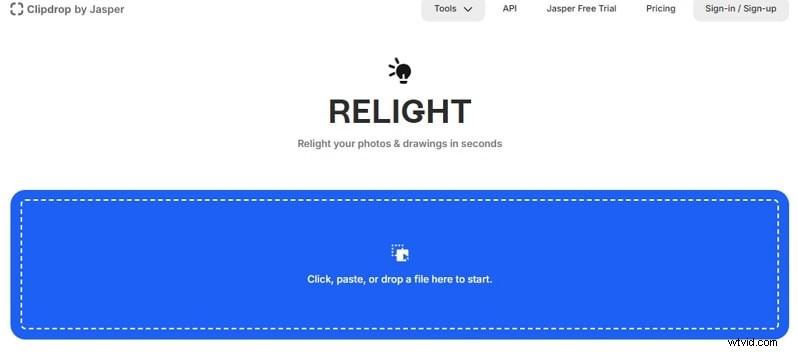
ClipDrop Relight voor video:gids voor 2026 en AI-alternatieven

Waarom de webversie belangrijk is

  • Geen softwaredownload of -installatie
  • Werkt rechtstreeks in een browser op elk apparaat
  • Snel testen en directe voorbeelden

Dit web-first ontwerp maakt clipdrop co relight praktisch voor snelle bewerkingen, werken op afstand en makers die resultaten willen zonder technische instellingen.

Deel 2:Stapsgewijze handleiding:Relight Clipdrop gebruiken voor verbluffende foto's

ClipDrop Relight is rechtstreeks toegankelijk via een webbrowser, waardoor het eenvoudig te gebruiken is op elk apparaat zonder software te installeren. Volg deze stappen om Relight ClipDrop te gebruiken.

Stap 1

Open ClipDrop in uw webbrowser

Selecteer Relight in het menu Extra. U komt nu in de relighting-werkruimte.
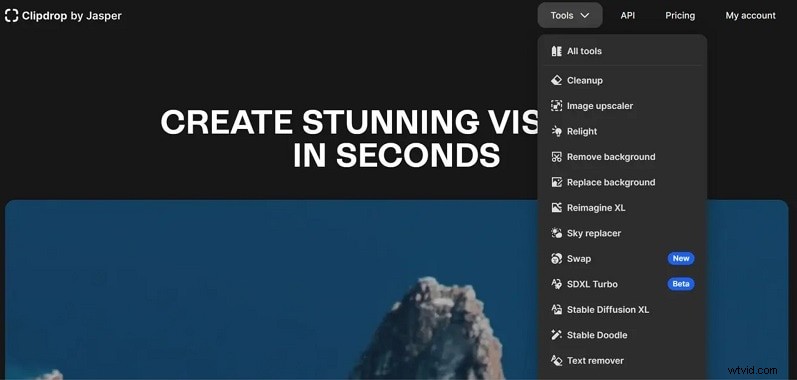
ClipDrop Relight voor video:gids voor 2026 en AI-alternatieven

Klik op het uploadgebied om een afbeelding te kiezen. U kunt ook een bestand naar de pagina slepen en neerzetten. Als uw afbeelding al is gekopieerd, plak deze dan in hetzelfde gebied.
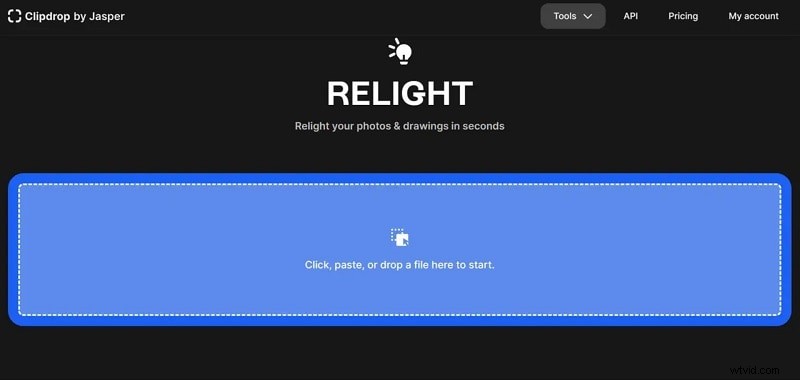
ClipDrop Relight voor video:gids voor 2026 en AI-alternatieven

Stap 3

Kies uw uitvoermodus

Kies de gratis optie om door te gaan met standaard export. Als u uitvoer van hogere kwaliteit nodig heeft, selecteert u de HD-optie en volgt u de upgradeprompt.

Stap 4

Pas eerst een look toe en verfijn deze vervolgens

Begin met een preset om de algehele sfeer te bepalen. Pas vervolgens de omgevingskleur en -sterkte aan, zodat deze bij uw scène past.

Stap 5

Vorm het licht met de bedieningselementen

Gebruik de eerste lichtregelaars om richting en intensiteit in te stellen. Als je meer controle wilt, voeg dan nog een lichtbron toe en stem deze af zodat de hele foto of een specifiek gebied wordt beïnvloed.

ClipDrop Relight voor video:gids voor 2026 en AI-alternatieven

Klik op Downloaden om de bewerkte afbeelding op uw apparaat op te slaan.

Deel 3:Prijzen van ClipDrop Relight:kunt u ClipDrop Relight gratis gebruiken?

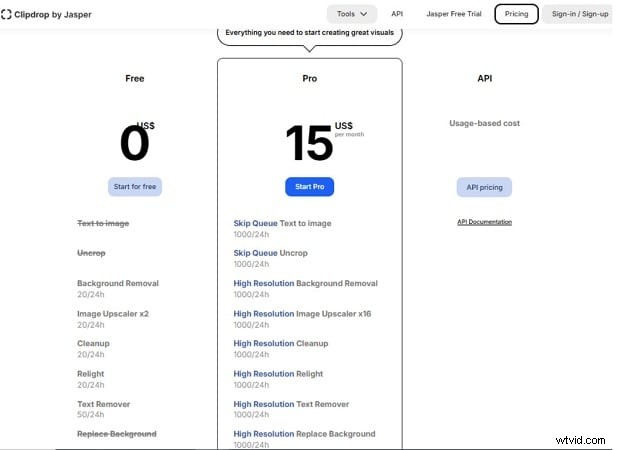
ClipDrop relight-vrije toegang is beschikbaar en werkt rechtstreeks in de browser. Volgens de officiële prijspagina van ClipDrop kunnen gebruikers met het gratis abonnement afbeeldingen opnieuw belichten met standaardresolutie , met een dagelijkse gebruikslimiet . Dit niveau is geschikt voor testen, het leren van de tool en informele persoonlijke bewerkingen.

Wat u krijgt met het gratis abonnement

  • Webgebaseerde toegang zonder voorafgaande betaling
  • Relight-resultaten van standaardkwaliteit
  • Beperkt dagelijks gebruik (relight inbegrepen in het gratis quotum)
  • Bedoeld voor niet-commercieel gebruik

Voor een hogere uitvoerkwaliteit en zwaardere werklasten biedt ClipDrop een Pro-abonnement.

ClipDrop Pro (inclusief Relight) – $ 15/maand

  • Ondersteuning voor relight met hoge resolutie
  • Veel hogere dagelijkse verwerkingslimieten
  • Verwerking van wachtrijen overslaan voor snellere resultaten
  • Rechten voor commercieel gebruik
ClipDrop Relight voor video:gids voor 2026 en AI-alternatieven

Deel 4:Is er een ClipDrop Relight-download voor desktop?

Nee. Er is geen desktopapplicatie voor ClipDrop Relight op Windows of macOS. ClipDrop Relight werkt volledig online via een webbrowser. Dit betekent geen installatie, geen updates en geen systeemvereisten. U krijgt altijd toegang tot de nieuwste versie door de officiële website te bezoeken.

Als je een desktoptool wilt die op dezelfde manier werkt als ClipDrop Relight, maar lokaal op je computer draait, Wondershare Filmora is het hulpmiddel waarop u kunt vertrouwen. Niet alleen ClipDrop, AI-relighting is nu ingebouwd in veel moderne editors, waaronder Filmora. Deze functie is rechtstreeks toegankelijk vanuit de bewerkingswerkruimte.

Filmora werkt op zowel Mac als Windows. Omdat AI Relight rechtstreeks in de editor is ingebouwd, krijgt u een aantal praktische voordelen, zoals:

  • Je behoudt de volledige controle over de rest van je bewerking terwijl je licht en schaduwen aanpast
  • Offline werken zodra de software is geïnstalleerd, zonder afhankelijk te zijn van een browser
  • Behoud van betere prestaties en stabiliteit in vergelijking met webgebaseerde tools

Deel 5:Beste alternatief voor AI-video-relighting:waarom kiezen voor Filmora boven ClipDrop?

Hoewel ClipDrop Relight effectief is voor stilstaande beelden, ondersteunt het geen videotijdlijnen of frame-tot-frame belichtingsconsistentie. Voor videorelighting zijn onderwerpdetectie, bewegingsbewustzijn en stabiele verlichting in alle scènes vereist.

Als je ook aan bewegende beelden moet werken, Wondershare Filmora introduceert AI Relight , speciaal ontworpen voor videomakers. De functie analyseert elke clip om de helderheid, schaduwen, highlights en kleurtemperatuur in evenwicht te brengen, waardoor onderwerpen duidelijker worden zonder de scène af te vlakken.

ClipDrop Relight voor video:gids voor 2026 en AI-alternatieven

ClipDrop Relight voor video:gids voor 2026 en AI-alternatieven Veilig downloaden

In tegenstelling tot webgebaseerde fototools, Wondershare Filmora biedt een robuuste AI Video Relight oplossing rechtstreeks op uw bewerkingstijdlijn. Dit maakt het het ultieme ClipDrop Relight-alternatief voor degenen die de consistentie van de verlichting over bewegende frames heen willen behouden:een functie die ClipDrop momenteel mist.

Waarom Filmora het superieure ClipDrop Relight-alternatief is voor makers

Filmora combineert snelheid en controle, die op foto's gebaseerde tools niet kunnen bieden voor video. Hieronder staan enkele belangrijke voordelen voor makers van het gebruik van Filmora:

  • Intelligente relighting met één klik voor snelle correctie
  • Vooraf ingestelde verlichtingsstijlen zoals frontverlichting en sfeerverlichting
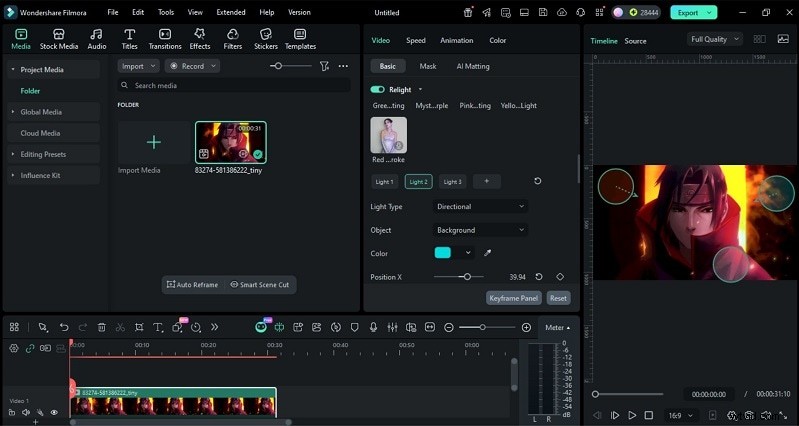
  • Aangepaste verlichtingsmodus met maximaal 8 virtuele lichtbronnen
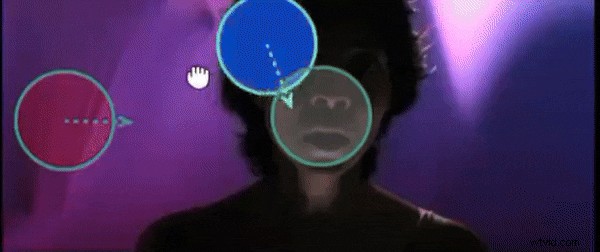
  • Visuele lichtbediening met behulp van versleepbare lichtbollen op het scherm
  • Realtime voorbeeld terwijl u de verlichting aanpast

In tegenstelling tot handmatige verlichtingstools gebruikt Filmora AI om de insteltijd te verkorten en tegelijkertijd de creatieve flexibiliteit te behouden.

Deel 6:AI Relight toepassen in Filmora (tutorial)

Stap 1

Importeer en selecteer uw clip

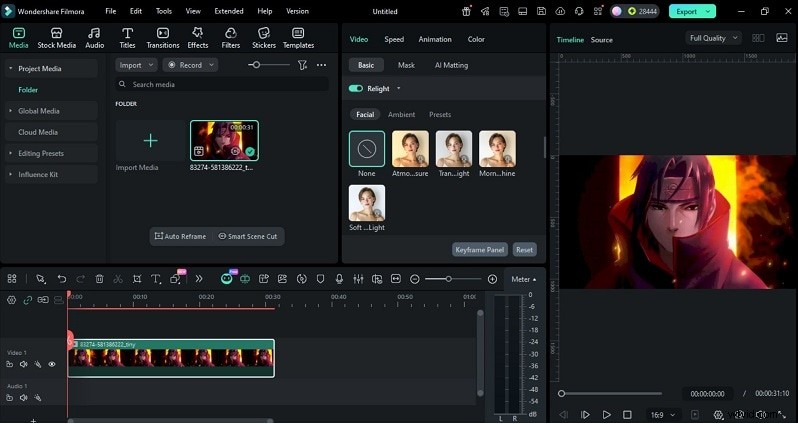
Voeg uw video toe aan de tijdlijn en klik erop om de bewerkingsopties te openen. Ga in het rechterpaneel Eigenschappen naar Video> Basis en schakel Relight in , dat verschijnt onder de optie Slagschaduw.

ClipDrop Relight voor video:gids voor 2026 en AI-alternatieven Veilig downloaden

Stap 2

Kies een Relighting-aanpak

Gebruik Voorinstellingen of Omgeving voor snelle resultaten, of schakel over naar Gezicht wanneer het gezicht van het onderwerp helderdere, evenwichtiger verlichting nodig heeft.

ClipDrop Relight voor video:gids voor 2026 en AI-alternatieven

Stap 3

Pas de verlichting toe of verfijn deze.

Selecteer een preset om de sfeer te bepalen en pas indien nodig de algehele sterkte aan. Voor meer controle activeert u Licht 1 of voegt u nog een licht toe om nauwkeurig af te stemmen hoe de scène wordt verlicht.

ClipDrop Relight voor video:gids voor 2026 en AI-alternatieven

Speel de clip af om de consistentie van de belichting te controleren, breng indien nodig kleine aanpassingen aan en exporteer de video.

Verder dan AI Relight Met Filmora kunnen makers de verlichting verfijnen met kleurcorrectie en LUT's , die handig zijn als u de scène opnieuw wilt uitlichten in een consistente visuele stijl. Het bevat ook AI Video Enhancer om de helderheid te verbeteren en ruis te verminderen na verlichtingsaanpassingen.

Voor een verzorgde levering ondersteunt Filmora realtime previews en flexibele exportvoorinstellingen, waardoor het gemakkelijk wordt om relit-video's voor elk platform af te ronden.

Conclusie

ClipDrop Relight bewijst hoe ver AI-verlichting is gekomen. Met diepgaande verwerking kan deze tool snelle, geloofwaardige fotoverbeteringen via de browser leveren. Voor stilstaande beelden is ClipDrop AI Relight efficiënt, toegankelijk en gemakkelijk te testen, zelfs met de gratis limieten van ClipDrop Relight.

Beweging vereist echter meer controle. Wanneer projecten tijdlijnen, consistentie en verfijning vereisen, is een echt ClipDrop Relight-alternatief vereist. Filmora vult dat gat met AI Relights die is gebouwd voor video. Samen wijzen deze tools een duidelijk pad uit:snelle oplossingen voor foto's en professionele AI-verlichting voor serieuze creaties.

ClipDrop Relight voor video:gids voor 2026 en AI-alternatieven

Filmora

AI-app en -software voor videobewerking

Beste tool om overal video's te maken voor alle makers!

Vereenvoudig al uw stappen bij het bewerken van video's, van het voorbewerken tot het finaliseren, Filmora AI blijft op de hoogte.

Veelgestelde vragen

  • Hoe betrouwbaar is AI-relighting voor het oplossen van slechte verlichting?

    AI-relighting verbetert ongelijkmatige belichting en schaduwen, maar vervangt echt licht niet. Clipdrop relight werkt het beste als het onderwerp helder en goed gedefinieerd is. Extreem donkere beelden of beelden met veel ruis beperken de nauwkeurigheid.

  • Is ClipDrop Relight geschikt voor videoprojecten?

    Nee. ClipDrop AI Relight is uitsluitend ontworpen voor afzonderlijke afbeeldingen. Er wordt geen consistentie van de verlichting over de frames heen gehandhaafd, wat essentieel is voor video.

  • Kan Filmora AI Relight omgaan met bewegende onderwerpen?

    Ja. In de nieuwste versie van Filmora past AI Relight de verlichting over de frames heen aan. Hierdoor blijft de belichting stabiel terwijl het onderwerp beweegt.

  • Wanneer moeten makers Filmora AI Relight gebruiken in plaats van fototools?

    Filmora AI Relight is beter voor elk project met beweging. Het past verlichting toe op de tijdlijn en behoudt de consistentie, wat op foto's gebaseerde tools niet kunnen.


  1. Hoe maak je een reactievideo gemakkelijker dan ooit met Filmora

  2. Lightroom vs Lightroom Classic:welke versie is jouw kampioen?

  3. Een gids voor het nabewerken van uw afbeeldingen:Photo Nuts en Post

  4. Voeg moeiteloos muziek toe aan uw video's met InShot - een korte handleiding

  5. Tips voor het structureren van foto's

  1. Hoe je creatieve Lightroom kunt laten ontwikkelen voor presets voor portretten

  2. Hoe maak je een vooraf ingestelde "zacht portret" in Lightroom 4

  3. Gratis Green Screen-bronnen:Top 8 websites voor achtergronden en beeldmateriaal

  4. Hoe de Photoshop Patch Tool te gebruiken (eenvoudig stap voor stap!)

  5. Tips om van Photoshop-acties te leren houden

  6. Hoe je bedrijfshoofdschoten in Lightroom kunt bewerken

  7. Hoe portretten te bewerken in Lightroom:de stapsgewijze gids

Functies ClipDrop Filmora
Ondersteunde formaten Afbeelding (JPG, PNG) Video (MP4, MOV, MKV, AVI, enz.) en afbeelding (JPG, PNG, GIF, WebP, enz.)
Aantal lichtbronnen 1–3 lichtbronnen 1–3 lichtbronnen
Hulpmiddelen voor kleurcorrectie
Realtime voorbeeld
Extra bewerkingshulpmiddelen Uitgebreid Weinig
Verwerkingssnelheid Snel Snel

Meer weergeven

Minder weergeven