Een esthetische en klassieke video opnemen is nooit genoeg. Alle opgenomen inhoud moet altijd worden bewerkt om deze te laten schitteren. In het huidige snelle tijdperk van sociale media gaat het niet alleen om visuele aantrekkingskracht; muziek en geluidseffecten voor video spelen een cruciale rol om uw publiek betrokken te houden. Het toevoegen van de juiste audio kan de sfeer verbeteren, uw boodschap versterken en uw inhoud laten opvallen.
Met de InShot-video-editor kan de gebruiker muziek aan zijn inhoud toevoegen die op elk sociale-mediaplatform kan worden gedeeld. Het heeft het werk van de consument gemakkelijk gemaakt. De enige vraag die onbeantwoord blijft, is hoe je muziek aan InShot toevoegt op iPhone- en Android-apparaten. Het artikel zal het antwoord op deze vraag in detail delen.
In dit artikel
Deel 1. Hoe importeer ik muziek van Spotify naar InShot?
Met InShot kunt u muziek en geluidseffecten aan uw video's toevoegen. Hiervoor zouden meerdere muziekapplicaties gebruikt kunnen worden, maar Spotify ondersteunt dit niet. Spotify is alleen beschikbaar voor online streaming op de applicatie en de webplayer. Je kunt muziek niet rechtstreeks van Spotify naar InShot importeren, maar met een indirect medium zou de klus geklaard kunnen worden.
Het antwoord op het importeren van muziek van Spotify naar InShot is het gebruik van een tool van derden om Spotify-muziek te converteren naar de bestandsindeling die door InShot wordt geaccepteerd. Tunelf Spotibeat Music Converter kan worden gebruikt om Spotify-muziek te converteren. Laten we het nu hebben over de stappen die u zullen begeleiden bij het converteren van Spotify-muziek om deze in InShot te importeren.
Stap 1:Start allereerst Tunelf en zoek de muziek of het album dat je wilt converteren vanuit de muziekconverter. Vervolgens klikt u met de rechtermuisknop op het Spotify-item en kopieert u de URL ervan. Ga naar de Tunelf-interface en plak de URL in de zoekbalk en druk op de knop "+".

Stap 2:U kunt de parameters van het nummer aanpassen door de optie ‘Menu’ te selecteren en vervolgens naar ‘Voorkeuren’ te gaan. Van daaruit moet je op de optie "Converteren" klikken en de parameters instellen.
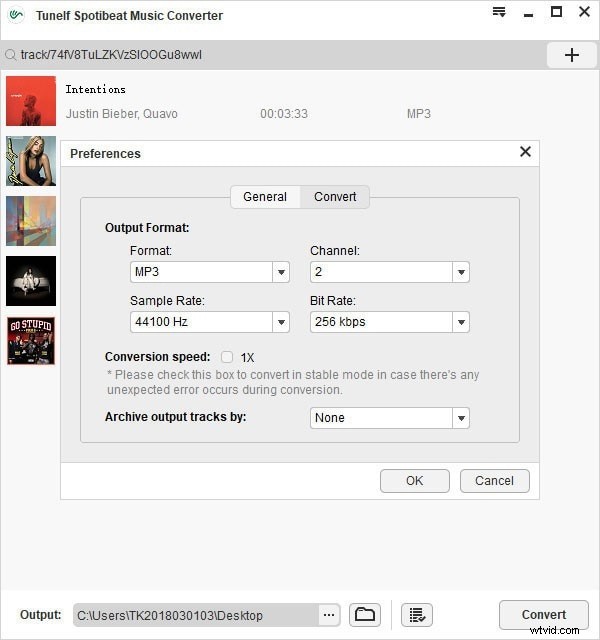
Stap 3:Nadat u de uitvoerparameters heeft ingesteld, kunt u nu de Spotify-nummers downloaden naar elk downloadbaar formaat door eenvoudigweg op de knop "Converteren" te klikken.
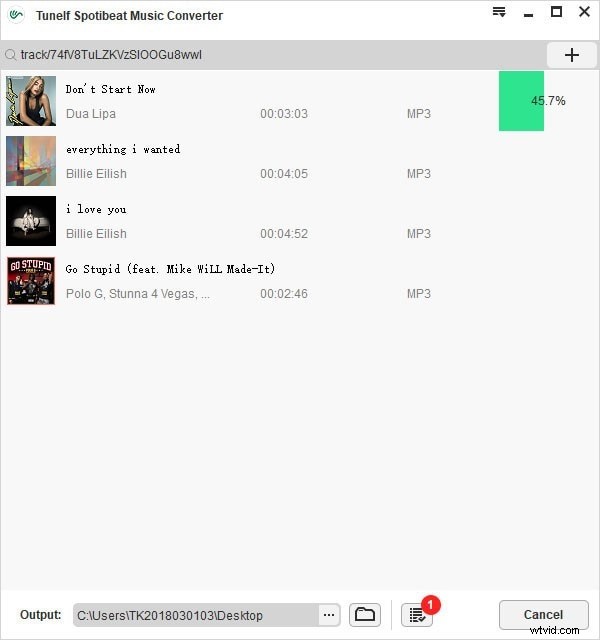
Stap 4:Voor Android-gebruikers:sluit uw mobiele apparaat aan op uw laptops met behulp van een USB-kabel en breng vervolgens de gedownloade muziek over naar hun mobiel. Ter vergelijking:iOS-gebruikers kunnen iTunes gebruiken om de muziek naar hun iPhones over te zetten.
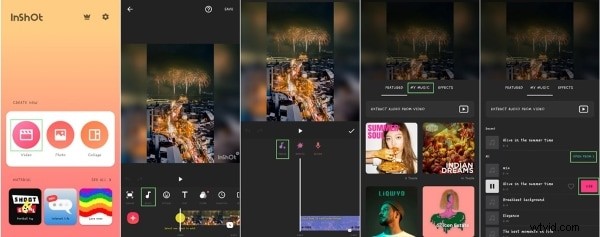
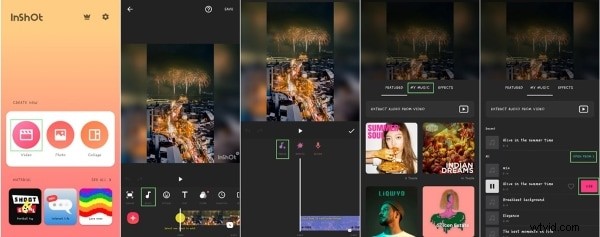
Stap 5:Maak nu een nieuw project op InShot. Klik op de titel 'Video' om een video te maken of te laden wanneer je de bewerkingsinterface opent. Ga naar het tabblad 'Muziek' in de werkbalk onder aan het scherm.
Stap 6:Druk nu op de knop "Track" en ga naar het gedeelte "Mijn muziek". Blader nu door het nummer dat je vanuit Spotify hebt geconverteerd en klik op de knop ‘Gebruiken’ om het te laden.
Deel 2. Hoe importeer ik muziek van Apple Music naar InShot?
Apple Music biedt zijn gebruikers een verscheidenheid aan nummers. Het enige nadeel van het gebruik van Apple Music-nummers is de DRM-beveiliging. Door deze bescherming kunnen de nummers van Apple Music niet op andere platforms zoals InShot worden gebruikt. Hier rijst de vraag hoe je muziek naar InShot kunt importeren als je deze niet rechtstreeks vanuit Apple Music kunt gebruiken.
Het antwoord op deze vraag is DRmare Apple Music Converter. Deze tool wordt gebruikt om de Apple Music-nummers te converteren naar gewone audioformaten die worden ondersteund door de InShot-editor. Als u de converter nog nooit eerder heeft gebruikt, zullen de volgende stappen u helpen deze te leren.
Stap 1:Om het proces te starten, stelt u DRmare Apple Music Converter in op uw computer. Open vervolgens de converter en begin met het importeren van de reeds gedownloade Apple Music-bestanden. Dit kunt u doen door op de knop "Bestanden toevoegen" te klikken.
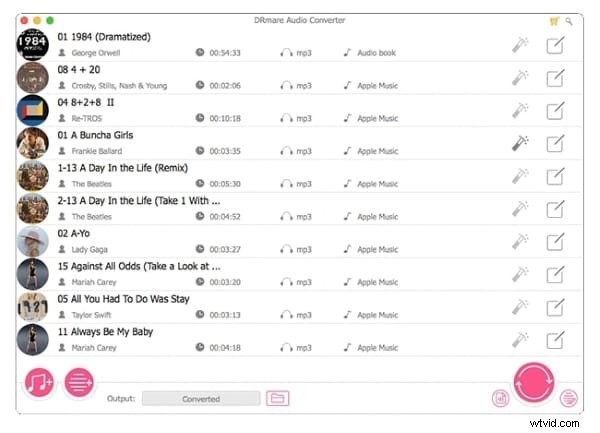
Stap 2:U kunt het uitvoeraudioformaat voor de bestanden instellen. Ga hiervoor naar het pictogram "Formaat" en klik erop. Er verschijnt een nieuw venster voor u. U kunt het audioformaat wijzigen, de bitsnelheid, het audiokanaal enz. aanpassen. Als u tevreden bent, drukt u op de knop ‘OK’ om de wijzigingen op te slaan.
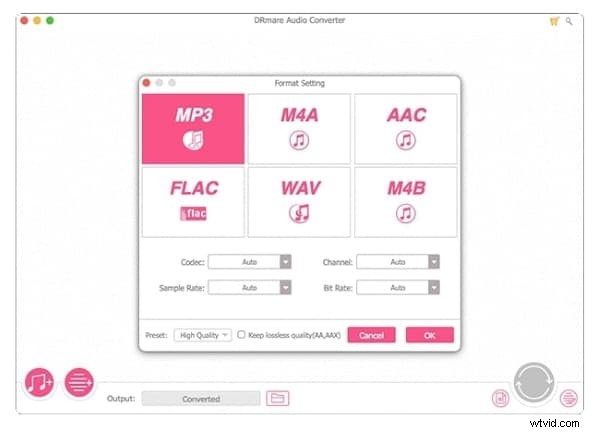
Stap 3:Om ten slotte de geconverteerde bestanden van DRmare Apple Music Converter te downloaden, drukt u op de knop "Converteren". U kunt de geconverteerde bestanden op uw computer vinden.
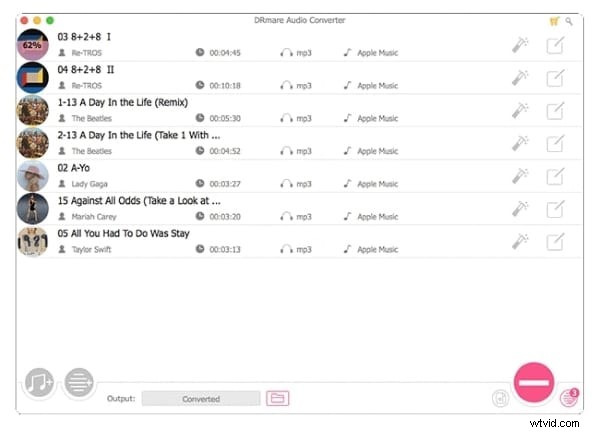
Stap 4:Om de bestanden naar InShot te importeren, sluit u eerst uw Android-telefoon of iPhone aan op uw computer met behulp van een USB-kabel. Zoek vervolgens de geconverteerde muziekbestanden op en breng ze over naar uw telefoon.
Stap 5:Start nu de InShot-app op uw telefoon en maak een nieuw project. Wanneer de bewerkingsinterface wordt geopend, ga je vanaf de onderkant naar het tabblad 'Muziek'.
Stap 6:Klik op de knop "Track" en selecteer de optie "Mijn muziek". Je kunt nu het geconverteerde Apple Music-bestand selecteren om het toe te voegen aan de InShot-bibliotheek en vervolgens de optie 'Gebruiken' selecteren om het aan de video toe te voegen.
Deel 3. Hoe voeg ik muziek toe aan InShot-video's?
De briljante bewerkingsapplicatie InShot is beschikbaar voor zowel Android-telefoons als iPhones. Je kunt je video's bewerken vanaf het Inshot-platform en er ook nummers aan toevoegen, zodat je inhoud interessant wordt. Mensen die hier nieuw mee zijn, denken misschien na over hoe ze muziek aan InShot-video's kunnen toevoegen. Dus hier zijn we om al uw vragen en verwarring op te helderen.
In het volgende gedeelte van dit artikel worden de stappen beschreven waarmee u binnen enkele minuten en met groot gemak muziek aan uw InShot-video's kunt toevoegen.
Stap 1:Om het proces te starten, moet u eerst de InShot-applicatie op uw Android-telefoon of iPhone installeren. Open vervolgens de app.
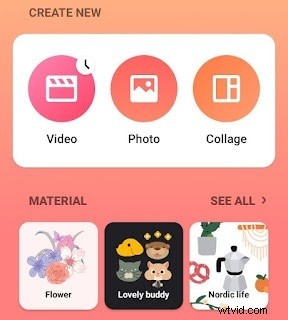
Stap 2:Vanuit het hoofdscherm moet u het menu "Video" selecteren. Zodra dat is geselecteerd, maakt u een nieuw bewerkingsproject aan.
Stap 3:Zodra u zich in de bewerkingsinterface bevindt, zoekt en importeert u de video die u wilt bewerken en voegt u een nummer toe.
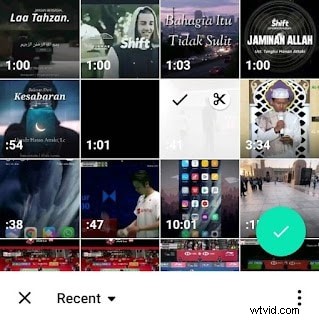
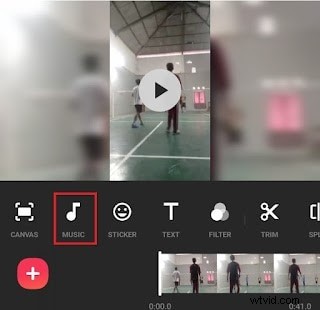
Stap 4:Ga nu vanuit de opties onder aan het scherm naar het tabblad "Muziek". Klik vervolgens op het menu 'Tracks' om het nummer te selecteren dat je aan je video wilt toevoegen.
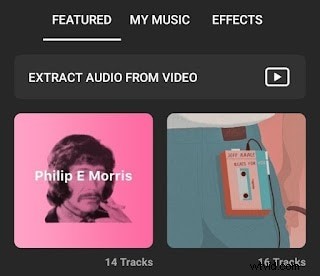
Stap 5:U kunt de muziek van de InShot-applicatie gebruiken door het tabblad 'Aanbevolen' te selecteren. Of u kunt, door het tabblad 'Mijn muziek' te selecteren, uw favoriete muziek van uw apparaat naar de app importeren.
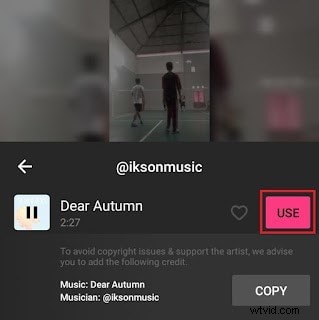
Stap 6:Nadat je je muziek hebt geselecteerd, klik je op de knop "Gebruik" zodat deze aan je video wordt toegevoegd. Ten slotte kun je het nummer naar wens aanpassen en aanpassen.
Klik hier voor meer informatie over het toevoegen van overgangen op Inshot.
Waar het op neerkomt
In het artikel werd muzikaal gesproken over InShot en werd ook geleerd hoe je muziek kunt toevoegen aan InShot-video op iPhone en Android, beide telefoons. In het artikel wordt gedetailleerd besproken hoe je InShot kunt gebruiken, maar als je op zoek bent naar andere editors, laat ons dan iets vertellen over Wondershare Filmora.
Wondershare Filmora is een zeer krachtige videobewerkingssoftware die beschikbaar is voor zowel Windows als macOS. U kunt de software eenvoudig downloaden en alle functies ervan gratis gebruiken. De software is niet alleen een editor; maar in plaats daarvan is het meer een onderwijsplatform waar je je vaardigheden kunt leren en bijschaven om de beste te worden.
Filmora beschikt over een enorme activabibliotheek die bestaat uit honderden effecten, filters, geluidseffecten, stickers en nog veel meer leuke elementen die na het bewerken schoonheid aan uw inhoud kunnen toevoegen. Wondershare Filmora heeft zichzelf bewezen als de beste bewerkingssoftware.
Wondershare Filmora
Ga eenvoudig aan de slag met Filmora's krachtige prestaties, intuïtieve interface en talloze effecten!
Probeer het gratis
Voor Win 7 of hoger (64-bit)
 Veilig downloaden