| Functie | Overzicht |
| Bewerkingsfuncties | AI-video- en beeldcreatie via tekstprompts en beeldinvoer |
| AI-model | Maakt gebruik van Luma Labs AI-modellen, waaronder Dream Machine en Ray3.14 |
| Gebruiksgemak | Schone lay-out die zelfs bij de eerste poging gemakkelijk op te pikken is |
| Prestaties en snelheid | Snel voor korte clips, hoewel de resultaten kunnen variëren afhankelijk van de prompt |
| Waar voor je geld | Prima voor het testen van ideeën, maar kan duur worden als je er sterk op vertrouwt |
Deel 2. Abonnementen, tegoeden en werkelijke kosten (gratis versus betaald)
Als je je afvraagt of Luma AI gratis is:het antwoord is ja, maar slechts in zeer beperkte mate. Dat komt omdat alles wat je doet met Luma AI op credits draait. Het gratis abonnement geeft je net genoeg credits om de tool uit te proberen, voegt watermerken toe aan je exports en is niet bedoeld voor commercieel werk.
Zodra u voorbij het gratis niveau komt, worden de Luma AI-prijzen opgesplitst in verschillende betaalde abonnementen met verschillende maandelijkse kredietbedragen. Als je het volledige overzicht wilt zien, heeft Luma een speciale prijspagina waarop alles in detail wordt uitgelegd. U kunt ook de onderstaande prijstabel bekijken om snel een idee te krijgen van hoe de abonnementen zich verhouden en welke het beste past bij uw workflow.
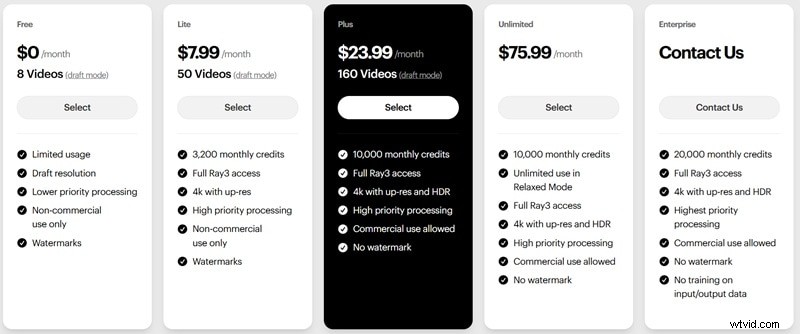
De exacte Luma AI-prijs hangt dus af van hoe vaak je video's genereert en hoeveel nieuwe pogingen je nodig hebt. Dat betekent dat hoe meer je experimenteert, hoe sneller deze credits verdwijnen, vooral als je kleine details probeert op te lossen.
Deel 3. Waardoor Luma AI opvalt (kernfuncties uitgelegd)
In de kern draait alles in Luma AI om Dream Machine, de belangrijkste videogenerator binnen het platform. Dream Machine draait op het Ray3 AI-model en Luma Labs AI heeft het onlangs bijgewerkt naar Ray3.14. Deze update zorgt ervoor dat video's er overzichtelijker uitzien, sneller worden gegenereerd en aanwijzingen beter volgen, terwijl credits efficiënter worden gebruikt.
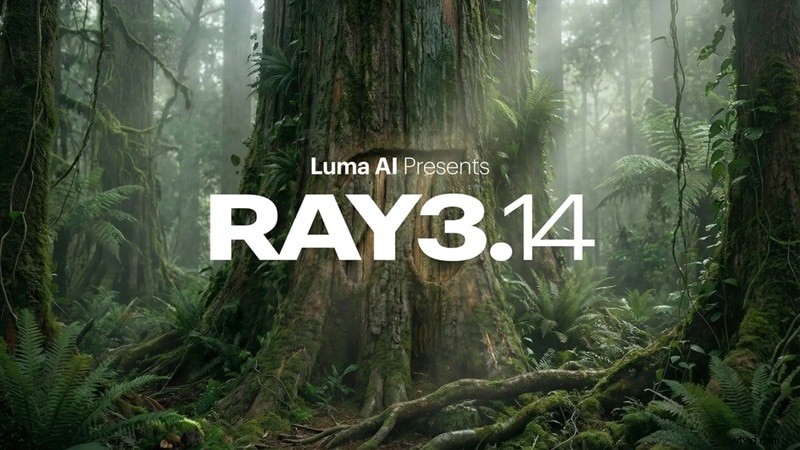
Als je naar de AI Dream Machine-creaties van Luma Labs kijkt, begin je te zien hoe flexibel de tool kan zijn. Laten we dus eens kijken wat u daadwerkelijk kunt maken en waar de tool het meest uitblinkt.
Beschrijf:ideeën omzetten in korte videoclips
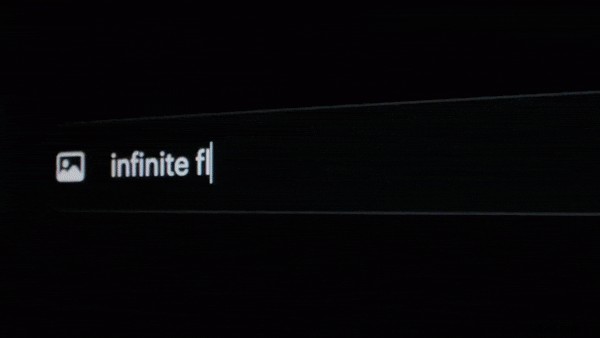
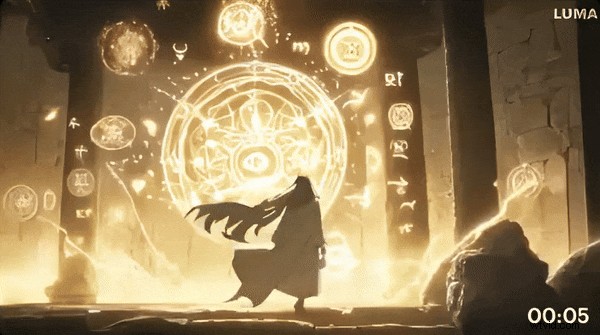
Dit is het belangrijkste dat u doet in de Luma AI Dream Machine. U typt een prompt of uploadt een afbeelding, en Luma AI verandert deze in een korte filmische clip. Er is geen configuratie of tijdlijn om mee om te gaan, beschrijf gewoon wat je wilt en laat het genereren.
Bij het gratis abonnement duren Luma AI-video's ongeveer vijf seconden, terwijl betaalde abonnementen maximaal tien seconden duren. Vanwege de korte lengte werkt het het beste voor snelle ideeën, sfeerfoto's en visuele experimenten in plaats van volledige scènes of lange verhalen.
Keyframe:foto's aan elkaar koppelen
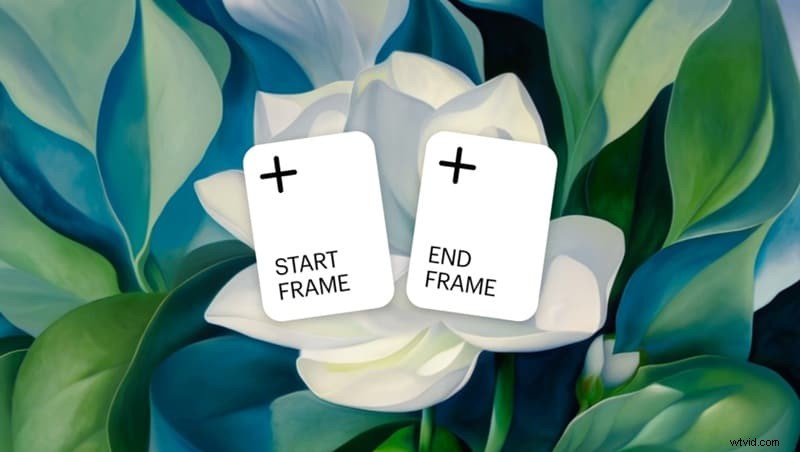
Met Luma AI image to video hoeft u niet alleen maar een prompt te typen en er het beste van te hopen. Met de keyframe-functie kun je de video begeleiden door een beginbeeld en een eindbeeld in te stellen, zodat de beweging daartussen opzettelijker aanvoelt.
U kunt voor elk keyframe uw eigen foto's uploaden of de afbeeldingen rechtstreeks in Luma AI Dream Machine genereren. Het is een leuke manier om vloeiendere overgangen te creëren en resultaten te krijgen die dichter in de buurt komen van wat u in gedachten had.
Referentie:het uiterlijk consistent houden
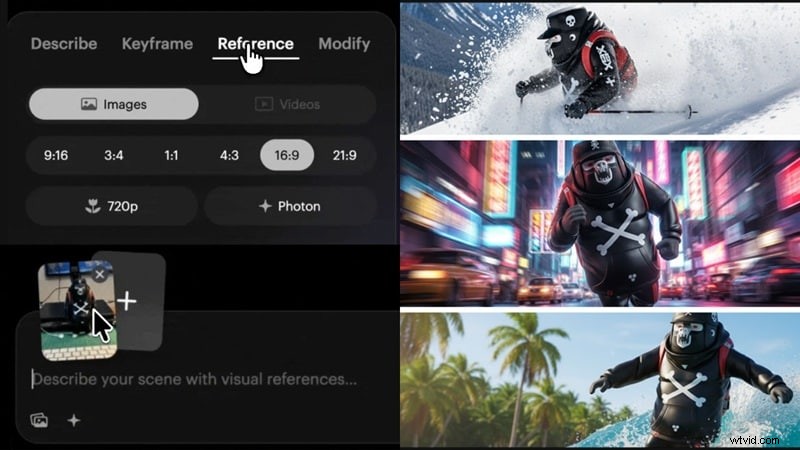
Luma AI heeft ook een referentiefunctie waarmee u een bepaalde look of stijl consistent kunt houden. Je uploadt gewoon een afbeelding en schrijft een prompt waarin je beschrijft hoe je deze wilt gebruiken, en de tool volgt die visuele richting in plaats van elke keer helemaal opnieuw te beginnen.
Dit is echter niet hetzelfde als Luma AI foto naar video. Voorlopig werkt het alleen voor afbeeldingen en draait het op het Photon-model, niet op Ray3.
Wijzigen:echte beelden bewerken met AI
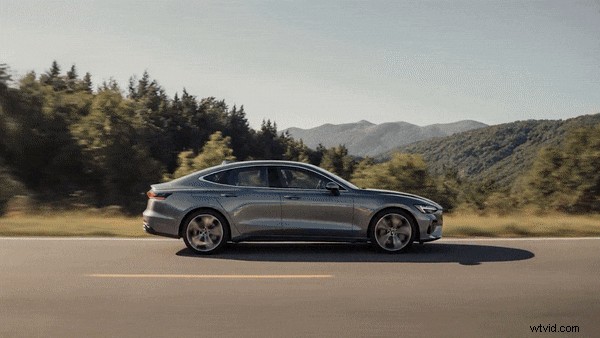
Met de functie Wijzigen kunt u bestaand beeldmateriaal maken en het uiterlijk ervan wijzigen, terwijl de oorspronkelijke beweging intact blijft. Je genereert niet alles vanaf nul, waardoor het bij echt gebruik praktischer aanvoelt. Met Wijzigen kun je dingen doen als:
- Achtergronden toevoegen of wisselen.
- Voeg visuele effecten toe zonder opnieuw te fotograferen.
- Verander de algehele look terwijl mensen en bewegingen consistent blijven.
Een ding om in gedachten te houden is dat Luma AI Free alleen het wijzigen van afbeeldingen ondersteunt. Als je daadwerkelijke video's wilt aanpassen, moet je upgraden naar een van de betaalde abonnementen.
NeRF:echte objecten in 3D veranderen
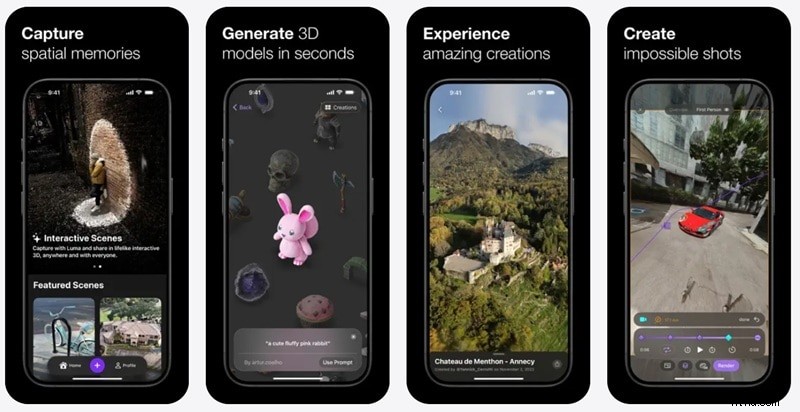
Er is ook Luma AI NeRF, waarmee het Luma AI 3D-opnamen verwerkt. NeRF maakt een korte video of een reeks foto's en verandert deze in een realistisch 3D-model waarin u kunt rondkijken. Het voelt een beetje alsof u de echte wereld scant en deze in een digitale ruimte brengt.
Op dit moment werkt Luma Labs NeRF alleen op mobiel, met name op iOS. Dus als je op zoek bent naar Luma AI NeRF op Android, dan is die optie momenteel niet beschikbaar.
Deel 4. Luma AI in het echte leven gebruiken (workflow-walkthrough)
Laten we nu proberen Luma AI daadwerkelijk te gebruiken om echt te begrijpen hoe het werkt. De workflow is vrij eenvoudig, maar de ervaring verandert een beetje, afhankelijk van waar je hem gebruikt. Omdat Luma AI beschikbaar is op internet en op iOS, is het zinvol om naar beide te kijken, zodat je weet wat je kunt verwachten voordat je erin springt.
Luma AI online gebruiken
Luma AI-web is waar de meeste mensen mee beginnen, omdat het je een groter scherm, gemakkelijker typen en een duidelijker beeld van je resultaten geeft. Volg de eenvoudige stappen hieronder om te zien hoe u het kunt gebruiken:
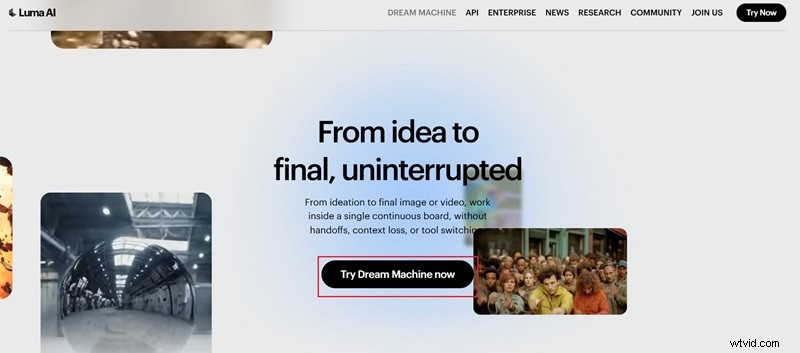
Stap 1
Open Luma AI Dream Machine op internet
Stap 2
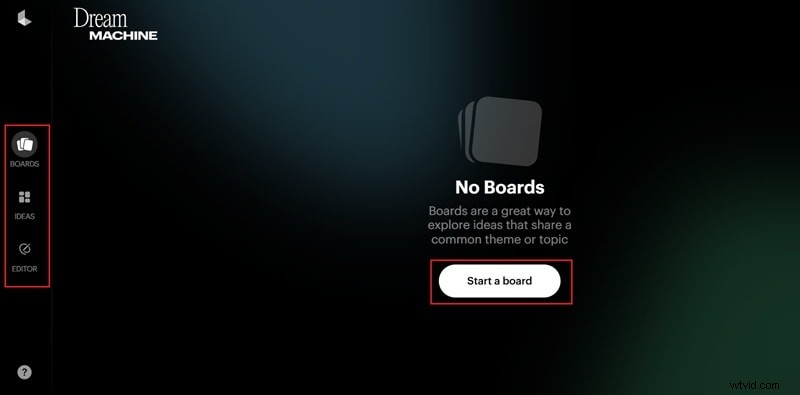
Maak je eerste bord
Zodra u bent ingelogd, komt u op de Boards-pagina terecht. Klik op Start een board.
Stap 3
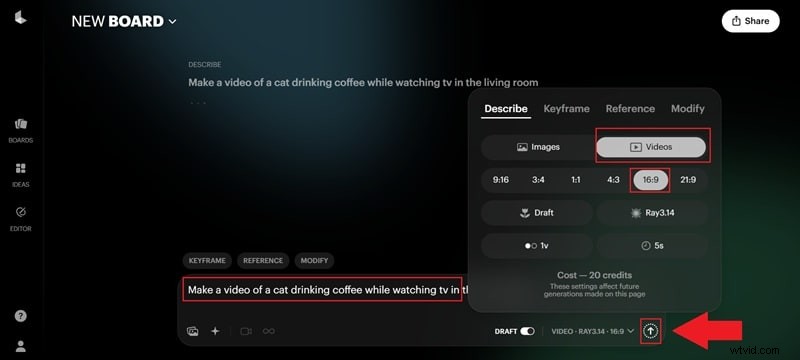
Schrijf uw prompt en genereer video
Typ uw prompt in het beschrijvingsvak in natuurlijke taal. Kies de afbeeldings- of videomodus en kies een beeldverhouding. Pas indien nodig de resolutie aan voordat u deze verzendt. Klik op het pijlpictogram om het generatieproces te starten.
Stap 4
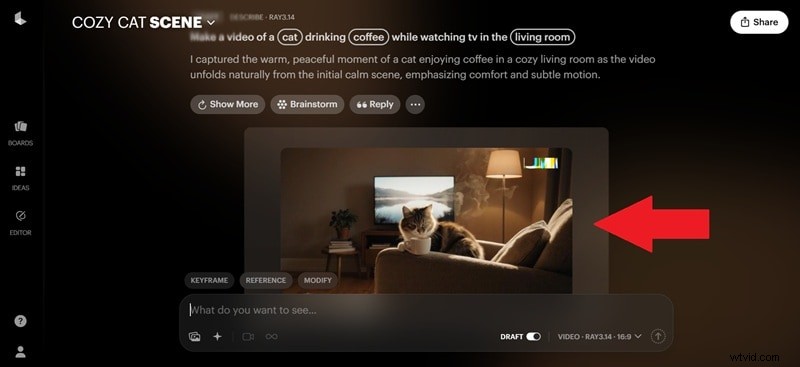
Verfijn uw resultaten
Bekijk een voorbeeld van de resultaten zodra de generatie is voltooid. Als u wijzigingen wilt aanbrengen, gebruikt u Wijzigen om wijzigingen aan te vragen via prompts.
Dat is vrijwel alles wat u nodig heeft om aan de slag te gaan met Luma AI Dream Machine. Als je een diepere uitleg wilt, heeft Luma AI een officiële tutorial op YouTube waarin alles in meer detail wordt besproken.
Houd er rekening mee dat bij het gratis abonnement elke video die u genereert in feite een concept is. U kunt het bekijken en downloaden naar uw apparaat, maar het bevat een watermerk en u moet upgraden naar een betaald abonnement als u het wilt verwijderen. Bekijk nu het resultaat hieronder!

Luma AI gebruiken op iOS
Je kunt Luma AI zelfs op je telefoon downloaden, wat eerlijk gezegd best handig is als je gewoon ideeën wilt testen zonder aan een bureau te zitten. De Luma AI-app op iOS werkt soepel en geeft je toegang tot de kernfuncties van Dream Machine, waardoor hij capabeler aanvoelt dan je zou verwachten van een mobiele tool.
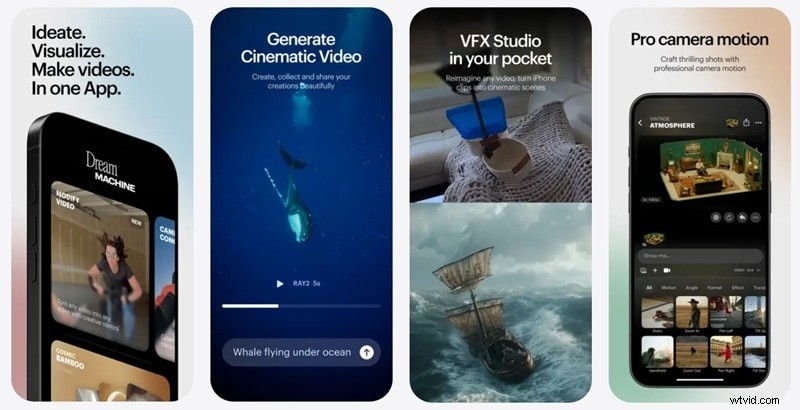
Als je nieuw bent bij de app, kun je in de onderstaande gids stap voor stap zien hoe je de app kunt gebruiken en hoe de mobiele ervaring er in werkelijkheid uitziet.
Stap 1
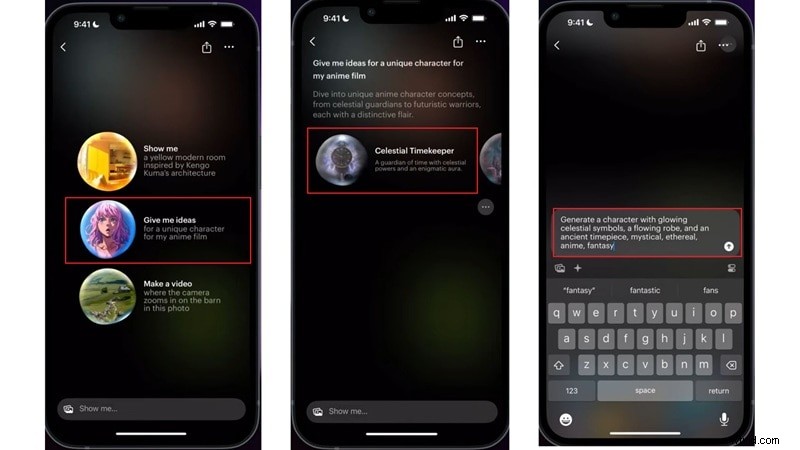
Open de Luma App en kies een concept
Open de Luma AI-app en tik op de plusknop. Om snel aan de slag te gaan, kunt u op Geef mij ideeën tikken en een keuze maken uit de voorgestelde concepten. Tik op een voorgesteld idee, zoals een personage of scène die je leuk vindt. De prompt vult automatisch het tekstvak in.
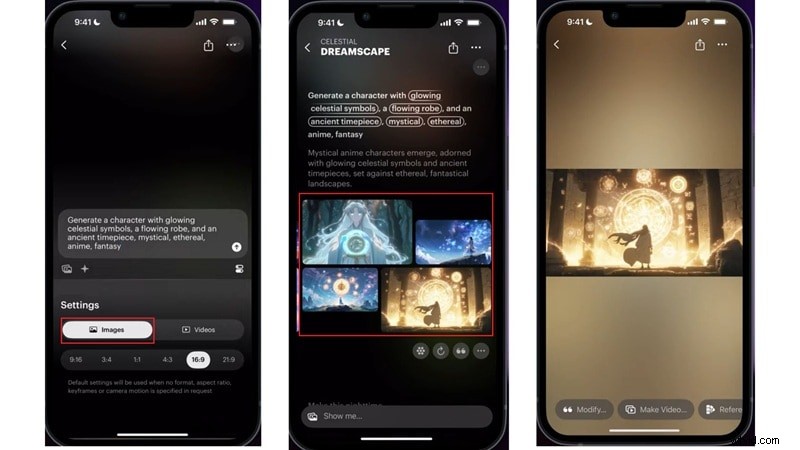
Selecteer de afbeeldingsmodus en druk op de pijl om te genereren. Luma AI maakt vier afbeeldingsopties waaruit u kunt kiezen. Blader door de resultaten en kies degene die opvalt.
Stap 3
Verander een afbeelding in een video
Kies de afbeelding die je wilt animeren en tik op Video maken. Open het stermenu om de camerabeweging, stijl of weergave aan te passen. Stel uw beeldverhouding in en selecteer video. Druk op de pijl om de video te genereren en wacht op de resultaten. Zodra de generatie is voltooid, ziet u twee video-opties. Tik op een video om er een voorbeeld van te bekijken en kies degene die je leuk vindt.
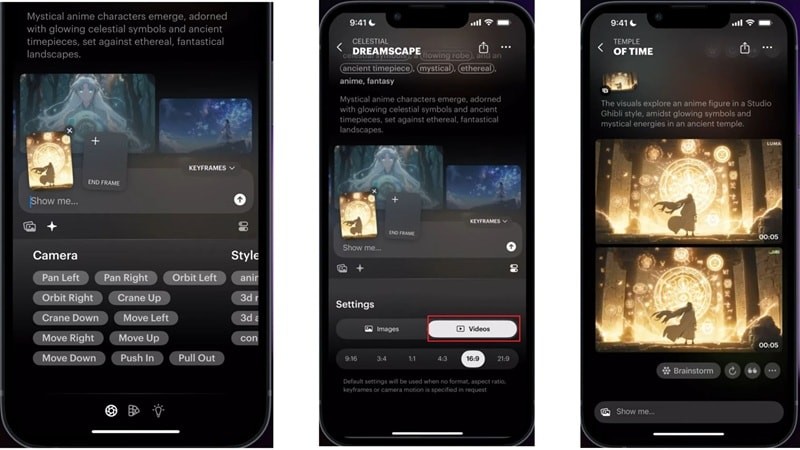
En dat is het! Je hebt nu twee manieren geprobeerd om video's te maken met Luma AI. U kunt rechtstreeks vanuit tekst een video genereren, of eerst een afbeelding maken en er beweging aan toevoegen. Bekijk nu de video die je hebt gemaakt in de Luma AI-app en kijk hoe het is geworden.
Is Luma AI beschikbaar op Android?
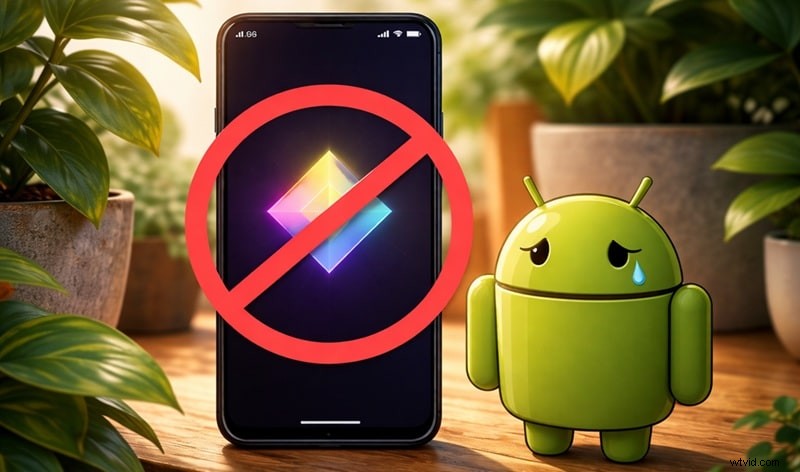
Nadat je de stappen op iOS hebt doorlopen, is het volkomen eerlijk om je af te vragen wat Luma AI voor Android is. Maar helaas is Luma AI Android simpelweg niet beschikbaar. Mogelijk ziet u online suggesties om een Luma AI APK te downloaden, maar dat is echt geen goed idee. Hier is waarom:
- Er is geen officiële APK van Luma Labs AI, dus je kunt niet weten of deze veilig is.
- Niet-officiële APK's kunnen uw apparaat en persoonlijke gegevens in gevaar brengen.
- Updates en functies werken niet goed zonder officiële ondersteuning.
Deel 5. Het goede en het slechte van Luma AI
Na enige tijd daadwerkelijk gebruik te hebben gemaakt van Luma AI, wordt het vrij duidelijk dat de tool zijn sterke en zwakke punten heeft. Sommige dingen voelen echt indrukwekkend aan, terwijl andere je kunnen vertragen of frustreren, afhankelijk van hoe je het wilt gebruiken.
Om het gemakkelijker te maken om te beslissen of Luma AI aan uw behoeften voldoet, laten we de goede en de minder goede naast elkaar lopen.

Pluspunten
- Gemakkelijk in te springen:Luma AI voelt vanaf het begin vriendelijk aan. U hoeft zich geen zorgen te maken over instellingen of leercurves, dus zelfs beginnende gebruikers kunnen beginnen met het maken van video's zonder zich verloren te voelen.
- Goed uitziende resultaten:Luma AI Dream Machine produceert vaak heldere en filmische beelden. Verlichting en beweging komen meestal samen op een manier die er gepolijst uitziet.
- Flexibele invoer:u kunt met tekstprompts werken of afbeeldingen uploaden om de uitvoer te begeleiden. Hierdoor is Luma AI gemakkelijk te gebruiken, of u nu begint met een idee of een visueel beeld.
- Gratis abonnement beschikbaar:met de gratis toegang van Luma AI kunt u de tool testen zonder te betalen. Het is beperkt, maar voldoende om een idee te krijgen van hoe alles werkt.
Nadelen
- Korte videoduur:de video's die door Luma AI worden gegenereerd, zijn kort, zelfs bij betaalde abonnementen. Dit maakt het moeilijker om langere scènes te bouwen of complete verhalen te vertellen.
- Inconsistente resultaten:tweemaal dezelfde prompt gebruiken levert niet altijd vergelijkbare resultaten op. Soms ziet het resultaat er geweldig uit, soms voelt het niet goed aan zonder duidelijke reden.
- Snelheid varieert:de prestaties kunnen inconsistent aanvoelen, afhankelijk van uw internet. Bij langzamere verbindingen kan de generatietijd langer duren dan u zou willen.
- Geen handmatige bewerking:Luma AI bevat geen traditionele editor. Als iets er verkeerd uitziet, moet u het meestal opnieuw genereren in plaats van het rechtstreeks aan te passen.
Deel 6. Een slimmere workflowoptie:Wondershare Filmora
Luma AI en zijn Dream Machine zijn indrukwekkend, maar er is één grote beperking die echt van invloed is op langdurig gebruik. Het heeft geen eigen traditionele video-editor. Dat klinkt misschien klein, maar het maakt veel uit als uw AI-uitvoer niet perfect is. Uiteindelijk regener je de prompts keer op keer opnieuw en verbrand je de credits alleen maar om kleine problemen op te lossen.
Daarom voelt een tool als Wondershare Filmora praktischer aan. Je kunt nog steeds AI gebruiken om video's te genereren, maar je hoeft niet elke keer opnieuw te beginnen. Je kunt AI-clips maken, deze rechtstreeks in de editor plaatsen en de timing, overgangen of beelden aanpassen zonder opnieuw te beginnen.
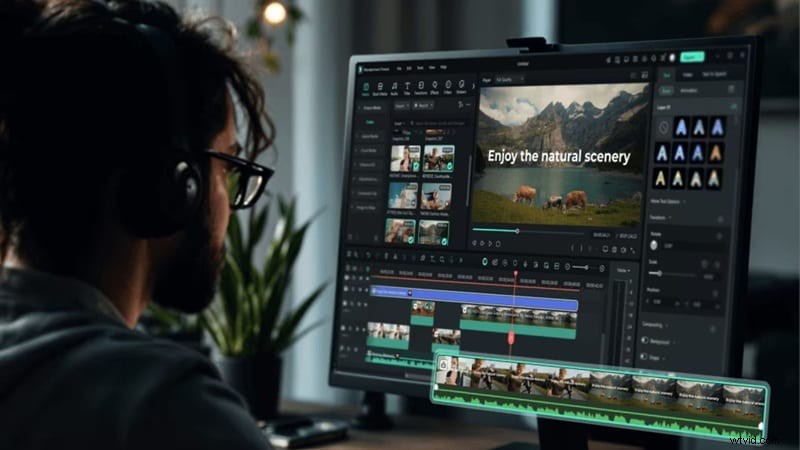
Filmora ondersteunt ook nieuwere AI-modellen zoals Veo 3.1 en Sora 2, zodat je nog steeds sterke tekst-naar-video- en beeld-naar-video-tools krijgt, maar met veel meer controle en flexibiliteit.
 Veilig downloaden
Waarom Filmora zinvoller is voor echte projecten
Geavanceerde AI-workflows

Met Filmora kun je AI-video's of afbeeldingen genereren en deze rechtstreeks in de tijdlijn plaatsen. U kunt in dezelfde ruimte blijven werken in plaats van tussen gereedschappen te springen of opnieuw te beginnen.
Uitgebreide mediabibliotheek
Muziek, stickers, effecten en filters zijn er al wanneer je ze nodig hebt. Je voegt toe wat bij je clip past in plaats van de aanwijzingen te herschrijven, alleen maar om achtergrondmuziek of beeldmateriaal te krijgen.
Werkt op desktop en mobiel
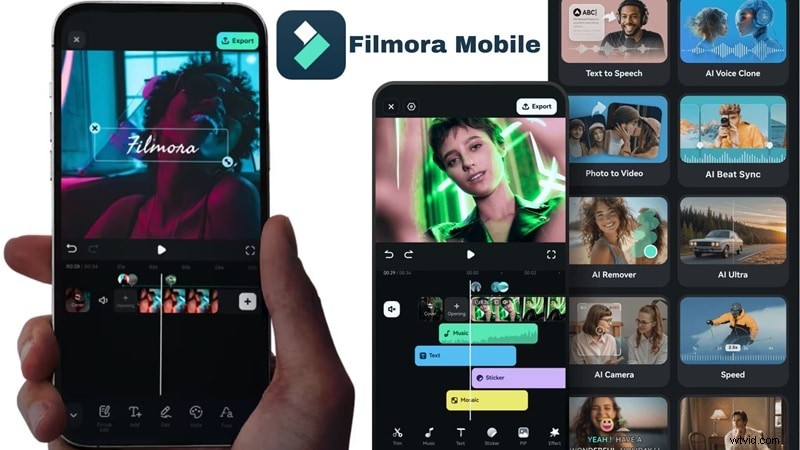
Filmora draait soepel op Windows en macOS, en Filmora Mobile werkt net zo goed op Android en iOS. U kunt een project op uw telefoon starten en het later voltooien zonder van gereedschap te wisselen.
De kosten blijven voorspelbaar

Bij Filmora brengen kleine aanpassingen geen extra kosten met zich mee. Je kunt clips inkorten, de timing aanpassen of het tempo aanpassen zoveel je wilt, zonder dat je je zorgen hoeft te maken dat de credits opraken.
Gebouwd voor voltooide video's
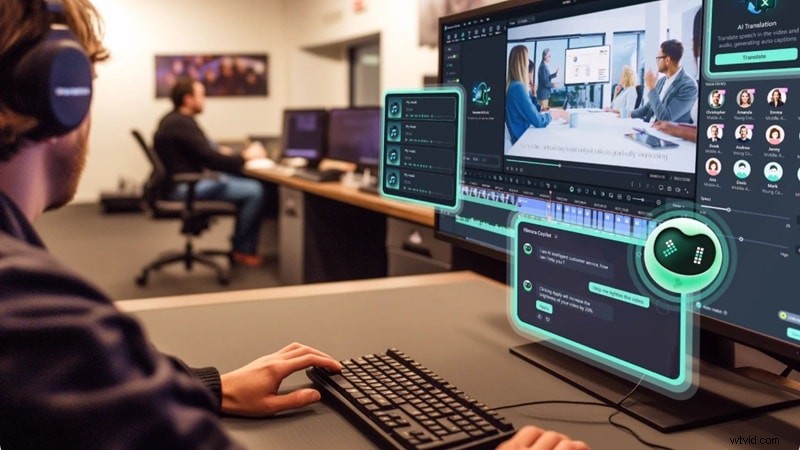
Filmora is gemaakt om ideeën om te zetten in complete video's, niet alleen maar korte experimenten. Het past beter als je doel een gepolijst resultaat is in plaats van snelle AI-tests.
Veilig downloaden
Luma AI versus Filmora:zij-aan-zij vergelijking
Nu we Filmora hebben bekeken als een andere optie die het overwegen waard is, is het logisch om te zien hoe het zich feitelijk verhoudt tot Luma AI Dream Machine. Beide tools gebruiken AI, maar ze zijn gebouwd voor heel verschillende soorten werk.
Om het vergelijken gemakkelijker te maken, volgt hier een eenvoudig overzicht van hoe Luma AI en Wondershare Filmora in werkelijkheid verschillen.
| Functie | Luma AI | Filmora |
| Hoofdfocus | AI-video genereren via aanwijzingen | Volledige videobewerking met ingebouwde AI-tools |
| Bewerkingsstijl | Alleen genereren op basis van prompts | Tijdlijngebaseerd bewerken met handmatige bediening |
| AI-videocreatie | Korte filmische clips met Dream Machine | AI-tekst naar video, afbeelding naar video en audio naar video met bewerking |
| Kleine problemen oplossen | Vereist het opnieuw genereren van clips en het gebruiken van credits | Bewerk direct op de tijdlijn zonder extra kosten |
| Media-items | Beperkt tot gegenereerde beelden | Grote ingebouwde bibliotheek met muziekeffecten en stickers |
| Videolengte | 5 - 10 seconden | Geen harde limieten voor volledige video's |
| Platformondersteuning | Web, iOS | Windows, macOS, Android, iOS |
| Beste voor | Snelle ideeën en visuele experimenten | Echte projecten en voltooide video's |
|
Meer weergeven
Minder weergeven |
Veilig downloaden
Conclusie
Luma Labs AI heeft snel naam gemaakt als AI-videogenerator, vooral met de visuele stijl en snelheid van Luma AI Dream Machine. Nadat we de belangrijkste functies hebben opgesplitst en Luma AI-video's hebben gemaakt, is het duidelijk dat de tool het beste werkt voor korte filmische clips en creatieve experimenten. Dat gezegd hebbende, maakt het ontbreken van een tijdlijneditor het moeilijker om details te verfijnen, en het oplossen van kleine problemen betekent vaak dat je helemaal opnieuw moet beginnen.
Dat is waar Filmora mooi in past. Als AI-video-editor biedt Filmora je zowel AI-generatie als een volledige tijdlijn om je video's vorm te geven zoals jij dat wilt. Je kunt het tempo aanpassen, scènes opschonen en muziek of effecten toevoegen zonder dat je je zorgen hoeft te maken dat de credits opraken. Voor iedereen die verder wil gaan dan snelle AI-clips en echte projecten wil voltooien, biedt Filmora een completere en flexibelere workflow.