
VivaVideo onderscheidt zich als een veelgebruikte mobiele app voor het creëren van dynamische, boeiende video-inhoud, dankzij de diverse bewerkingstools en populaire effecten. VivaVideo staat bekend om zijn toegankelijkheid en is aantrekkelijk voor mensen die houden van snelle, creatieve bewerking rechtstreeks op hun telefoon. Voor videomakers die geavanceerde mogelijkheden nodig hebben, zoals een hogere resolutie, uitgebreide gelaagdheid of geavanceerde desktoptools, kunnen de beperkingen van VivaVideo echter merkbaar zijn.
In deze recensie worden de voor- en nadelen van VivaVideo besproken en maak je kennis met een andere videobewerkingsapp voor het geval je professionelere en diepgaandere bewerking nodig hebt. Dit artikel helpt u bij het kiezen van de juiste bewerkingstool voor uw creatieve doelen, of u nu net begint of uw videoprojecten wilt verbeteren.
In dit artikel
-
- Belangrijkste kenmerken van VivaVideo
-
- Hoe u de VivaVideo Video Editor-app gebruikt
- Beperkingen van VivaVideo
- Oplossing:zoek een alternatief voor een video-editor
-
- Kenmerken van Wondershare Filmora
- Een stapsgewijze handleiding voor het gebruik van Filmora
Deel 1:VivaVideo begrijpen:functies en overzicht
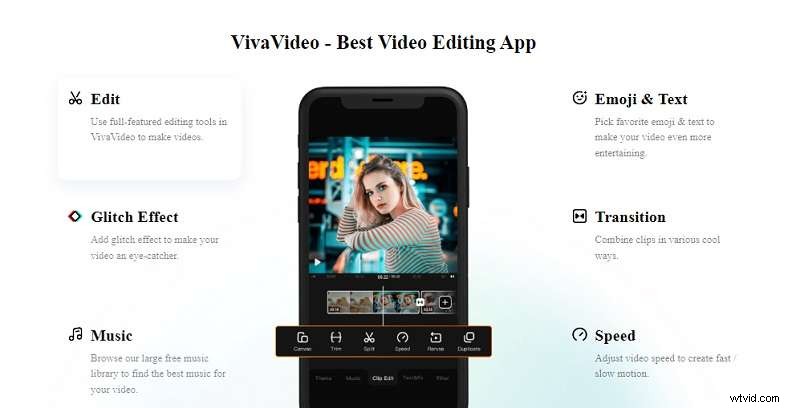
De VivaVideo-applicatie kan worden gedownload voor zowel Android- als iOS-mobiele apparaten. Het is ontworpen om videobewerking op professioneel niveau naar uw telefoon te brengen en maakt het gemakkelijk om video's van uitstekende kwaliteit te maken. Van het maken van korte clips voor sociale media tot het aanpakken van meer gedetailleerde videoprojecten, VivaVideo video-editor en maker biedt een uitgebreide reeks tools voor elk ervaringsniveau.
Belangrijkste kenmerken van VivaVideo
- Tekstoverlays en stickers
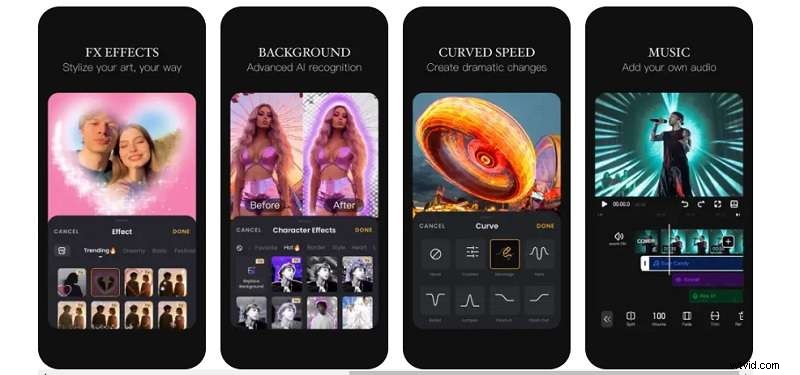
Aanpassing verloopt soepel dankzij de brede selectie lettertypen en stickers van VivaVideo. Gebruikers kunnen geanimeerde stickers en tekstoverlays toevoegen die passen bij verschillende thema's en stemmingen, waardoor elke video een unieke, boeiende stijl krijgt.
- Muziek- en audio-effecten
De bibliotheek van VivaVideo bevat uitgebreide achtergrondmuziek en geluidseffecten. Gebruikers kunnen ook persoonlijke flair toevoegen door hun eigen muziek te importeren of voice-overs rechtstreeks in de app op te nemen, waardoor ze volledige creatieve controle over de soundtrack krijgen.
- Visuele filters en effecten
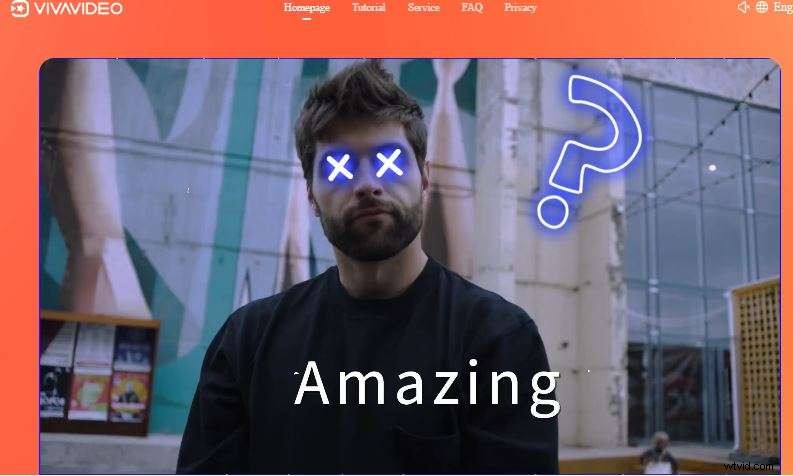
Om de visuele aantrekkingskracht te vergroten, bevat het bewerken van video met Vivavideo een uitgebreide reeks filters en effecten, zoals glitch-effecten, geanimeerde overgangen en kleurcorrectie. Met deze tools kunnen gebruikers video's transformeren met filmische kwaliteit en gepersonaliseerde visuele stijlen.
- Curvesnelheid
Creëer dynamische snelheidsaanpassingen binnen één enkele clip. Je kunt de videosnelheid op meerdere punten aanpassen en vloeiende slow-motion- of fast-motion-effecten creëren die op natuurlijke wijze verlopen.
VivaVideo maakt export in volledige resolutie en tot 720p, 1080p en 4K mogelijk, zodat u uw laatste resultaten rechtstreeks vanuit de applicatie kunt delen op sociale mediaplatforms, zoals Instagram en Facebook, YouTube en TikTok.
Deel 2:Beste gebruiksscenario's, hoe u VivaVideo gebruikt en de beperkingen ervan
Het mobiele ontwerp van VivaVideo maakt het een handige keuze voor snelle videobewerking onderweg. Het is vooral populair onder makers van inhoud die een eenvoudige tool willen voor het produceren van video's op sociale media zonder de complexiteit van desktopsoftware. Kortom, het is het beste voor:
- Sociale mediabewerkingen:de snelle tools van de app maken hem perfect voor TikTok, Instagram en Facebook.
- Lichte bewerking:voor makers die eenvoudige bewerking nodig hebben en geen meerdere videolagen nodig hebben.
- Persoonlijke video's:leuke effecten, filters en muziekkeuzes zijn ideaal voor het maken van persoonlijke, informele video's.
✅De VivaVideo Video Editor-app gebruiken
Stap 1:Download en start een nieuw project
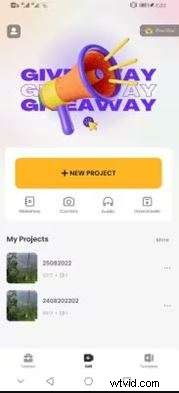
Installeer eerst VivaVideo met behulp van de gratis downloadlink van VivaVideo. Open de app en tik vervolgens op Nieuw project. Selecteer de video die je wilt bewerken uit je album.
Stap 2:Selecteer een thema en voeg muziek toe
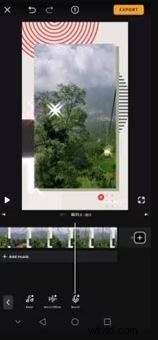
Tik vervolgens op Thema om een stijl te kiezen die het beste bij de sfeer van uw video past. Tik bij selectie op Gereed en ga naar het tabblad Muziek om muziek op de achtergrond te zetten, effecten van geluiden te gebruiken of zelfs een voice-over op te nemen om uw project aan te passen.
Stap 3:effecten, filters en aanpassingen toevoegen
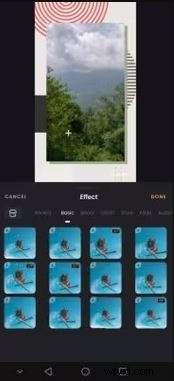
Tik in deze stap op Effect om speciale effecten op te nemen of indien nodig de achtergrond te verwijderen. Pas vervolgens een filter toe voor kleuraanpassingen. Gebruik stickers, maak overlays, voeg tekst toe en pas het canvas aan om het uiterlijk en de indeling van uw video aan te passen.
Stap 4:Exporteer uw video
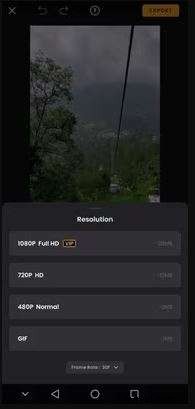
Als je klaar bent met bewerken, tik je op Exporteren. Stel de resolutie en framesnelheid van uw video in naar uw voorkeur en sla deze vervolgens op uw apparaat op.
Stap 5:Deel je creatie
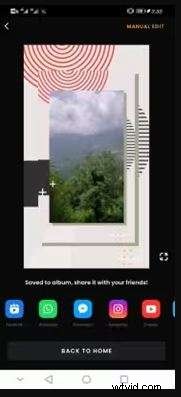
Om je video te delen, selecteer je het gewenste platform in de app en tik je op 'Deel het nu' om de video direct te posten.
✅Beperkingen van VivaVideo
Hoewel de VivaVideo-applicatie uitstekend geschikt is voor informele bewerkingen, mist deze veel functies die meer geavanceerde editors nodig hebben. Bijvoorbeeld:
- Resolutiebeperkingen: De videokwaliteit is beperkt, wat een probleem kan zijn bij professionele video's.
- Prestatieproblemen:hoewel VivaVideo goed werkt voor korte bewerkingen, blijft het vaak achter bij het verwerken van langere video's of complexe effecten.
- Functiebeperkingen:de gratis versie heeft beperkte functies, waaronder een maximale videoduur van slechts vijf minuten.
- Geen GIF-ondersteuning:het bewerken van GIF-bestanden wordt niet ondersteund.
- App alleen voor mobiel:VivaVideo is alleen beschikbaar op mobiele apparaten, wat de functionaliteit ervan beperkt in vergelijking met desktop-editors.
✅Oplossing:zoek een alternatief voor een video-editor
Als de beperkingen van VivaVideo u tegenhouden, is het misschien tijd om een geavanceerdere video-editor met betere functies en prestaties te verkennen. Er zijn niet zoveel krachtige en toch gebruiksvriendelijke bewerkings-apps op mobiel, dus overstappen naar desktopsoftware zou de oplossing kunnen zijn. Desktop-editors bieden verschillende belangrijke voordelen waardoor ze een superieure keuze zijn voor complexere projecten.
Dit is de reden waarom ze vaak beter presteren dan hun mobiele tegenhangers:
- Extra functies:Desktopvideo-editors worden doorgaans geleverd met geavanceerde tools waarmee gebruikers unieke effecten, dynamische overgangen en aanpasbare titels kunnen integreren. Deze functionaliteit gaat verder dan wat de meeste mobiele editors doen.
- Verbeterde precisie:door te bewerken op een desktop kunt u elk element tot in detail beheren, van het aanpassen van de framesnelheid tot het balanceren van audioniveaus. Deze nauwkeurige bediening zorgt ervoor dat u een professionele uitstraling kunt bereiken, wat een grotere uitdaging kan zijn op kleinere schermen.
- Verbeterde bruikbaarheid:Desktopsoftware biedt over het algemeen een meer intuïtieve en creatieve ervaring, dankzij de grotere schermruimte en robuuste interfaces. Deze opstelling maakt het navigeren door complexe bewerkingen, zoals het toevoegen van slow-mo- of fast-mo-effecten, eenvoudiger en leuker dan op mobiel.
Deel 3:Beste alternatief voor de VivaVideo-app op desktop
Als u op zoek bent naar VivaVideo voor pc, zult u misschien teleurgesteld zijn als u hoort dat deze niet beschikbaar is. Er is echter nog steeds een krachtig en intuïtief desktopalternatief voor VivaVideo Video Editor &Maker:Wondershare Filmora. Als je denkt dat het gebruik van een desktopvideo-editor moeilijk is, heb je Filmora waarschijnlijk nog niet geprobeerd.
Filmora is uitgerust met AI-aangedreven tools die de meeste van uw videobewerkingstaken vereenvoudigen. Of je nu werkt aan lange inhoud zoals YouTube-video's of korte clips voor TikTok en Instagram, het maken van video's is eenvoudig en efficiënt. Deze software bevat een uitgebreide bibliotheek met royaltyvrije muziek, video-effecten en geanimeerde titels om uw projecten naar een hoger niveau te tillen.
Filmora is ook beschikbaar als mobiele app voor zowel Android als iOS. De desktopversie biedt echter een krachtigere bewerkingservaring, met geavanceerde functies zoals bewerken op meerdere sporen, bewegingsregistratie en AI-aangedreven tools die niet beschikbaar zijn in de mobiele app.
Kenmerken van Wondershare Filmora
- Slimme korte clips:AI extraheert hoogtepunten en transformeert ze in korte, verticale clips, waarbij ondertitels, geluidseffecten en overgangen worden toegevoegd, klaar om te delen op sociale media.
- AI Video Enhancer:herstelt details en helderheid in wazige video's of video's met een lage resolutie, waardoor de algehele kwaliteit wordt verbeterd, vooral voor beelden die zijn opgenomen met basiscamera's.
- AI-kleurenpalet:kleurcorrectie met één klik die professionele referentiebeelden nabootst. Het behoudt ook huidtinten voor filmische beelden, toegankelijk voor alle gebruikers.
- Bewerken met meerdere camera's:bewerk meerdere camerahoeken synchroon op één tijdlijn. Het is perfect voor het maken van dynamische video's voor interviews, tutorials en optredens.
- Planaire tracking:voeg moeiteloos tekst, afbeeldingen of video's toe aan vlakke oppervlakken, waardoor een soepele integratie met camerabewegingen wordt gegarandeerd, ideaal voor overlays.
- AI-verbeterde videobewerking:gebruik AI-aangedreven tools zoals AI tekst-naar-video, AI-vertaling en AI-tekstgebaseerde bewerking om uw workflow te automatiseren en tijd te besparen.
- Automatisch opnieuw framen:transformeer videodimensies van horizontaal naar verticaal (of omgekeerd) zonder dat dit ten koste gaat van de kwaliteit. Filmora's AI-tracking houdt belangrijke onderwerpen scherp en past de compositie aan om belangrijke elementen in elk frame te behouden.
Een stapsgewijze handleiding voor het gebruik van Filmora
Stap 1. Maak een nieuw project en importeer beeldmateriaal
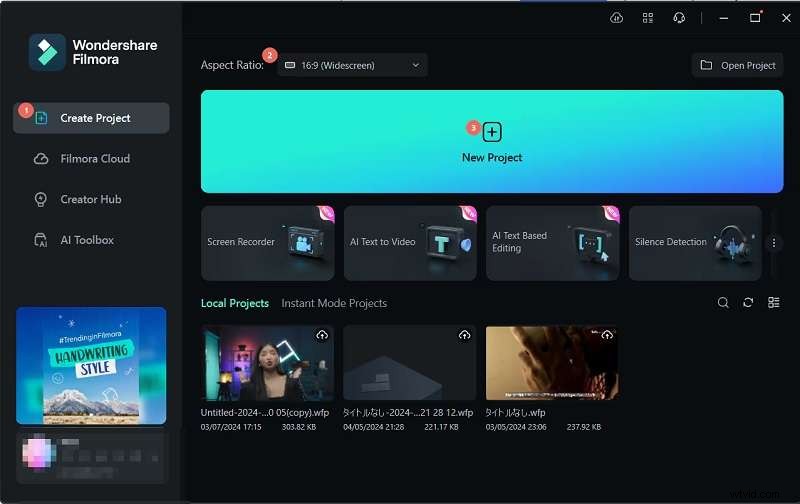
Start Filmora en klik op Nieuw project om te starten.
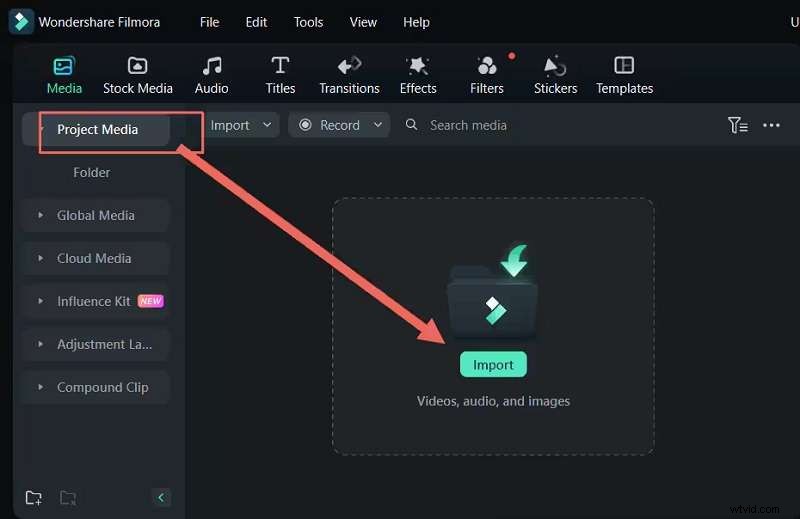
Om uw beeldmateriaal te importeren, klikt u op de knop Importeren onder het menu Media.
Stap 2. Organiseer uw media
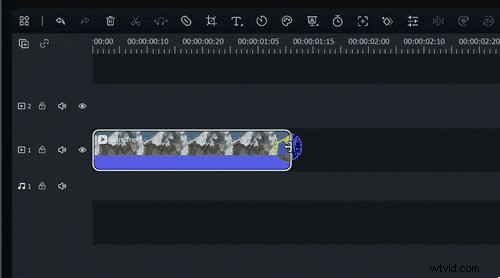
Sleep uw geïmporteerde clips van het tabblad Media naar de tijdlijn. Gebruik de afspeelkop om een voorbeeld van uw clips te bekijken en deze waar nodig te positioneren. Om bij te snijden sleept u eenvoudigweg de uiteinden van een fragment naar links of rechts. Je kunt clips naar wens knippen en herschikken.
Stap 3. Audio-items importeren
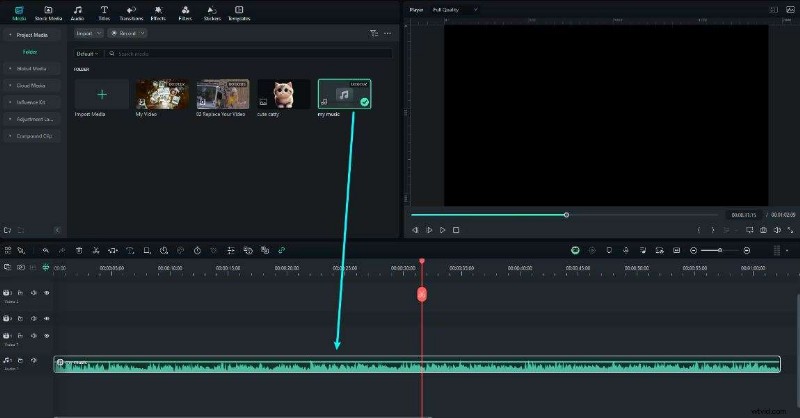
Naast video kun je ook je audio toevoegen en importeren. Eenmaal geïmporteerd, sleept u de audiobestanden die u wilt gebruiken naar de tijdlijn.
Stap 4. Video-overgangen toevoegen
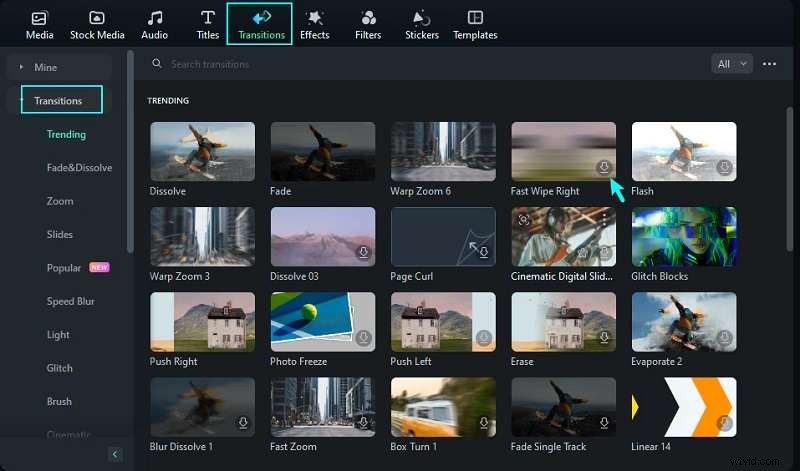
Daarna kunt u overgangen toevoegen voor een vloeiender verloop, vooral als uw project twee of meer videoclips bevat. Voor overgangen klikt u op het pictogram Overgangen om uit verschillende stijlen te kiezen. Sleep ze naar de tijdlijn tussen clips.
Stap 5. Exporteer uw video
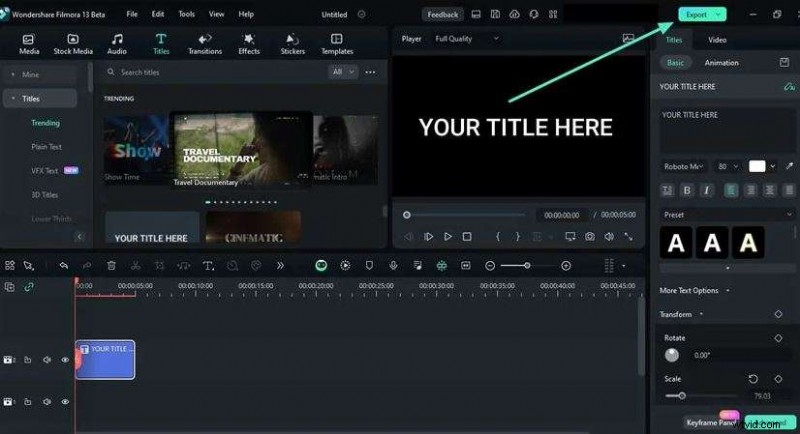
Zodra u klaar bent met het bewerken van uw video, klikt u op de exportknop. In het vervolgkeuzemenu kunt u de gewenste resolutie en het gewenste uitvoerformaat kiezen, zoals MP4, MOV, enz. Het is ook mogelijk om een clip rechtstreeks naar Vimeo of YouTube te exporteren, zodat u deze snel kunt uploaden. Sla een bestandslocatie en titel op en u bent klaar om op de knop Exporteren te klikken om uw project op te slaan.
Conclusie
VivaVideo biedt een geweldige oplossing voor mobiele en snelle videobewerkingen. Het schiet tekort voor diegenen die op zoek zijn naar geavanceerde functies en precisie. De eenvoud is ideaal voor informele makers van sociale media. Maar als het gaat om professionele montage, blijkt Wondershare Filmora de superieure keuze te zijn.
Filmora biedt een naadloze desktopervaring. Het bevat een scala aan AI-verbeterde tools, zoals bewerken met meerdere camera's en automatisch opnieuw framen. Dergelijke tools maken het perfect voor zowel nieuwelingen als ervaren makers. Als je klaar bent om je videoprojecten naar een hoger niveau te tillen en meer controle nodig hebt, is Filmora een sterke kandidaat. Het geeft je de tools om je bewerkingen naar een hoger niveau te tillen.