
Bij het maken van inhoud en het maken van films hebben slow motion-video's erkenning gekregen. Er zijn meerdere scenario's waarbij slow motion-video's kunnen helpen. Ze helpen bij het benadrukken van belangrijke opnamen in beeldmateriaal en zorgen voor perfectie. Volgens de makers onthult slow motion videodetails die vaak onopgemerkt blijven. Het vermogen van software om aanpasbare framesnelheden aan te bieden, is bij dergelijke video's de oplossing.
Dit artikel belicht slow motion-video's met verwijzing naar de slow motion van DaVinci Resolve . Er wordt een uitgebreide handleiding gegeven voor het bedienen van de slow-motion DaVinci Resolve. Het artikel begint ook met een korte discussie over het belang van slow-mo. Een AI-alternatief voor de slow motion van DaVinci zal worden besproken. Deze software helpt ook bij het maken van slow-motionvideo's op verschillende manieren.
In dit artikel
- Deel 1:De beste manieren leren om slow motion toe te voegen in DaVinci Resolve [100% werkt]
- Deel 2:Slow Motion-video's maken, eenvoudig maken met Wondershare Filmora
- Conclusie
Slow-motionvideomaker
Vertraag de snelheid van uw video met betere controle over uw keyframes om unieke filmische effecten te creëren!
Deel 1:De beste manieren leren om slow motion toe te voegen in DaVinci Resolve [100% werkt]
Postproductiebewerking is wat waarde en perfectie aan uw opnamen toevoegt. DaVinci Resolve is een alles-in-één editor die is ontworpen om te helpen bij postproductietaken. U kunt op professioneel niveau bewerken, effecten toepassen, filmische beelden toevoegen en meer. Bovendien beschikt het over multifunctionele hoogwaardige audiobewerkingstools voor video's.
Met de aangepaste instellingen kunt u slow motion creëren in DaVinci Resolve. Het heeft meerdere opties om de snelheid van de hele videoclip te manipuleren. Met de optie voor snelheidsverhoging kunt u een specifiek deel van de video vertragen. De Optical Flow-functie zorgt voor precisie in uw slow-motionvideo's. Wil je af van het schakelen tussen software, dan is DaVinci slow motion een optie.
Methoden voor het maken van slow motion-video's in DaVinci Resolve 18
Er zijn meerdere opties en technieken voor het produceren van slow-motion DaVinci Resolve . Het volgende gedeelte bevat de stapsgewijze handleiding om dat te doen:
Methode 1. De tijdlijninstellingen gebruiken
Ben je op zoek naar een snelle en eenvoudige manier om een video te vertragen? In deze DaVinci Resolve slow motion vloeiend , snelheid is instelbaar via percentage. Hier is een stapsgewijze handleiding om deze actie in DaVinci te starten:
Stap 1: Nadat u uw clip in deze software heeft geïmporteerd, brengt u deze naar de tijdlijn. Klik vervolgens met de rechtermuisknop op dit fragment in de tijdlijn; er verschijnt een selectiepaneel. Zoek in dit paneel de optie "Retime Controls" en klik erop.
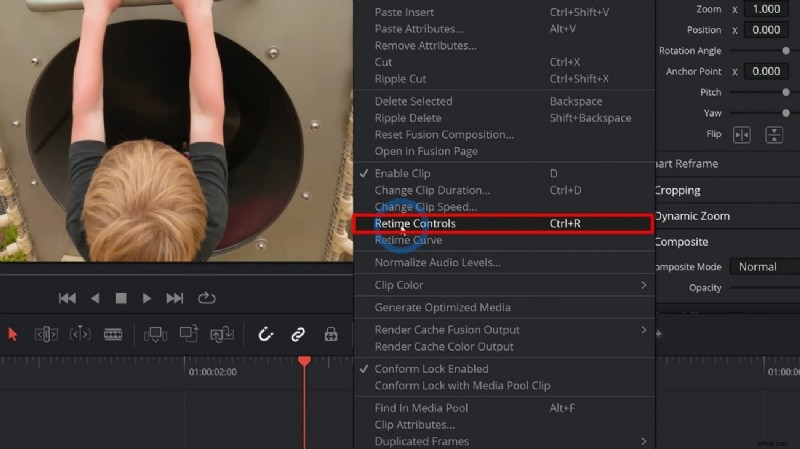
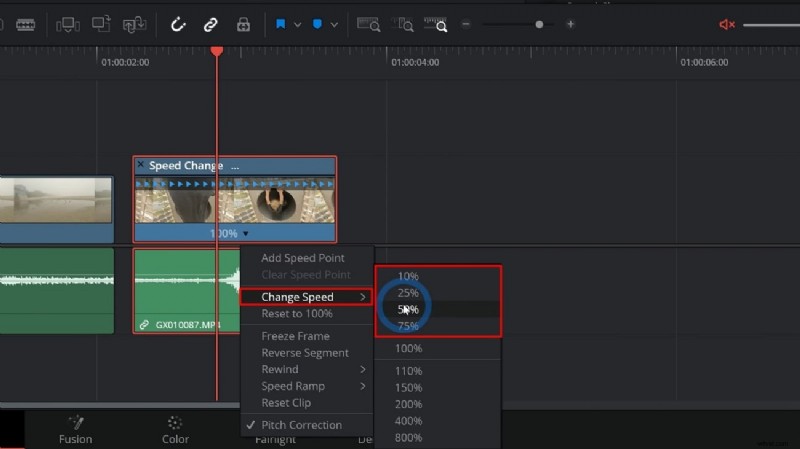
Stap 2: Als u met deze actie begint, wordt er een optie voor snelheidsverandering op uw clip weergegeven. Klik op het navigatiepictogram naast het snelheidspercentage in het tijdlijnfragment. Omdat er een vervolgkeuzemenu wordt geopend, selecteert u de optie "Snelheid wijzigen" om door te gaan. Selecteer verder een langzamer percentage in het gegeven paneel om uw video te vertragen.
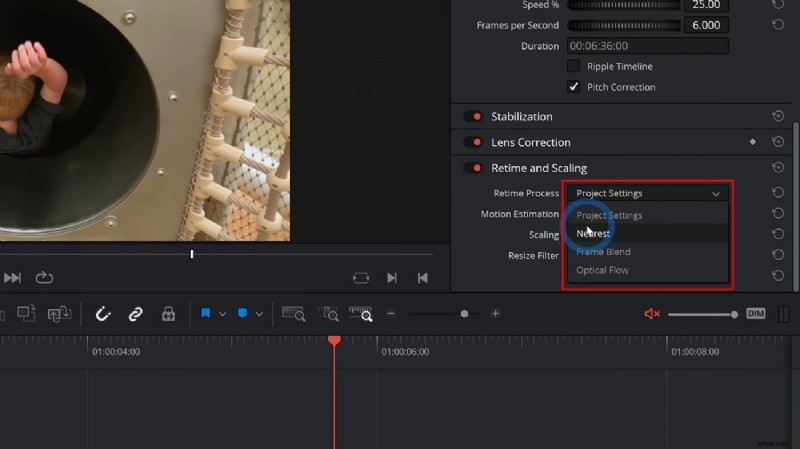
Stap 3: Er is een ingebouwde optie om uw slow-motionvideo vloeiender te maken. Selecteer hiervoor uw clip en navigeer naar het paneel rechtsboven. Scroll op het tabblad 'Video' naar beneden en open het gedeelte 'Retime en schaling'. Vouw hier de optie ‘Retime Process’ uit en selecteer ‘Optical Flow’. Dit voegt extra vloeiendheid toe aan uw DaVinci slow-motion filmpje.
Methode 2. De instellingen voor cliptoeschrijving gebruiken
Deze methode is geschikt als je een video met een hogere framesnelheid hebt opgenomen. Deze methode is ook duidelijk en vereist een paar klikken om te voltooien. Hieronder volgt een gedetailleerde handleiding voor het maken van een DaVinci Resolve slow-motion-smooth :
Stap 1: Nadat je de video in de tijdlijn hebt geïmporteerd, navigeer je naar de Mediapool. Zoek vanaf daar uw clip, klik er met de rechtermuisknop op en klik op de optie 'Clipattributen'.
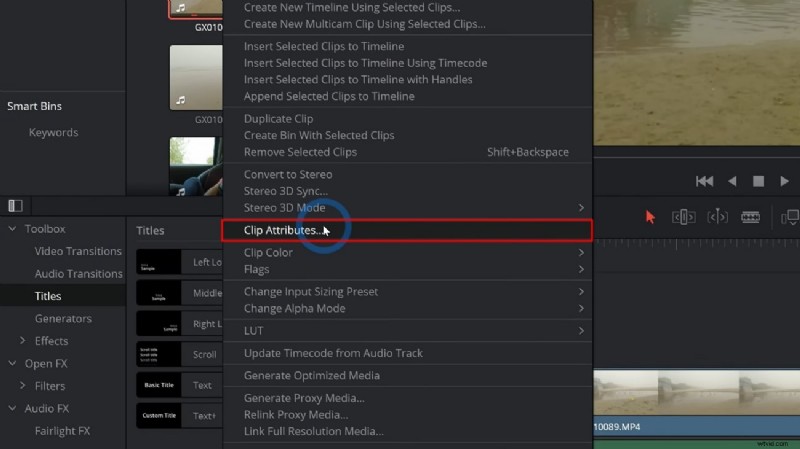
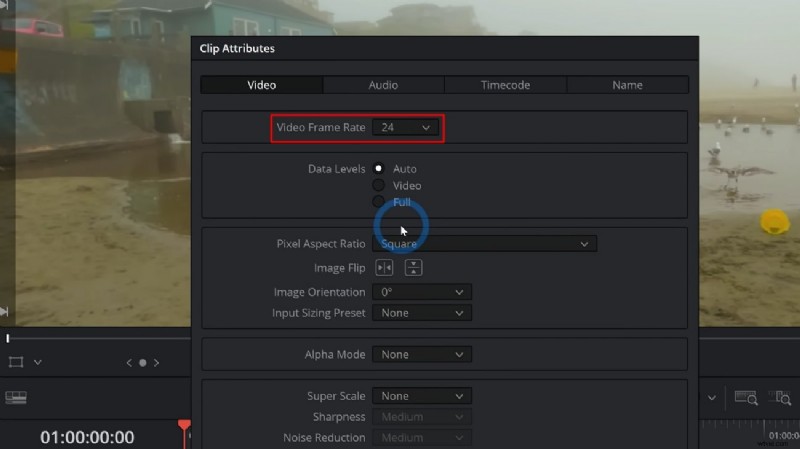
Stap 2: Ga vanuit het venster Clipkenmerken naar het tabblad 'Video' en vouw 'Videoframesnelheid' uit. Selecteer uit de weergegeven framesnelheidopties een lagere framesnelheid.
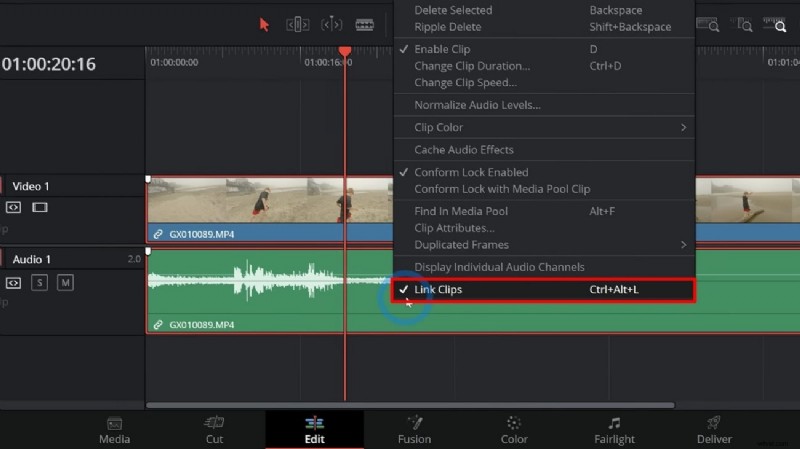
Stap 3: Om de audio met uw clip te synchroniseren, navigeert u naar het tijdlijnpaneel. Selecteer de audiotrack en klik er met de rechtermuisknop op om toegang te krijgen tot de instellingen. Zoek in het optiemenu de optie “Link Clips” en verwijder het vinkje.
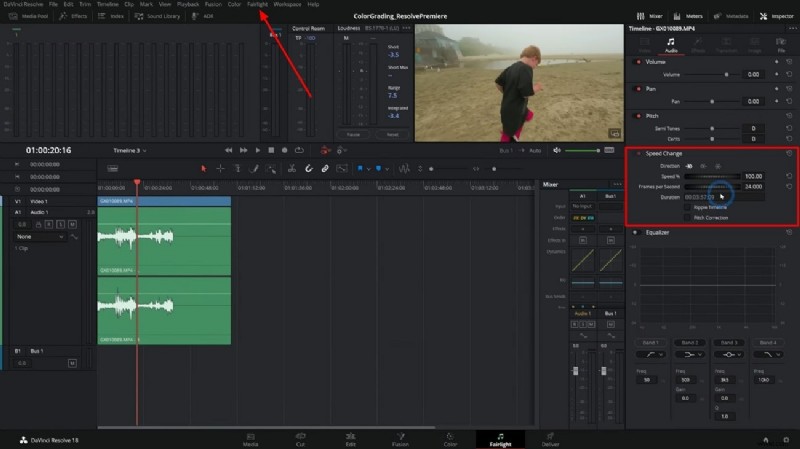
Stap 4: Navigeer naar de onderkant van de bewerkingsinterface en selecteer 'Fairlight'. Ga hier naar het rechterzijpaneel en open het tabblad "Audio". Zoek vanaf daar de instellingen voor "Snelheidsverandering" en pas deze aan. Je audio wordt nu gesynchroniseerd met de duur van je video.
Deel 2:Slow Motion-video's maken, eenvoudig maken met Wondershare Filmora
Slow motion in DaVinci Resolve geeft nauwkeurige en nauwkeurige resultaten. De bewerkingsinterface van deze software kan voor sommige gebruikers echter lastig lijken. Als videobewerking nieuw voor je is of als je al vaardigheden op beginnersniveau hebt, kan het gebruik ervan lastig zijn. Om u van dergelijke technische details te bevrijden, stellen wij u voor aan Wondershare Filmora. Dit is een AI-gestuurde desktoptool die slow motion-videofuncties biedt.
Methoden om een slow motion-video te maken in Wondershare Filmora
Filmora is een betrouwbaar alternatief voor slow motion in DaVinci Resolve , die twee methoden aanbiedt. We hebben beide methoden besproken in de volgende sectie hieronder:
Methode 1. De optie voor handmatige snelheidsaanpassing gebruiken
Als je iemand bent die liever de montagetaak overziet, biedt Filmora de handmatige optie. Om deze actie te starten, volgt u de onderstaande stapsgewijze handleiding:
Stap 1Importeer media en krijg toegang tot uniforme snelheid
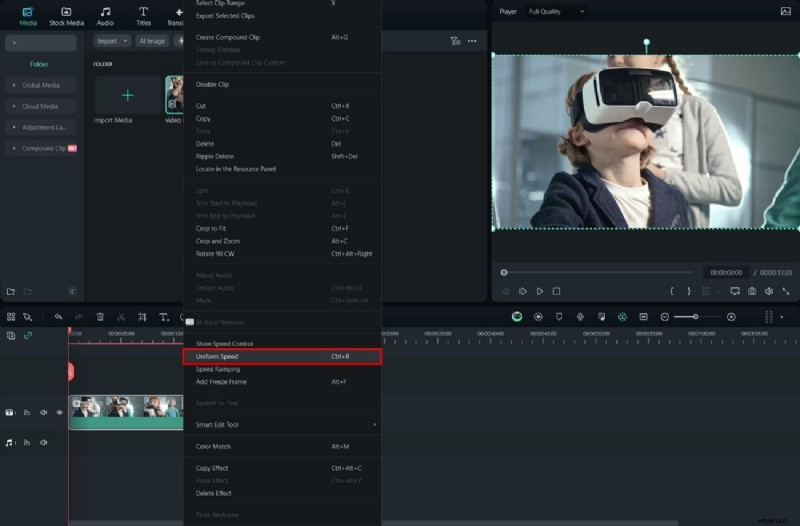
Nadat je Filmora op je apparaat hebt gedownload, start je het en maak je een nieuw project. Wanneer u de optie "Importeren" van de media opent, importeert u bestanden en brengt u ze naar de tijdlijn. Klik met de rechtermuisknop op de clip binnen de tijdlijn en selecteer 'Uniforme snelheid' in het vervolgkeuzemenu.
Stap 2Toegang tot het instellingenpaneel
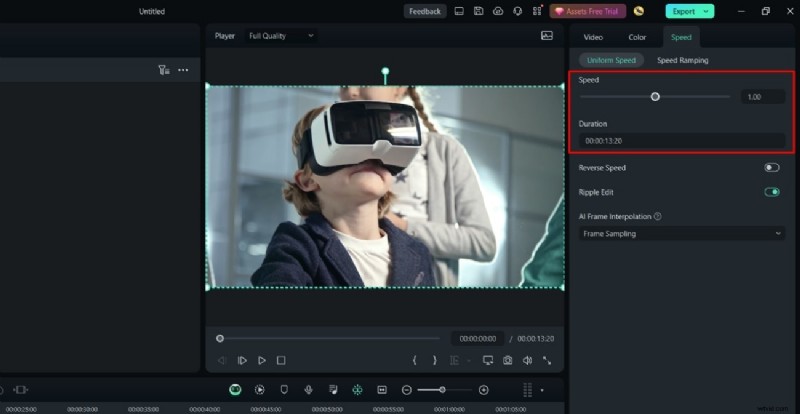
Navigeer naar het instellingenpaneel en open het tabblad “Uniforme snelheid”. Pas op dit tabblad de schuifregelaar "Snelheid" aan of stel de waarden in. Je kunt hiervoor ook de "Duur" van de clip aanpassen.
Methode 2. De AI-frame-interpolatieoptie gebruiken
Als u betere resultaten wilt terwijl u videoframes vertraagt, kunt u voor deze optie kiezen. U kunt de Optical Flow-actie starten voor vloeiende videoframes. Hieronder vindt u de gedetailleerde handleiding hiervoor:
Stap 1Toegang tot de snelheidsverhogingsoptie
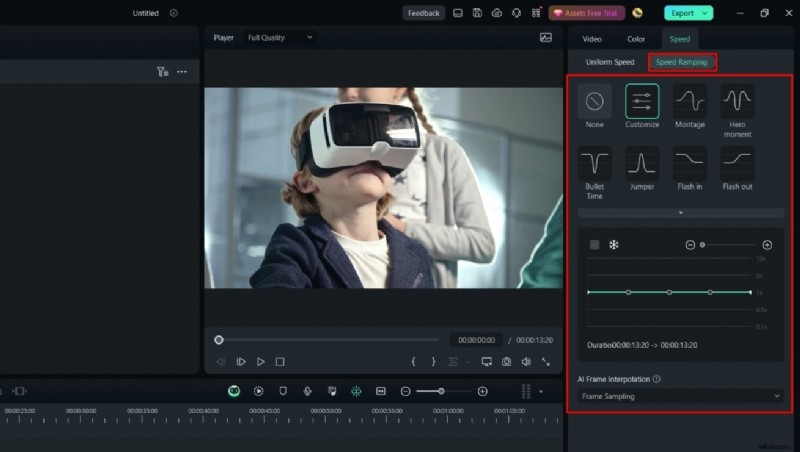
Nadat je de media hebt geïmporteerd en op de tijdlijn hebt neergezet, selecteer je de video in de tijdlijn. Navigeer vervolgens naar het rechterzijpaneel en ga naar het tabblad "Snelheid". Selecteer op dit tabblad de optie "Speed Ramping" en schakel de optie "Optical Flow" in nadat u een bepaalde voorinstelling voor de speed ramping hebt geselecteerd. U krijgt toegang tot deze optie door de opties voor "AI Frame Interpolation" uit te breiden.
Stap 2Voorbeeld weergeven en exporteren
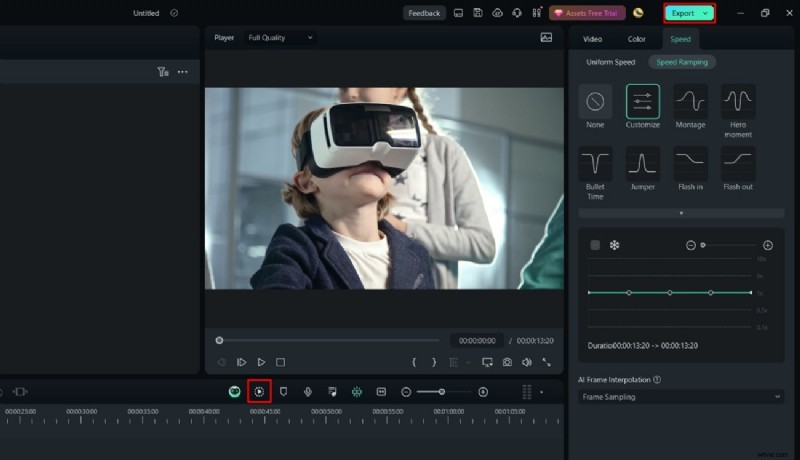
Navigeer daarna naar het tijdlijnpaneel en selecteer de optie "Rendervoorbeeld". Zodra de weergave is voltooid, speelt u uw video af om de resultaten te bekijken. Als de resultaten bevredigend zijn, klikt u op de knop 'Exporteren' om uw video te exporteren.
Deze DaVinci-slowmotion alternatief heeft meer te bieden als het gaat om bewerken. Filmora biedt een breed scala aan video-, audio- en tekstbewerkingsfuncties. Het merendeel van deze functies wordt ondersteund door AI en versnelt de voltooiing van taken. Naast slow motion kun je de snelheid van een video verhogen en deze aanpassen. Filmora biedt een ingebouwde Stock Media-bibliotheek met effecten en vooraf ingestelde opties.
AI-ondersteunde videobewerkingsfuncties van Wondershare Filmora
Wondershare Filmora is multifunctionele software die is ontworpen om de productiviteit te verhogen. De AI-technologie verbetert de productiviteit van een redacteur door geautomatiseerde opties aan te bieden. In dit gedeelte worden enkele van de AI-gestuurde videobewerkingsfuncties van Filmora benadrukt:
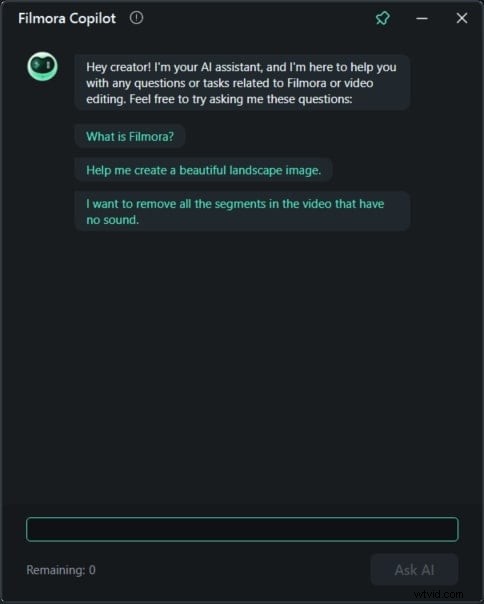
1. AI Copiloot Bewerken
Ben je net begonnen met het gebruik van Filmora en voel je je verward tijdens het monteren? Het is niet nodig om video's te zien of artikelen te lezen. Wondershare Filmora heeft een ingebouwde AI-chatbotassistent om u te begeleiden. Je kunt de AI-copilootfunctie alles vragen over toegang tot effecten of functies. Het geeft u gedetailleerde aanwijzingen, samen met CTA-knoppen voor directe toegang.
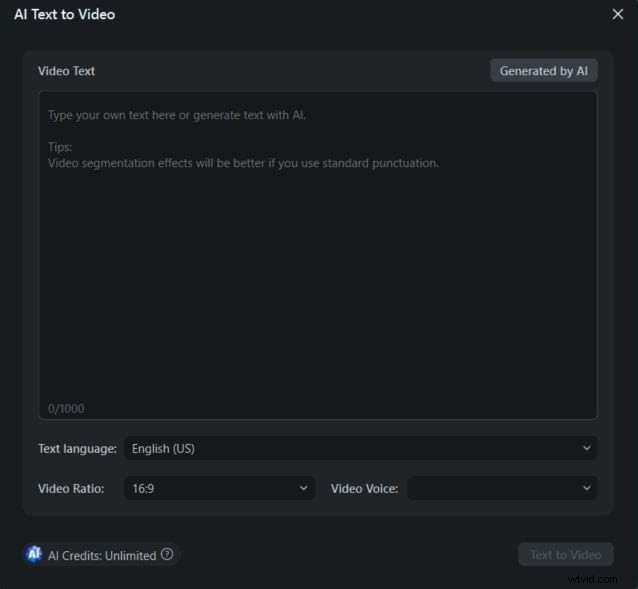
2. AI Tekst-naar-Video
Als je een idee hebt voor een video, maar niet de vaardigheid hebt om deze te maken, dan heeft Filmora de oplossing voor je. Met deze functie kunt u van tekst een goede video maken. U hoeft alleen maar een script of tekstrichting toe te voegen in het promptgedeelte. AI zal de AI-stem, tekst en afbeeldingen onafhankelijk verwerken en invoegen.
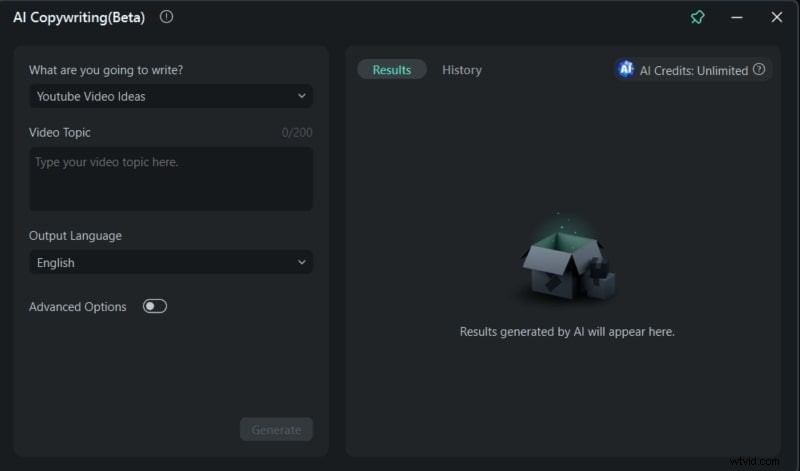
3. AI-copywriting
Vraagt u zich af wat u moet invoeren als prompt in Filmora’s Text-to-Video AI? Het is niet nodig om over te schakelen naar AI-copywriters, aangezien Filmora er zelf een aanbiedt. Dankzij de ChatGPT-integratie genereert deze functie nauwkeurige en snelle scripts. Gebruikers hoeven alleen maar een beschrijving voor een script toe te voegen, waarna er inhoud op wordt gegenereerd.
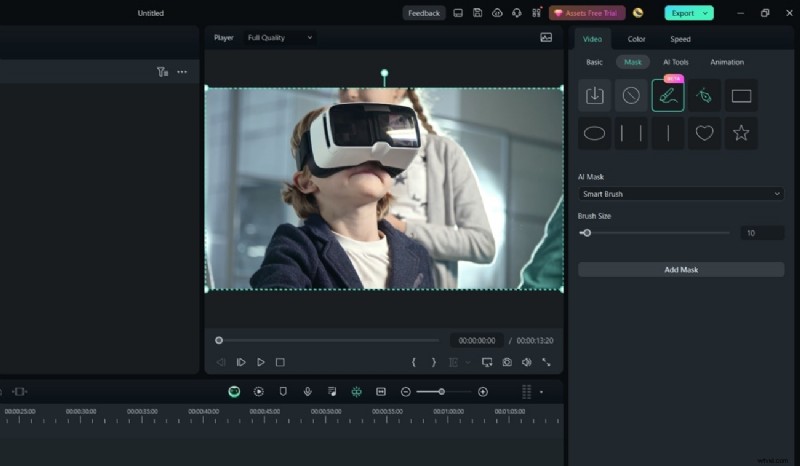
4. AI slimme maskering
Iedereen houdt van die unieke en hoogwaardige overgangen en effecten. Het opnemen van dergelijke overgangen en effecten kan echter lastig zijn bij handmatige bewerking. Met zijn AI-maskeringsfunctie hoeft u alleen maar de functie te activeren en hij doet de rest. Wanneer u AI-maskering inschakelt en het te maskeren gebied opgeeft, zal deze binnen enkele seconden in werking treden. U kunt later overgangen en effecten toevoegen aan het niet-gemaskeerde gebied.
Conclusie
Laten we tot slot de volledige kennis van dit artikel terugspoelen. In eerste instantie werd in het artikel besproken hoe slow-motionvideo's een belangrijke bijdrage kunnen leveren. Naast videobewerking dragen ze bij aan onderzoek, training en onderwijs. Bovendien bespraken we DaVinci's vastberadenheid in slow motion en een handleiding om het te gebruiken. Hoewel we u aanraden Wondershare Filmora te gebruiken, omdat dit een eenvoudig te gebruiken alternatief is.