
Adobe Premiere Pro is de industriestandaardtool voor videoprofessionals en biedt een reeks geavanceerde, niet-destructieve bewerkingsfuncties. Dankzij de robuuste mogelijkheden voor snelheidsverhoging is dit de beste oplossing voor het maken van filmische slow-motionbeelden.
Of u nu een beginner of een doorgewinterde redacteur bent, deze handleiding biedt duidelijke, stapsgewijze instructies voor het bereiken van vloeiende slow motion-effecten, plus een samengestelde selectie van kant-en-klare sjablonen die uw workflow versnellen.
In dit artikel
- Slow motion uitvoeren in Premiere Pro
- Topsjablonen voor snelle slow-motioneffecten
- Bonus:slow motion maken in Filmora
- Conclusie
Slow-motionvideomaker
Beheer keyframes nauwkeurig om unieke, filmische slow-motionscènes te maken.
Deel 1:Slow Motion uitvoeren in Adobe Premiere Pro
Met de intuïtieve interface van Premiere Pro kunt u de framesnelheid manipuleren zonder dat dit ten koste gaat van de kwaliteit. De belangrijkste kenmerken zijn:
- Niet-destructieve bewerking met aanpassingslagen
- Slimme autocorrectie kleurcorrectie
- Voor/na vergelijkingsweergave
- Ondersteuning voor professionele formaten en plug-ins van derden
Volg deze stappen om een slow motion-effect toe te voegen:
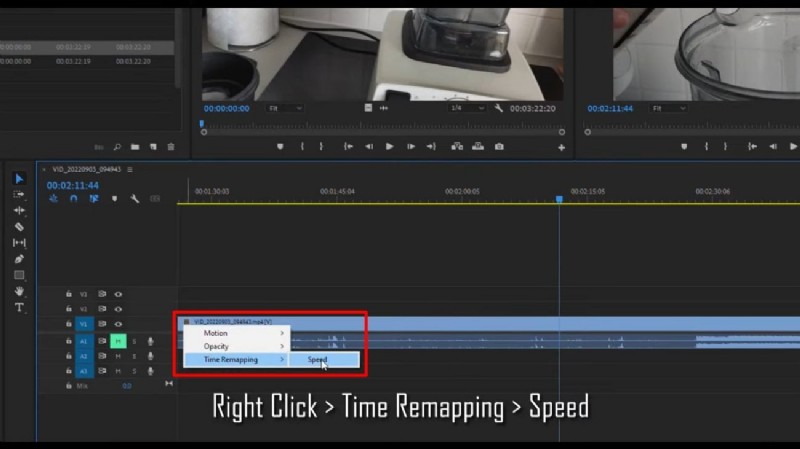
- Importeer je clip. Sleep de video naar de tijdlijn. Klik met de rechtermuisknop op het FX-pictogram van de clip en selecteer Tijd opnieuw toewijzen> Snelheid .
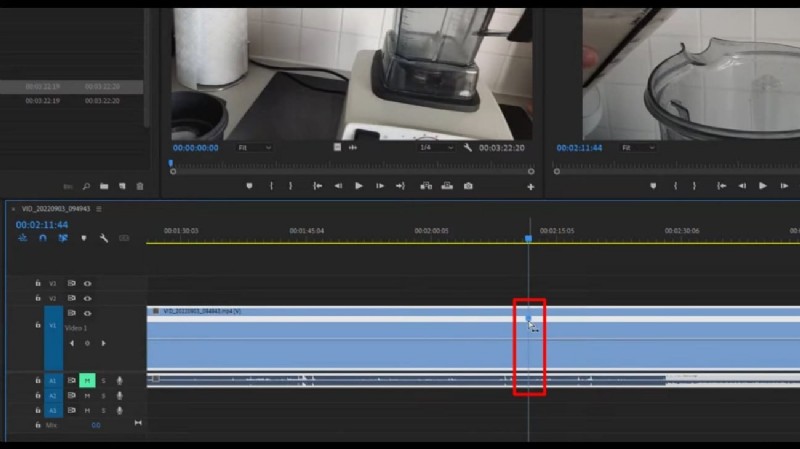
- Stel sleutelframes in. Druk op CTRL + klik waar de slow motion begint en eindigt. Sleep het middelste keyframe naar rechts om een helling te maken.
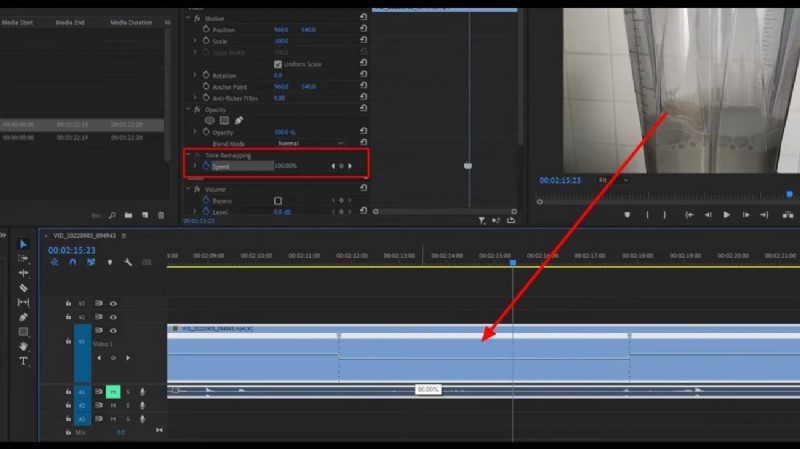
- Snelheid aanpassen. Beweeg over het centrale segment tussen keyframes, klik en sleep naar beneden om de snelheid te verlagen. De percentageweergave wordt in realtime bijgewerkt. Voor een fijnere controle gebruikt u het deelvenster Effectbediening.
Deel 2:Toonaangevende sjablonen voor snelle slow-motioneffecten
Verbeter uw projecten met deze fraaie, kant-en-klare sjablonen:
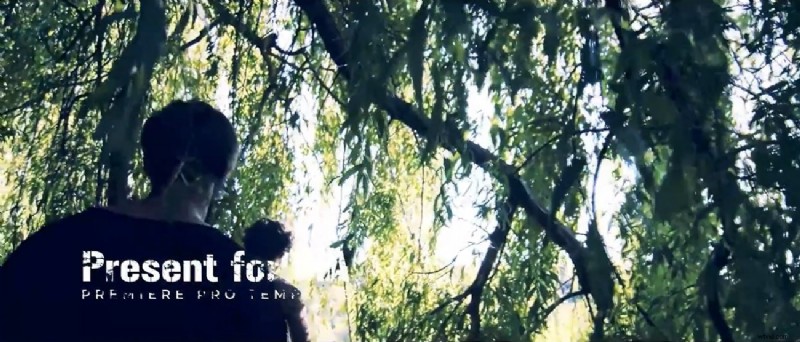
- Slow Motion korte opener – 9 buitenscènes, 16 tijdelijke aanduidingen voor media, 7 tijdelijke aanduidingen voor tekst en 2 logovakken. Ideaal voor intro's en diavoorstellingen in HD.
- Slow Motion explosie-logo-opener – Een levendig, handgetekend logo met bijpassende achtergrondmuziek. Bevat tijdelijke aanduidingen voor media en tekst voor branding.
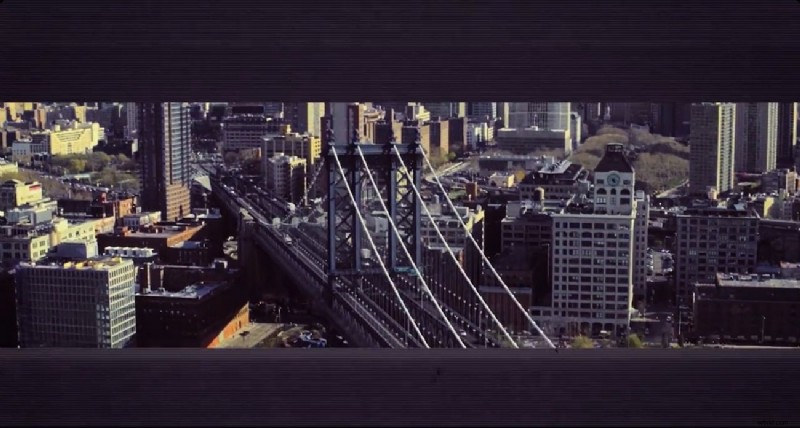
- Stedelijk bevriezingsframe – Bevries frames die dynamische stadsgezichten laten zien, gecombineerd met energieke muziek. Full HD, perfect voor mode-, actie- en demovideo's.
- Dynamische sport – Strakke sportbeelden met moderne overgangen en 8 bewerkbare tijdelijke aanduidingen voor tekst. Een favoriet voor atletische hoogtepunten.
- Planeettitels – Filmische draaiende planeten en 8 tekstslots voor evenementen of producties. Wordt geleverd met boeiende achtergrondmuziek.


Deel 3:Bonus – Slow Motion creëren in Filmora
Als je de voorkeur geeft aan een eenvoudigere workflow, ondersteunt Filmora ook snelheidsverhoging met AI-verbeteringen. Hier is een kort overzicht:
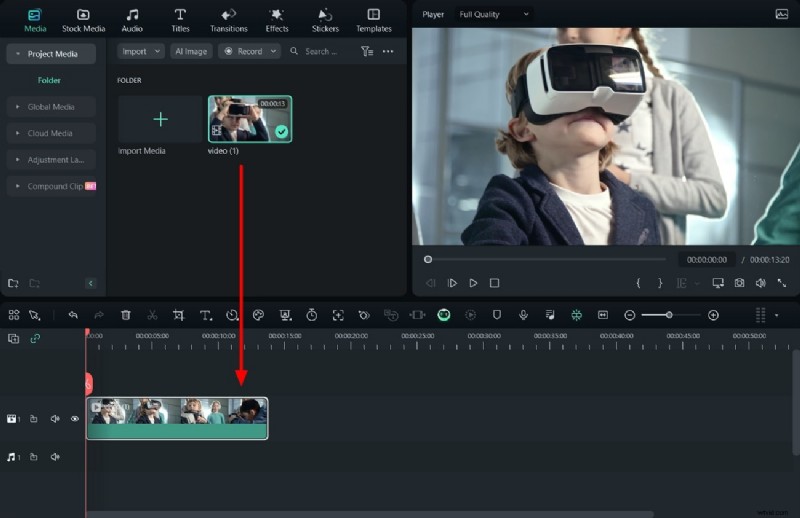
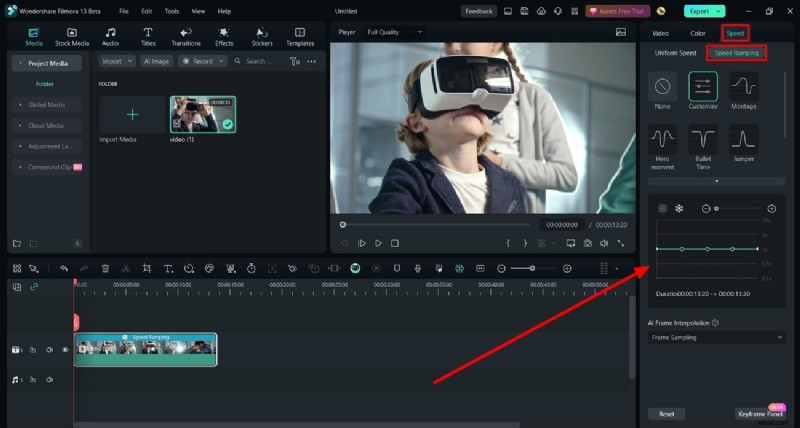
- Importeren – Start een nieuw project, klik op Media importeren en sleep de clip naar de tijdlijn.
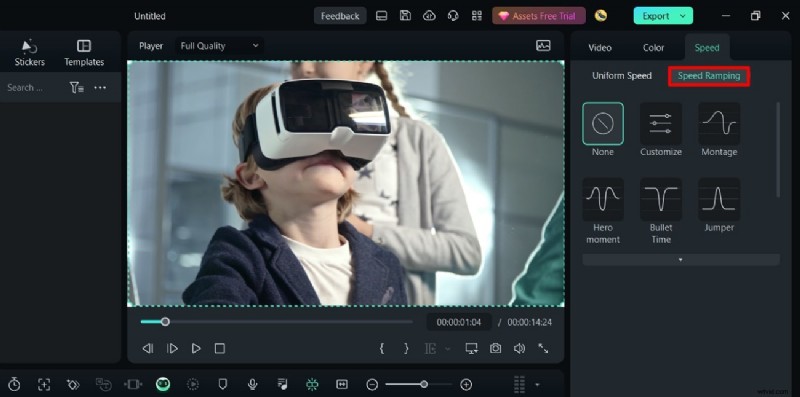
- Open snelheidsverhoging – Selecteer in het rechterpaneel de Snelheid tabblad en kies Snelheidstoename .
- Snelheid aanpassen – Selecteer Aanpassen , en manipuleer vervolgens de grafiekpunten om de snelheid indien nodig te verlagen.
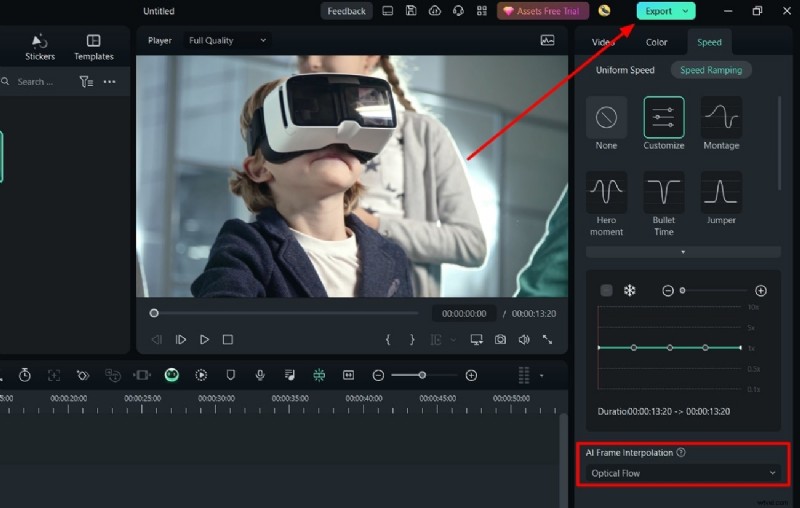
- Weergeven – Schakel AI-frame-interpolatie in met Optische stroom en klik vervolgens op Voorbeeld weergeven voor de beste kwaliteit.
Conclusie
Premiere Pro levert high-fidelity slow-motionresultaten voor professionals, terwijl Filmora een gebruiksvriendelijk alternatief biedt voor snelle, AI-aangedreven bewerkingen. Met de juiste tools en sjablonen kunt u elk project naar een hoger niveau tillen met verbluffende slow-motionbeelden.