
Videobewerkingssoftware is een essentieel hulpmiddel geworden voor makers van inhoud, vooral in het tijdperk van korte video's en sociale media. Van de vele functies die deze tools bieden, speelt de controle van de videosnelheid een cruciale rol bij het verbeteren van het creatieve proces. CapCut en Filmora zijn twee populaire softwareopties voor videobewerking, elk met zijn eigen sterke punten. Beide bieden krachtige functies voor videosnelheidscontrole, maar ze zijn ontworpen voor verschillende gebruikersbehoeften. In dit artikel onderzoeken we de verschillen tussen CapCut Controller en Filmora Video Speed Controller, hun unieke voordelen en hoe je de juiste kiest op basis van je bewerkingsvereisten.
In dit artikel
- De CapCut-controller begrijpen
- Video's versnellen op CapCut:2 methoden
- Wanneer CapCut-controller voldoet aan Filmora Video Speed Controller
- Filmora Video Speed Controller verkennen:geavanceerde bewerkingsfuncties ontgrendelen
De CapCut-controller begrijpen
CapCut is een videobewerkingssoftware ontwikkeld door ByteDance die wereldwijd enorm populair is geworden, vooral onder mobiele gebruikers. Met CapCut Controller, een van de belangrijkste functies, kunnen gebruikers de snelheid van hun video's moeiteloos aanpassen, waardoor het een hulpmiddel is voor makers van inhoud die op zoek zijn naar snelle en gemakkelijke videobewerkingen.
Belangrijkste kenmerken:
Snelheidsaanpassing: Hiermee kunnen gebruikers de snelheid van verschillende videosegmenten aanpassen, of het nu gaat om het vertragen van actie of het versnellen van rustige momenten.
Precisiecontrole: Nauwkeurige snelheidsaanpassingen maken frame-voor-frame fijnafstemming mogelijk voor gedetailleerde bewerking.
Realtime voorbeeld: Gebruikers kunnen direct een voorbeeld van snelheidswijzigingen bekijken, waardoor bewerkingen kunnen worden verfijnd en vloeiendere resultaten kunnen worden bereikt.
Voordelen voor een gestroomlijnde workflow
De eenvoudige en intuïtieve interface van CapCut maakt het ideaal voor gebruikers van alle niveaus. In tegenstelling tot andere videobewerkingssoftware heeft CapCut een relatief oppervlakkige leercurve, waardoor zelfs beginners gemakkelijk aan de slag kunnen. Met de gebruiksvriendelijke bedieningselementen van de tool kunt u snel videosegmenten slepen en aanpassen, of een schuifregelaar gebruiken voor fijnere aanpassingen. Deze eenvoud verbetert de bewerkingsworkflow aanzienlijk, vooral voor gebruikers die snel video's moeten produceren zonder dat dit ten koste gaat van de kwaliteit.
Video's versnellen op CapCut:2 methoden
CapCut biedt intuïtieve tools voor het creëren van effecten zoals time-lapse of slow-motion, zodat u eenvoudig de snelheid van uw beeldmateriaal kunt aanpassen. De desktop-app beschikt over een gebruiksvriendelijke interface, waardoor snelheidsaanpassingen eenvoudig zijn zonder dat u door complexe instellingen hoeft te navigeren. Zo kun je een nummer versnellen of de videosnelheid aanpassen:
De videosnelheid op het bureaublad wijzigen:
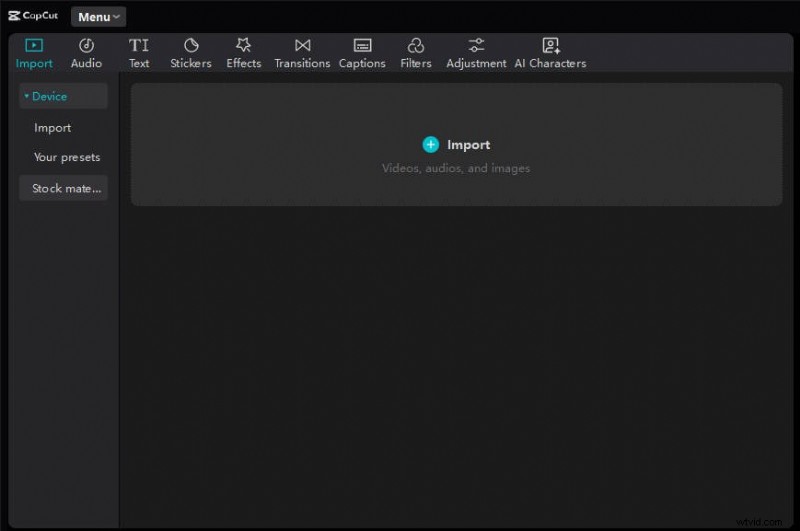
01 van 03Importeer je video
Open CapCut op uw computer en klik op 'Nieuw project maken'. Klik vanuit de bewerkingsinterface op "Importeren" of sleep uw video naar de werkruimte. Voeg vervolgens de clip toe aan de tijdlijn.
02van 03Snelheid aanpassen
Klik op de clip op de tijdlijn en er verschijnt een bewerkingsvenster aan de rechterkant. Onder het tabblad "Snelheid" kunt u de snelheid aanpassen van 0,1x tot 100x. Wanneer u de snelheid wijzigt, wordt de duur van het fragment dienovereenkomstig aangepast. Om een MP3 te versnellen zonder de toonhoogte te veranderen, selecteer je 'Keep pitch'.
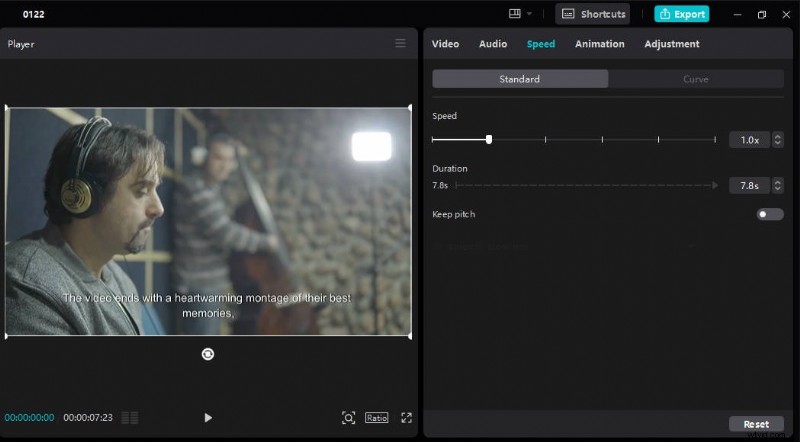
Voor slow-motioneffecten kunt u kiezen uit twee modi:
- Frame-overvloeiing :Genereert snellere resultaten.
- Optische stroom :Biedt een hogere kwaliteit, maar de verwerking duurt langer.
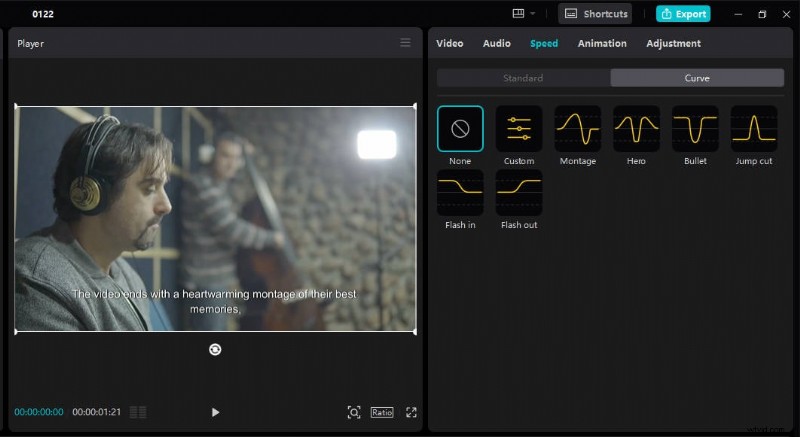
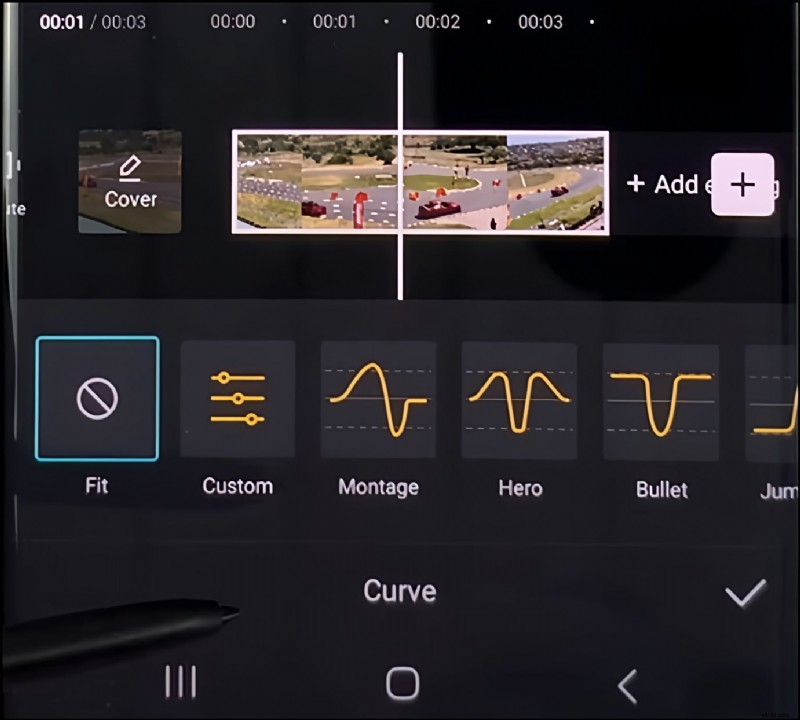
CapCut biedt ook een snelheidscurve voor een nauwkeurigere controle. Nadat u de optie "Curve" hebt geselecteerd, kunt u kiezen uit vooraf gemaakte snelheidssjablonen of uw eigen snelheidssjablonen aanpassen. Gebruik de halve cirkel aansluiting om de snelheid aan te passen van 0,1x tot 10x. Klik op 'Resetten' om eventuele wijzigingen ongedaan te maken.
03van 03Afspelen en exporteren
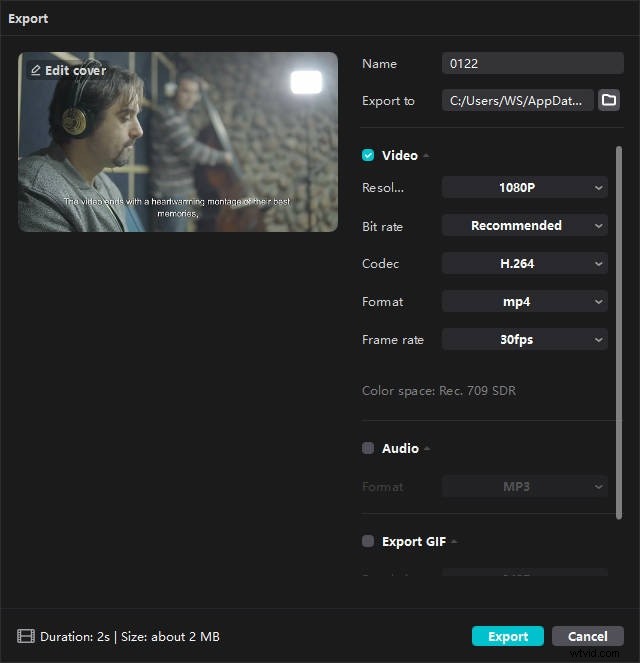
Bekijk een voorbeeld van uw video om het effect te controleren en eventuele aanpassingen aan te brengen. Als u tevreden bent, exporteert of deelt u de video. Stel de videonaam, opslaglocatie, resolutie en indeling in en klik vervolgens op 'Exporteren'.
Een video versnellen op een iPhone, iPad of Android-apparaat is snel en eenvoudig met de mobiele app van CapCut. CapCut is ontworpen voor bewerking onderweg en biedt nauwkeurige snelheidsregelingen rechtstreeks vanaf uw handheld-apparaat.
Stappen om een video op mobiel sneller te maken:
- Open de CapCut-app: Start CapCut op uw mobiele apparaat en maak een nieuw project.
- Selecteer de video: Tik op de videoclip om het menu 'Bewerken' te openen.
- Kies de optie "Snelheid": Tik op 'Snelheid' om toegang te krijgen tot de aanpassingsopties.
- Snelheid aanpassen: Selecteer "Normaal" of "Curve" voor snelheidsinstellingen. Je kunt de afspeelsnelheid aanpassen van 0,1x tot 100x.
- Verfijn met de snelheidscurve: Gebruik de optie "Curve" voor een fijnere controle over de snelheidsveranderingen.
Wanneer CapCut-controller voldoet aan Filmora Video Speed Controller
Filmora is een krachtige video- en audiosnelheidseditor waarmee je eenvoudig de afspeelsnelheid (sneller of langzamer) rechtstreeks in je browser kunt aanpassen. Kies uit vooraf ingestelde snelheden zoals 0,5x, 1x, 1,5x, of klik op "Aangepast" om de gewenste snelheid in te stellen. Hoewel zowel CapCut als Wondershare Filmora sterke functionaliteiten voor het regelen van de videosnelheid bieden, is het belangrijk om te begrijpen dat ze verschillend werken en niet compatibel zijn met elkaar. In dit gedeelte worden de belangrijkste verschillen tussen de twee tools onderzocht, waarom ze niet samen kunnen worden gebruikt en hoe je de juiste kiest voor jouw behoeften.
Belangrijkste kenmerken
Multi-track bewerken: Filmora maakt bewerking op meerdere tracks mogelijk, wat cruciaal is voor gebruikers die aan geavanceerde projecten werken met lagen video, audio en effecten.
Geavanceerde snelheidsregeling: Filmora biedt meer gedetailleerde controle over de videosnelheid. Je kunt de snelheid nauwkeurig aanpassen, slow motion-effecten creëren of clips omkeren.
Uitgebreide bewerkingstools: Filmora wordt geleverd met een breed scala aan bewerkingstools, waaronder overgangen, effecten, kleurcorrectie en keyframe-animaties.
AI-aangedreven functies: Met AI-tools zoals Auto Reframe en scènedetectie vereenvoudigt Filmora het bewerkingsproces, waardoor het voor makers gemakkelijker wordt om resultaten van professionele kwaliteit te bereiken.
Snelheidscurve :Creëer dynamische snelheidshellingen door de snelheidscurve te gebruiken voor aangepaste snelheidsveranderingen.
Waarom Filmora opvalt
Filmora is ideaal voor videomakers die aan lange video's of projecten werken die gedetailleerde bewerking en controle vereisen. Dankzij de bewerking op meerdere sporen, de AI-functies en de nauwkeurige bediening van de videosnelheid onderscheidt hij zich van CapCut, dat meer geschikt is voor snelle, mobiele bewerkingen.
Filmora Video Speed Controller verkennen – Geavanceerde bewerkingsmogelijkheden ontgrendelen
Filmora's Video Speed Controller is een krachtig hulpmiddel voor nauwkeurige manipulatie van de videosnelheid. Of je nu slow-motion-effecten wilt creëren of een segment wilt versnellen om spanning op te bouwen, Filmora biedt meer controle en geavanceerde opties dan CapCut.
Filmora Video Speed Controller op desktop gebruiken
Methode 1:verander de videosnelheid met uniforme snelheid
01van 03Ga naar het uniforme snelheidspaneel
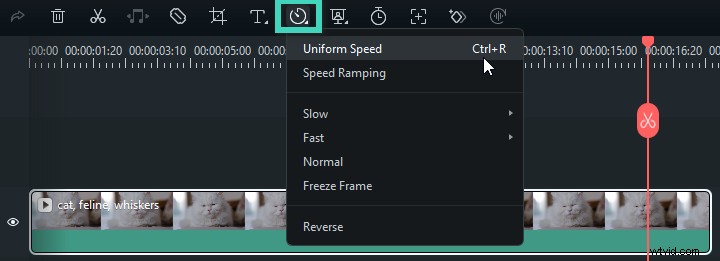
Dubbelklik op het video- of audiofragment waarvan u de snelheid wilt wijzigen. In het pop-upbewerkingsvenster selecteert u Snelheid>Uniforme snelheid.
02van 03Wijzig de videosnelheid naar constante snelheid
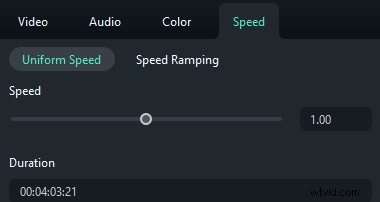
Sleep de schuifregelaar Snelheid naar rechts of links om de afspeelsnelheid te versnellen of te vertragen. Optioneel kunt u uw voorkeurswaarde invoeren in het veld Duur om een nauwkeurigere uitvoer te krijgen.
03van 03Bekijk een voorbeeld van de video en sla deze op
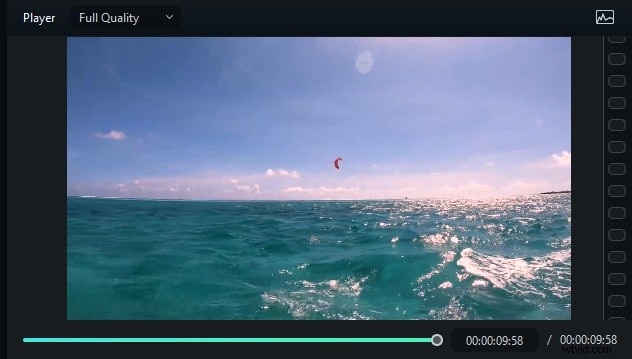
Klik op de knop Afspelen in het voorbeeldvenster of druk op de spatiebalk om een voorbeeld van de wijzigingen te bekijken.
Methode 2:Pas de afspeelsnelheid van video aan met snelheidsverhoging
01 van 03Ga naar het snelheidsverhogingspaneel
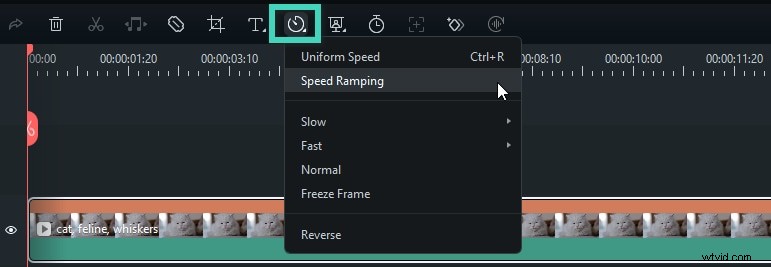
Klik op de video in de tijdlijn en klik op het pictogram Snelheid, selecteer de optie Snelheidsverhoging. Vervolgens ziet u een aantal opties in het eigenschappenvenster:
02 van 03Selecteer en pas de snelheidstoenamevoorinstelling aan
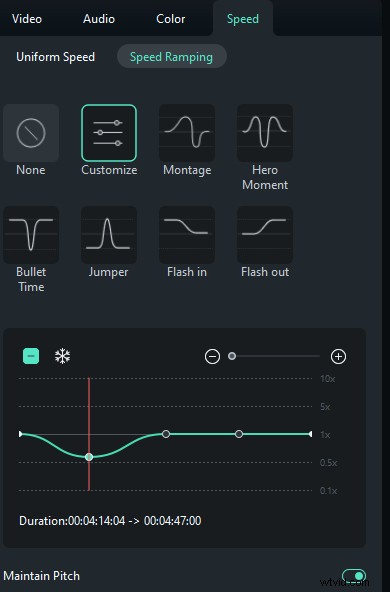
Selecteer een van de voorinstellingen om variabele videosnelheid toe te passen en pas deze aan op basis van uw behoeften. Variatie in de snelheid blijft van kracht totdat de afspeelkop het volgende snelheidspunt bereikt. De snelheid van de video zal geleidelijk veranderen naarmate de Play-kop tussen de snelheidspunten beweegt.
03van 03Bekijk een voorbeeld van de video en sla deze op
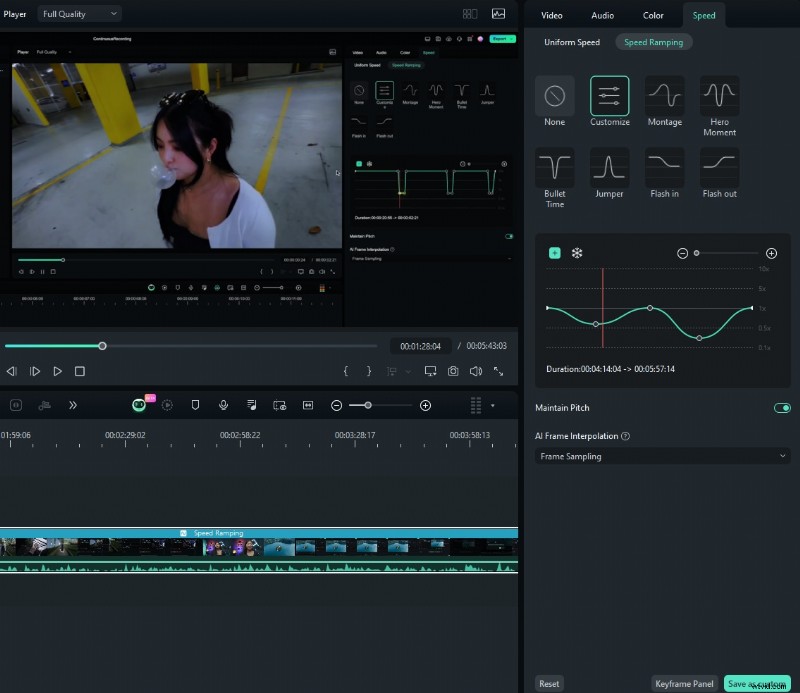
Druk op de spatiebalk op uw toetsenbord of klik op de knop Afspelen in het voorbeeldvenster om een voorbeeld van de wijzigingen in de video te bekijken. U kunt op Reset klikken om de instellingen te verwijderen. U kunt de snelheidstoename-instelling ook opslaan door op de knop Opslaan als aangepast te klikken.
Geavanceerde tips voor Filmora-snelheidsmontage
- Combineer meerdere snelheidseffecten: Met Filmora kun je verschillende snelheidseffecten toepassen op dezelfde videoclip. Je kunt bijvoorbeeld het ene deel van de clip versnellen en het andere vertragen, waardoor een dynamisch en aantrekkelijk visueel effect ontstaat.
- Gebruik omgekeerd afspelen voor creatieve effecten: Met de functie voor omgekeerd afspelen kunt u unieke tijdomkeereffecten creëren, wat een krachtig hulpmiddel kan zijn voor het vertellen van verhalen of voor visuele impact.
- Een video omkeren: Om een video in de tijdlijn om te keren, moet de gebruiker op de "J"-toets op het toetsenbord drukken. Het afspeelsnelheidsbereik voor het terugdraaien van een video is van -x1 tot -x32.
- Een video pauzeren: Je moet een video verschillende keren pauzeren terwijl je deze in de tijdlijn bewerkt, en soms kan het enige tijd duren voordat je de pauzeoptie bereikt. Om dit te versnellen, tikt u op de 'K'-toets op uw toetsenbord. Uw video wordt gepauzeerd.
Conclusie
CapCut is een geweldige optie voor snelle bewerkingen onderweg, vooral voor mobiele gebruikers. Voor meer geavanceerde en professionele projecten maken Filmora's meersporenmontage, AI-aangedreven functies en nauwkeurige snelheidsregeling dit echter de betere keuze. Of u nu aan een eenvoudige video of aan een complex bewerkingsproject werkt, als u de sterke punten van beide tools begrijpt, kunt u de beste beslissing nemen die aansluit bij uw behoeften.

Filmora
⭐⭐⭐⭐⭐
De beste AI-aangedreven videobewerkingssoftware en app