
Maak video van hoge kwaliteit - Wondershare Filmora
Een eenvoudige en krachtige YouTube-video-editor
Talrijke video- en audio-effecten om uit te kiezen
Gedetailleerde tutorials aangeboden door het officiële kanaal
Het maken van een filter om te gebruiken is een bevredigende activiteit. Nu ontstaat de tekortkoming wanneer je een filter in Photoshop wilt gebruiken en je een beperkte hoeveelheid tijd hebt. Om de truc hier uit te voeren, kunt u LUT's in uw Photoshop importeren en deze binnen enkele seconden snel in uw project opnemen. Dit maakt een einde aan de extremen van het maken van een filter.
Hoewel 3D LUT vooral wordt geassocieerd met videoprojecten, werkt het omgekeerd met foto's in Photoshop. U hoeft zich geen zorgen te maken als u 3D LUT in Photoshop integreert, want hier is een complete handleiding voor het gebruik van 3D LUT in Photoshop.
In dit artikel
Wat is 3D-LUT?
3D LUT (Look-Up-Table) is een functietoets die een bepaalde kleurruimte aan een andere kleurruimte toewijst. Technisch gezien worden LUT's gebruikt voor complexe processen, zoals het converteren van een afbeelding die is gemaakt vanuit een Canon Log-profiel en deze aantrekkelijker maken of het converteren van de kleurruimte van een afbeelding naar de betere versie.
Er zijn twee typen bij het werken met LUT's; 3D-LUT en 1D-LUT. Het verschil is dat de eerste ruimte biedt voor complexe kleurbewerkingen, terwijl de laatste beperkingen heeft op het aantal kleurbewerkingen.
Hier zijn meer verschillen tussen 3D- en 1D-LUT's:
3D-LUT
Het plaatst luma en kleur in een 3D-vorm (kubus); dus heel gemakkelijk om mee te werken.
De uitvoerwaarden zijn niet afkomstig van elke respectievelijke combinatie in een kleurruimte.
Het is een beetje ingewikkeld bij het aanpassen van de basisinstellingen zoals contrast en witbalans. Meestal wordt het eindresultaat opmerkelijk.
1D LUT
De kleur en luma worden in 1D geplaatst; dus niet gemakkelijk om aan te werken.
Het bevat een duidelijke waarde van de uitgangen en op basis van de bitdiepte, d.w.z. 1024 waarden in een 10-bit.
Het is een fluitje van een cent als het gaat om aanpassingen aan de basisinstellingen zoals contrast, helderheid en witbalans. Maar de resulterende output zal gemiddeld zijn.
Om de verschillen nog eens samen te vatten:3D LUT's zijn essentieel voor coloristen en redacteuren, omdat ze talloze kleuraanpassingen kunnen uitvoeren. Daarom kunnen ze hun werk uniek en verbluffend maken.
3D LUT importeren naar Photoshop
Er zijn enkele 3D LUT's die Adobe Photoshop biedt. Meestal zijn deze LUT's beperkt en niet erg effectief bij het werken aan grote projecten. De meeste mensen voegen daarom liever hun eigen 3D-LUT's toe aan Photoshop.
Er zijn twee manieren om 3D LUT naar Photoshop te importeren; LUT's toevoegen aan een specifiek project en LUT's installeren.
Voordat u een van de twee methoden toepast, moet u ervoor zorgen dat u uw LUT's bij de hand heeft. Je kunt ze kopen of gratis krijgen. Download ze naar uw computerapparaat.
Methode 1. LUT's toevoegen aan een bepaald project
Deze eerste stap is niet veeleisend, omdat u alleen maar een bepaalde LUT hoeft te lokaliseren en deze vervolgens direct in uw project hoeft op te nemen.
Stap 1. Pak je LUT's uit
Eerst moet u uw bestanden uitpakken. Op Mac-apparaten dubbelklikt u op het bestand om het uit te pakken, terwijl u in Windows met de rechtermuisknop klikt en vervolgens 'Alles uitpakken' selecteert in de vervolgkeuzelijst.
Stap 2. Maak een project
Ga naar de Photoshop-app en maak een nieuw project. Laad de afbeelding die u wilt bewerken naar Photoshop.
Stap 3. Genereer een nieuwe aanpassingslaag in Kleur opzoeken
Ga naar het tabblad “Kleur opzoeken” en klik vervolgens op de optie “Aanpassing”.

Stap 4. Open 3D LUT's
Er wordt een vervolgkeuzelijst weergegeven als u op de optie "Aanpassing" klikt. Selecteer in de lijst “3D LUT laden.”
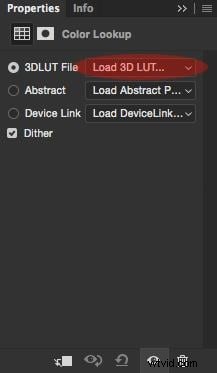
Stap 5. Voeg uw LUT's toe
Laad ten slotte uw LUT's. Klik op de vervolgkeuzepijl en er wordt een lijst met LUT's weergegeven. Selecteer degene die je had uitgepakt.
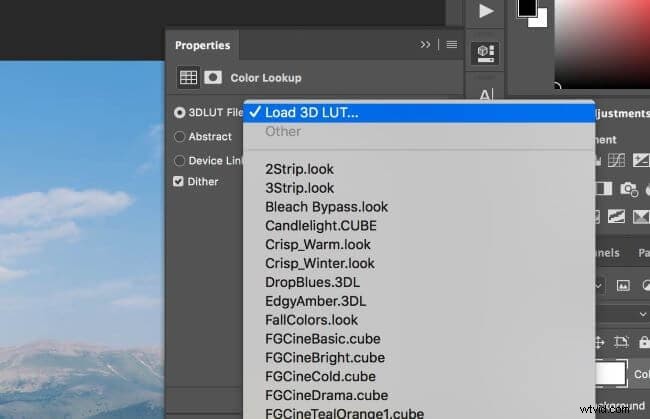
Methode 2. LUT's installeren
De tweede methode om 3D-LUT's aan Photoshop toe te voegen, is het installeren van LUT's in de Photoshop-installatiemap.
Stap 1. Open de LUT-map
Sluit eerst de Photoshop-app af.
Als u een Mac gebruikt, opent u de LUT-map door naar “Toepassingen”> “Adobe Photoshop”> “Voorinstellingen”> 3D LUTS te gaan.”
Voor Windows-gebruikers:ga naar “Lokale schijf C”> “Programmabestanden”> “Adobe”> “Adobe Photoshop”> “Voorinstellingen”> “3D LUTS.”
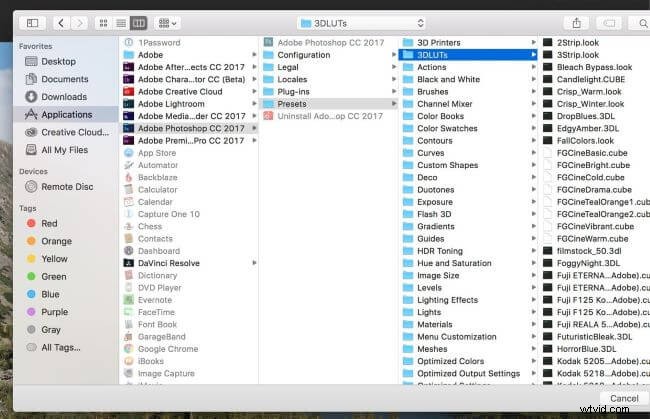
Stap 2. Maak een nieuwe map
Nadat u uw 3D LUT's op uw computer hebt geopend, moet u een nieuwe map maken die uw nieuwe LUT's zal bevatten. Klik met de rechtermuisknop en klik vervolgens op 'Nieuwe map'. Geef de map een naam op basis van uw voorkeur.
Stap 3. Kopieer en plak uw LUT's
Kopieer uw LUT's en plak ze in de map die u zojuist hebt gemaakt.
Stap 4. Start Photoshop opnieuw
Start ten slotte uw Photoshop-app opnieuw op. U krijgt toegang tot uw nieuwe bestanden door op 'Kleur opzoeken'> 'Aanpassingslaag' te klikken. Meestal worden de bestanden opgeslagen als .cube-bestanden.
3D LUT gebruiken in Photoshop
Nu u uw 3D LUT's in de Photoshop-map heeft opgenomen, is het tijd dat u er gebruik van maakt.
Stap 1. Open uw projectafbeelding
Ga eerst naar uw Photoshop-app en voeg uw foto toe.
Stap 2. Open het aanpassingspaneel
Ga met de muis naar 'Kleur opzoeken' en selecteer vervolgens 'Aanpassingen'.
In sommige gevallen is het tabblad Aanpassing mogelijk uitgeschakeld. In dit geval klikt u op de Windows-optie bovenaan uw interface en selecteert u vervolgens "Aanpassing". U kunt ook toegang krijgen tot de aanpassing van de kleuropzoeking door naar het deelvenster Lagen te gaan en op 'Aanpassing' te klikken. Klik in het vervolgkeuzemenu op 'Kleur opzoeken'.
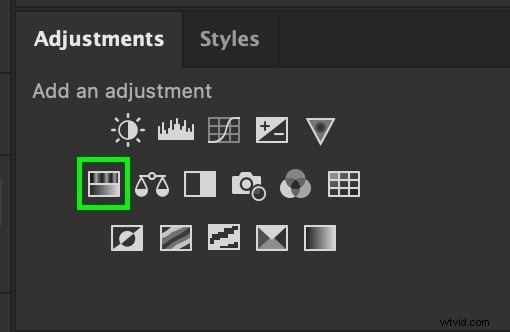
Stap 3. Laad 3D LUT
In het “Kleuropzoekpaneel” wordt een vervolgkeuzelijst weergegeven. Selecteer “3D LUT laden.”
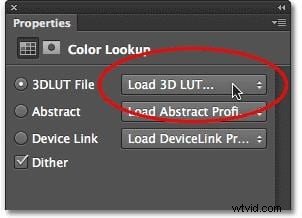
Stap 4. Pas uw 3D LUT toe
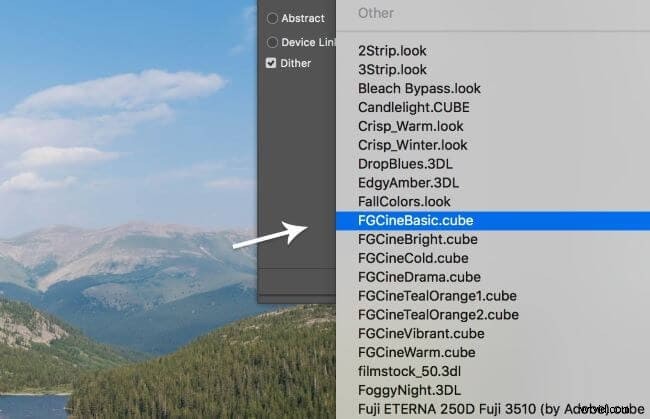
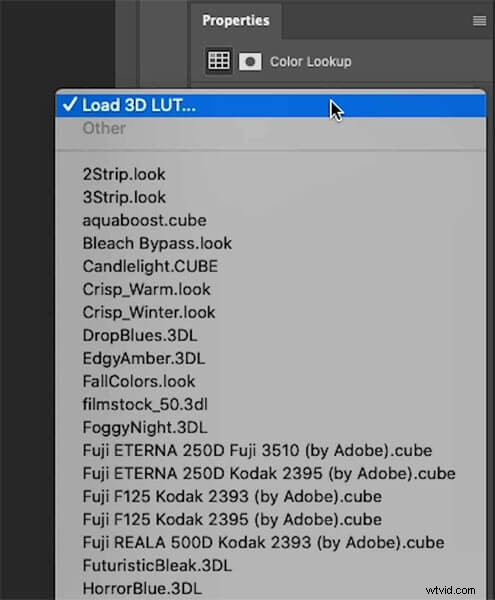
Hier is onze laatste stap in 3D LUT Photoshop. Nadat u “Load 3D LUT” hebt geselecteerd, worden verschillende LUT’s weergegeven. Nu moet je de LUT selecteren die je aan de applicatie hebt toegevoegd.
Meestal zijn de toegevoegde LUT's in .cube-indeling, dus selecteer er een die het beste bij uw project past en pas deze toe.
Nadat u de gewenste LUT heeft toegepast, kunt u de dekkingsniveaus regelen door de aanpassingslaag te verlagen of te verhogen.
Meer Photoshop-bewerkingstips:
Bonus! Ontvang gratis 3D LUT-bestand Photoshop.
U hoeft niet altijd te betalen voor toegang tot 3D LUT-bestanden. Bovendien worden er gratis talloze uitstekende 3D LUT-bestanden aangeboden.
Hier zijn enkele plaatsen waar u toegang kunt krijgen tot het 3D LUT-bestand dat u gratis kunt downloaden via Photoshop:
1. PhotoshopDroom
Een ander uitzonderlijk platform waar u gratis 3D LUT's kunt krijgen is PhotoshopDream. Hier heeft u gratis toegang tot meer dan 450 3D LUT Photoshop-downloads. De 3D LUT's zijn compatibel met beelden van de meeste camera's, waaronder Sony RX10, Arri Alexa, Samsung NX1 en Lumix LX 100.
Een opvallend kenmerk van deze 3D LUT's is dat je ze niet alleen alleen in Photoshop kunt gebruiken, maar ook in andere videobewerkingssoftware zoals After Effects, Sony Vegas en Premiere Pro. Er is geen attribuut vereist bij het gebruik van deze meer dan 450 3D LUT's in PhotoDream.
2. Repareer de foto
FixThePhoto is een gerenommeerde bron van gratis 3D LUT's. Er zijn meer dan 200 gratis LUT's waarmee u opvallende en levendige projecten kunt creëren.
Hier zijn LUT's gerangschikt in verschillende categorieën om aan elke behoefte te voldoen. Enkele van de categorieën omvatten gratis film-LUT's, gratis bruiloft-LUT's, gratis kleuren-LUT's, gratis grondcontrole-LUT's en LUT's voor premières.
De 3D LUTs Photoshop in FixThePhoto is vooral essentieel voor het bewerken van beeldmateriaal voor reizen, lifestyle en bruiloften.
3. Giggster
Giggster is een ideaal platform dat gratis fotografie, handleidingen, retoucheerhulpmiddelen, bronnen, tips en trucs biedt.
Giggster biedt ook gratis LUT's voor Photoshop. Het heeft een verzameling van meer dan 12 gratis 3D LUT's. En hiermee kunt u kleurgradaties uitvoeren en talloze creatieve effecten aan uw project toevoegen.
3. Giggster
Gratis 3D LUT's zijn ook toegankelijk vanaf ON1. Hier kunt u gratis 3D-LUT's downloaden en deze gebruiken om uw foto te stileren.
Enkele van de gratis 3D LUT's in ON1 zijn Cinematic, Portrait, B&W en Moody. Normaal gesproken functioneren de 3D LUT's in ON1 effectief in software die .cube-bestanden ondersteunt – dit omvat Photoshop, Lightroom en Adobe Premium.
ON1 heeft verschillende speciale aanbiedingen voor een aantal van hun premium 3DLUT's. U kunt ook enkele van de geweldige aanbiedingen op deze site bekijken.
Pas je videokleur aan met Filmora
Foto's zijn niet het enige waarvoor kleurcorrectie nodig is, ook video's hebben kleurcorrectie nodig. Als het gaat om het corrigeren of aanpassen van kleuren in uw video, moet u de editor zorgvuldig kiezen om er zeker van te zijn dat deze eenvoudig te bedienen is en het gewenste resultaat krijgt. Wij willen Filmora graag bij u aanbevelen. Als videobewerkingssoftware voor gebruikers van verschillende niveaus kunt u met Filmora 3D LUT's importeren voor gebruik in uw video's. U kunt ook de kleurinstelling zelf aanpassen. De onderstaande video kan je zeker helpen meer te leren over hoe Filmora je gaat helpen met de kleur van je video's.
Conclusie:
● Verander uw beeldmateriaal in een meesterwerk met 3D LUT's in Photoshop. Door de nadruk te leggen op aanpasbaarheid en het aantal bewerkingen, is het duidelijk dat 3D LUT's veel beter zijn dan 1D LUT. Download gratis 3D-LUT's uit de bovenstaande bronnen en importeer ze naar uw Photoshop-app.
● Wanneer u LUT's gebruikt, zijn er een aantal dingen die u direct onder uw neus moet hebben:
- Zorg ervoor dat de witbalans nauwkeurig is
- Voer kleine aanpassingen aan uw beeldmateriaal uit, d.w.z. verzadiging en contrast, zodat u voorbeeldige resultaten krijgt
- Zorg voor de juiste belichting. U kunt een histogram gebruiken om u hierbij te helpen.