
Veelzijdige video-editor - Wondershare Filmora
Een eenvoudige maar krachtige editor
Talrijke effecten om uit te kiezen
Gedetailleerde tutorials aangeboden door het officiële kanaal
Alle individuen hebben de droom om een herkenbare persoonlijkheid in de wereld te worden. Iedereen wil een droom verwezenlijken om net zo populair te worden als een filmster. Voorheen was dit alleen mogelijk door middel van bijdrage-inspanningen op tv of filmschermen. Maar nu zijn de omstandigheden totaal anders. Alle individuen hebben meerdere opties om een dergelijk doel te bereiken door gebruik te maken van sociale mediaplatforms.
Met deze platforms kunnen gebruikers hun talent laten zien door verschillende soorten video's te delen. Als het gaat om het maken van een indrukwekkende video, moet iedereen een goede video-editor gebruiken waarmee ze meerdere elementen aan de inhoud kunnen toevoegen. Canva is de eerste voorkeur van veel mensen. Sommigen van hen willen graag weten hoe ze extern muziek in Canva kunnen toevoegen om een volledig uitgeruste video te maken. Als u een van deze personen bent, moet u zich concentreren op de komende paragrafen.
In dit artikel
Deel 1 Muziek toevoegen aan Canva-video
Door Canva te gebruiken, kun je eenvoudig een goede video maken. Het kan je helpen meerdere elementen, effecten en factoren aan de video toe te voegen, waardoor je dingen gemakkelijker kunt maken. Het vergroot de effectiviteit van de video en sluit perfect aan bij het publiek. Hier krijgt u het volledige proces om erachter te komen hoe u dit mogelijk kunt maken.
Stapsgewijze handleiding om muziek toe te voegen aan Canva Video
Stap 1:Ontwerp maken
Ten eerste moet u zich concentreren op het maken van een goed ontwerp of een goede video die u op uw sociale accounts wilt delen. Als je zoiets al op je apparaat of in de Canva-bibliotheek hebt staan, moet je het openen in de editorinterface. Daarna zou u moeten werken aan het toevoegen van audiobestanden.
Stap 2:Audio uploaden
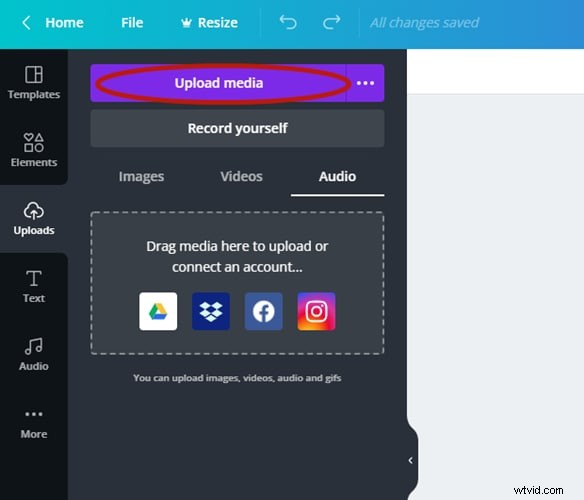
Ten tweede moet je doorgaan met een kleine procedure voor het uploaden van audiobestanden naar de Canva. Met Canva kun je elk soort bestand uploaden vanaf externe bronnen of apparaten. Het kan handig zijn bij het toevoegen van gewenste audio- en geluidseffecten aan de video. Voor zoiets kun je het tabblad UPLOAD in het menu zien. Ga naar het tabblad en klik op de knop UPLOAD MEDIA.
Stap 3:Kies een audiobestand
Wanneer u op de knop klikt, wordt u naar een apparaatmapinterface geleid. Door deze interface te gebruiken, moet u de map lokaliseren waar het gewenste audiobestand beschikbaar is en deze selecteren om te uploaden of toe te voegen in Canva.
Stap 4:Ontdek audio
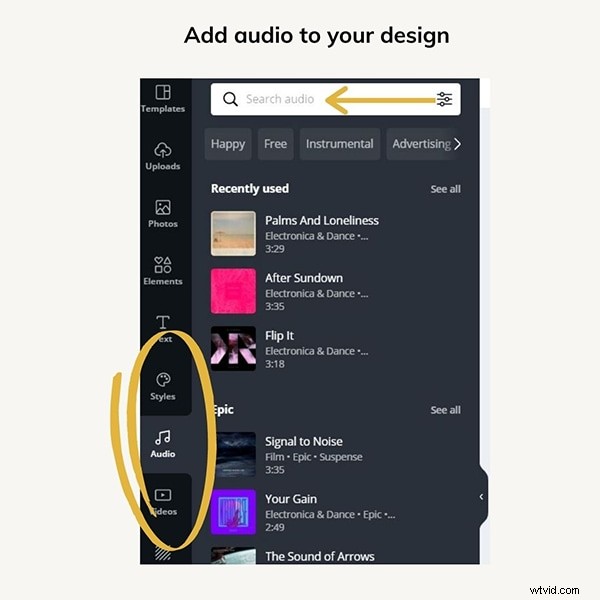
Nadat u het bestand heeft geüpload, kunt u het eenvoudig gebruiken voor het maken van het gewenste ontwerp of de gewenste video. Hier moet u vanaf het zijpaneel naar het tabblad AUDIO gaan. Als u een dergelijke optie niet ziet, krijgt u zeker de knop MEER, dus ga verder door erop te klikken. Nadat je meer hebt onderzocht, kun je die specifieke knop gemakkelijk zien.
Stap 5:Audio toevoegen aan ontwerp
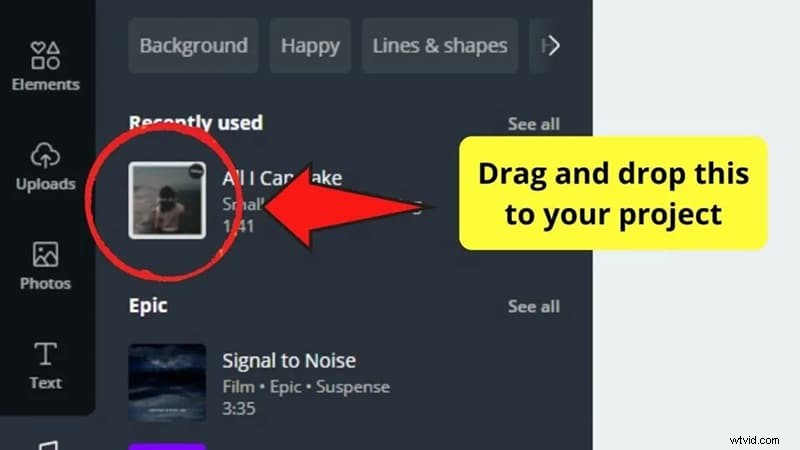
Op het tabblad audio kun je de recent geüploade finale zien. U moet doorgaan door dit specifieke bestand te kiezen. Het zal je helpen veel dingen gemakkelijker en beter te maken.
Het is de volledige procedure die je kunt volgen om een audiobestand aan de Canva toe te voegen. Je kunt ook verschillende audiobestanden in Canva vinden die ook jouw ontwerp of video kunnen bevatten. Maar het hangt af van uw wensen en creatieve ideeën en hoe u verder wilt gaan.
Deel 2 Muziek bijsnijden die je op Canva hebt toegevoegd
Als het gaat om video- of audiobewerking, is het trimmen het belangrijkste. Door te trimmen kunt u de lengte van de inhoud of de tijdsduur waarmee u de video kunt delen, met de juiste tijdslimieten, verkorten. Met de volgende procedure kunt u het audiobestand eenvoudig bewerken.
Deel 3 Je muziek bewerken op Canva
Stap 1:Open Mijn media
In het navigatiesysteem of het zijpaneel vindt u het gedeelte MIJN MEDIA. Het helpt je toegang te krijgen tot de beschikbare mediabestanden die aan je Canva-account zijn gekoppeld.
Stap 2:Grijs potlood
Nu moet u verdergaan door het GRIJZE POTLOODPICTOGRAM te kiezen. Je kunt dit pictogram ontdekken in de video. Over het algemeen wordt het beschouwd als een bewerkingssymbool waarmee u zonder enig probleem toegang krijgt tot het volledige bewerkingspaneel.
Stap 3:Start de Editor en bewerk
U moet op het bewerkingspictogram klikken en de betreffende interface starten. Als u de audio wilt bijsnijden, kunt u linker- en rechterhaakjes gebruiken en deze naar de posities slepen. Het linker haakje helpt je bij het bepalen van het startpunt en het rechter haakje helpt je bij het kiezen van het eindpunt. Door beide te gebruiken, kun je een sectie kiezen die je aan de video wilt toevoegen.
Als je de audio wilt knippen, moet je de sectie kiezen met behulp van het schaarpictogram. Het geselecteerde audiogedeelte wordt verwijderd en het resterende gedeelte kan aan de video worden toegevoegd. Wat de editorfuncties betreft, kunt u ook fades op de audio toepassen. Het zal je helpen verschillende audio te mixen of wat lage momenten in de video te creëren.
Stap 4:Voorbeeld
Nadat u al deze bewerkingen op video en audio hebt uitgevoerd, moet u beide bestanden samenvoegen. Voordat u doorgaat naar de laatste stap, is het goed als u een voorbeeld overweegt. Met een voorbeeld kunt u begrijpen of de video perfect is gemaakt of niet. Mocht er een probleem zijn met de video, dan kun je dit tijdens de preview krijgen en direct oplossen.
Stap 5:Opslaan en downloaden
Als u tevreden bent met de voorbeeldresultaten, klikt u op de knop OPSLAAN of EEN KOPIE OPSLAAN. U kunt het bestand ook downloaden om het op uw apparaat te krijgen en op andere platforms te delen.
Het is de volledige procedure waarmee u eenvoudig een audiobestand op Canva kunt bewerken.
Belangrijke tip:probeer Filmora
Als u geïnteresseerd bent in het gebruik van een goede video-editor met een gebruiksvriendelijke interface en eenvoudig te gebruiken procedures, moet u zich concentreren op het kiezen van Filmora. Het is een geweldig hulpmiddel dat toegankelijk is op zowel Windows- als Mac-apparaten. Daarnaast kun je ook de versie voor mobiele apparaten (Android en iOS) verkrijgen.
Wanneer u Filmora opent, krijgt u meerdere opties met betrekking tot functies en functionaliteiten. Het heeft ook een grote bibliotheek waarmee je gratis toegang krijgt tot verschillende soorten audiobestanden, liedjes, muziek en video-effecten.
Wondershare Filmora
Ga eenvoudig aan de slag met Filmora's krachtige prestaties, intuïtieve interface en talloze effecten!
Laatwoorden
Al deze details helpen je begrijpen hoe je zonder gedoe of problemen muziek aan Canva kunt toevoegen. Als u problemen ondervindt tijdens het gebruik van Canva, kunt u de handleidingen raadplegen of contact opnemen met de ondersteuning. Daarnaast kun je ook een gebrek aan enkele belangrijke functies tegenkomen. Hierdoor behaalt u mogelijk niet de resultaten die aan uw verwachtingen voldoen. Hier moet je je concentreren op alternatieven zoals we Filmora bespraken. Het is een van de beste video-editors met verschillende functies en een grote muziekbibliotheek. Je krijgt gratis toegang tot de muziekbibliotheek en functies. Je moet slim en voorzichtig zijn bij het nemen van een definitieve beslissing.