
Veelzijdige video-editor - Wondershare Filmora
Een eenvoudige maar krachtige editor
Talrijke effecten om uit te kiezen
Gedetailleerde tutorials aangeboden door het officiële kanaal
De Windows Photos-app is een ongelooflijke tool die Microsoft heeft geïntroduceerd in zijn arsenaal aan apps. Het is ook een van de meest onderschatte en over het hoofd gezien door de overgrote meerderheid van de consumenten. Stel dat je wilt weten hoe je muziek aan video kunt toevoegen in Windows 11. Deze app is de juiste keuze.
Een van de meest onderbenutte functies in de Windows Photos-app is het maken van video's van afzonderlijke media-elementen zoals muziek, afbeeldingen en meer. Deze ingebouwde video-editor presteert beter dan andere apps die op de markt te koop zijn.
Als je niet bekend bent met de video-editor van de Windows Photos-app, laat dit artikel je dan helpen.
In dit artikel
Deel 1 Muziek aan video toevoegen met de Windows 11 Photo-app
Ontdek hoe u de Windows-video-editor gebruikt om muziek aan uw video's toe te voegen. Het is nu gemakkelijker dan ooit om uw video te bewerken, roteren, bijsnijden en wijzigen. In deze sectie leert u hoe u muziek toevoegt aan de video-editor Windows 11.
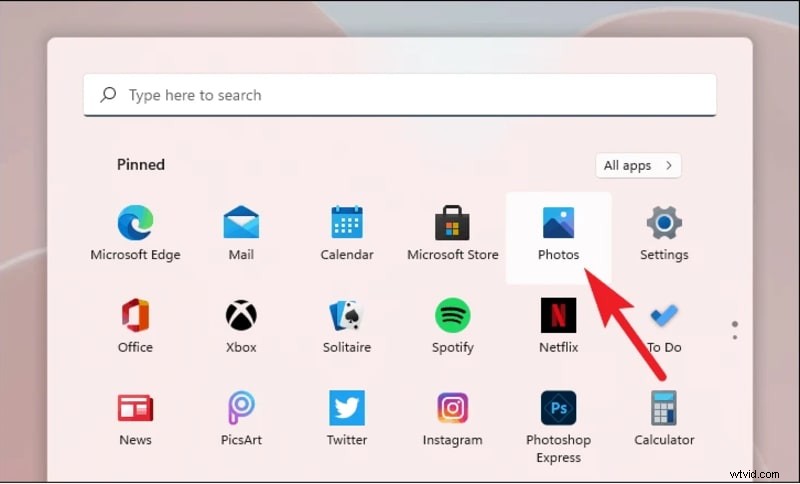
Om toegang te krijgen tot de Windows Photos-app, gaat u naar het menu 'Start' en zoekt u naar de app op de taakbalk. Hierdoor kunt u de app vinden in uw lijst met apps die op uw bureaublad zijn geïnstalleerd.
U kunt de app ook vinden door ernaar te zoeken op uw bureaublad. Klik op het vergrootglaspictogram. Dit geeft de zoekknop aan. U kunt 'Video-editor' typen.
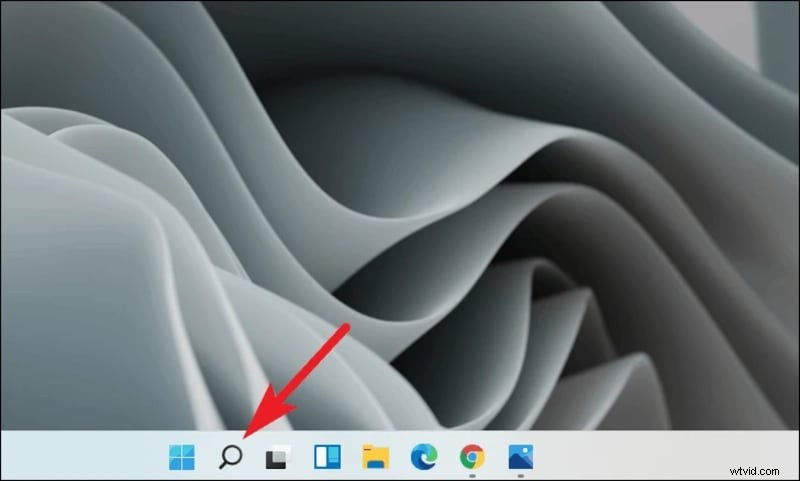
Hierdoor worden video-editors weergegeven die beschikbaar zijn op Windows 11. U bent nu klaar om te leren hoe u muziek kunt toevoegen aan de Windows-video-editor. Voordat je leert hoe je muziek kunt toevoegen aan de video-editor op Windows, moet je de nummers van je keuze toevoegen aan je bureaublad.
Deel 2 Muziek naar video bewerken in Win 11
Nu we weten hoe u muziek aan uw laptop kunt toevoegen, gaan we eens kijken hoe u muziek kunt toevoegen in video-editor Windows 11.
Media toevoegen aan de Windows Foto's-app
Hiervoor moet je eerst de video importeren in de Windows Photo-app. Hiervoor moet u op het gedeelte 'Projectbibliotheek' in de app klikken. Selecteer 'Toevoegen' voor het vervolgkeuzemenu met drie opties.
U kunt op 'Vanaf deze pc' klikken om op uw pc naar het bestand te zoeken. Selecteer het juiste bestand op uw lokale harde schijven.

Je kunt ervoor kiezen om één video of meer te laden. Vergeet hierna niet om 'Plaats in Storyboard' te gebruiken. Hierdoor beschikt u over een grafische organizer die bestaat uit uw afbeeldingen en video.
Zodra al uw media zijn samengesteld, kunt u zien dat het storyboard-scherm gereed is voor bewerking. U kunt ervoor kiezen om een titelkaart toe te voegen. Je kunt zelfs kiezen hoe je muziek aan video toevoegt in Windows 11. Je kunt spelen met het tempo en de duur van de video.
Videobewerking met de Windows Foto's-app
Je kunt een video bijsnijden, bewerken, bijsnijden of zelfs splitsen. Hiermee kun je de video in twee delen splitsen en deze afzonderlijk bewerken. Dit is ook handig als je meer beeldmateriaal of afbeeldingen tussendoor wilt toevoegen.
Nu kunnen we enkele leuke onderdelen verkennen van 'hoe je muziek aan een video toevoegt op Windows 11'. Dit deel gaat over het toevoegen van bewegingseffecten aan je video. Met de Windows Video Editor kunt u bewegingseffecten aan uw video's toevoegen.
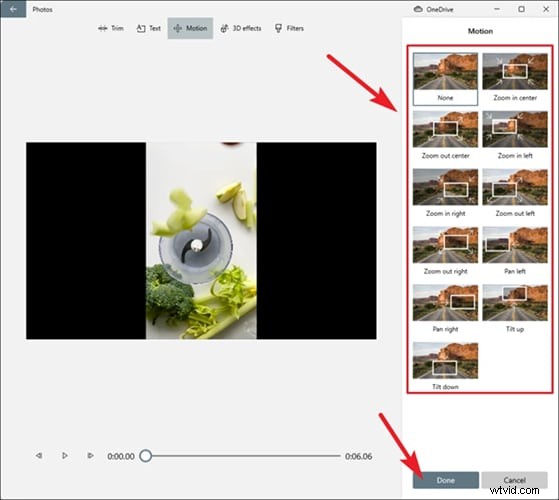
Om dit te doen, hoeft u alleen maar op de knop 'Beweging' op uw storyboard te klikken. Kies uit een van de verschillende beschikbare opties. Nadat je het frame hebt gekozen waarop je dit wilt toepassen, klik je op 'Gereed' om dit effect toe te passen.
De geavanceerde versie hiervan past 3D-effecten toe. De 3D-effecten brengen veel op tafel met coole effecten. Hierdoor ontstaat er in feite een laag over je video. Deze laag ondersteunt de 3D-effecten die je tot leven wilt brengen. Om dit 3D-effect toe te passen, tikt u op de optie '3D-effecten' op het storyboard-menulint.
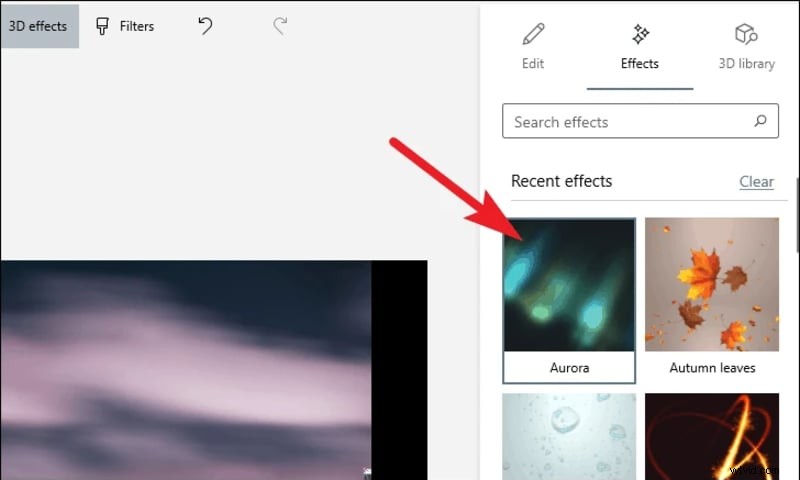
Hierdoor wordt een scherm geopend met de beschikbare 3D-effecten. Een van de manieren waarop dit zich onderscheidt van andere 3D-effecten is dat je ook muziek kunt toevoegen aan de video-editor (Windows). U kunt de schuifregelaar 'Volume' gebruiken om het volume aan te passen.
Muziek toevoegen aan video Windows 11
Laten we nu eens kijken hoe we muziek kunnen toevoegen in de Windows-video-editor. U kunt een audiofragment aan uw video toevoegen om de beelden kracht bij te zetten. Samen kunnen ze de kijker met meer immersiviteit betrekken. Daarom is het belangrijk om te weten hoe je muziek aan video kunt toevoegen in Windows 11.
Muziek toevoegen met de Windows Photos-app is compleet anders op Windows 11 dan de video-editor van Windows 10, voeg muziek toe. Dus laten we het vanaf de basis nemen. U kunt uw jams kiezen vanaf uw pc of duiken in de aangepaste bibliotheek die beschikbaar is voor gebruikers in de app.
Het is gemakkelijk in de Windows-video-editor en hoe u muziek kunt toevoegen. U kunt eenvoudig op de knop 'Achtergrondmuziek' bovenaan klikken. U kunt ervoor kiezen om muziek aan video toe te voegen vanuit de vooraf gebouwde audiobibliotheek van Windows. Dit werkt beter dan Windows 10 om muziek aan video toe te voegen.
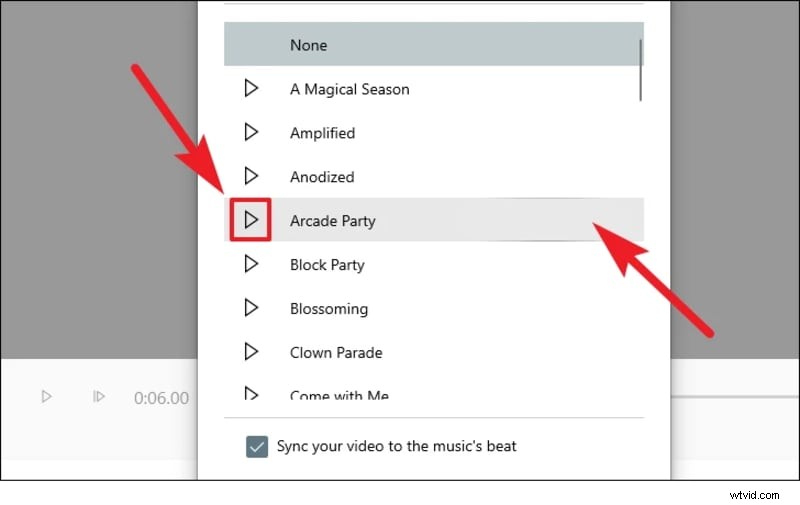
Je kunt je eigen nummers kiezen door op de knop 'Aangepaste audio' te klikken. Deze is beschikbaar naast het tabblad 'Achtergrondmuziek'. Dit zal je helpen Windows te gebruiken om muziek aan video toe te voegen. Klik op de knop 'Audiobestand toevoegen' om te bladeren. Blader door uw uitgebreide audiocollectie en importeer om de perfecte videosoundtrack te creëren. Sleep het bestand en zet het neer voor gemakkelijke toegang.

U kunt de aanwijzers op de tijdlijn gebruiken om de duur van het audiofragment te verlengen of te verkorten. U kunt ook de voorkeuren instellen en op de knop 'Gereed' klikken om af te ronden.
Daarmee weet je nu hoe je muziek aan video kunt toevoegen in Windows 11. Het werkt beter dan de video-editor van Windows 10 om muziek toe te voegen.
Deel 3 Wondershare Filmora
Je vraagt je misschien af waarom je de videobewerkingsapp van Windows 11 zou moeten gebruiken. Het is eenvoudig. Laten we eens kijken naar de voor- en nadelen.
Voordelen
U hoeft geen enkele editor te downloaden en deze is permanent beschikbaar.
U kunt er gratis gebruik van maken.
Het is eenvoudig te gebruiken als je eenmaal oefent.
Nadelen
Het heeft een steile leercurve
Er zijn enkele prestatieproblemen die in de update zullen worden opgelost.
Het kan slechts een paar eenvoudige handelingen uitvoeren zonder ruimte voor meer controle.
Dit is dus waar een gebruikersintuïtieve videobewerkingssoftware van pas kan komen. Daarom moet u vertrouwen op Wondershare Filmora. Deze video-editor is een krachtige en eenvoudig te gebruiken video-editor. Het biedt meer effecten en bronnen dan de video-editor van Windows 11.
Wondershare Filmora
Ga eenvoudig aan de slag met Filmora's krachtige prestaties, intuïtieve interface en talloze effecten!
Hoewel een native app vooraf geïnstalleerd kan zijn, biedt Wondershare Filmora innovatieve en geavanceerde bewerkingsfuncties. Het is geschikt voor zowel professionals als beginners.
Geavanceerde audiobewerking
Met Filmora kun je veel meer met de audio doen. U kunt de muziekbeat detecteren en de muziek dienovereenkomstig synchroniseren. U kunt de besturingselementen voor het tijdlijnspoor aanpassen. Je kunt de audiosnelheid aanpassen en de overgang van de audio regelen.
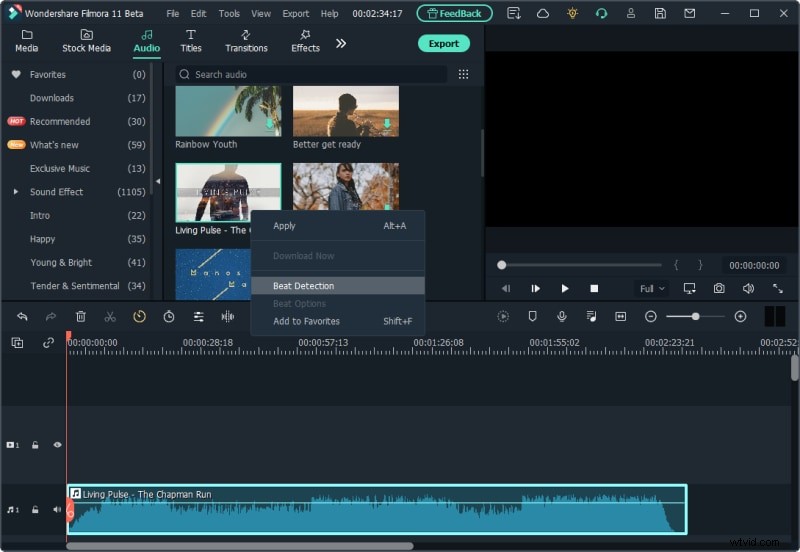
U kunt niet alleen geluidseffecten toevoegen, maar u kunt de audioclip ook volledig loskoppelen van de video. Met behulp van de automatische equalizer en automatische mixer heeft u volledige controle over uw audio-installatie. Dit zijn eenvoudigweg de beschikbare opties voor het bewerken van audio.
Geavanceerde videobewerking
Ook videobewerking biedt een uitgebreid scala aan mogelijkheden. U kunt genieten van de talenten van de software bij het stabiliseren van de video die u maakt. Het kan de video omgekeerd afspelen. Met geavanceerde kleurafstemming kunt u een levendige video maken vol kleur en leven.
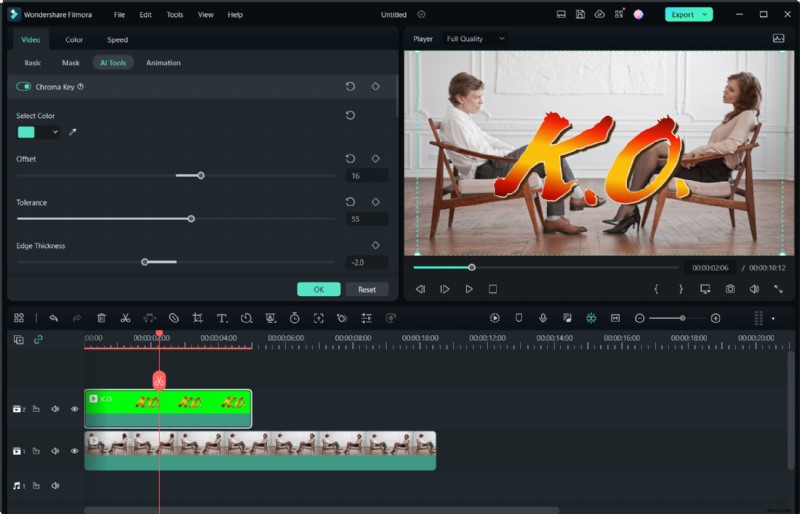
Dankzij groene schermen maak je eenvoudig een video in een video-effect. Met dit video-in-video-effect kunnen uw videocreaties boven de rest uitstijgen. Dankzij het splitscreen-effect kun je meer doen met minder.
Conclusie
De Windows Photos-app zit boordevol spannende nieuwe functies die het tot een uitstekende interne editor maken. Het is perfect om te leren hoe je muziek aan video kunt toevoegen in Windows 11. Het heeft een steile leercurve voor nieuwe gebruikers. Dit kan betekenen dat gebruikers enige tijd nodig hebben voordat ze de app volledig kunnen gebruiken.
We kunnen een upgrade zien van de Windows 10-versie van de software. Hiermee kunnen gebruikers meer doen met de video-editor van Windows 11. Dit is perfect geschikt voor beginnende gebruikers. Het biedt niet de controle en verfijning die Wondershare Filmora biedt.
Filmora is gemakkelijker te leren, krachtiger. Het zit boordevol geavanceerde functies die het zowel voor professionals als amateurs beter maken.