
Sinds de oprichting enkele jaren geleden heeft Google Afbeeldingen zich bewezen als een go-to-service voor veel consumenten die hun foto's en video's online willen houden. Met de service Google Foto's kunt u persoonlijke afbeeldingen opslaan in een virtuele kluis en zijn deze gegevens toegankelijk vanaf elk apparaat dat u bezit.
Ook inbegrepen zijn verschillende tools voor het organiseren, bekijken, wijzigen en vinden van uw digitale herinneringen via het gebruik van de dienst. Omdat het de standaard foto-app is voor het Android-besturingssysteem van Google, is deze beschikbaar op de meeste Android-telefoons die aan uw Google-account zijn gekoppeld.
Deze uitgebreide Google Video Bewerker Er is een zelfstudie samengesteld om u te helpen bij uw Google Foto's-navigatie. Zorg ervoor dat u alles weet over Google Video Editor voordat u het de volgende keer gebruikt! Laten we deze bal aan het rollen krijgen!
In dit artikel
Deel 1:Wat is Google Foto's?
Google Foto's is een platform voor het uploaden, delen en opslaan van digitale foto's. Een jaar na zijn debuut is het al een wereldwijd fenomeen. En Google Photographs gebruikt de term 'de cloud' om te verwijzen naar de online opslag van uw foto's en video's.
Als u dit vroeger had moeten doen, had u uw telefoon of camera op een computer moeten aansluiten om uw foto's en films te uploaden. Mogelijk hebt u vervolgens een back-up van uw pc gemaakt op een externe harde schijf. Maar nu, met Google Foto's, gaat het proces moeiteloos en is er geen USB-verbinding voor nodig.
Naast de hierboven genoemde voordelen heeft het bewaren van uw foto's en films in de cloud de volgende aspecten:
- Het biedt veel opties voor het organiseren, gebruiken, delen en beheren van uw foto's en video's.
- Het is compatibel met zowel iOS- als Android-apparaten.
- Iedereen kan Google Foto's gebruiken, ongeacht het computerniveau. Het is gemakkelijk om erachter te komen waar u bent en hoe u te werk moet gaan.
- De tijd dat je weinig ruimte op je telefoon had, is al lang voorbij. Zodra u uw foto's en films heeft geüpload, kunt u wat ruimte op uw telefoon vrijmaken.
- Zolang je een internetverbinding hebt, kun je je foto's en video's vanaf elk apparaat (telefoon, tablet, computer) bekijken.
- Een album met afbeeldingen of video's delen met een vriend of familielid is eenvoudig.
- Wanneer u verbonden bent met Wi-Fi, kunt u automatische back-ups plannen.
- Opslagruimte wordt u kosteloos ter beschikking gesteld. Als u wilt dat uw afbeeldingen in de oorspronkelijke resolutie worden bewaard, kunt u betalen, maar u zult waarschijnlijk tevreden zijn met de typische uitstekende kwaliteit van de gratis versie. Er wordt compressie toegepast op afbeeldingen en films met een resolutie van meer dan 16 MP. Meer over opslag volgt later.
Deel 2:Hoe ga je aan de slag met Google Foto's?
Nadat je de app op je smartphone hebt geïnstalleerd, is het tijd om aan de slag te gaan met het verkennen van de interface en de verschillende bewerkingsopties die deze bevat.
Stap 1 :Start de app en meld u aan bij uw Google-account. De kans is groot dat je al een Google-account hebt (zoals Gmail). Als u dat nog niet heeft gedaan, kunt u zich snel en eenvoudig aanmelden.
Stap 2 :Zodra u bent ingelogd, hoeft u alleen maar de instructies op het scherm te volgen om te beginnen met het uploaden van uw foto's en video's.
Opmerking :Als u veel foto's en video's heeft, kan dit enige tijd duren. Als je je mobiele data niet wilt verspillen, zorg er dan voor dat je via wifi verbinding hebt met internet.
Foto's, zoeken, delen en Bibliotheek zijn de drie primaire tabbladen onderaan het Google Foto's-programma. Als u een iPhone/iPad of een Android-apparaat gebruikt, zult u merken dat de app een iets ander ontwerp heeft. Laten we hier dieper op ingaan:
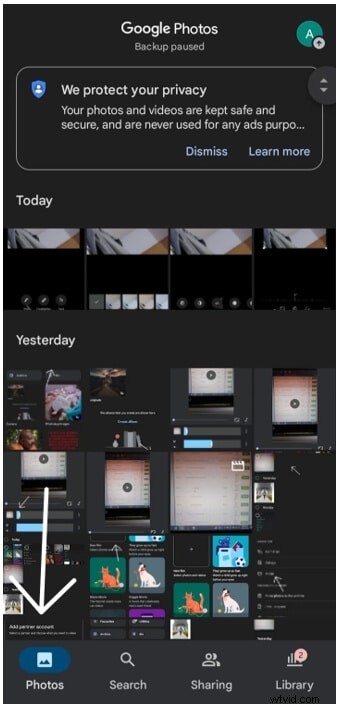
Foto's is het eerste tabblad aan de linkerkant van het scherm. Herinneringen uit het verleden en de meest actuele beelden vindt u hier.
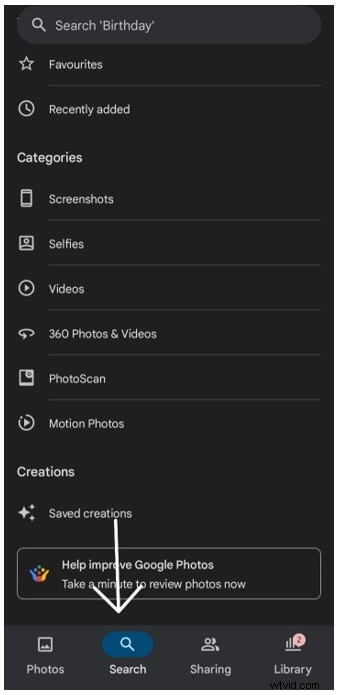
De Zoek tabblad verschijnt hierna. U kunt deze zoekopdracht gebruiken om afbeeldingen van mensen, plaatsen, items op een kaart of in een categorie te vinden. Mogelijk ziet u ook uw eigen animaties, collages en films in de galerij.
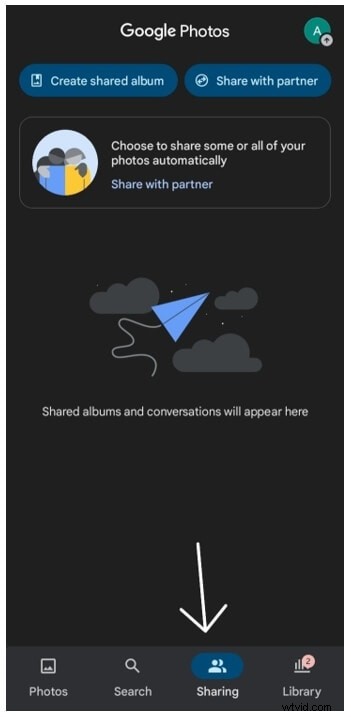
Wanneer u op Delen tikt optie, je hebt veel opties. U kunt beginnen met de opties Gedeeld album maken en Delen met partner . U kunt kiezen naar Deel sommige of al uw foto's automatisch . Of het nu gaat om gesprekken of foto's. Je hebt hier een groot aantal opties.
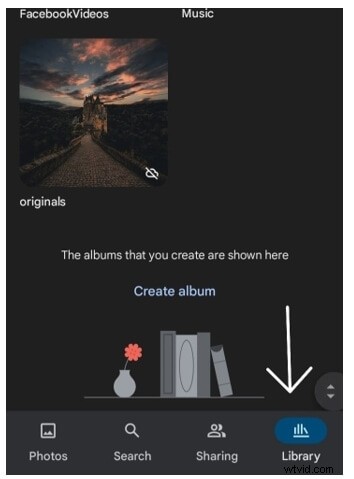
De Bibliotheek Het tabblad is het derde aan de linkerkant. Je albums , Favorieten en Archiveren zijn hier allemaal, evenals je prullenbak.
De Hulpprogramma's menu bevat hulpmiddelen voor het animeren, collages maken en films maken. Door op een foto te tikken, kunt u de foto in zijn geheel bekijken. Op deze manier heeft u ook toegang tot de bewerkings- en deelopties voor een foto.
Deel 3:Videobewerkingsfuncties van Google Foto's
We introduceren vanaf vandaag enkele van de bewerkingstools die al beschikbaar zijn op Pixel voor gebruikers van Google Foto's Video Editor als onderdeel van hun abonnement.
Deze machine learning-effecten passen uw foto's aan:met Portretvervaging , kunt u de achtergrond na het klikken vervagen, en met Portretlicht kunt u de belichting van gezichten in portretten vergroten.
Beide mogelijkheden zouden werken voor recente en vroegere foto's, zelfs als de originele afbeelding niet in portretmodus was vastgelegd.
Vervagen en Kleuraccent is nog steeds beschikbaar voor foto's met diepte-informatie (zoals foto's gemaakt in portretmodus), en iedereen met Google Foto's kan deze gratis gebruiken.
Volgens de upgrade van vandaag kunnen gebruikers van Google Photo Video Editor nu vergelijkbare effecten toepassen op nog meer afbeeldingen van mensen, zelfs op afbeeldingen zonder diepte-informatie, zoals vintage filmscans of professionele opnamen.
Leden van Google Photos Video Editor hebben ook toegang tot nieuwe, machinale leereffecten. Beschouw het als superfilters die met één druk op de knop geavanceerde aanpassingen kunnen maken.
U kunt de Dynamic gebruiken suggestie om Helderheid te verbeteren en Contrast door het hele beeld heen waar dat nodig is, wat resulteert in een dramatischer, evenwichtiger beeld.
Met Lucht aanbevelingen kunt u uw foto's van het gouden uur laten opvallen door de kleur en het contrast in de lucht te verbeteren en te wijzigen met behulp van een van de vele Thema's geïnspireerd door prachtige zonsopgangen en zonsondergangen.
Daarnaast zijn er nog andere bewerkingsfuncties zoals Aanpassen, Bijsnijden, Knippen, Schuifregelaar, Filters, Kleurfocus, Huidskleur, Focus, HDR, Portretlicht , etc. zijn enkele van de basisbewerkingsfuncties die u krijgt in Google Video Editor Online.
Laten we eens goed bekijken hoe u deze effecten op uw video kunt toepassen:
Tik op Bijsnijden optie en selecteer de verschillende Beeldverhoudingen om mee te beginnen. Klik op Transformeren of Auto optie om uw stijl voor het bijsnijden van de video te kiezen.
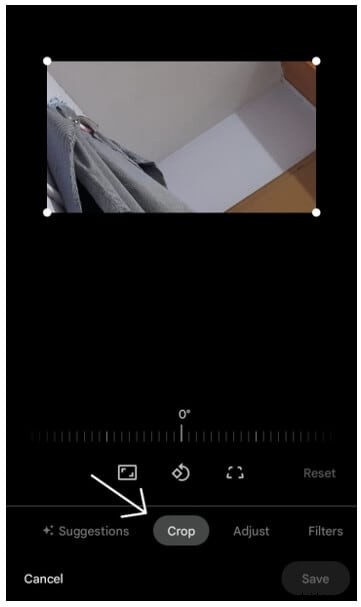
Gebruik gewoon de Dial optie of selecteer Auto om de video automatisch recht te trekken.
Selecteer de video van je keuze en druk op Bewerken optie en vervolgens Aanpassen . Selecteer het soort effect dat u op uw video wilt toepassen en pas vervolgens de draaiknop aan om de nodige aanpassingen te maken. Effecten zoals:
- Helderheid
- Contrast
- Witpunt
- Hoogtepunten
- Schaduwen
- Zwart punt
- Verzadiging
- En nog veel meer maken deel uit van deze functie.
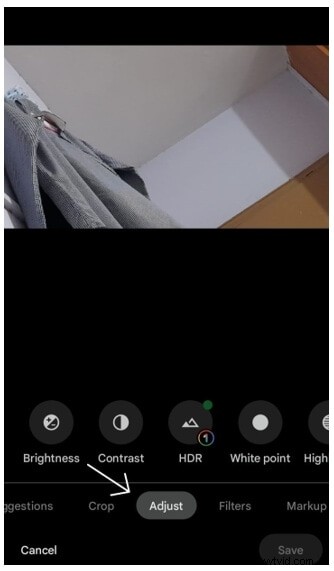
Open de optie Bewerken en tik op Filters om het soort filter te selecteren dat je aan je video wilt toevoegen.

Ga naar het gedeelte Markering in de optie Bewerken en tik op Markeerstift of op Pen om naar wens te tekenen of markeren.

Deel 4:Hoe maak je video's met Google Foto's?
Als u deze zelfstudie wilt volgen, heeft u een Android-telefoon of -tablet met Google-functionaliteit nodig om Google Foto's te kunnen gebruiken. Het gebruik van Google Foto's op een mobiel apparaat vereist wat gedoe als het de service niet ondersteunt. Google-afbeeldingen kunnen worden gebruikt om films te maken op Android-smartphones door deze instructies te volgen.
Stap 1: Om de app te gebruiken, moet u zich eerst aanmelden voor een account. Om te beginnen moet u Inloggen met uw Gmail-account als u zich eerder heeft aangemeld.
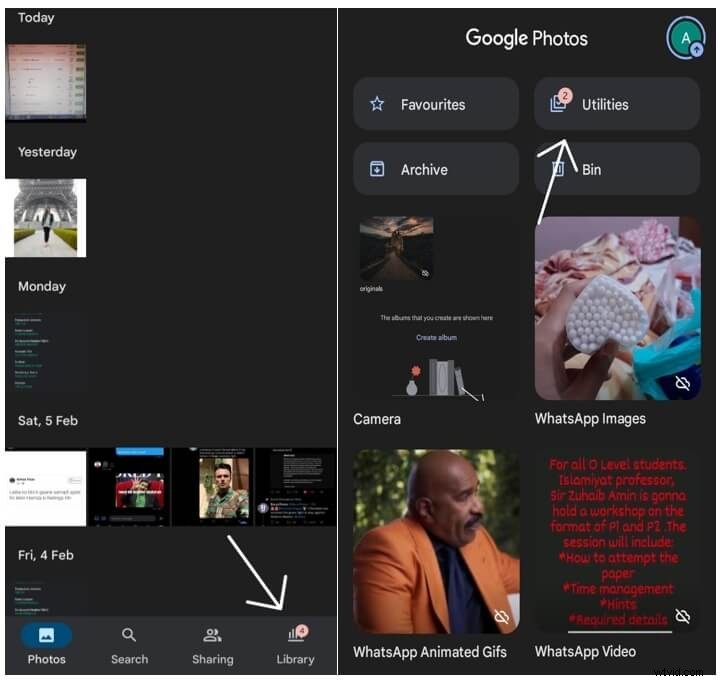
Stap 2 :Selecteer Bibliotheek uit het vervolgkeuzemenu in de rechterbenedenhoek van het scherm van uw mobiele apparaat. Scroll omlaag naar Hulpprogramma's en klik erop. Animatie , Collage, en Film zijn allemaal opgenomen in Nieuw maken sectie. Omdat deze instructie gaat over het maken van een film, is de Film knop wordt geselecteerd.
Stap 3: Het kiezen van een filmthema op het tabblad 'Film maken' of het maken van een nieuwe standaardfilm is de enige optie.
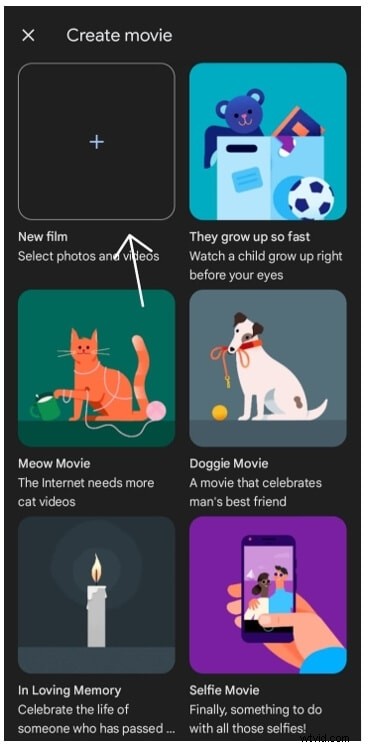
Stap 4 :Wanneer u een video maakt, kunt u nu kiezen uit maximaal 50 afbeeldingen en clips. Zodra je je materiaal hebt gekozen, klik je gewoon op de knop 'Maken'. Google rangschikt je afbeeldingen en video's in chronologische volgorde voor je.
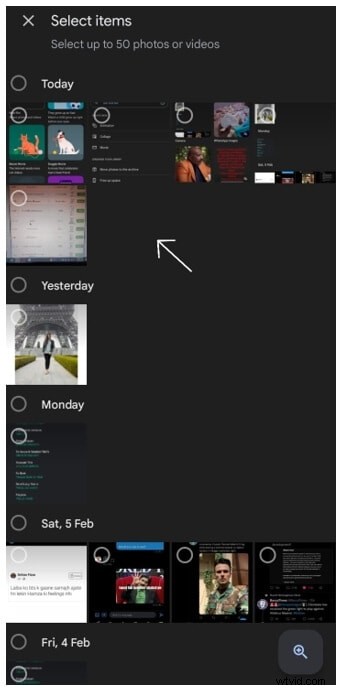
Stap 5 :U kunt de volgorde van de foto's wijzigen door op het filmstrookpictogram te tikken en te slepen. De schuifregelaar Hiermee kunt u de lengte van een afbeelding in de film wijzigen. Themaliedjes en muziek van de harde schijf van uw computer zijn toegankelijk door de muziekknop in het midden rechts te selecteren.
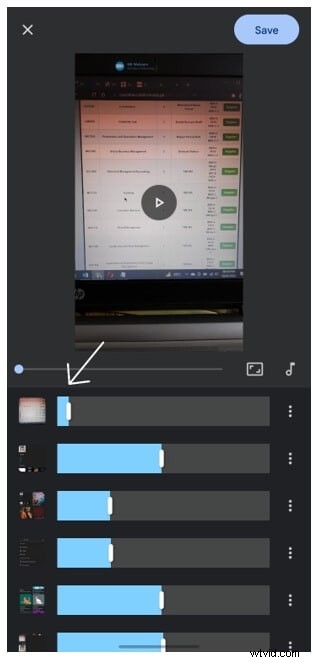
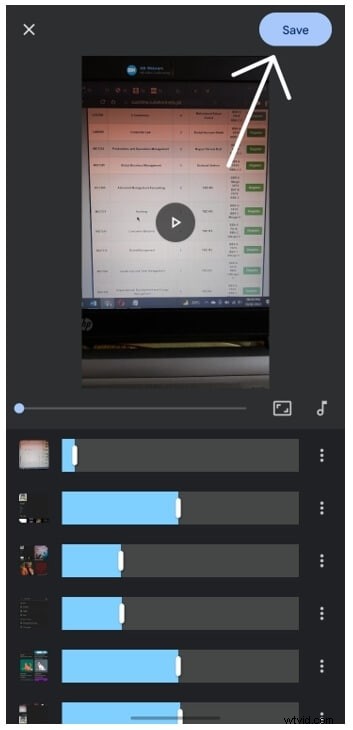
Stap 6: Bovendien kunt u het uiterlijk van de video wijzigen door stijlen en effecten toe te passen. Selecteer een titel voor je film nadat je de voltooide video hebt gezien. Als u klaar bent, klikt u op Opslaan en de voltooide afbeelding wordt weergegeven in uw Google Foto's-album. Om een video op te slaan in de opslag van uw apparaat, zoekt u de video en kiest u Video downloaden in het optiemenu van de video om het downloadproces te starten.
Naast de hierboven genoemde functies, kun je het ook gebruiken om wankele video te stabiliseren. Controleren:video's gratis stabiliseren met de Google Foto's-app.
Deel 5:Hoe kan ik bewerkte video's delen vanuit Google Foto's?
Nadat je je video's hebt bewerkt, is dit het moment om ze met je amigo's te delen. Zo gaat het:
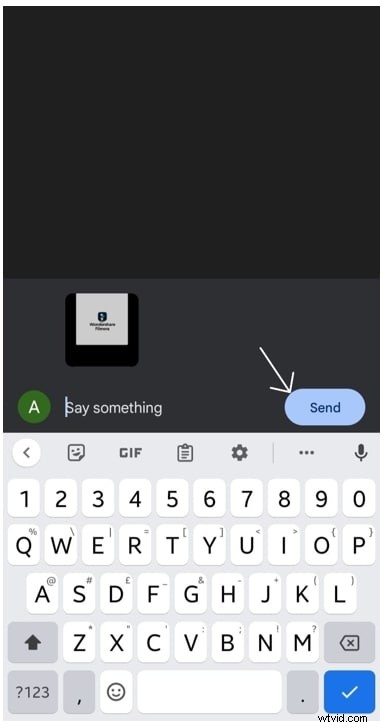
Stap 1: Open de Google Foto's-app op uw mobiele apparaat en klik op de Foto's tabblad. Log in op uw Google-account als je dat nog niet hebt gedaan.
Stap 2 :Kies een foto, een album of een video. Gebruik Delen om te delen knop. Selecteer de personen met wie u uw foto's wilt delen onder Verzenden in Google Foto's .
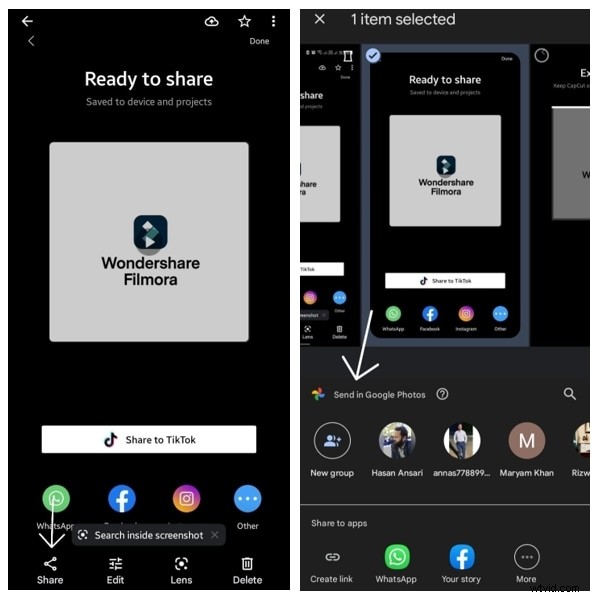
Opmerking :Als u met één persoon wilt delen, raakt u diens naam op het scherm aan.
- Als u naar een specifieke persoon wilt zoeken, kiest u Zoeken uit het vervolgkeuzemenu. Typ hun naam, telefoonnummer r en e-mail
- Selecteer meerdere personen als je met meer dan één persoon wilt delen.
- (Optioneel) Voeg een bericht toe bij het materiaal dat je hebt bijgedragen.
Stap 3: Gebruik Verzenden om een foto of video te verzenden knop.
Conclusie
U kunt Google Video Editor gebruiken om films te maken van uw foto's en uw meest memorabele ervaringen opnieuw te beleven. Dit is een standaardmethode om ruimte in de cloud te besparen. U moet Google Foto's gebruiken als u unieke video's op uw sociale netwerkplatforms wilt plaatsen.
Als je je herinneringen nog spannender wilt maken, kun je collages en animaties maken. Omdat Google Foto's eenvoudig, effectief en gebruiksvriendelijk is, zul je geen beter alternatief vinden dan dit!