
Hoe je Canva-collages maakt
Een eenvoudige maar krachtige editor
Talrijke effecten om uit te kiezen
Gedetailleerde tutorials aangeboden door het officiële kanaal
Collages zijn overal, of het nu gaat om sociale-mediasites, winkelsites, bedrijfssites, persoonlijke blogs of waar dan ook. Wanneer u meerdere afbeeldingen op één plek wilt laten zien voor de visuele ervaring of voor een ander doel, werken collages het beste.
Er zijn verschillende populaire tools beschikbaar waarmee je een collage-achtige professional kunt maken en Canva is daar een van. Dus als jij ook Canva-collage wilt gebruiken tool, zal dit artikel u zeker helpen meer te weten te komen over de tool en het gebruik ervan. Blijf lezen!!!
In dit artikel
Deel 1 Deel 1. Wat is een collage en het nut ervan?
In de eenvoudigste bewoordingen is een collage een verzameling items die op een enkel frame of een pagina zijn geplaatst. Een beeldcollage kan dus worden omschreven als een verzameling afbeeldingen die op interessante wijze in één frame zijn geplaatst. Om deze taak perfect uit te voeren, zijn er verschillende hulpmiddelen voor het maken van collages beschikbaar.
Collages kunnen om verschillende redenen worden gemaakt, zowel persoonlijk als professioneel. Je kunt een collage maken van de verjaardag, bruiloft of een speciale gelegenheid van je beste vriend. Een online winkelsite kan een collage maken om al zijn producten onder een vergelijkbare niche op één plek te presenteren. Een bedrijf kan een collage maken waarin zijn projecten en soortgelijke projecten worden gepresenteerd. Er kunnen dus verschillende soorten collages worden gemaakt voor verschillende doeleinden en vereisten.
Deel 2 Canva gebruiken om een collage te maken
Canva is een van de meest gebruiksvriendelijke tools voor het maken van collages en wordt geleverd met een breed scala aan sjablonen en bewerkingsopties waarmee je als een professional een college op maat kunt maken. Het is beschikbaar als desktoptool en als app voor Android- en iOS-apparaten. Je moet je gratis aanmelden via Google, e-mail of Facebook bij Canva en dan ben je helemaal klaar voor de wereld van het maken van collages.
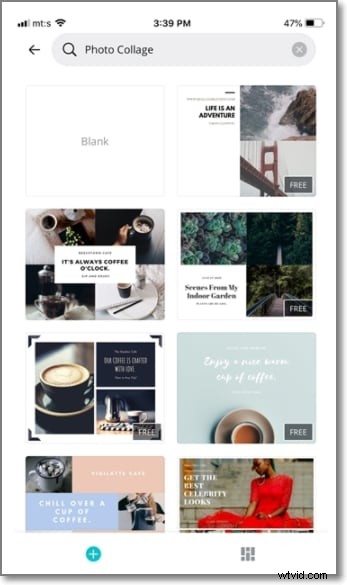
De sjablonen bij Canva zijn beschikbaar in meerdere categorieën, zoals mode, reizen, eten, bruiloft, schoonheid en nog veel meer. De mogelijkheid om je eigen collage te ontwerpen is er ook.
Belangrijkste kenmerken
❤ Eenvoudige en gemakkelijk te gebruiken desktop- en app-gebaseerde collagemaker.
❤ Wordt geleverd met verschillende pre-ontwerpsjablonen in verschillende categorieën. Sjablonen kunnen worden aangepast.
❤ Maakt het mogelijk om uw eigen ontwerp te ontwerpen.
❤ Er worden meerdere bewerkingsopties ondersteund, zoals het toevoegen van filters, het verwijderen van de achtergrond, het toevoegen van effecten en meer.
❤ Wordt geleverd met een enorme collectie stockfoto's om aan uw vereisten te voldoen
❤ Collage op Canva kan in hoge kwaliteit worden gemaakt en kan worden gedownload.
❤ Maakt het mogelijk het formaat van de ontwerpen aan te passen, afhankelijk van het platform waarvoor het moet worden gebruikt.
Stappen om een Canva-fotocollage te maken
❤ Stap 1. Open in uw browservenster Canva collage-maker en kies de optie Fotocollage. Meld u aan of log in als u al een account heeft.
❤ Stap 2. Kies in het Home-venster de gewenste sjabloon uit de beschikbare opties. Met de zoekbalk kun je ook naar andere Canva-collagesjablonen zoeken die bij jouw thema past.
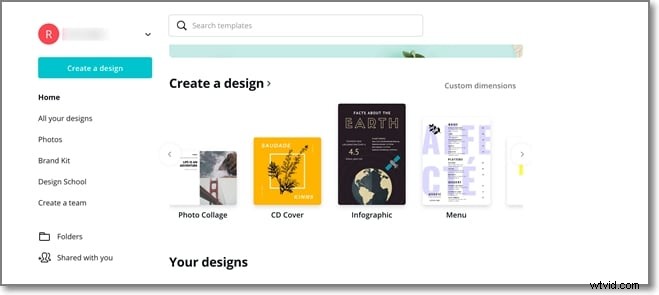
Let op:Als u op de pijl bij de optie "Een ontwerp maken" klikt, worden de sjabloonopties geopend, als deze anders niet zichtbaar zijn. Om een aangepast formaat voor uw collage te krijgen, klikt u op de knop Aangepaste afmetingen in de rechterbovenhoek.
❤ Stap 3. Selecteer en klik op het gewenste sjabloon opent een werkbladvenster. Blader vervolgens door de afbeeldingen die u wilt importeren en voeg deze toe aan de collage door op het tabblad Uploads te klikken. U kunt de afbeeldingen ook slepen en neerzetten.
Afbeeldingen kunnen worden verplaatst om ze in de juiste positie te plaatsen.
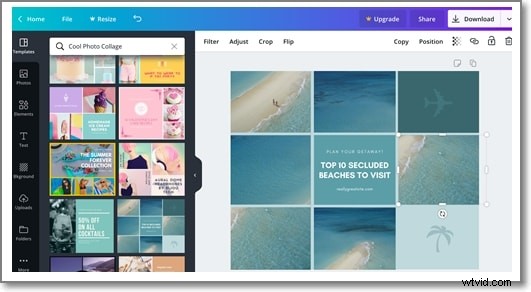
❤ Stap 4. Klik op de afbeelding en gebruik een van de hulpmiddelen. U kunt deze indien nodig bewerken met behulp van filtereffecten en een andere werkbalk. Gebruik het tabblad Elementen aan de linkerkant om meer elementen aan te passen.
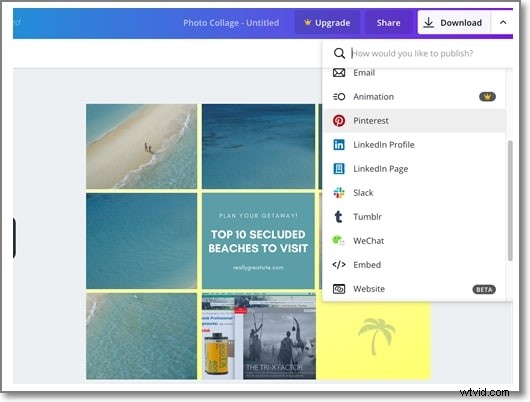
❤ Stap 5. Wanneer alle instellingen zijn voltooid, tikt u op de knop Downloaden om de collage op te slaan in een van de ondersteunde formaten (JPEG, PNG en andere). U kunt de collage ook delen of exporteren.
De stappen voor het maken van een collage met de Canva-app zijn vrijwel hetzelfde als die van de desktop, met enkele wijzigingen.
Deel 3 Bekijk de voorraad mediabestanden op Wondershare Filmora
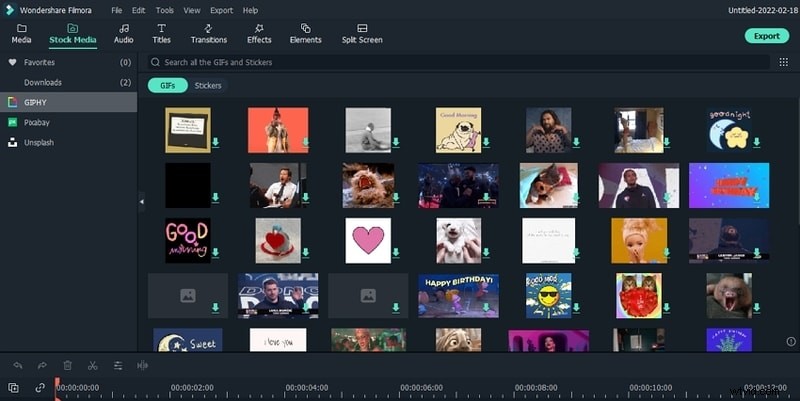
Als je meer mediabestanden voor je collage wilt verkennen, gebruik dan Wondershare Filmora Video Editor is uitstekende software. Hoewel het een professionele videobewerkingssoftware is, wordt de nieuwste versie geleverd met een enorme bibliotheek met mediabestanden in een reeks categorieën en thema's. U kunt zelfs zoeken naar uw keuze aan GIF's en stickers in de tool.
Extra functies van de software zijn onder meer het maken van een video op een gesplitst scherm die naar een videodiavoorstelling kijkt, ondersteuning voor basis- en geavanceerde videobewerkingsfuncties, audioverbetering en bewerkingsfuncties, en meer.
De interface van de software is eenvoudig en gebruiksvriendelijk, waardoor deze geschikt is voor alle soorten gebruikers, inclusief degenen die geen eerdere ervaring hebben met het werken met dergelijke tools.
❤ Belangrijkste punten uit deze aflevering →
❤ Beeldcollage wordt gemaakt door meerdere afbeeldingen op één scherm, frame of pagina te plaatsen.
❤ Canva-collagemaker is een van de populaire en veelgebruikte collagemakers die beschikbaar is als browsertool en telefoonapp.
❤ Om uw video's professioneel te bewerken en ook toegang te krijgen tot een breed scala aan mediabestanden is Wondershare Filmora een uitstekend hulpmiddel.