
We brengen allemaal zoveel tijd door op YouTube en kijken naar de video's van onze favoriete YouTubers. Er zijn twee redenen waarom we ons aangetrokken voelen tot welke video dan ook. Eén attractiefactor is de inhoud. Terwijl de andere aantrekkelijke factor van elke video de montage is.
Het internet staat vol met geweldige video's en de markt wordt overspoeld met geweldige editors. Dit komt allemaal door de concurrentie en de bewerkingsvaardigheden die iedereen heeft. Als u niet zeker bent van uw bewerking, dan is dit artikel misschien een wonder voor u. MiniTool Movie Maker wordt in detail besproken. Dit artikel is een complete gids over MiniTool MovieMaker; daarnaast zullen we ook de alternatieven delen.
In dit artikel
Deel 1. Wat is MiniTool Movie Maker?
MiniTool Movie Maker is een zeer krachtige tool die wordt gebruikt om video's te bewerken. Met MiniTool Movie Maker kunt u onbeperkt video's maken. Het hulpmiddel is gratis. Met MiniTool kunt u verbluffende, opvallende video's bewerken die iedereen graag zal bekijken. Mini Tool MovieMaker is het geheim achter elke verbluffende video die je graag bekijkt.
Het beste van Mini Movie Maker is dat het een zeer gebruiksvriendelijke interface heeft. Zelfs beginners kunnen eenvoudig video's maken op MiniTool. Je hebt geen ervaring met video-ontwerp nodig om een video te maken met deze filmmaker. De procedure voor het bewerken van video's is ook erg eenvoudig. Je hoeft alleen maar de media in MiniTool MovieMaker te importeren, waarna de coole bewerkingselementen een magische make-over aan je video zullen geven.
MiniTool MovieMaker is een bekende en zeer bekende tool vanwege de ongeëvenaarde functies. Met MiniTool MovieMaker kunt u perfecte esthetische video's maken waar iedereen graag naar kijkt. De tool zit vol wonderen en verrassingen. Als u ongeduldig bent om meer te weten te komen over de functies ervan, is het wachten voorbij. Laten we licht werpen op de onvergelijkbare kenmerken ervan.
-
MiniTool Movie Maker ondersteunt Windows 8.1 en Windows 10. Terwijl de oude Windows-versie Windows 7 ondersteunt.
-
Met de verbluffende Mini Movie Maker kun je batchverwerking uitvoeren, waarbij je met slechts één klik meerdere video's en afbeeldingen kunt bewerken.
-
Met MovieMaker kunt u ook de audio van de originele video bewerken. Inclusief dempen, fade-in/fade-out en volumeregeling.
-
De tool biedt een verscheidenheid aan effecten, overgangen, tekstsjablonen en nog veel meer. Al deze elementen verbeteren uw video visueel.
Deel 2. MiniTool Movie Maker gebruiken [stap voor stap]
Nu de functies van MiniTool Moviemaker zijn besproken, zullen jullie allemaal erg onder de indruk zijn van de tool. Het is het geheime ingrediënt waar we allemaal voor vallen, omdat jouw video hierdoor opvalt. Montage is een zeer cruciaal onderdeel van het maken van films. Er wordt gezegd dat bewerken het kan maken of breken. Daarom moet u altijd een krachtige tool voor bewerking selecteren.
Eén zo'n instrument wordt hier vandaag besproken. Mini Tool Movie Maker is de editor die perfect in deze categorie valt, waar je schitterende films kunt bewerken. Als deze tool nieuw voor je is, kun je dit artikel raadplegen, want we gaan de stapsgewijze richtlijnen met je delen.
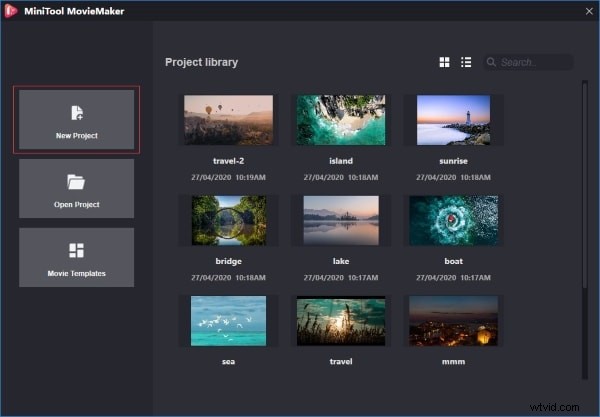
Stap 1: De eerste stap om MiniTool movie maker te gaan gebruiken, is door deze op uw apparaat te starten. Selecteer vervolgens in het hoofdscherm, het venster Projectbibliotheek, 'Nieuw project'.
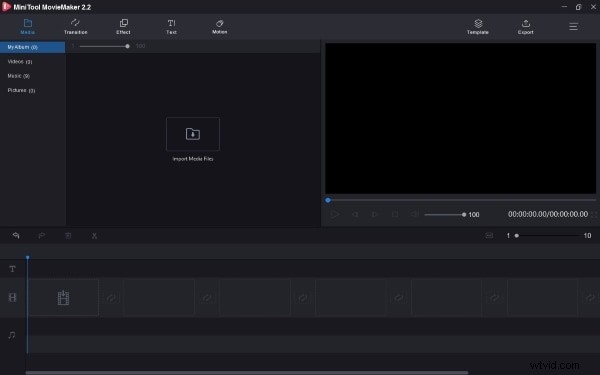
Stap 2:Nu is het tijd om de mediabestanden te importeren. Klik hiervoor op 'Mediabestanden importeren'. Daarna moet u de bestanden lokaliseren die u wilt importeren. Als u klaar bent, klikt u op ‘Openen’; hierdoor worden alle mediabestanden geladen. U kunt de bestanden bekijken in de Mediabibliotheek.
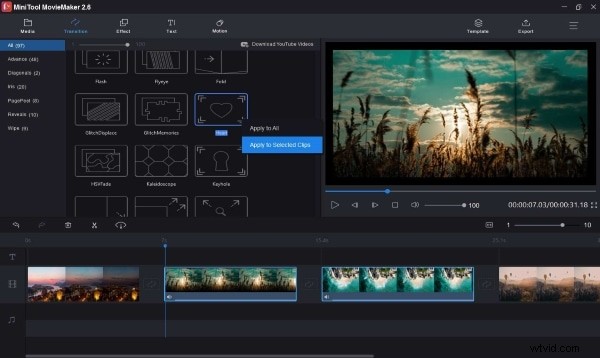
Stap 3:Nadat de media zijn geïmporteerd, komt nu het leuke gedeelte:je moet de film bewerken. Met MiniTool Movie Maker kunt u verschillende overgangen aan uw clips toevoegen. Door naar het tabblad 'Overgangen' te gaan, kunt u uw favoriete overgang selecteren en vervolgens door er met de rechtermuisknop op te klikken, kunt u deze toepassen.
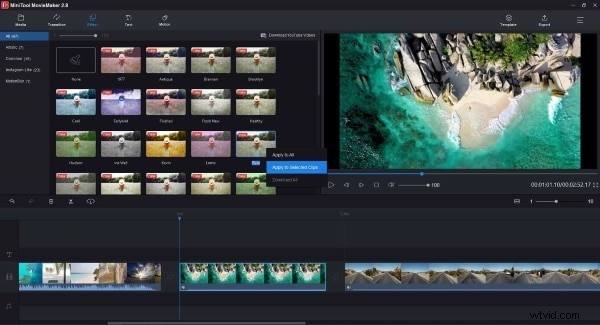
Stap 4:Net als overgangen kunt u ook meerdere effecten aan uw film toevoegen en deze visueel aantrekkelijk maken. Het tabblad “Effecten” staat vol met klassieke en coole effecten. Je hoeft alleen maar de effecten te verkennen en vervolgens het beste effect naar de doelclip te slepen en neer te zetten.
Stap 5:Met MiniTool Movie Maker kunt u ook tekst aan uw film toevoegen. De prachtige tool heeft verschillende titelsjablonen die kunnen worden gebruikt om tekst aan je video's toe te voegen. Al deze sjablonen bevinden zich onder het gedeelte 'Tekst'. Je kunt de tekst volledig aanpassen.
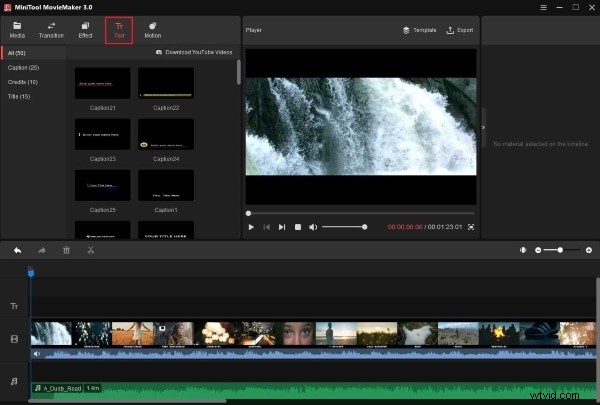
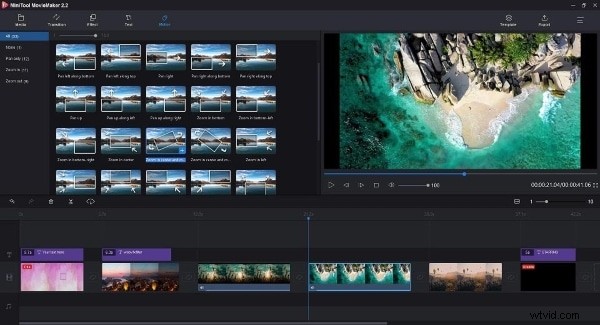
Stap 6:Naast deze geweldige services heeft Mini Tool Movie Maker veel te bieden. U kunt bewegingseffecten aan uw filmclips toevoegen. Met deze tool kun je de video bijsnijden en zelfs splitsen. Zelfs het bewerken van audio van de originele video en het omkeren van een video worden door deze tool aangeboden.
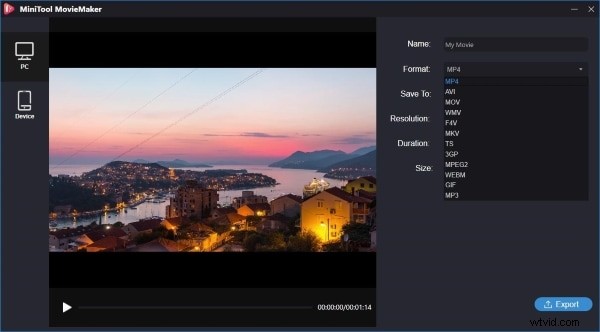
Stap 7:Ten slotte kunt u, na alle mooie bewerkingen, de film naar uw apparaat exporteren. Klik hiervoor op de optie Exporteren in de werkbalk. U kunt een bestandsformaat selecteren en op de knop ‘Exporteren’ klikken om de film te downloaden.
Deel 3. 4 Beste alternatieven voor Minitool Movie Maker
Dit artikel is een complete gids over Mini Tool-filmmaker. Alles wat je moet weten over deze waanzinnig krachtige tool staat in dit artikel. Niet alleen deze tool, maar we hebben ook beloofd om over de alternatieven ervan te praten. In deze sectie bespreken we de 4 beste alternatieven voor MiniTool moviemaker.
1. Wondershare Filmora
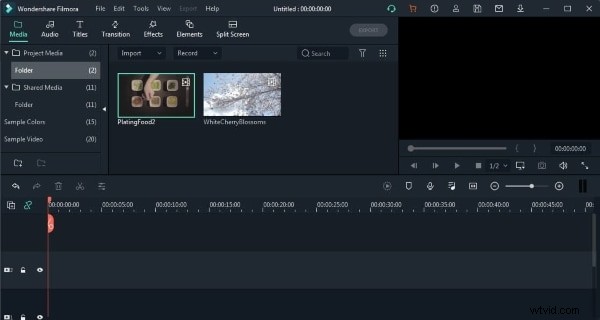
Het allereerste en beste alternatief voor minifilmmakers is Wondershare Filmora. Deze filmbewerkingssoftware heerst over de montagewereld vanwege zijn unieke en indrukwekkende functies. Met Filmora kunt u professioneel monteren.
Hiermee kunt u talloze bewerkingen uitvoeren. Filmora bezit een enorme bibliotheek vol afbeeldingen, audio-effecten, overgangen, filters, elementen en wat dan ook. Filmora is een one-stop-shop waar je alles kunt krijgen wat je nodig hebt voor montage.
2. OpenShot
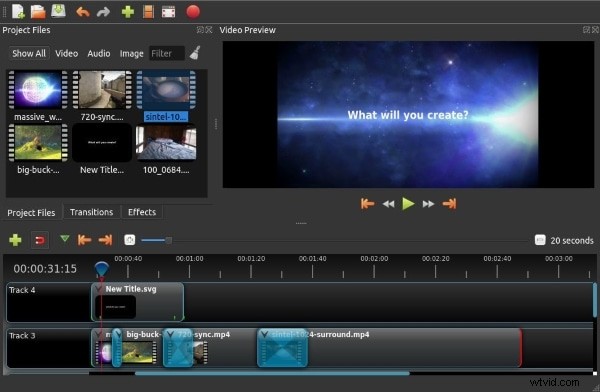
Het volgende bekende en verbazingwekkende alternatief is OpenShot. Met OpenShot kunt u uw filmclips bijsnijden, samenvoegen en zelfs knippen. Een ander zeer interessant en aantrekkelijk element dat je in films ziet, is het split-screen. OpenShot biedt ook een gesplitst scherm. Je kunt films zonder watermerk exporteren in 2,5K en ook in 4K.
3. VSDC Gratis video-editor
Een ander alternatief is VSDC Free Video Editor. De editor is zeer nuttig in gebruik vanwege de ongeëvenaarde functies. Het fascinerende aan deze editor is dat deze een ingebouwde dvd-brandtool heeft. De video-editor biedt kleurmenging samen met verschillende geweldige filters. Het ondersteunt HD- en 4K-bestandsformaten.

4. Windows Movie Maker
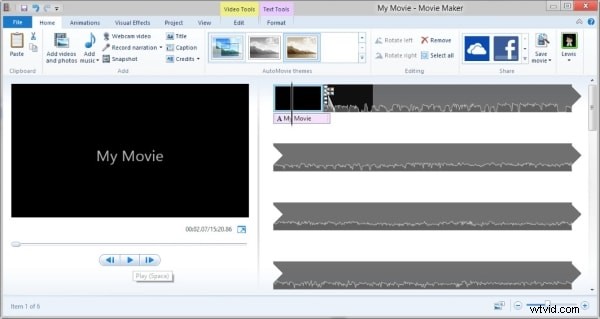
Het laatste alternatief dat wordt besproken is Windows Movie Maker. De Windows Movie Maker is beroemd vanwege de eenvoudige bediening, een gebruiksvriendelijke interface en automatische preview. Deze Movie Maker heeft overgangsoverlays die de film visueel verbeteren. De editor heeft ook een tool voor het aanpassen van titels waarmee u stijlvolle titels kunt toevoegen en bewerken.
Laatste gedachten
Zoals eerder vermeld is dit artikel een compleet pakket met informatie over filmmakers. Nadat u in dit artikel over MiniTool Movie Maker heeft geleerd, zult u het zeker gebruiken om uw films te bewerken. De MovieMaker belooft kwaliteitsmateriaal te leveren. De unieke en weergaloze functies maken deze tool het proberen waard.
Veelzijdige video-editor - Wondershare Filmora
Een eenvoudige maar krachtige editor
Talrijke effecten om uit te kiezen
Gedetailleerde tutorials aangeboden door het officiële kanaal