Benieuwd hoe je lijnen kunt maken die paden volgen of vormen schetsen in een video?
Dat is precies wat lijnanimatie in After Effects doet:je kunt er vloeiende, dynamische lijnen mee maken die je vaak ziet in infographics, reisroutes en logo-onthullingen.
Hoewel deze techniek je volledige controle geeft over timing, vorm en beweging, kan het wat tijdrovend zijn omdat het afhankelijk is van keyframes en maskering.
Deze gids laat u van begin tot eind zien hoe u lijnen in After Effects kunt animeren - en toont een sneller alternatief als u hetzelfde resultaat wilt met minder moeite. Laten we erin duiken!

Deel 1. Een lijn animeren in After Effects
Door lijnanimatie te maken in After Effects heb je volledige controle over hoe een lijn objecten in je scène beweegt, buigt of verbindt. Je kunt deze techniek gebruiken om routes, infographics of andere vormanimaties te maken die een duidelijk pad volgen.
Volg de onderstaande stappen om te leren hoe u een lijn kunt animeren in After Effects :
Stap 1. Maak een nieuwe compositie
Open After Effects en maak een nieuwe compositie met uw voorkeursinstellingen. Houd de duur lang genoeg zodat de lijn over het scherm loopt.
Stap 2. Teken het pad
Selecteer in de werkbalk het gereedschap Pen (G) in de werkbalk en klik op de compositie om punten te plotten.
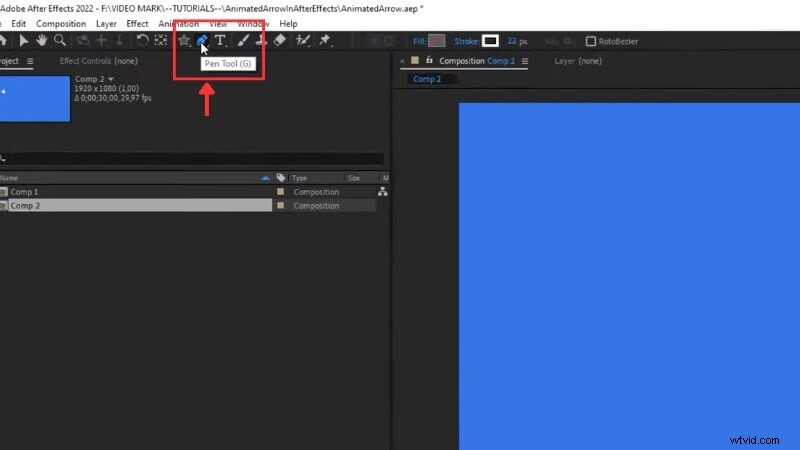
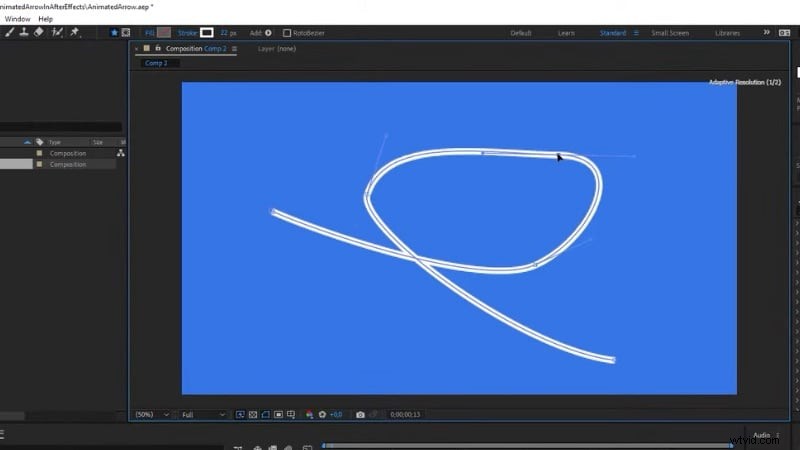
Teken een lijn in After Effects om het pad te definiëren waar uw lijn naartoe zal bewegen.
- Voor rechte routes klikt u één keer per punt.
- Voor gebogen paden klikt en sleept u om de handvatten vorm te geven.
Stap 3. Voeg een trimpad toe
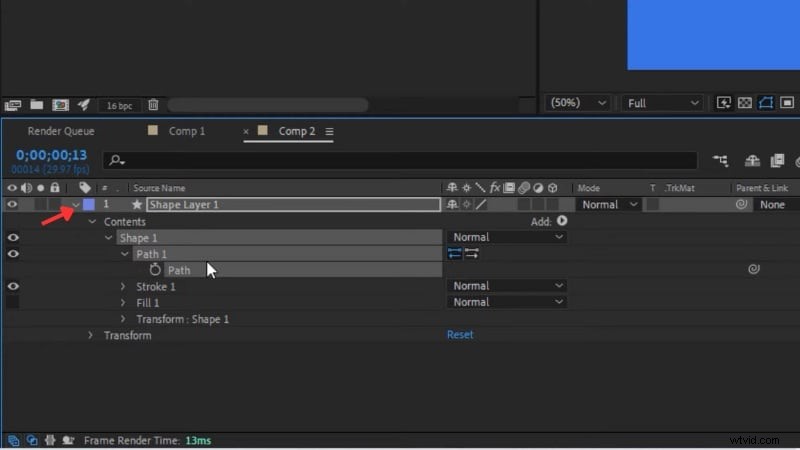
Zodra de lijn is gemaakt, gaat u naar Vormlaag 1 &Inhoud &Vorm 1 &Pad 1, klikt u op Pad en kopieert u het. We hebben de kopie nodig voor de daadwerkelijke pijlpunt.
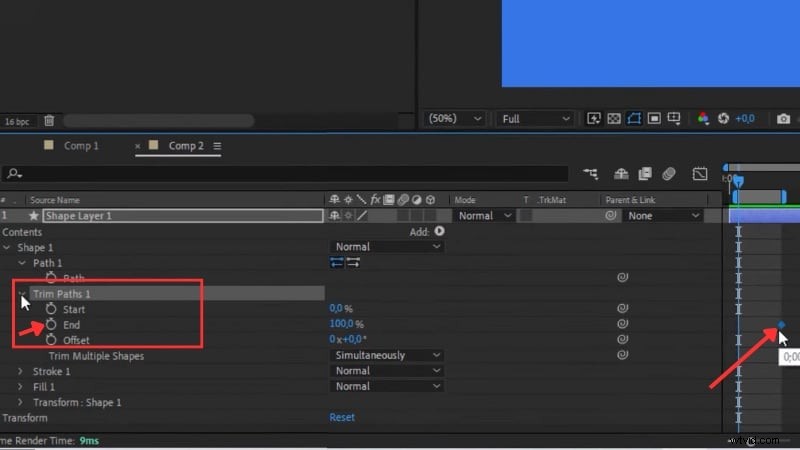
Ga vervolgens naar Inhoud &Pad toevoegen &Trimmen.
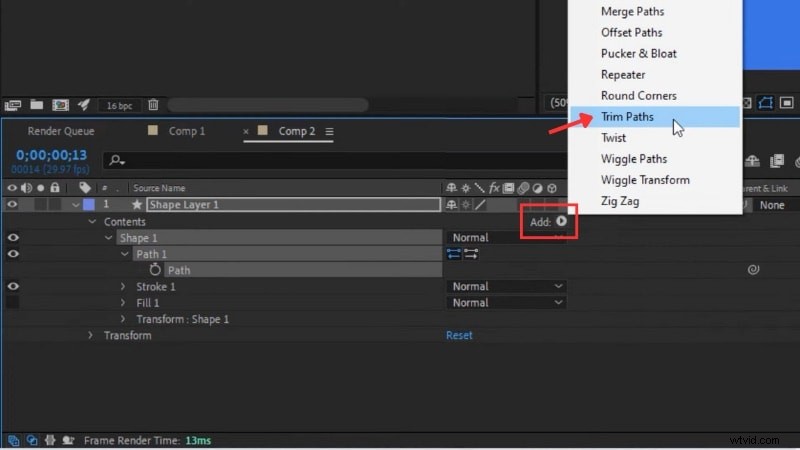
Open het Trimpad 1 dat we zojuist hebben toegevoegd en animeer de Eindwaarde.
Stel het eerste keyframe in op 0% aan het begin van uw tijdlijn, verplaats vervolgens de afspeelkop naar voren en wijzig deze in 100%. Hierdoor trekt de lijn zichzelf over het pad.
Stap 4. Maak de pijlpunt
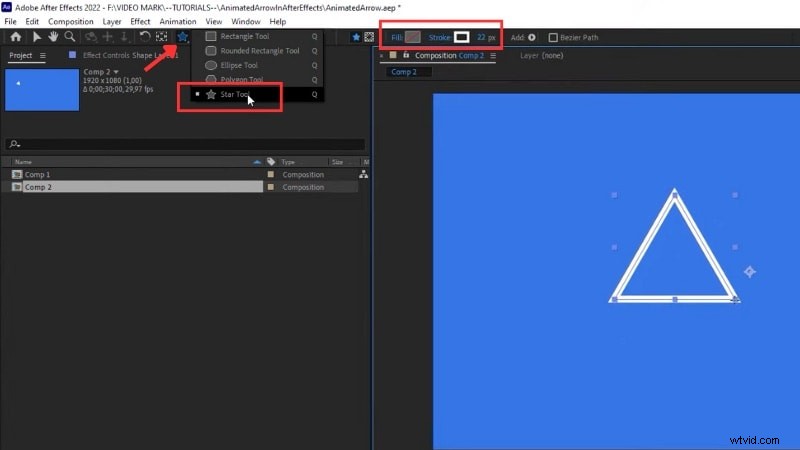
Als u een pijlpunt naar de geanimeerde lijnen in After Effects wilt maken, selecteert u het gereedschap Ster in de werkbalk.
Druk tijdens het slepen op de toets Pijl-omlaag totdat deze een driehoekige vorm vormt. Houd Shift ingedrukt om het gelijkmatig uit te lijnen.
Stel de vulling in op effen en de lijn op transparant. Pas de kleur en het formaat aan zodat deze bij uw lijn passen.
Stap 5. Lijn de pijlpunt uit met de lijn
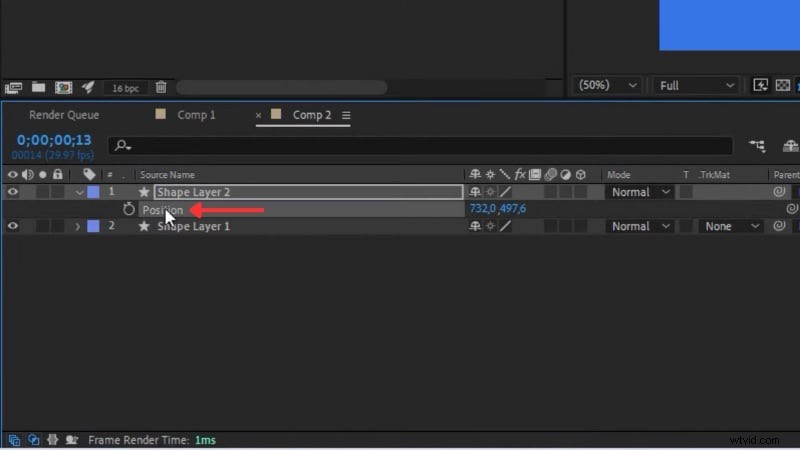
We moeten ervoor zorgen dat het ankerpunt van de pijlpunt gecentreerd is. Selecteer de pijlpuntlaag en druk vervolgens op Ctrl + Alt + Home (of Cmd + Option + Home ) om het anker opnieuw te centreren.
Ga vervolgens naar de eigenschap Positie van de pijlpunt en plak het pad dat u eerder hebt gemaakt. Hierdoor wordt de beweging gekoppeld aan de geanimeerde lijn.
Stap 6. Richt de pijlpunt langs het pad
Klik met de rechtermuisknop op de pijlpuntlaag en kies Transformeren en automatisch oriënteren.
In het pop-upvenster selecteert u Oriënteren langs pad. Hierdoor volgt de pijlpunt op natuurlijke wijze de richting van uw lijn.
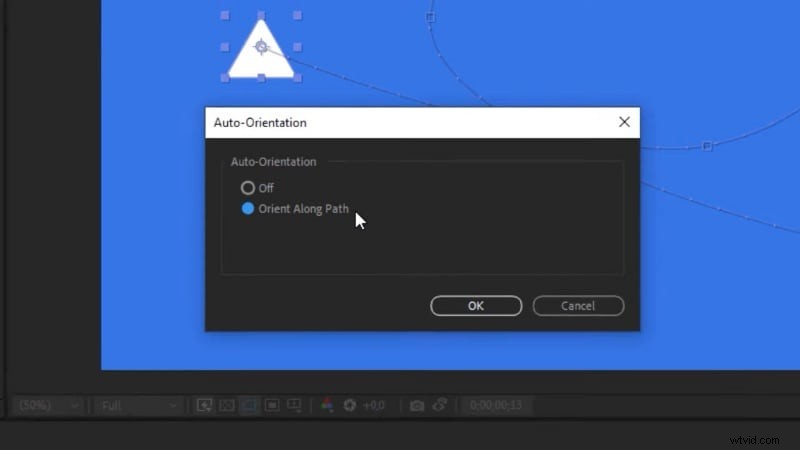
Draai de pijlpunt indien nodig 90 graden om in de juiste richting te kijken.
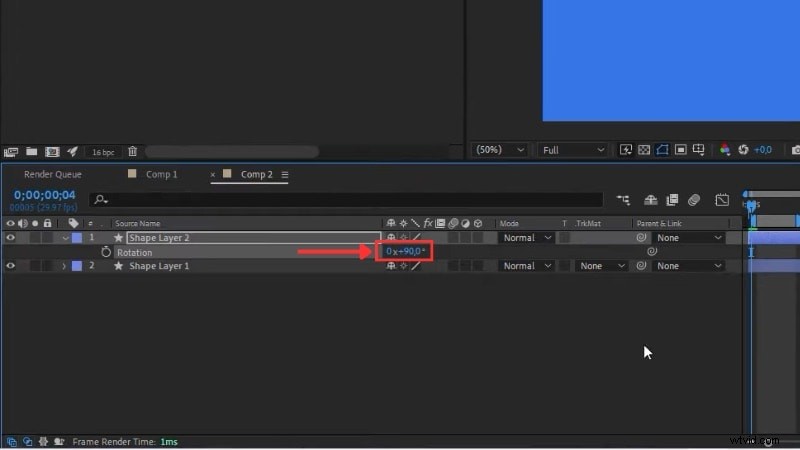
Stap 7. Voeg vloeiende bewegingen toe
Selecteer de lagen van beide vormen en druk op de U op uw toetsenbord om alle keyframes weer te geven.
Selecteer ze, klik met de rechtermuisknop en ga naar Keyframe Assistant &Easy Ease. Deze instelling verzacht de lijnanimatie in After Effects, waardoor een geleidelijke versnelling en vertraging aan het begin en einde ontstaat.
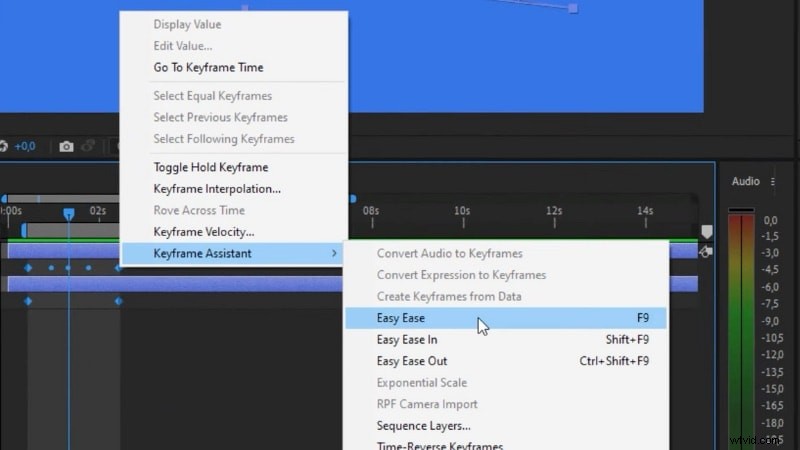
Wanneer u nu de tijdlijn afspeelt, ziet u uw pijl perfect langs het pad bewegen. Als je deze techniek eenmaal onder de knie hebt, wordt het duidelijk hoe krachtig lijnanimatie kan zijn.
Laten we vervolgens onderzoeken waarom veel redacteuren dit proces nog steeds complexer vinden dan verwacht.
Deel 2. Waarom lijnanimatie in After Effects complex kan aanvoelen
Als u de tekenlijnhulpmiddelen van After Effects gebruikt, heeft u volledige controle over vorm, beweging en timing. Maar diezelfde controle voegt ook handmatige instellingen toe die uw workflow kunnen vertragen. Voor beginners of snelle projecten kan dit proces zwaar en technisch aanvoelen.

Hier zijn enkele van de meest voorkomende uitdagingen waarmee editors worden geconfronteerd bij het maken van lijnanimatie in After Effects:
- Te veel stappen:je schakelt tussen lagen, maskers en effecten voordat de animatie zelfs maar begint te bewegen. Elk pad heeft een instelling voor Lijn- of Trimpaden nodig, wat tijd aan elk project toevoegt.
- Extra werk voor visuele effecten:voor het toevoegen van glans, taps toelopende uiteinden of handschriftsporen zijn vaak dubbele lagen of plug-ins nodig die de workflow vertragen.
- Afhankelijkheid van plug-ins:sommige aangepaste lijnstijlen of geavanceerde streken zijn nog steeds afhankelijk van betaalde plug-ins, wat de installatie en de kosten verhoogt.
- Geen snelle voorinstellingen:de meeste effecten moeten helemaal opnieuw worden opgebouwd, dus het herhalen van dezelfde animatiestijl voor meerdere clips kan meer moeite kosten dan verwacht.
Deze punten betekenen niet dat lijnanimatie in After Effects niet krachtig is; het vereist gewoon geduld en precisie. Daarom zoeken veel makers naar snellere tools die dezelfde visuele resultaten kunnen bereiken met minder instellingen en meer flexibiliteit.
Bonus:een snellere manier om een lijn te animeren – alternatieve editor
Nadat je hebt geleerd hoe je lijnen tekent in After Effects, realiseer je je misschien dat zelfs eenvoudige animaties meerdere stappen vereisen:het instellen van maskers, keyframes en effecten.
Als je sneller soortgelijke lijnanimaties wilt maken, biedt Wondershare Filmora een eenvoudigere manier om dit te doen.
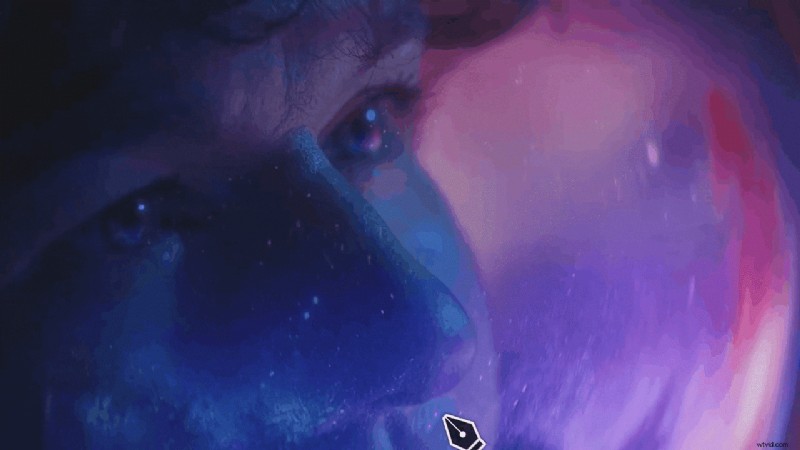
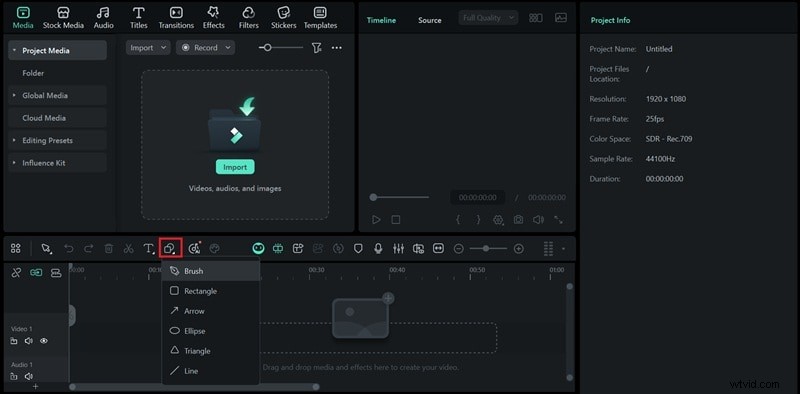
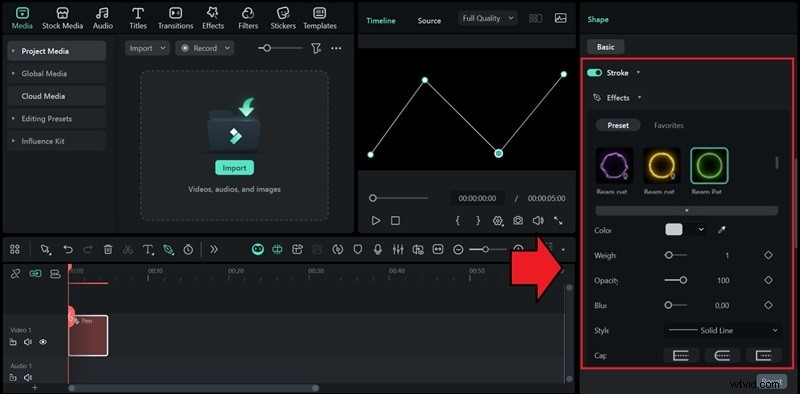
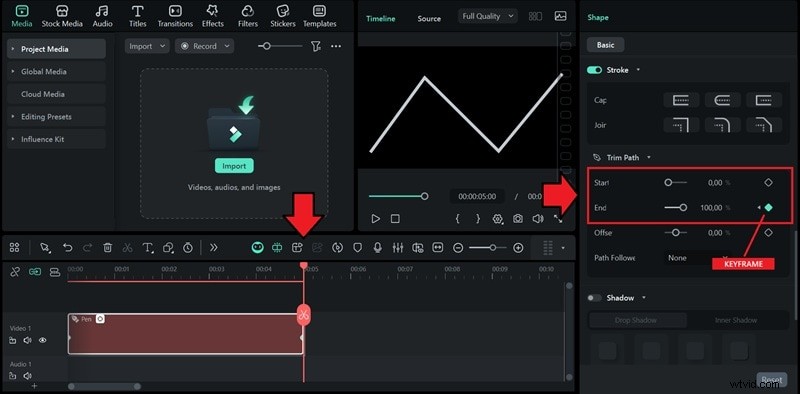
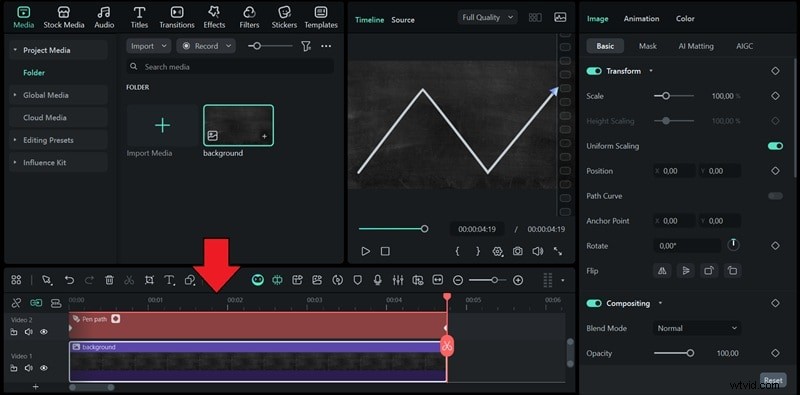
Filmora biedt die optie via zijn nieuwe Pen Tool, die tekenen, animatie en styling in één paneel combineert. Je tekent je lijn nog steeds handmatig, maar de animatie, timing en stijl gebeuren via eenvoudige schuifregelaars en realtime voorbeelden.
 Veilig downloaden
Waarom Filmora kiezen voor lijnanimatie
- Pengereedschap:teken aangepaste lijnen of paden rechtstreeks op het voorbeeldscherm. Het voelt alsof u rechtstreeks op het videocanvas schetst.
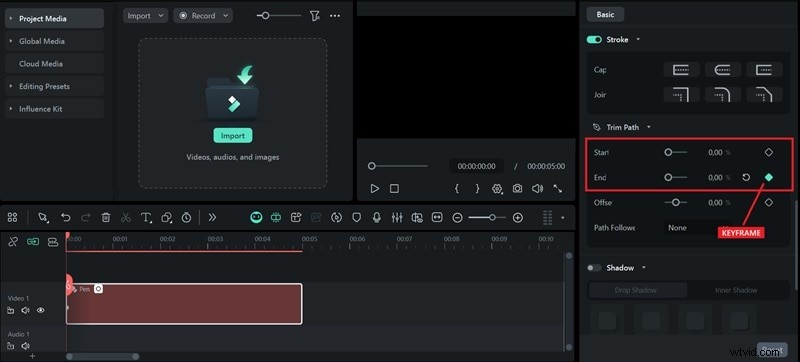
- Pad- en streekeffecten bijsnijden:pas de begin-, eind- en offsetwaarden aan om een lijn te animeren, vormen te volgen of gloeiende contouren toe te voegen.
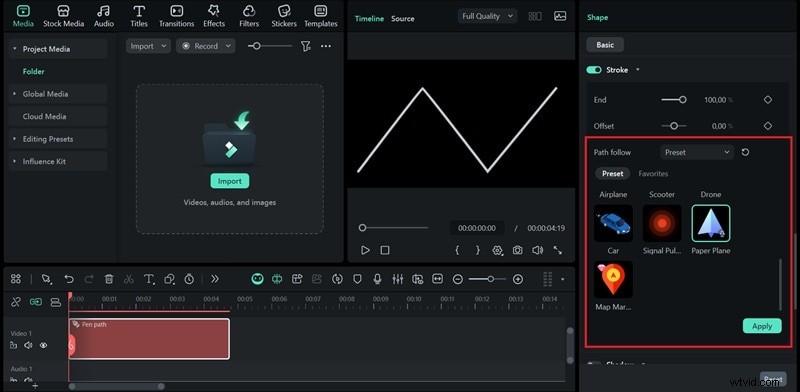
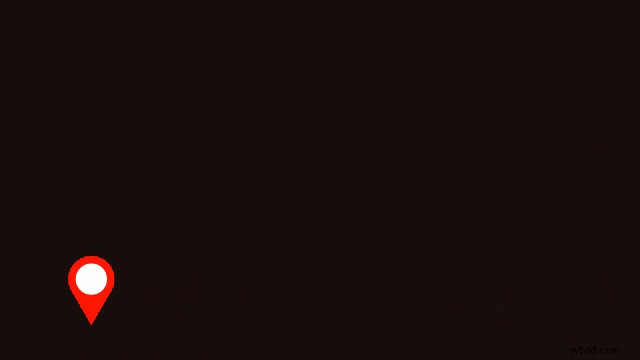
- Pad volgen:voeg elk object, zoals tekst, stickers of pictogrammen, toe aan uw getekende pad, zodat ze er op natuurlijke wijze langs bewegen.
Filmora versus After Effects:lijnanimatieworkflows vergelijken
Hoewel After Effects volledige controle en precisie biedt, zijn er meerdere stappen, keyframes en soms plug-ins nodig om lijnanimaties te maken. Filmora vereenvoudigt dit proces zonder dat dit ten koste gaat van de visuele kwaliteit. Hier is een duidelijke vergelijking:
| Eigenschap/aspect | AfterEffects (AE) | Wondershare Filmora |
| Precisiecontrole | Volledige controle over paden met meerdere segmenten, offsets, begin-/eindpunten en stippellijnen. Keyframes kunnen met hoge nauwkeurigheid worden aangepast. | Vereenvoudigde bediening met intuïtieve keyframes. Minder gedetailleerd dan AE, maar sneller om animaties te maken. |
| Lijnstijlen | Rechte, gebogen, gestreepte, verloop- en gloeiende lijnen met geavanceerde aanpassingen. | Meerdere ingebouwde lijnstijlen. Pas eenvoudig de kleur, dikte, dekking en lijneffecten aan. |
| Animatiecomplexiteit | Volledig flexibel voor complexe paden, handschrifteffecten of gebogen bewegingen. | Gestroomlijnde workflow. Paden met meerdere segmenten en objectvolging kunnen snel worden ingesteld. |
| Bevestigbare elementen | Kan tekst, pictogrammen of vormen koppelen, maar vereist handmatige instelling van paden en sleutelframes. | Ingebouwd pad volgen zorgt ervoor dat pijlen, pictogrammen of stickers automatisch langs het pad bewegen. |
| Plug-inafhankelijkheid | Voor geavanceerde streken of speciale effecten zijn mogelijk plug-ins vereist. | De meeste effecten zijn ingebouwd; geen extra plug-ins nodig. |
| Ideale gebruikers | Professionele animators, motion graphic-ontwerpers en gebruikers die nauwkeurige controle nodig hebben. | Beginners, makers van korte video's of iedereen die snel lijnanimaties van hoge kwaliteit wil. |
| Workflow-efficiëntie | Het handmatig instellen van maskers, keyframes en lagen maakt het proces langzamer. | Vereenvoudigde workflow met realtime voorbeeld versnelt het maken. |
| Beste gebruiksscenario's | Geavanceerde motion graphics, gedetailleerde routeanimaties, nauwkeurige infographic lijnen. | Video's op sociale media, tutorials, onthullingen van logo's, animaties van reisroutes en snelle projecten. |
| Toon meer Minder weergeven |