
Premiere Pro is een krachtpatser voor makers en biedt alles, van filmische overgangen tot bewegende beelden. Een opvallende visuele truc is de handschriftanimatie, waardoor het lijkt alsof uw tekst in realtime is geschreven, wat warmte en persoonlijkheid toevoegt aan elk project.
Dit effect is geliefd vanwege zijn charme, maar kan lastig zijn voor beginners. In deze gids leer je eenvoudige manieren om het te maken, ontdek je nuttige oplossingen en ontdek je eenvoudigere alternatieven om dezelfde handgeschreven magie te bereiken.
Deel 1. Het klassieke schrijfeffect in Premiere Pro
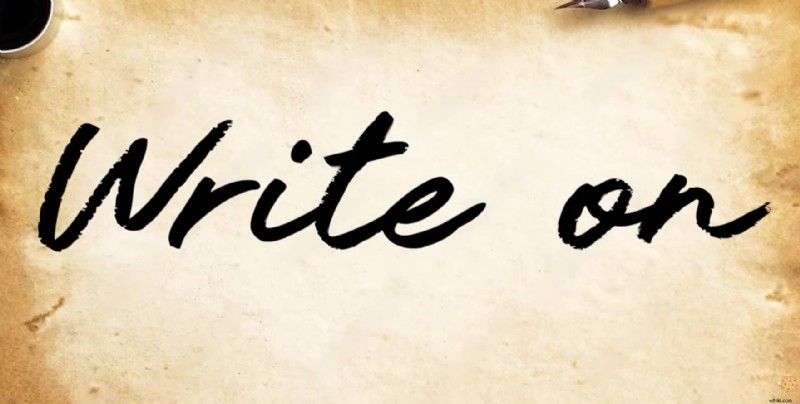
Premiere Pro had ooit een eenvoudige ingebouwde tool genaamd Write-On waarmee tekst leek alsof deze met de hand werd geschreven. Maar omdat de functie nu als Verouderd is gemarkeerd, werkt deze niet goed met de nieuwste versies.
Voordat we op moderne tools ingaan, is het interessant om terug te kijken naar hoe makers dit effect bereikten. Bekijk [Hoe u het handschrift-schrijfeffect kunt maken in Premiere Pro] voor meer informatie over de klassieke schrijfmethode.
Deel 2. Geen "Write-On"? Hier leest u hoe u het handschrifteffect creëert in Premiere Pro
Daarom heeft Adobe het Write-On-effect stilletjes verplaatst naar de categorie Verouderd. Maar het probleem is dat sommige gebruikers zeggen dat het niet eens meer verschijnt, wat frustrerend kan zijn als je die vloeiende handschriftbeweging probeert na te bootsen.
Maar het goede nieuws is:je hebt geen pech. Er zijn nog steeds twee betrouwbare manieren om het handschrifteffect in Premiere Pro te bereiken zonder afhankelijk te zijn van Write-On.
1. Online sjablonen gebruiken (op de slimme manier)
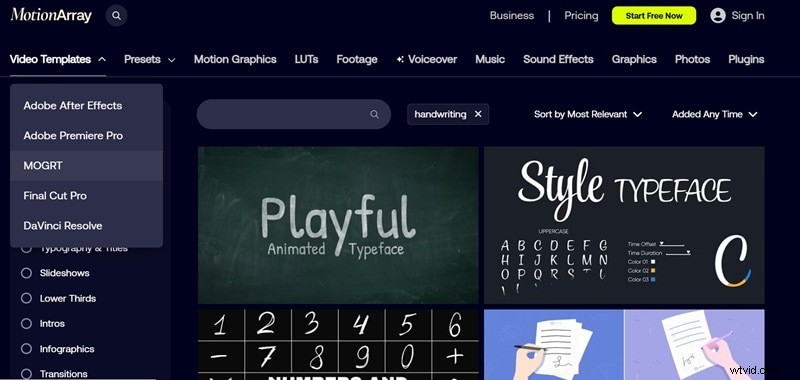
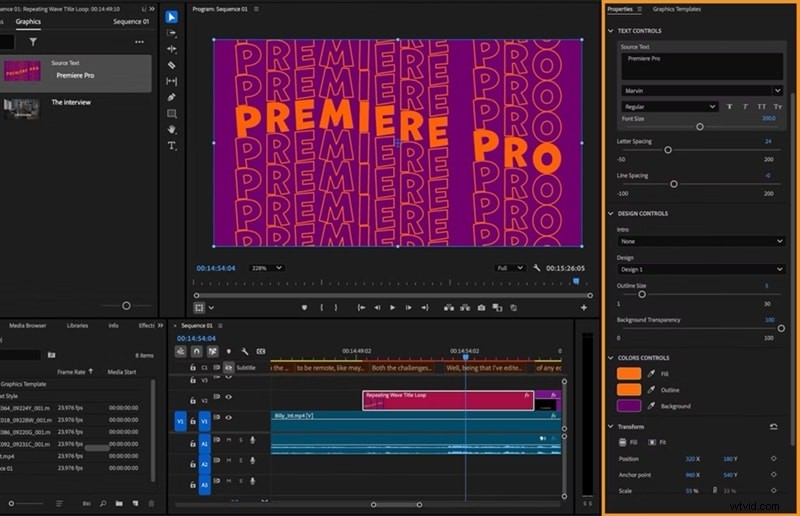
Er zijn tal van MOGRT-sjablonen (Motion Graphics Templates) waarmee u direct handschriftanimatie voor Premiere Pro kunt toepassen. Veel hiervan zijn in After Effects ingebouwd en als sjablonen in Premiere geïmporteerd. Bekijk de korte tutorial hieronder om te leren hoe je dat doet:
- Download de MOGRT-sjablonen van Motion Array of Envato.
- Open Premiere Pro en ga naar "Grafische sjablonen". Onder "Mijn sjablonen" vindt u degene die u zojuist hebt gedownload, of u kunt "Adobe Stock" verkennen voor ingebouwde opties van Adobe.
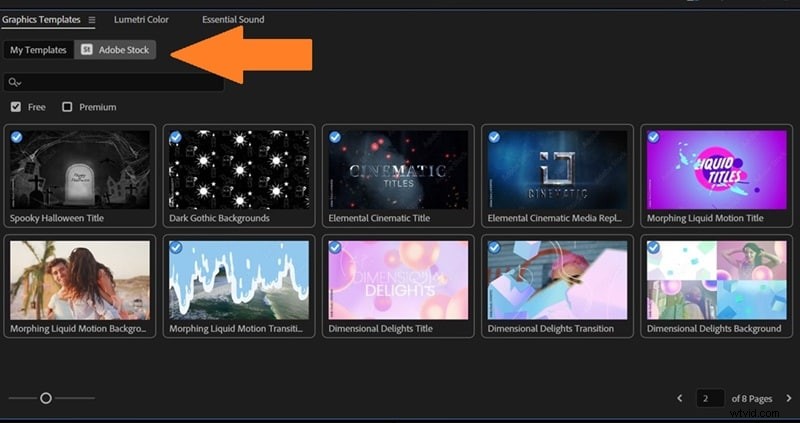
- Sleep de sjabloon naar de tijdlijn. Ga vervolgens naar "Eigenschappen" om het handschrifteffect aan te passen.
2. Handmatig doen (op de ouderwetse manier)
Als u dingen graag met de hand doet, kunt u nog steeds het handschrifteffect van Premiere Pro nabootsen met behulp van een paar ingebouwde effecten. Het kost wat meer tijd, maar het geeft je volledige controle over hoe elke streek eruit ziet. Als dat jouw stijl lijkt, vind je hier een snelle stap-voor-stap-tutorial van Adobe Made Simple op YouTube om je er doorheen te leiden:
1
Creëer uw tekst
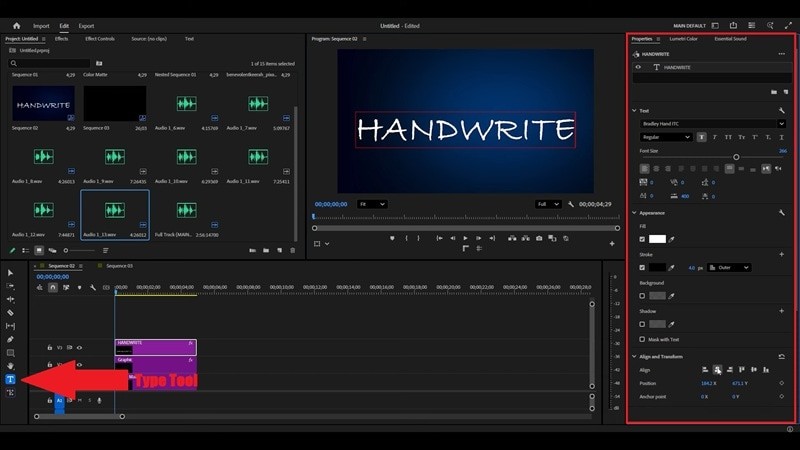
Open Premiere Pro en selecteer het gereedschap Tekst. Klik ergens op uw tijdlijn en typ de tekst die u wilt animeren. Ga vervolgens naar het paneel "Eigenschappen" om het lettertype, de grootte en de kleur naar wens aan te passen.
2
Voeg het Shape Flow-effect toe
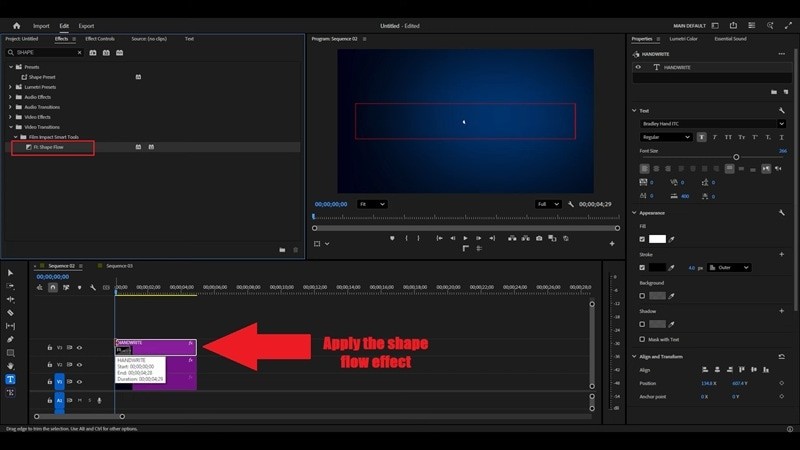
Open het paneel "Effecten", zoek naar "Shape Flow" en sleep het naar uw tekstlaag. Dit effect maakt de handschriftbeweging mogelijk.
3
Pas de animatiepositie aan
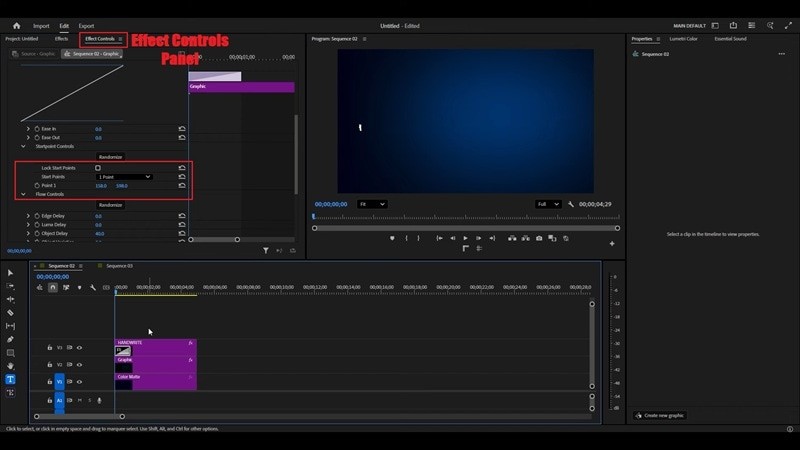
Blader in "Effectbediening" naar "Vormstroom" en pas de positie 0,1 aan totdat deze op het beginpunt van uw eerste letter staat. Dit vertelt Premiere waar het "schrijven" moet beginnen.
4
Beheer de animatiesnelheid
Klik en sleep het effectfragment 'Shape Flow' naar links of rechts op de tijdlijn. Als u het naar links beweegt, wordt de animatie versneld, en als u het naar rechts beweegt, wordt het langzamer.
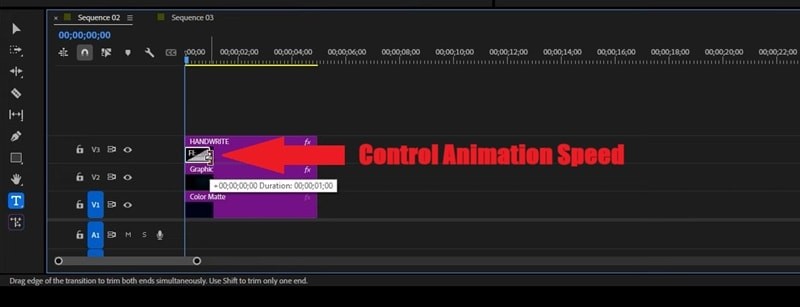
Opmerking:het klassieke Shape Flow-effect is niet langer als ingebouwd effect opgenomen in de nieuwste Premiere Pro-versies. Je kunt het echter nog steeds gebruiken via plug-ins van derden, zoals Shape Flow van Film Impact. Als alternatief kunt u een soortgelijk handschrifteffect bereiken met Maskerpaden of Pengereedschap met hoofdframes.
Deel 3. De eenvoudigere route:maak handschriftanimatie zonder gedoe
Nadat we verschillende manieren hebben geprobeerd om handschrifteffecten te creëren in Premiere Pro, is één ding duidelijk:de software kan het, maar het proces is niet eenvoudig. Het oude Write-On-effect bevindt zich nu in de map Verouderde effecten en het gebruik van maskers met keyframes vergt verschillende stappen en enige technische kennis.
Premiere Pro mist ook de soepele, penseelachtige bedieningselementen die je in After Effects aantreft. Dit betekent dat het maken van natuurlijke, vloeiende handschriftanimaties handmatige keyframing en fijnafstelling vereist, wat snel vervelend kan worden bij complexere teksteffecten.
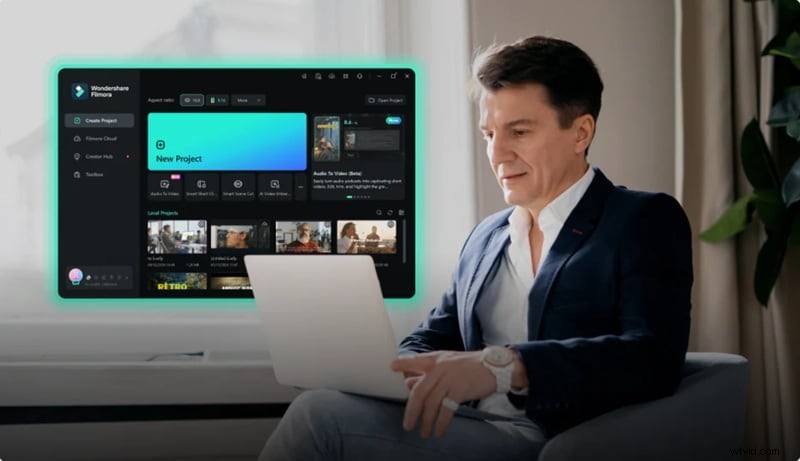
In dat geval schittert Wondershare Filmora hier echt. Deze alles-in-één video-editor wordt geleverd met kant-en-klare voorinstellingen en sjablonen voor handschriftanimaties, zodat u effecten niet helemaal opnieuw hoeft te bouwen. Met de intuïtieve interface en uitgebreide bibliotheek met handschriftlettertypen en geanimeerde teksteffecten kunt u met slechts een paar klikken professioneel ogende handschriftanimaties maken:geen ingewikkelde stappen, geen steile leercurve.
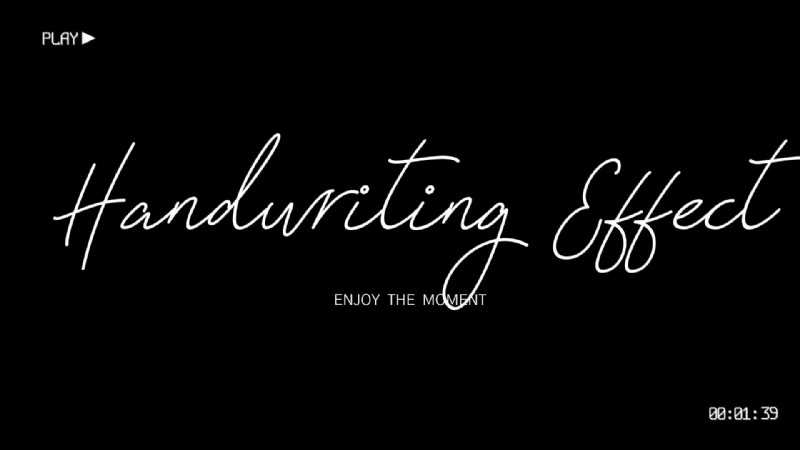
Travel Chic 2024 Titel 07
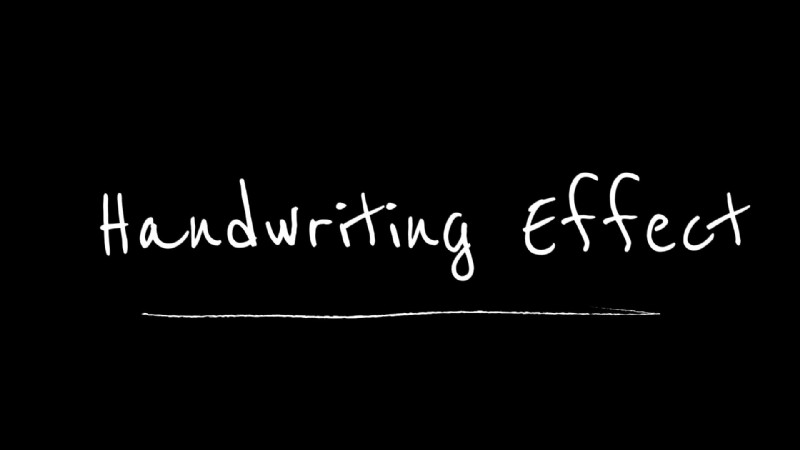
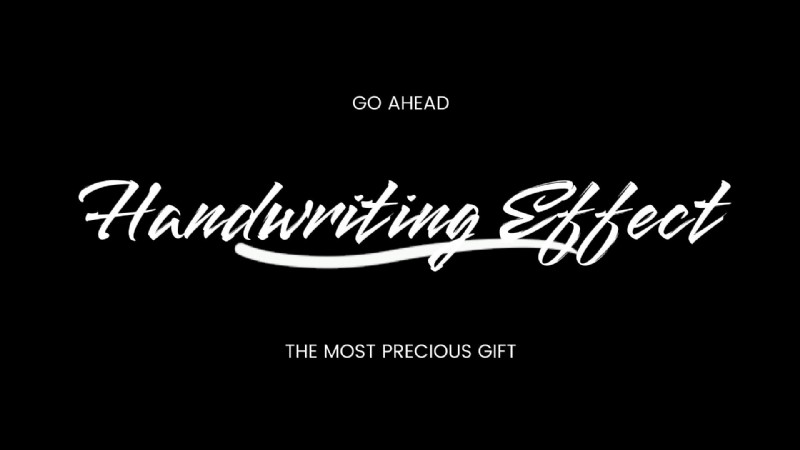
Mooie handschrifttitel 01
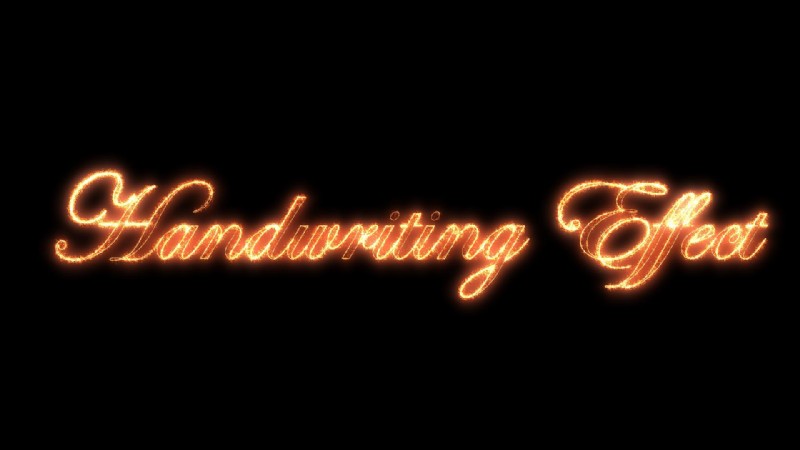
Handschrift kersttitel
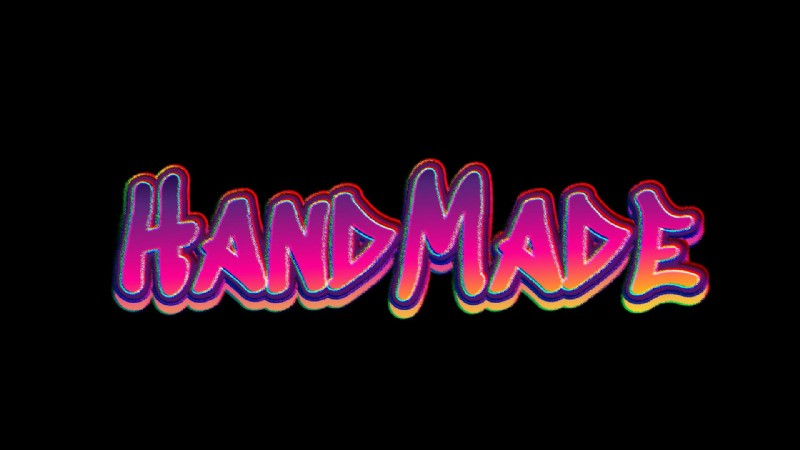
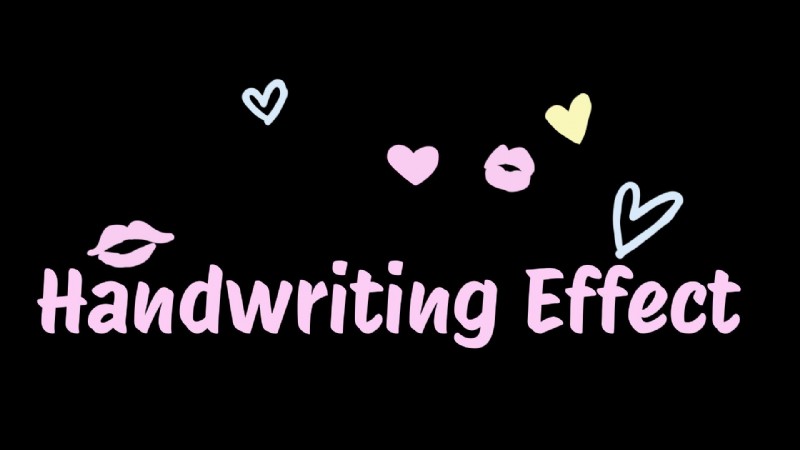
Bovendien maakt de nieuwste Pen Tool in Filmora het hele proces zoveel eenvoudiger:
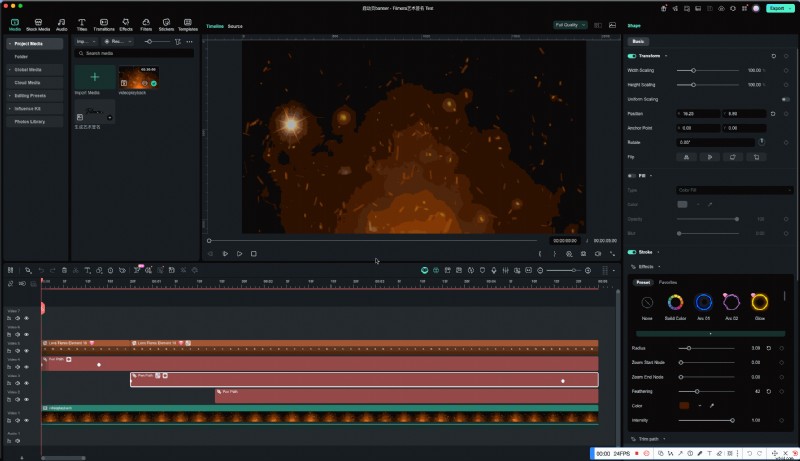
- Eenvoudige workflow:animeer handschrift in slechts een paar snelle stappen met eenvoudige bediening.
- Ingebouwde voorinstellingen:kies uit kant-en-klare handschriftstijlen en animaties.
- Professionele resultaten gemakkelijk gemaakt:krijg die strakke, professionele uitstraling zonder stress over de instellingen.
- Concentreer u op creativiteit:besteed uw tijd aan het perfectioneren van uw verhaal in plaats van aan het aanpassen van technische details.
Filmora neemt de druk weg bij het bewerken, zodat je je handschriftideeën snel en mooi tot leven kunt brengen. Laten we ze opsplitsen!
 Veilig downloaden
Optie A:krijg direct resultaat met de handschriftvoorinstellingen van Filmora
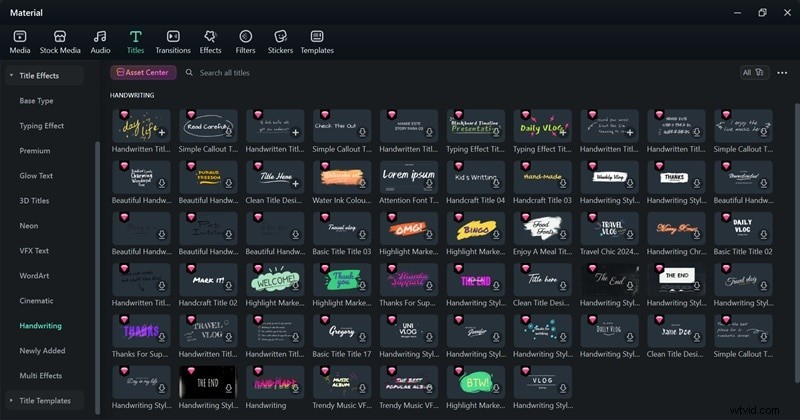
Waarom het geweldig is:Filmora maakt het toevoegen van een handschrifteffect belachelijk eenvoudig. Op het tabblad Titels bevindt zich een speciale categorie Handschrift, gevuld met vooraf gemaakte animaties die er schoon en natuurlijk uitzien. Het is snel, duidelijk en geeft je video binnen enkele seconden het handgeschreven gevoel.
Beste voor:Deze methode is perfect als je weinig tijd hebt. Het is gemaakt voor videomakers die vloeiende resultaten willen, zonder verstrikt te raken in lagen of keyframes. Je kunt het gebruiken voor intro's, vlogs of stijlvolle quotes die een persoonlijk tintje nodig hebben.
Snelle stappen:
1
Open Filmora en maak een nieuw project
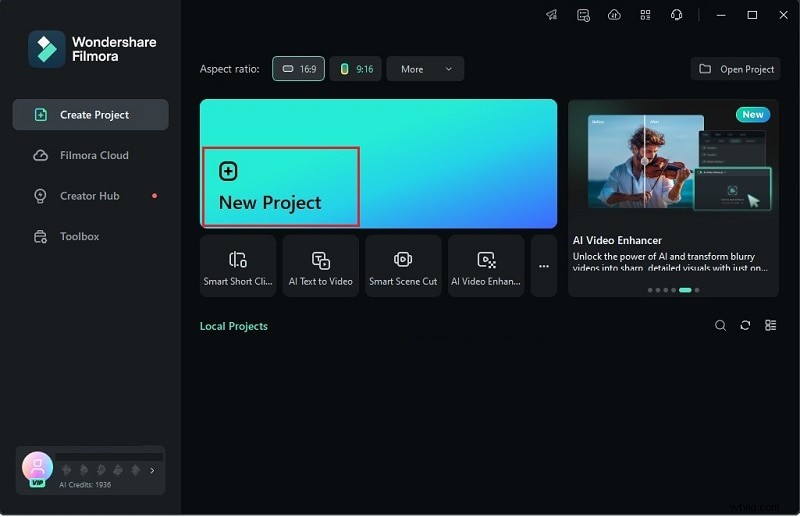
Zorg ervoor dat je de nieuwste versie van Filmora op je apparaat hebt gedownload en geïnstalleerd. Open vervolgens het programma en klik op "Nieuw project" om met een nieuwe werkruimte te beginnen.
2
Selecteer Handschriftanimatiecategorie
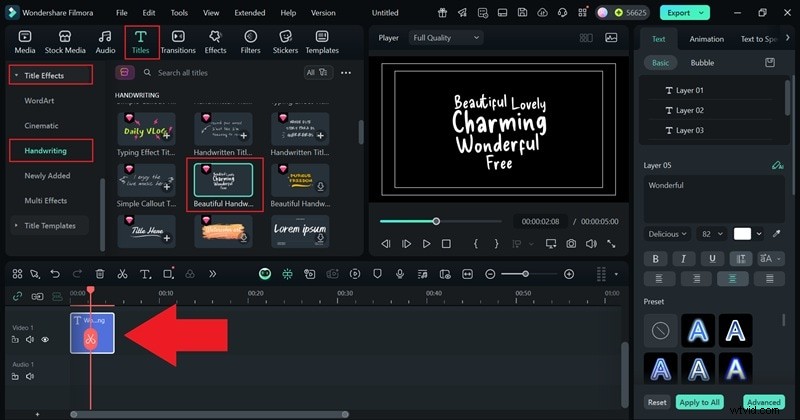
Zodra je in de hoofdbewerkingstijdlijn van Filmora bent, ga je naar het tabblad "Titels" en selecteer je "Titeleffecten". Scroll naar beneden totdat je de categorie 'Handschrift' vindt. Zodra je degene hebt gevonden die je leuk vindt, sleep je deze naar de tijdlijn hieronder.
3
Pas uw tekst aan en voeg animatie toe
Ga naar het venster Eigenschappen aan de rechterkant en pas uw tekst aan zodat deze precies zegt wat u wilt. Je kunt het lettertype, de grootte en de stijl wijzigen, of een van de ingebouwde voorinstellingen gebruiken als je de zaken wilt versnellen.
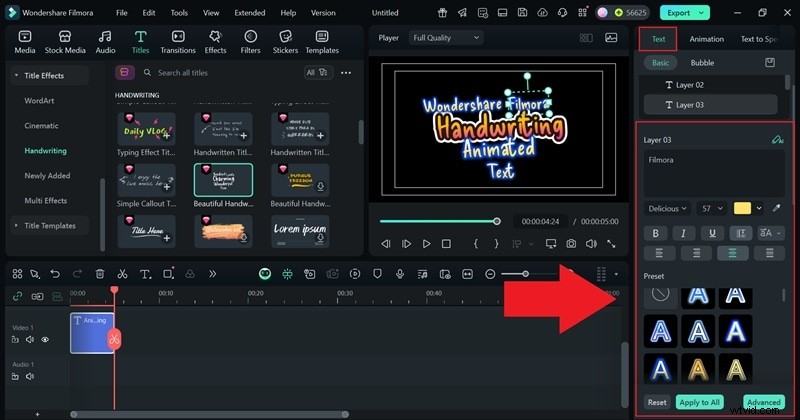
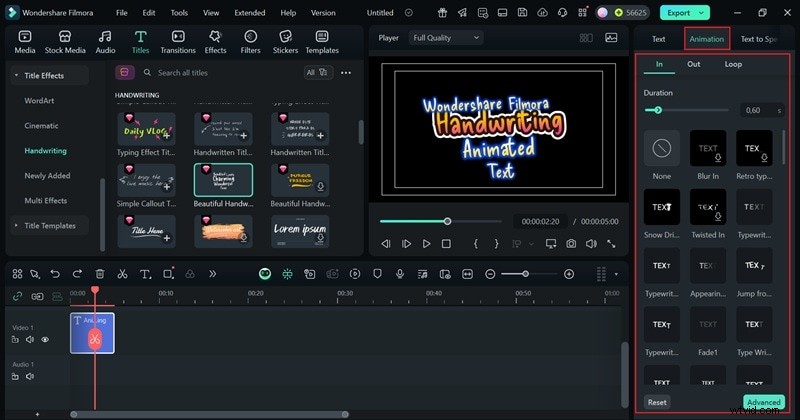
Ook al zijn de handschriftsjablonen al voorzien van ingebouwde beweging, je kunt ze dynamischer maken door extra beweging toe te voegen. Ga gewoon naar het tabblad 'Animatie' en kies uit een reeks animatievoorinstellingen. Zodra je er een hebt toegevoegd, kun je de duur aanpassen totdat deze precies goed voelt voor je video.
4
Exporteer uw project
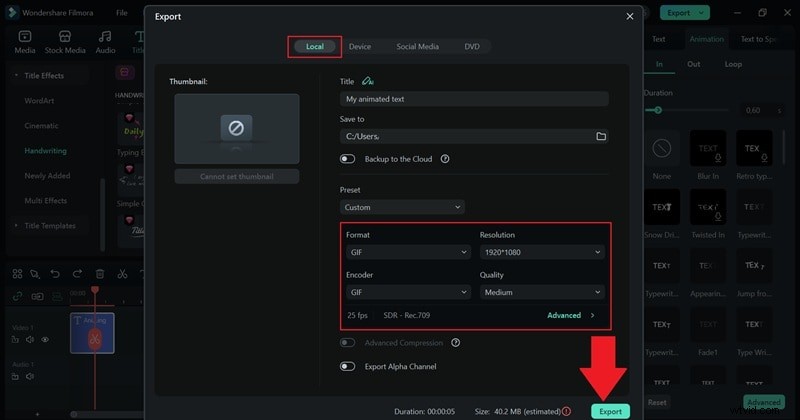
Als u tevreden bent met uw bewerking, klikt u op 'Exporteren' om uw project af te ronden. Selecteer 'Lokaal' als je de video op je computer wilt opslaan, of kies 'Sociale media' om deze rechtstreeks vanuit Filmora online te delen. Geef uw project een titel, kies het gewenste bestandsformaat en de gewenste resolutie, kies een opslaglocatie en klik nogmaals op "Exporteren" om alles af te ronden.
Optie B:Ontwerp je eigen beweging met Filmora's Pen Tool
Waarom het geweldig is:Filmora's Pen Tool geeft je totale creatieve vrijheid. Er zijn zoveel dingen die je ermee kunt doen, waaronder:
- Teken en animeer je eigen bewegingspaden.
- Maak handgeschreven handtekeningen.
- Logo's traceren.
- Laat tekst elke gewenste vorm of curve volgen.
Met deze mogelijkheden beschikt u over een leuke en creatieve manier om een handschrifteffect te creëren met nog meer controle en persoonlijkheid. Het is een gemakkelijke manier om je video's te laten opvallen en ze toch verzorgd, natuurlijk en karaktervol te houden.
Beste voor:Deze optie is geweldig als u wilt dat uw tekst of afbeeldingen in een specifieke richting bewegen en die natuurlijke, handgemaakte uitstraling hebben. Het werkt dus perfect voor merkintro's, verhalende projecten of elke video die een unieke animatiestijl nodig heeft.
Veilig downloaden
Snelle stappen:
1
Video-achtergrond toevoegen
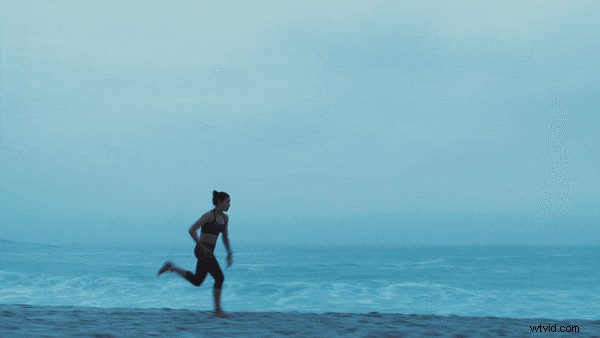
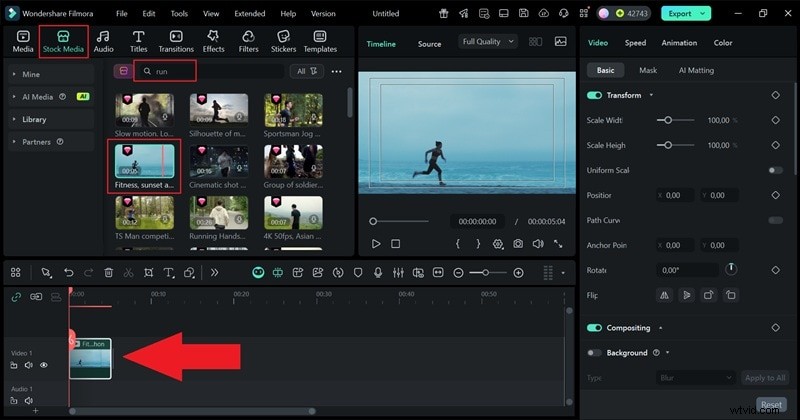
Zoals u in de vorige stappen kunt zien, begint uw project standaard met een effen zwarte achtergrond. Je kunt dit eenvoudig wijzigen door je eigen clip te uploaden of door het tabblad "Stock Media" van Filmora te bladeren. Kies iets dat bij jouw stijl past en sleep het naar de tijdlijn.
2
Schrijf uw tekst
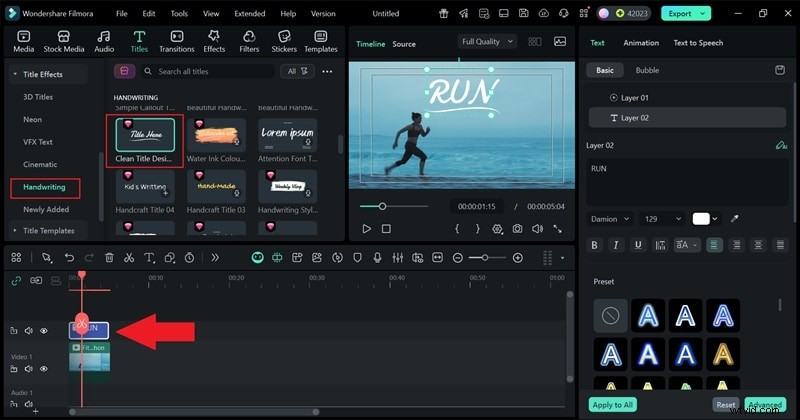
Het gereedschap Pen in Filmora werkt het beste voor padanimatie en contouren, waardoor uw tekst een dynamisch, handgeschreven uiterlijk krijgt. U moet dus eerst uw tekst aan de video toevoegen. Dit zal dienen als uw visuele gids, waardoor u soepel kunt overtrekken en het handschrifteffect er helder en realistisch uit kunt zien.
3
Open het gereedschap Pen
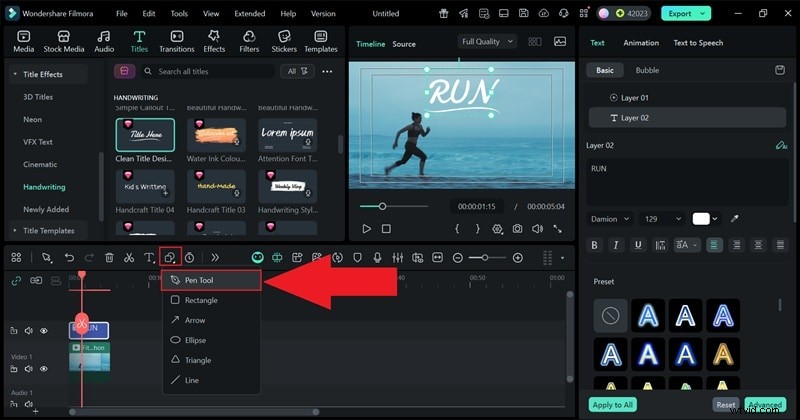
Zoek vervolgens het pengereedschap door op het vormpictogram bovenaan de bewerkingstijdlijn te klikken. Je zou het naast het tekstpictogram moeten vinden. Selecteer "Pen Tool" uit de optie die verschijnt.
4
Maak een handschriftpad met het gereedschap Pen
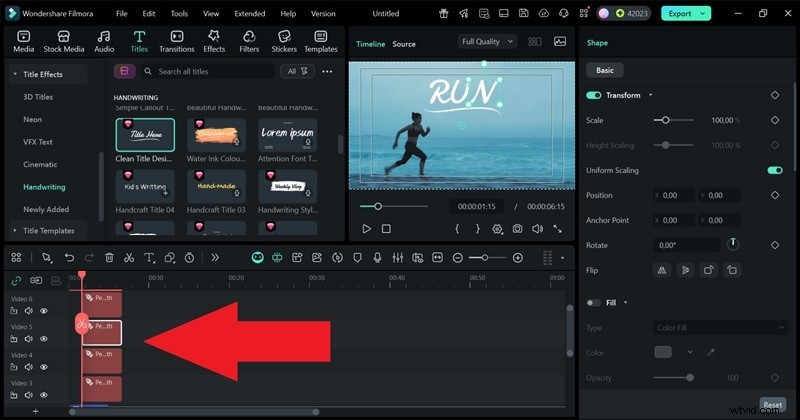
Gebruik nu je cursor om de tekst te volgen die je in je video hebt toegevoegd. Neem de tijd en volg elke letter zorgvuldig, zodat het pad er soepel en natuurlijk uitziet. Door de tekst letter voor letter uit te lijnen, ziet de handschriftanimatie er realistisch en helder uit wanneer deze wordt afgespeeld.
5
Verwijder de originele tekst in de tijdlijn
Zodra u klaar bent met het schetsen van elke letter en elk detail van uw tekst, verschijnt het Pen Tool-effect op uw bewerkingstijdlijn. Op dit punt kunt u het originele tekstspoor verwijderen. U zult merken dat het pad van uw Pen-tool op zijn plaats blijft en perfect volgt waar uw tekst zich bevond, waardoor een vloeiende, natuurlijk ogende handschriftanimatie achterblijft.
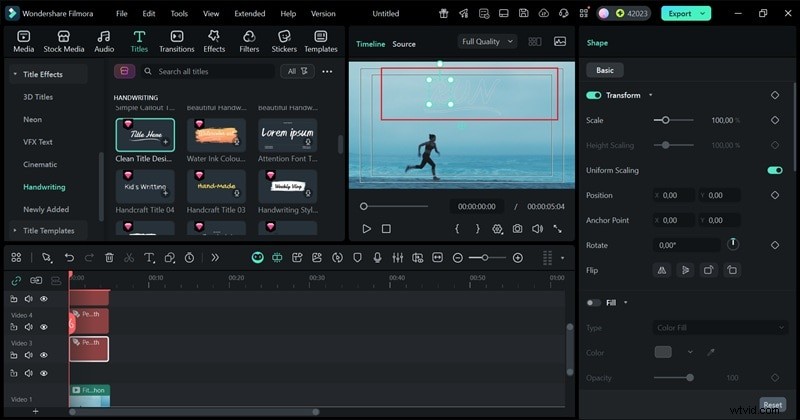
6
Voeg effecten en beweging toe
Klik op een van de effecten van uw pengereedschap in het voorbeeldvenster en scroll in het eigenschappenvenster aan de rechterkant naar beneden totdat u het tabblad 'Effecten' vindt. Voel je vrij om te kiezen uit een van Filmora's "Preset" en de intensiteit en andere instellingen daaronder aan te passen. Herhaal het proces totdat alle letters dezelfde instellingen volgen.
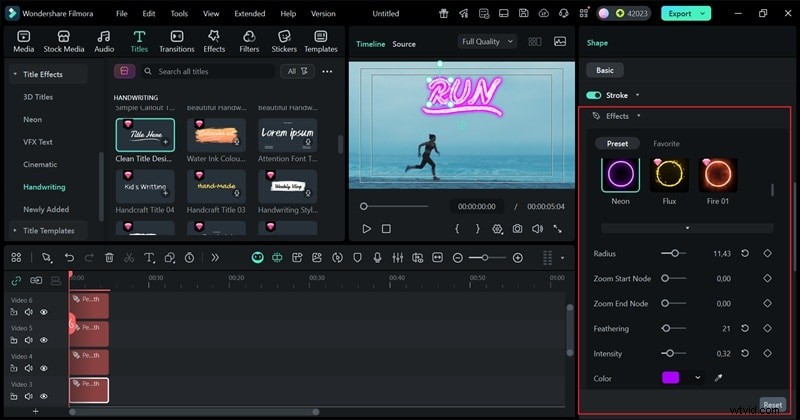
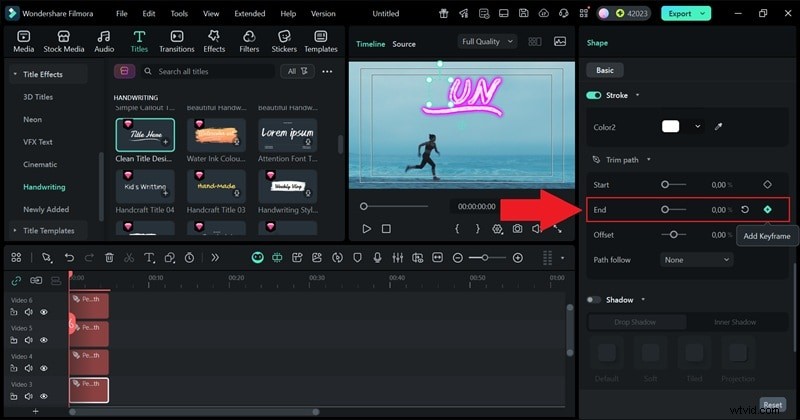
U kunt ervoor zorgen dat uw tekst eruitziet alsof deze in realtime wordt geschreven door een beetje beweging toe te voegen. Om dit te doen, scrollt u naar beneden en opent u het menu "Trim Path". Zoek daaronder de instelling 'Einde', die op 0% zou moeten staan. Klik op 'Keyframe toevoegen' ernaast terwijl de afspeelkop aan het begin van de video staat.
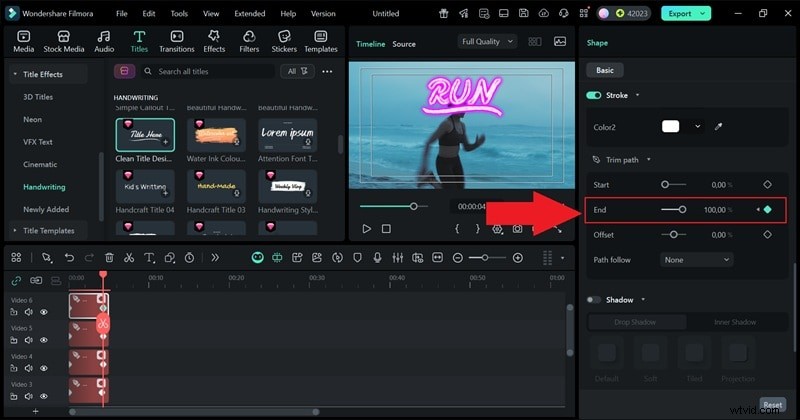
Verplaats vervolgens de afspeelkop naar het einde van uw video en sleep de schuifregelaar 'Einde' helemaal naar 100%. Klik nogmaals op 'Keyframe toevoegen' om deze te vergrendelen. Nu beweegt uw tekst soepel over het scherm alsof deze met de hand is geschreven.
7
Bekijk en exporteer
Druk op Afspelen om te controleren hoe uw animatie beweegt. Als alles er goed uitziet, klikt u op Exporteren, net zoals u eerder deed, om uw uiteindelijke video op te slaan. En zo ben je klaar!
Het beste van Filmora's Pen Tool is dat dit nog maar het begin is. Deze functie geeft je totale creatieve vrijheid om elk pad dat je maar bedenkt te tekenen en te animeren. Je kunt het gebruiken om bewegende beelden te ontwerpen, logo's over te trekken, handschriftonthullingen te maken of unieke visuele effecten te creëren - allemaal rechtstreeks in Filmora.
Waarom Filmora het gemakkelijker maakt
In tegenstelling tot het creëren van een handschrifteffect in Premiere Pro, houdt Filmora alles eenvoudig en beginnersvriendelijk. Alles vloeit op natuurlijke wijze voort, van het toevoegen van uw tekst tot het animeren ervan. Bekijk deze vergelijking eens om te zien hoeveel soepeler en sneller Filmora het hele proces afhandelt.
| Functie | Première Pro | Filmora |
| Plug-invereiste | Heeft vaak plug-ins van derden nodig voor vloeiende handschrifteffecten | Geen plug-ins vereist; alles is ingebouwd |
| Keyframe-complexiteit | Zware keyframing en laagbeheer | Eenvoudige, op paden gebaseerde animatie met soepele bediening |
| Ingebouwde voorinstellingen | Zeer beperkt; moet meestal helemaal opnieuw creëren | Omvat voorinstellingen voor handschrift-, handtekening- en logo-animatie |
| Padbeheer | Gebruikt complexe masker- en vormlagen | Teken aangepaste paden rechtstreeks op het canvas met het gereedschap Pen |
| Voorbeeld van de workflow | Moet meestal worden weergegeven om de resultaten te controleren | Realtime voorbeeld tijdens het bewerken; onmiddellijke feedback |
| Creatieve flexibiliteit | Werkt alleen goed voor basishandschrift | Ideaal voor handgeschreven tekst, logocontouren en creatieve bewegingspaden |
| Werkstroomsnelheid | Langzamer, technischer proces | Snel, intuïtief en klaar voor snelle resultaten |
| Leercurve | Steile leercurve | Intuïtief; sneller om gepolijste resultaten te creëren |
| Uitvoerkwaliteit | Professionele resultaten maar tijdrovend | Professioneel ogende resultaten in een fractie van de tijd |
| Toon meer Minder weergeven |
