Slecht licht kan een perfecte opname verpesten, maar AI relight After Effects workflows veranderen het spel in 2026. Traditionele maskering is traag, maar het gebruik van AI relight After Effects is gratis tool of professionele plug-in kan uw verlichting binnen enkele seconden opnieuw vormgeven. Of je nu op zoek bent naar een AI relight After Effects gratis download of een professionele workflow, deze handleiding behandelt de beste manieren om snel platte beelden te repareren.
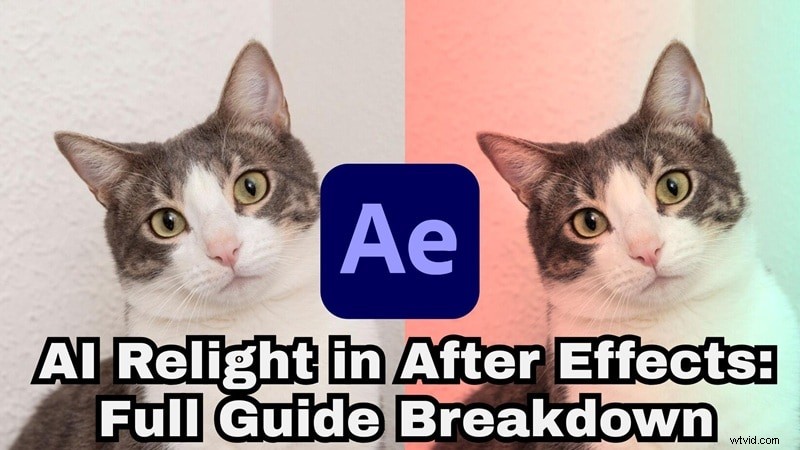
Deel 1. Wat is AI Relighting en waarom het de VFX verandert
Verlichting repareren in After Effects betekent meestal veel handmatig werk. Je voegt aanpassingslagen toe, tekent maskers en blijft tweaken totdat het licht dichtbij genoeg lijkt. Het werkt, maar het kost tijd en veel geduld.
AI-relighting hanteert een andere aanpak. In plaats van je beeldmateriaal als een vlak beeld te behandelen, gebruikt AI dieptekaarten en normale kaarten om te begrijpen waar het onderwerp zich bevindt, wat zich op de achtergrond bevindt en hoe licht verschillende oppervlakken moet raken. Daarom voelt de verlichting vaak natuurlijker en iets driedimensionaaler aan, zelfs bij normale videoclips.
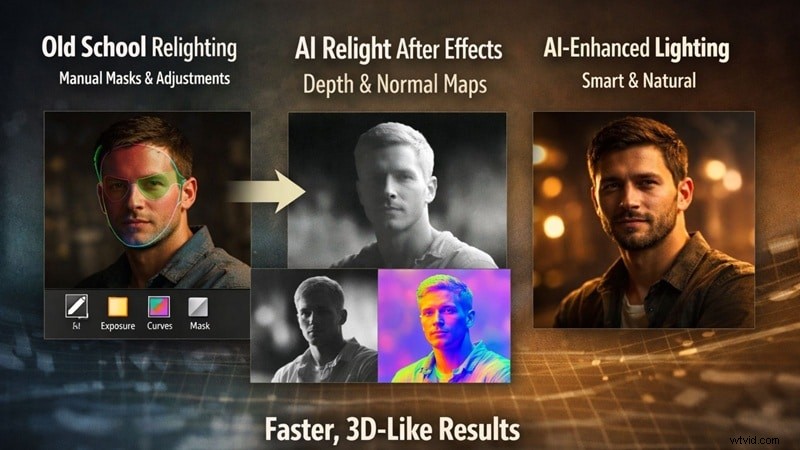
Dat is de reden waarom veel editors AI-relight-technieken beginnen te gebruiken in After Effects, ook al is er nog geen native AI Relight-knop. Hier zijn een paar redenen waarom AI-relighting favoriet wordt:
- Snellere verlichtingsoplossingen: Omdat AI het onderwerp en de achtergrond nauwkeuriger van elkaar scheidt, bent u veel minder tijd kwijt aan het maskeren en opruimen van randen.
- Betere resultaten bij lastige shots: Haar, gezichten en ongelijkmatige achtergronden zijn veel gemakkelijker te hanteren in vergelijking met handmatig opnieuw belichten.
- Meer tijd voor creatief werk: Omdat u minder tijd besteedt aan het oplossen van technische problemen, kunt u zich meer concentreren op sfeer, stijl en verhalen vertellen.
Deel 2. Top 3 professionele AI Relight-plug-ins voor After Effects (2026)
Voor alle duidelijkheid:als je AI relight in After Effects wilt gebruiken, heb je plug-ins nodig. Zoals we al zeiden, heeft After Effects nog steeds geen ingebouwde AI Relight-functie, dus deze tools kunnen het zware werk aan.
Elke plug-in benadert AI-relighting een beetje anders. Daarom raden we enkele van de meest betrouwbare opties aan die editors momenteel gebruiken.
1. Baskl AI Relight:echt licht, echte controle
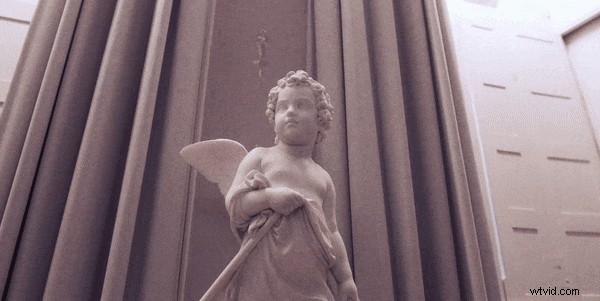
Functies waar u dol op zult zijn
- Gebruikt AI-diepte om de verlichting er natuurlijker uit te laten zien.
- Gemakkelijk te gebruiken als je After Effects al kent.
Prijs
Eenmalige aankoop voor $ 129 voor een enkele gebruikerslicentie.
Beste voor
- Verhalende scènes.
- Gecontroleerde studiobeelden.
2. Beeble SwitchLight:Relighting-passen van VFX-kwaliteit
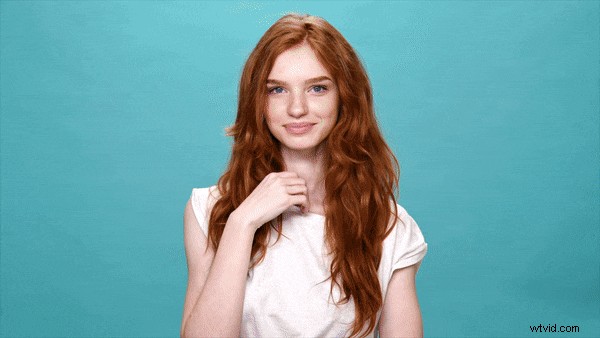
Functies waar u dol op zult zijn
- Extreem realistische relighting.
- Grote scheiding tussen onderwerp en omgeving.
Prijs
Gratis versie beschikbaar, met betaalde abonnementen vanaf $ 19 per maand.
Beste voor
- VFX-zware opnamen.
- Professionele compositieworkflows.
3. KeenTools GeoTracker:slimme relighting voor gezichten en objecten
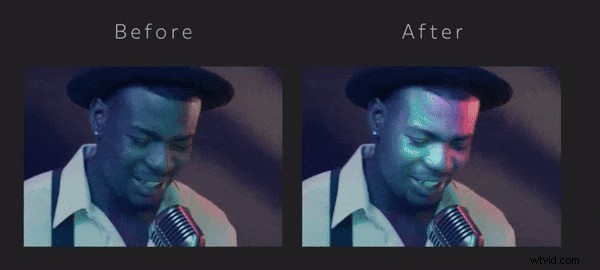
Functies waar u dol op zult zijn
- Uitstekende trackingstabiliteit, dus werkt goed bij bewegende onderwerpen.
- Je kunt op een meer natuurlijke manier meer lichtkleur in de scènes brengen.
Prijs
Gratis versie beschikbaar, met betaalde abonnementen vanaf $ 18 per maand.
Beste voor
- Video's met pratende hoofden.
- Product- en close-up-relighting.
Deel 3. Hoe u AI Relight After Effects gratis kunt krijgen:3 legitieme downloadmethoden
Alle plug-ins waar we het zojuist over hadden, zijn solide opties voor AI-relight in After Effects. Maar laten we eerlijk zijn:niet iedereen wil meteen geld uitgeven aan plug-ins. Als je met een beperkt budget aan het bewerken bent of gewoon eerst dingen wilt uitproberen, is dat volkomen eerlijk.
Gelukkig kun je AI relight nog steeds gratis proberen in After Effects met een iets andere aanpak. Dus laten we ze opsplitsen!
Strategie 1:Plug-in-proefversies en Freemium-downloads
Als je voldoende rondkijkt, zul je meer dan een paar gratis downloadopties van AI relight After Effects vinden van aescripts waarmee je de plug-in kunt testen voordat je betaalt. Houd er rekening mee dat proefversies meestal limieten hebben. Sommige voegen watermerken toe, andere beperken de exportkwaliteit of beperken de weergavetijd.
Strategie 2:Stabiele verspreiding + naeffecten (open source-route)
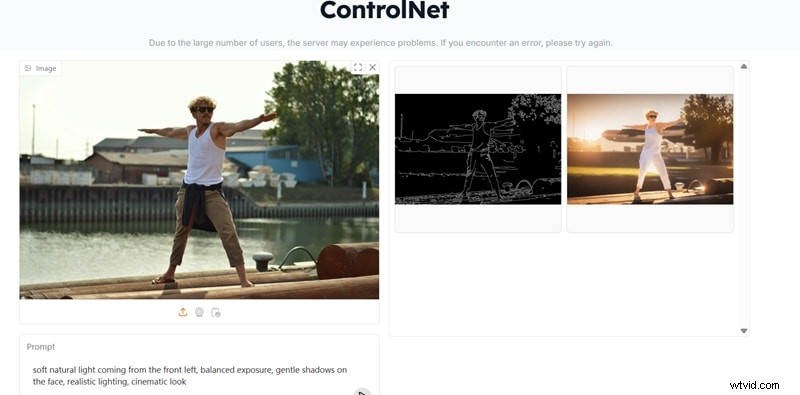
Dit is een andere manier om AI relight gratis uit te proberen in After Effects, maar het werkt het beste als je het goed vindt met een beetje installatie. U gebruikt Stable Diffusion met ControlNet Relight, waardoor de AI de richting en diepte van de verlichting begrijpt. Van daaruit genereert u diepte- of normale kaarten en brengt u deze bestanden naar After Effects om uw verlichting te begeleiden.
Strategie 3:Community-voorinstellingen voor ProductionCrate
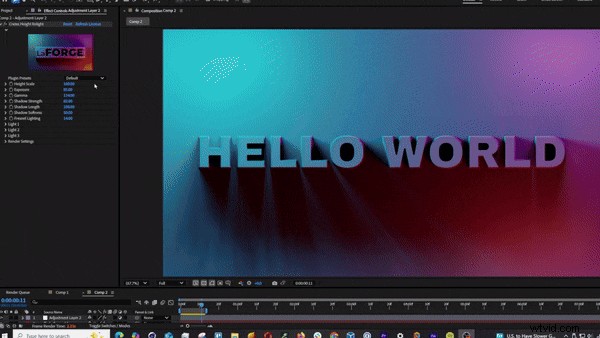
ProductionCrate biedt gratis overlays en voorinstellingen voor relighting in hoogte, gemaakt door de community, en hoewel dit geen echte AI-tools zijn, werken ze nog steeds goed voor eenvoudige verlichtingsverbeteringen in AI relight After Effects-workflows. U kunt deze voorinstellingen in uw project plaatsen en kleine aanpassingen maken om een gezicht helderder te maken, contrast toe te voegen of de scène een meer gestileerde uitstraling te geven.
Deel 4. Stapsgewijze zelfstudie:hoe u elke video opnieuw kunt belichten met AI
Nu je het concept van AI relight After Effects begrijpt en hoe je het kunt instellen, is het tijd om het daadwerkelijk in gebruik te nemen. Om het u gemakkelijker te maken, is er een heel nuttige YouTube-tutorial rechtstreeks van het aescripts-plug-inteam. Er wordt op een duidelijke en praktische manier uitgelegd hoe je AI relight in After Effects kunt gebruiken.
Stap 1
Importeer uw beeldmateriaal in After Effects
- Start een nieuw project op After Effects en ga naar Bestand> Importeren> Bestand .
- Selecteer uw videoclip en klik op Openen .
- Sleep de clip vanuit het Projectpaneel op de knop Nieuwe compositie, zodat After Effects een compositie maakt die overeenkomt met uw beeldmateriaalinstellingen.
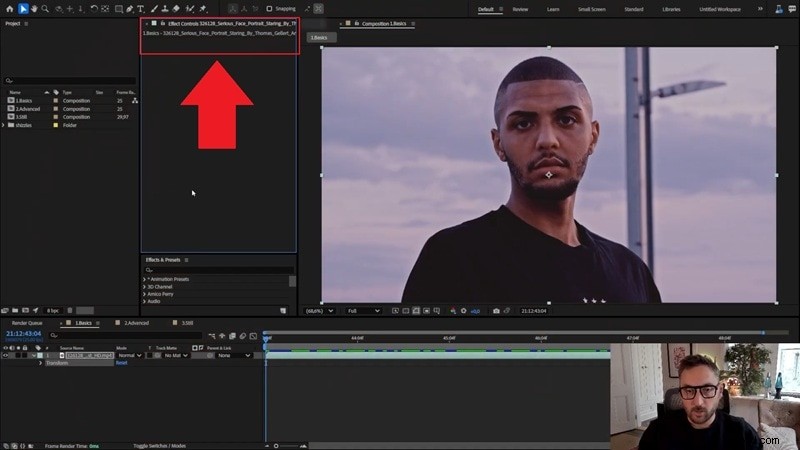
Stap 2
Pas het AI Relight-effect toe
- Ga naar de Effecten menu.
- Zoek AI Relight en pas het toe op je clip.
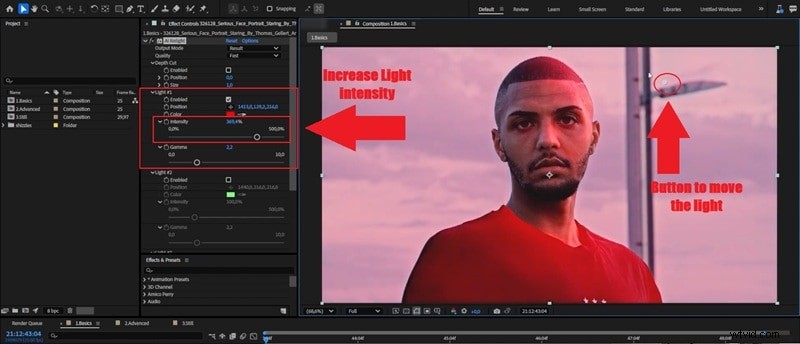
- Direct nadat je het hebt aangebracht, zul je meestal een lichte kleurverandering opmerken. Dat gebeurt omdat Licht 1 is standaard ingeschakeld.

- In de Effectbediening paneel, zoek Licht 1 instellingen.
- Verhoog de intensiteit zodat je duidelijk kunt zien wat hij doet.
- Beweeg het licht rond en kijk hoe het de natuurlijke vorm van het onderwerp volgt in plaats van zich als een platte overlay te gedragen.
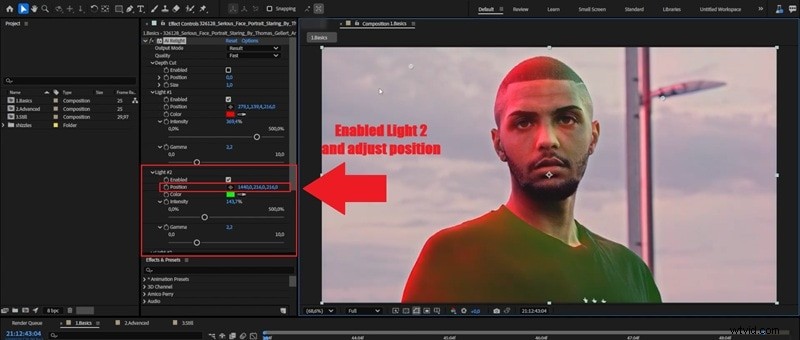
- Schakel Licht 2 in in dezelfde effectbediening.
- Plaats het ergens anders om schaduwen op te vullen of extra vorm toe te voegen.
Elke lamp heeft een 3D-positie, zodat je hem naar links en rechts, omhoog en omlaag kunt bewegen, en ook de Z-positie kunt aanpassen om hem naar voren of naar achteren te duwen.
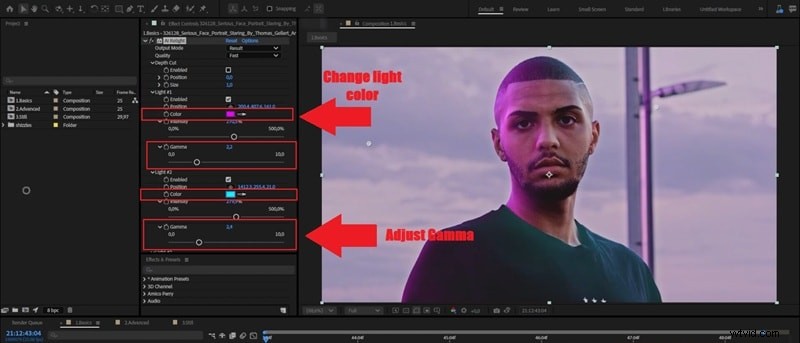
- Kies voor elk licht een nieuwe kleur als je een warmere of koelere sfeer wilt.
- Warme tinten zorgen er meestal voor dat de huid er gezonder uitziet, terwijl koelere tinten een humeuriger uiterlijk kunnen geven.
- Tweak de Gamma zodat het licht op natuurlijke wijze vervaagt en er niet hard uitziet.
Stap 6
Schakel over naar de lichtopbrengstmodus
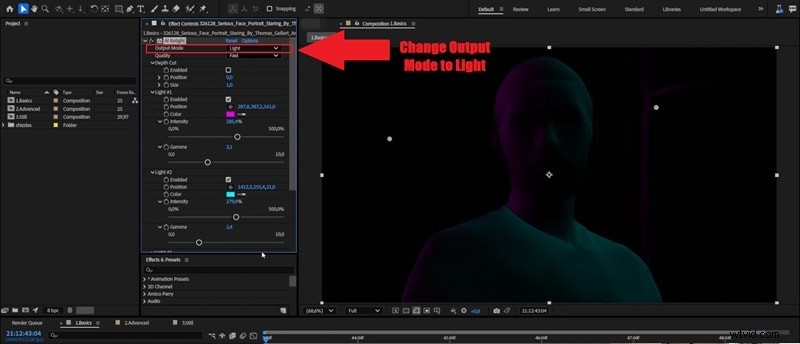
Zoek Uitvoermodus in de effectregelaars. Wijzig dit in Licht . Hierdoor worden de originele beelden verborgen en wordt alleen weergegeven wat de plug-in genereert. Zorg ervoor dat de plaatsing van uw licht logisch is.
Stap 7
Pas de kwaliteitsinstellingen zorgvuldig aan
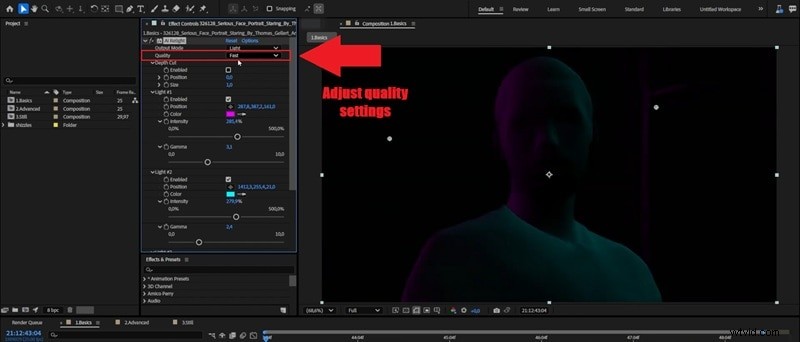
Begin met Snel omdat het soepel is voor previews. Wees voorzichtig als je voorbij Balanced gaat, omdat hogere kwaliteit de interne resolutie verhoogt en je GPU hard kan treffen, wat vertraging of crashes kan veroorzaken.
Deel 5. AI Relight versus traditionele Relighting:welke moet je gebruiken?
Nadat je zelf AI-relighting in After Effects hebt geprobeerd, heb je vast en zeker het verschil opgemerkt met handmatige relighting. Dat gezegd hebbende, het een is niet automatisch beter dan het ander. Kiezen tussen AI en traditionele relighting komt eigenlijk neer op hoe snel je moet werken, hoeveel controle je wilt en wat voor soort project je aan het bewerken bent.
Om het vergelijken makkelijker te maken, volgt hier een kort overzicht.
| Aspect | AI Relight | Traditionele verlichting |
| Snelheid | Zeer snel omdat AI omgaat met diepte en scheiding | Langzamer vanwege handmatige maskers en aanpassingen |
| Nauwkeurigheid | Consistentievere belichting van gezichten en objecten | Hangt sterk af van vaardigheden en bestede tijd |
| Hardware | Vereist een fatsoenlijke GPU voor soepele prestaties | Werkt goed op de meeste systemen |
| Installatie | Snel zodra de plug-in is toegepast | Vereist meer lagen en instellingen |
| Controle | Geleid door AI met aanpasbare instellingen | Volledige creatieve controle over elk detail |
| Prijs | Vereist vaak betaalde plug-ins | Gebruikt ingebouwde After Effects-tools |
| Meer weergeven Minder weergeven |
 Veilig downloaden